Visualizzazione del flusso attività
Scopri come visualizzare le diverse attività eseguite dagli utenti nelle inserzioni.
Nella home page, puoi vedere chi sta facendo cosa in Oracle Cloud Marketplace e nel portale per i partner. La funzione Flusso attività offre ai partner Oracle una vista completa delle diverse attività degli utenti per gli elenchi creati.
La sezione Flusso attività nella home page mostra attività quali nuove inserzioni, modifiche apportate a un elenco, modifiche allo stato dell'elenco e modifiche apportate alle informazioni sull'elenco, specifiche degli elenchi creati come partner Oracle.
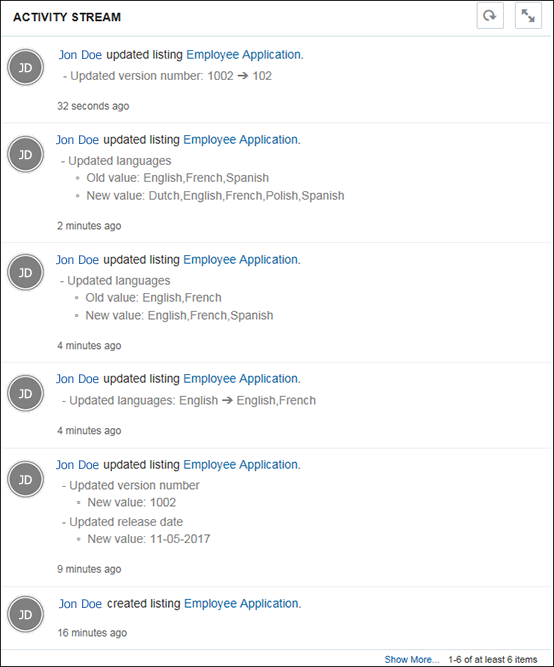
Le attività più recenti vengono visualizzate nella parte superiore dell'elenco nel flusso di attività. Fare clic sul nome di un utente o di una scheda descrittiva per aprire una pagina che mostra l'attività della persona o l'attività che la circonda.
| Opzioni | descrizione; |
|---|---|
| Mostra altri... | Fare clic per visualizzare le attività precedenti. |
| Altri... | Fare clic per visualizzare l'intero dettaglio di un'attività. |
| Compressione... | Fare clic per nascondere i dettagli lunghi di un'attività e visualizzare solo una piccola parte dei dettagli dell'attività. |

|
Fare clic sull'icona Aggiorna per aggiornare la lista di attività nel flusso di attività. Quando si fa clic su Aggiorna, il flusso di attività viene aggiornato e tutte le nuove attività recenti vengono visualizzate nella parte superiore dell'elenco. |

|
Fare clic sull'icona Espandi per espandere Flusso attività all'intera pagina. |

|
Fare clic sull'icona Riduci per comprimere il flusso di attività e tornare alla home page. |

|
Fare clic sull'icona Indietro per tornare alla home page. |
Il flusso attività conserva un record di varie attività. Le seguenti attività vengono tracciate nel flusso di attività per gli elenchi:
-
Creare
-
Aggiorna
-
Elimina
-
Versione
-
Ritira
-
Pubblicazione
-
Invia
-
Imposta come privata
-
Rendi pubblica
-
Approvato
-
Rifiuto
Nella tabella seguente sono elencate le attività registrate nel flusso attività per le varie funzioni dell'elenco.
| Funzione elenco | Attività registrate |
|---|---|
| Banner |
|
| Storia di successo dei clienti |
|
| Posizione |
|
| Icona |
|
| Lead (Marketplace) |
|
| Documento correlato |
|
| Revisione (Marketplace) |
|
| Schermata |
|
| Servizio |
|
| Video |
|
Nella tabella riportata di seguito vengono elencati i campi tracciati nel flusso attività quando vengono aggiornati questi campi durante l'aggiornamento di un elenco.
| Sezione | Tipo di presentazione | Campo |
|---|---|---|
| Intestazione scheda descrittiva | Applicazione/servizio | Nome |
| Application | categorie | |
| Servizio | Product | |
| Applicazione/servizio | Tag | |
| Applicazione/servizio | Riga tag | |
| Application | Configura URL | |
| Application | Tipo prezzo | |
| Application | Testo determinazione prezzi | |
| Application | Tipo di dispositivo | |
| Servizio | Settore industriale | |
| descrizione; | Applicazione/servizio | Breve descrizione |
| Applicazione/servizio | Long Description | |
| Informazioni sull'uso | Application | Informazioni sull'uso |
| Dettagli versione | Application | Numero versione |
| Application | Descrizione versione | |
| Requisiti di sistema | Application | Requisito di sistema |
| Supporto | Application | Collegamenti di supporto |
| Application | Contatti di supporto | |
| Lingue | Application | Lingue |
| Fornitori di servizi consigliati | Application | Fornitori di servizi consigliati |
| Numero di professionisti qualificati | Servizio | Numero di professionisti qualificati |
Visualizzazione delle informazioni sull'uso delle immagini OCI
Scopri come visualizzare l'uso personalizzato delle immagini OCI da parte dei clienti.
La pagina Istanze cliente nel portale partner fornisce preziosi dati d'uso per le immagini Oracle Cloud Infrastructure (OCI).
Per visualizzare i dati di utilizzo, effettuare le operazioni riportate di seguito.
- Accedi al portale partner.
- Fare clic su Istanze cliente. Il collegamento Istanze cliente è disponibile solo se si è un partner approvato per il servizio OCI. I dettagli quali il nome della scheda descrittiva, la versione, la data di creazione dell'istanza, la forma, la tenancy OCI e l'amministratore tenant vengono visualizzati nella pagina Istanze cliente.
- È possibile utilizzare le opzioni Intervallo date per personalizzare la quantità di dati visualizzati.
- È possibile esportare il set di dati corrente in un file CSV (Comma-Separated Values).