Creazione di un'applicazione con l'editor di codice

È possibile utilizzare l'Editor di codice per creare un'applicazione di flusso dati.

È necessario aver creato la configurazione per l'autenticazione utente come descritto in Uso dell'editor di codice.

    1. Aprire il menu di navigazione e selezionare Analytics e AI. In Data lake selezionare Flusso di dati.
    2. Nel menu a sinistra selezionare Applicazioni.
    3. Selezionare Avvia editor di codice.
      Viene visualizzato l'editor di codice.
    4. Selezionare il logo O Oracle.
      Viene visualizzato un elenco dei plugin disponibili. https://docs.oracle.com/iaas/Content/data-flow/using/images/display-plug-ins.png Selezionare il logo Oracle per visualizzare una lista di plugin.
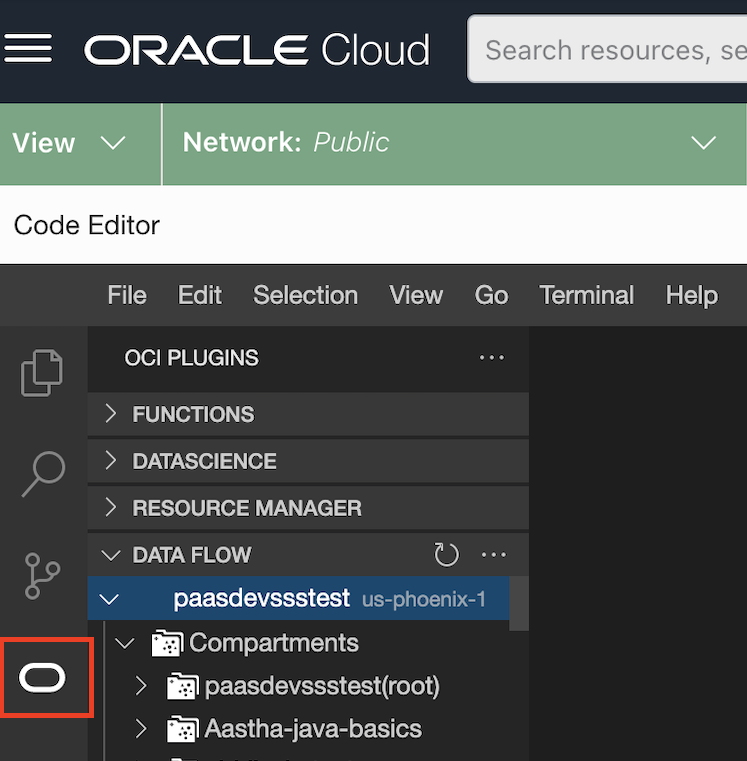
    5. Selezionare il plugin DATA FLOW, quindi espandere il compartimento in cui si desidera creare l'applicazione.
    6. Fare clic con il pulsante destro del mouse su Progetti e selezionare Crea progetto.
      Esistono tre opzioni per creare il progetto:
      • Crea da zero: selezionare questa opzione quando si desidera creare il progetto nell'editor di codice senza eseguire il sourcing da alcun repository esterno.
      • Crea da un modello: selezionare questa opzione quando si desidera utilizzare uno dei modelli predefiniti predefiniti nel plugin Flusso di dati. Questi modelli derivano dal repo di OCI Data Flow GitHub.
      • Crea da un repository di codici: selezionare questa opzione quando il codice si trova in un GitHub esterno e si desidera riutilizzarlo duplicandolo nell'editor.
    7. (Facoltativo) Per creare un progetto da zero, selezionare Crea da zero e immettere il nome del progetto.
    8. (Facoltativo) Per creare un progetto da un modello, selezionare Crea da un modello e selezionare il modello che si desidera utilizzare.
    9. (Facoltativo) Per creare un progetto dal repository di codice, selezionare Crea da un repository di codice.
      1. Immettere il nome del progetto.
      2. Immettere l'URL del repository.
      3. Selezionare Invio.
      4. Selezionare Aggiungi all'area di lavoro.
    10. Modificare l'applicazione in base alle esigenze.
    11. Salva l'applicazione.
  • Questo task non può essere eseguito utilizzando l'interfaccia CLI.

  • Impossibile eseguire questo task utilizzando l'API.