Esecuzione di un'applicazione con l'editor di codice
Nella console è possibile utilizzare l'Editor di codice per eseguire un'applicazione di flusso dati.
È necessario aver creato il file
configper l'autenticazione utente come descritto in Utilizzo dell'editor di codice.-
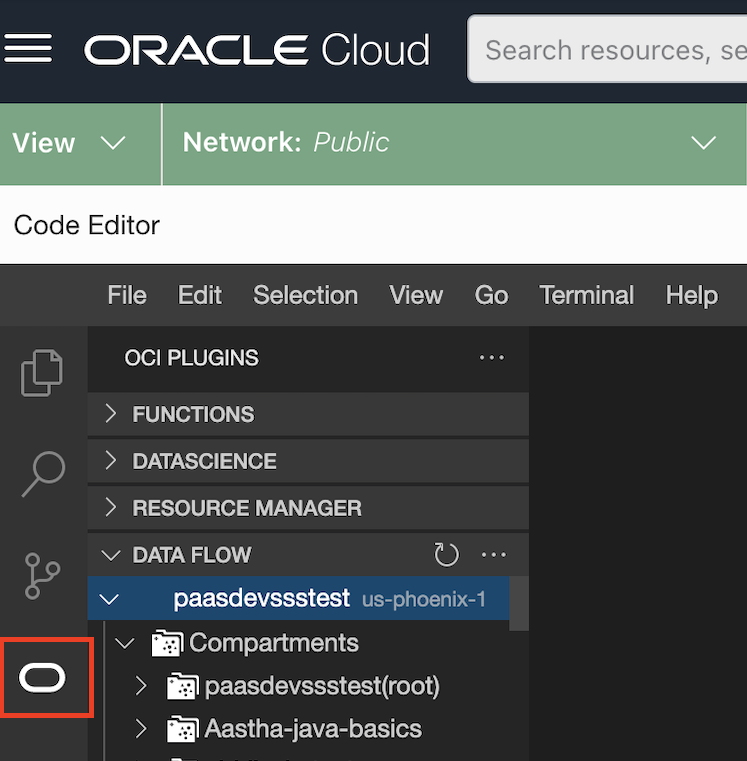
Selezionare il logo O Oracle.
Viene visualizzato un elenco di plugin disponibili.
-
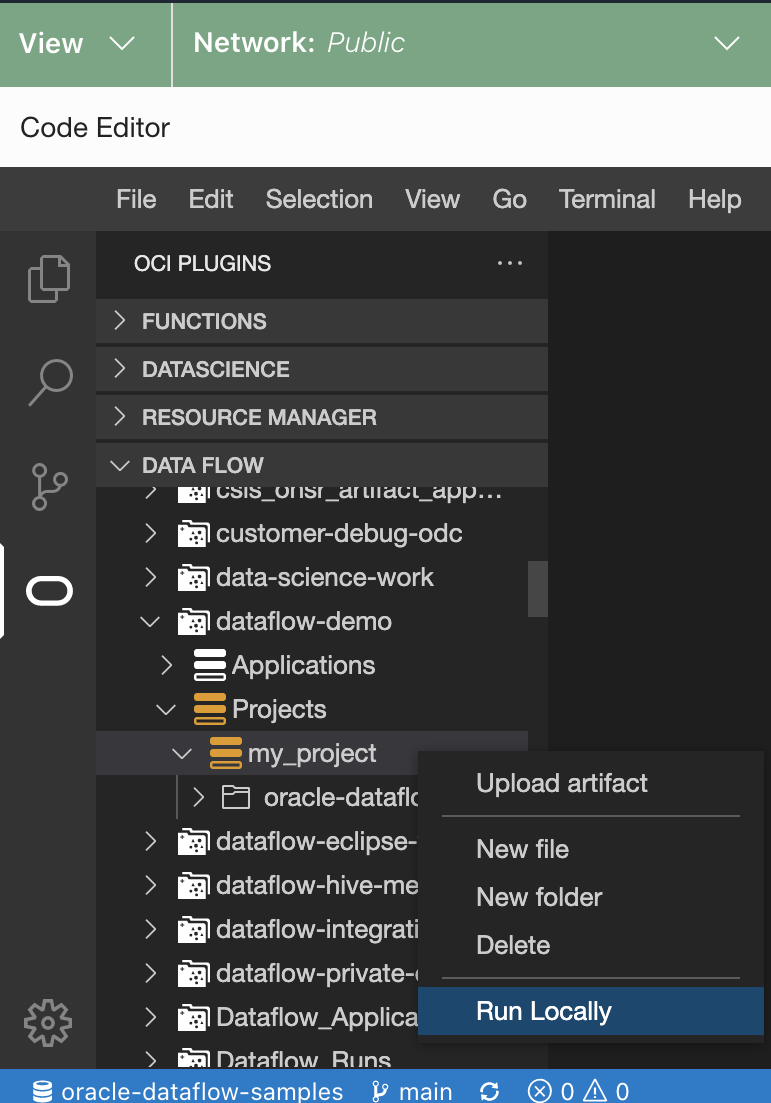
Fare clic con il pulsante destro del mouse sul progetto che si desidera eseguire e selezionare Esegui localmente.
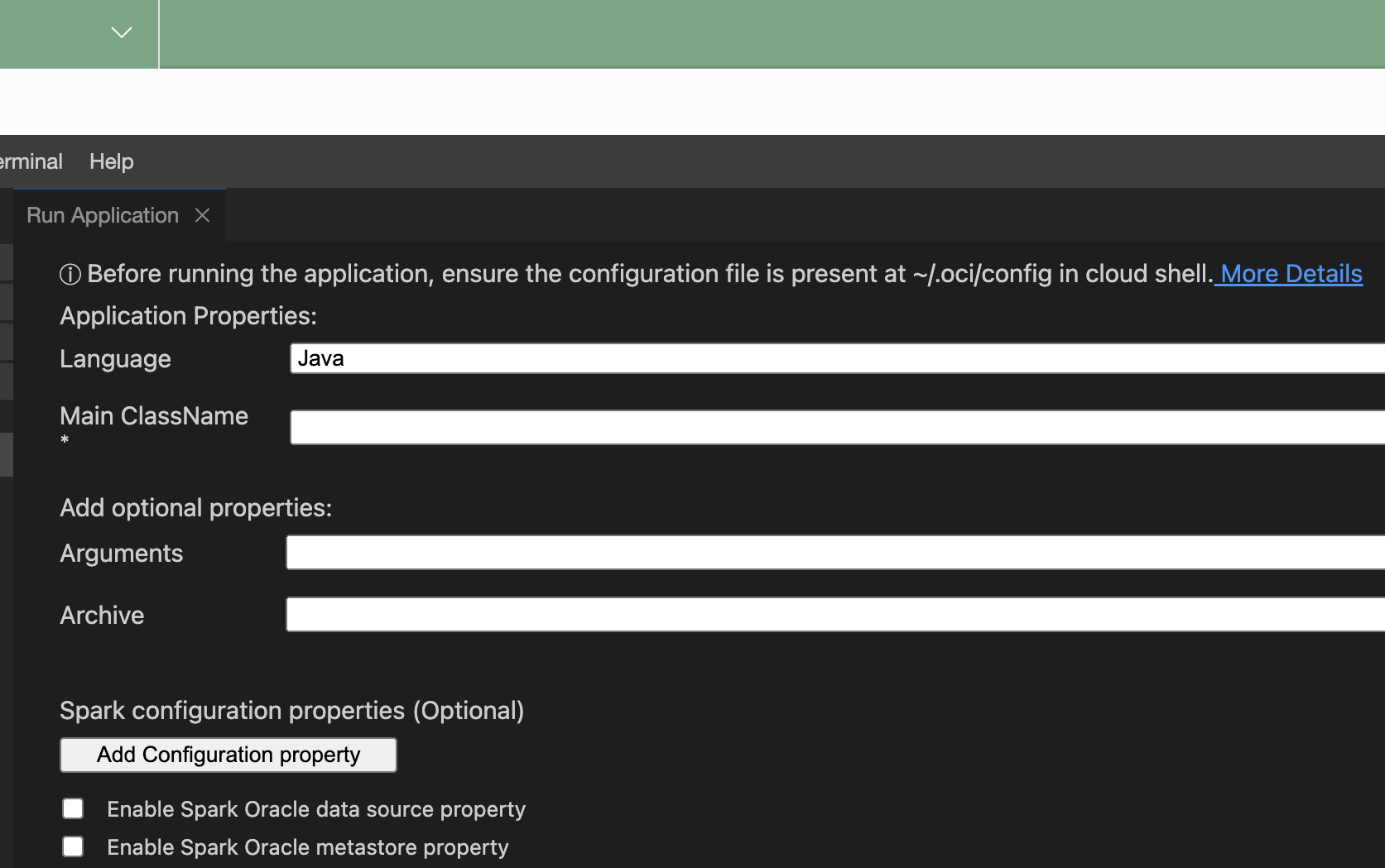
 Viene visualizzata la finestra Esegui applicazione.
 -
Fornire le proprietà dell'applicazione riportate di seguito.
- Lingua: una delle lingue Java, Python o Scala.
- Principale ClassName: il nome della classe principale eseguito nel progetto. Per Python si tratta del nome file principale.
- Argomenti: gli argomenti della riga di comando previsti dall'applicazione Spark.
- conf: qualsiasi configurazione aggiuntiva per l'esecuzione dell'applicazione.
- JAR: il file JAR di terze parti richiesto dall'applicazione.
- Per utilizzare l'origine dati Oracle Spark, selezionare Abilita proprietà origine dati Oracle Spark.
- Selezionare Abilita proprietà metastore Oracle Spark per utilizzare un metastore.
- Selezionare un compartimento.
- Selezionare un Metasore.

- (Facoltativo) Verificare lo stato dell'applicazione dalla barra delle notifiche. La selezione del menu a schede Notifiche fornisce informazioni più dettagliate sullo stato.

- (Facoltativo) Selezionare runlog.txt per controllare i file di log.
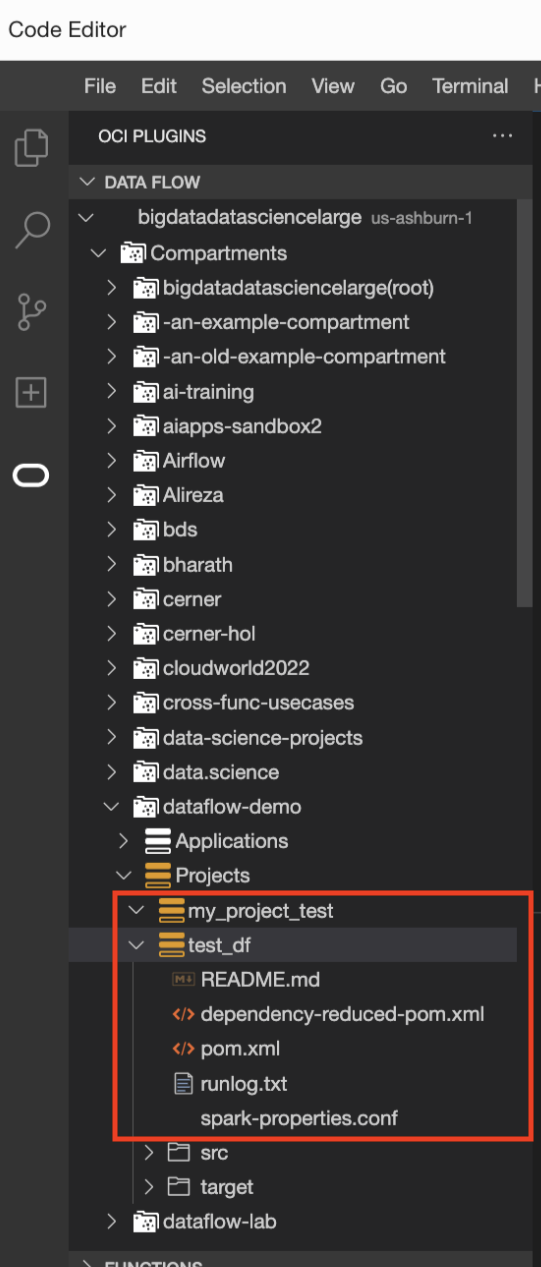
- (Facoltativo) Caricare l'artifact in Data Flow.
- Fare clic con il pulsante destro del mouse sul progetto in questione.
- Selezionare Carica artifact.
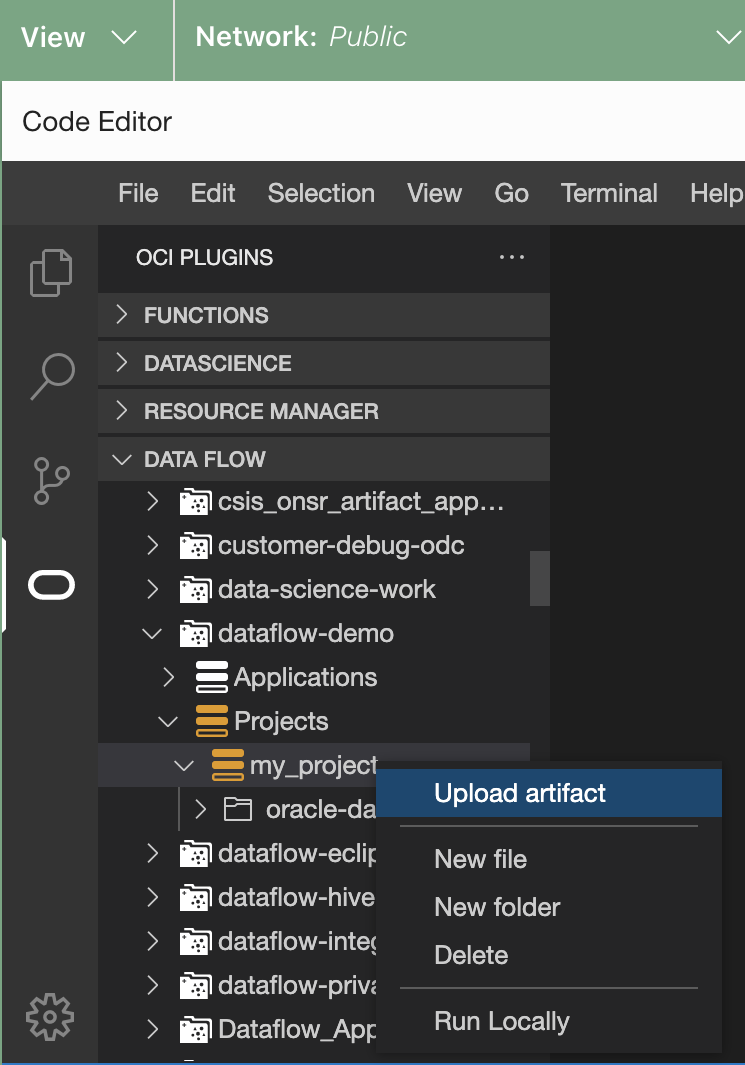
- Selezionare la lingua.
- Immettere lo spazio dei nomi di Object Storage.
- Immettere il nome del gruppo.
-
Selezionare il logo O Oracle.
Questo task non può essere eseguito utilizzando l'interfaccia CLI.
Impossibile eseguire questo task utilizzando l'API.