Verifica
Scopri quale configurazione aspettarsi nella console di Oracle Cloud per il servizio Oracle Database@AWS dopo il collegamento dell'account.
Dopo aver collegato un account OCI, è possibile confermare l'attivazione di Oracle Database@AWS controllando alcune pagine nella console di Oracle Cloud.
Mapping sottoscrizioni
-
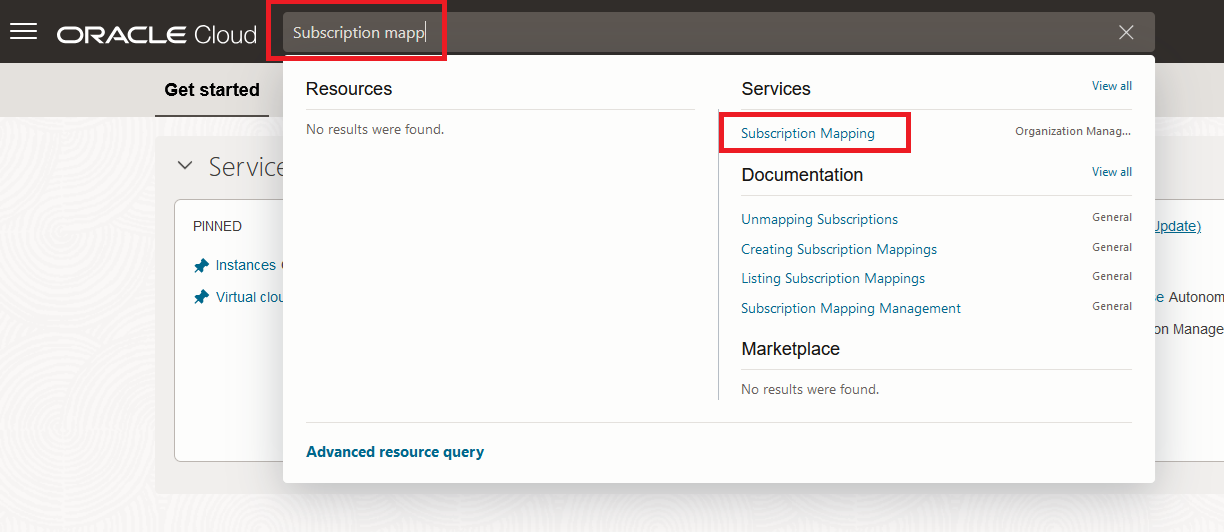
Nella console di Oracle Cloud, cercare Mapping sottoscrizioni e selezionare il collegamento per questo servizio.
-
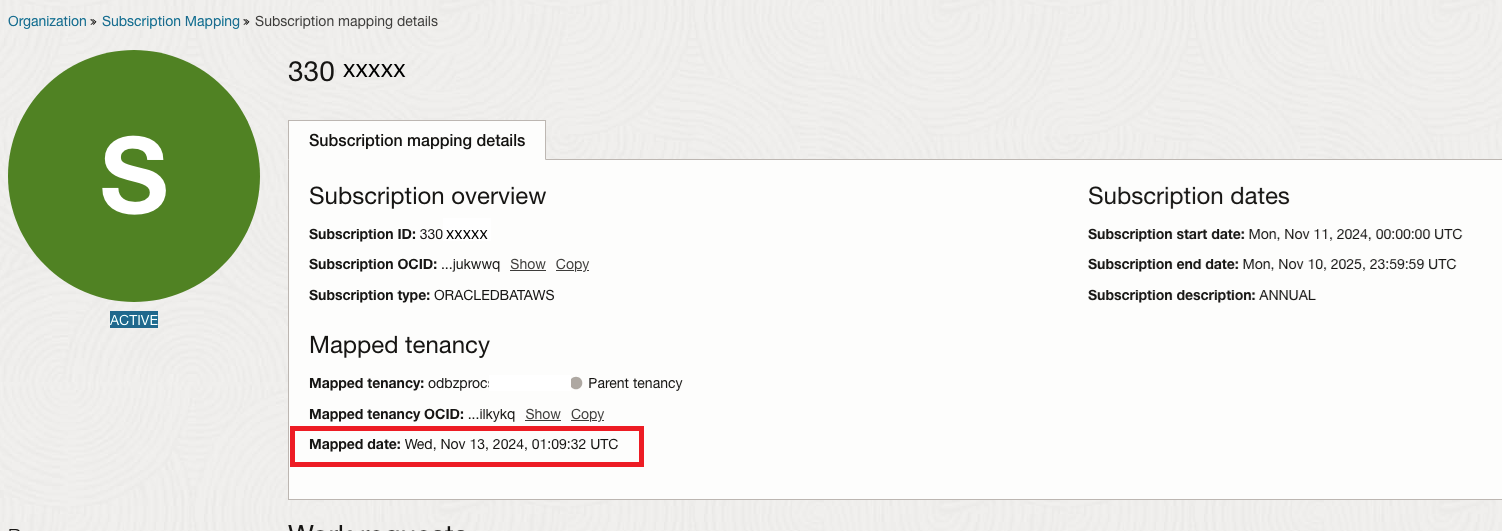
Confermare che il tipo di sottoscrizione "ORACLEDBATAWS" sia visualizzato.

-
Selezionare il collegamento ID sottoscrizione per visualizzare i dettagli della sottoscrizione.
Nel campo Data mapping viene visualizzata la data di esecuzione dell'inserimento di Oracle Database@AWS.
Limiti
-
Nella console di Oracle Cloud, cercare Limiti, quote e uso, quindi selezionare Limiti, quote e uso.
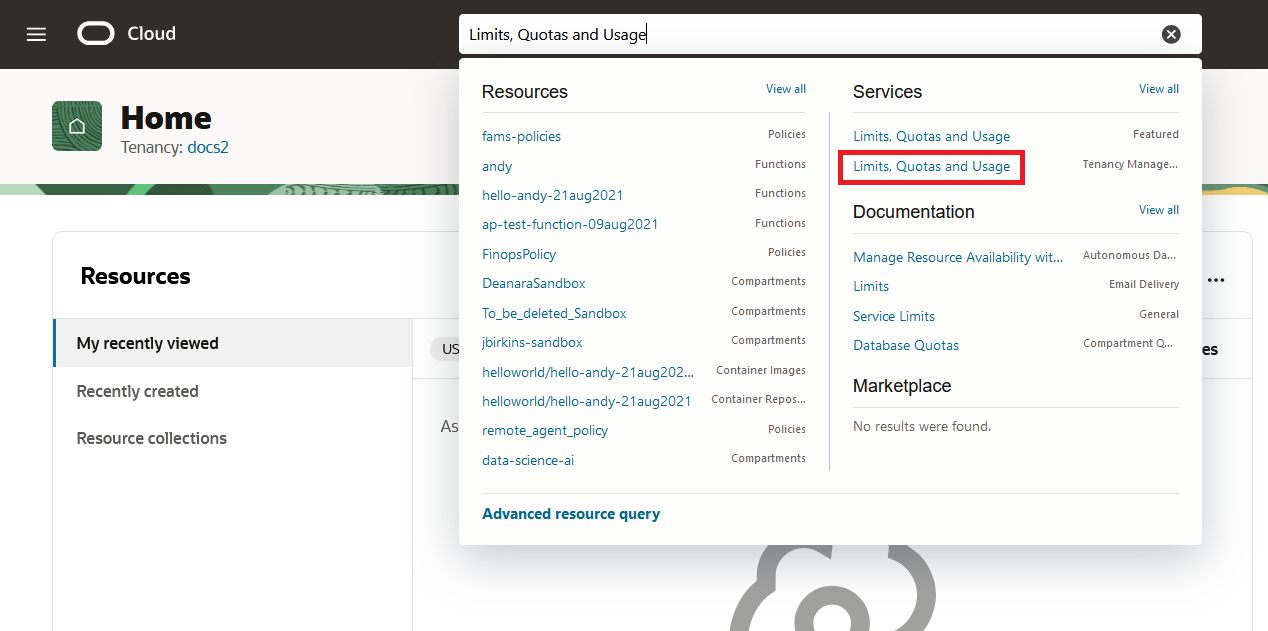 Viene visualizzata la pagina Limiti, quote e uso.
 -
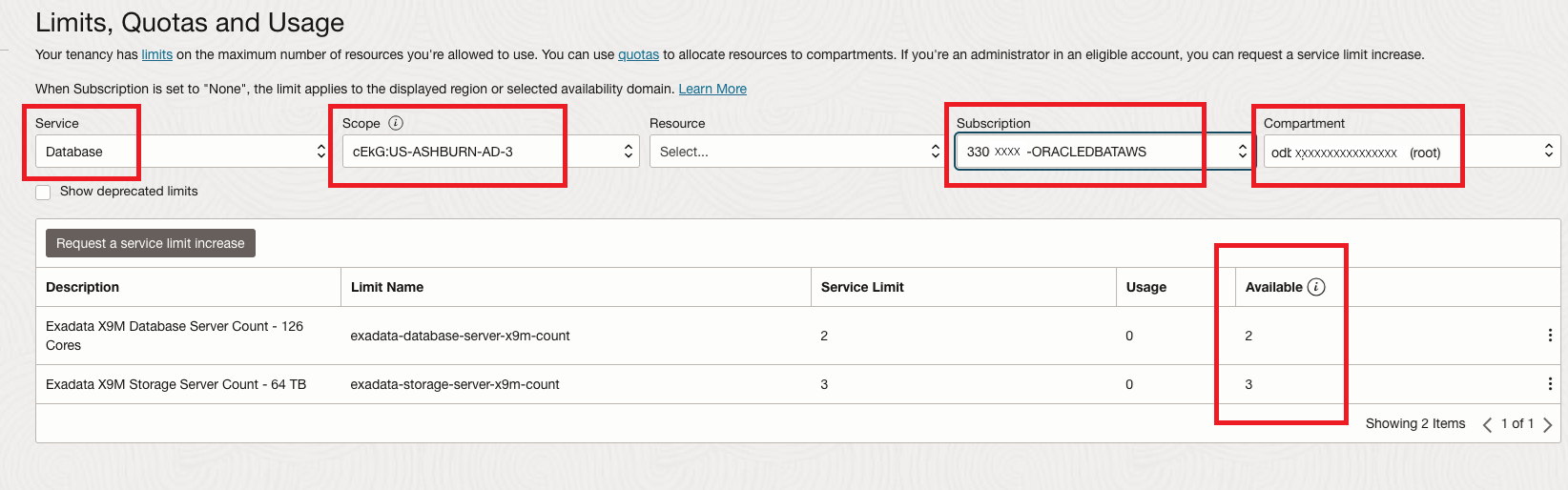
Selezionare i valori riportati di seguito.
- Servizio: database
- Ambito: selezionare il dominio di disponibilità (AD) che si desidera controllare. Se non si conosce il dominio di disponibilità, è possibile controllare le tre scelte di dominio di disponibilità disponibili nell'Ambito per l'area corrente in modo da visualizzare i limiti nella tabella.
- Sottoscrizione: selezionare la sottoscrizione a Oracle Database@AWS. Questa sottoscrizione termina con
ORACLEDBATAWS. - Compartimento: selezionare il compartimento radice per la tenancy OCI.
Compartimenti
-
Nella console di Oracle Cloud, cercare Compartimenti, quindi selezionare Compartimenti.
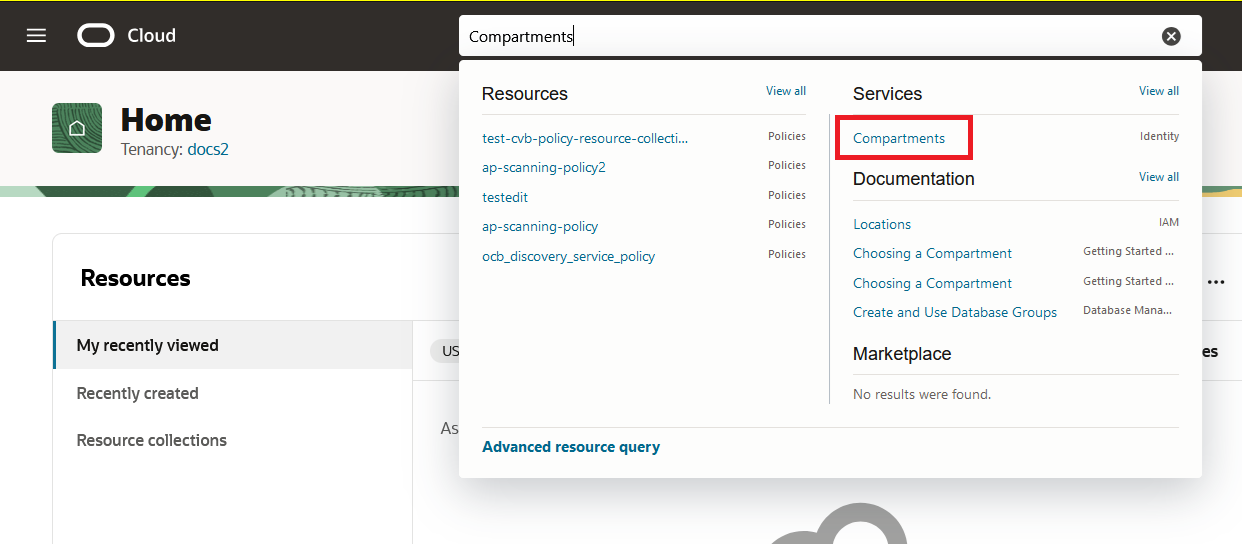 Viene visualizzata la pagina Compartimenti con una lista di compartimenti.
 - (Facoltativo) Per visualizzare i dettagli sul compartimento, selezionare il nome del compartimento.
Viene visualizzata la pagina dei dettagli per il compartimento selezionato. Esiste un compartimento figlio il cui nome include
resource-anchor.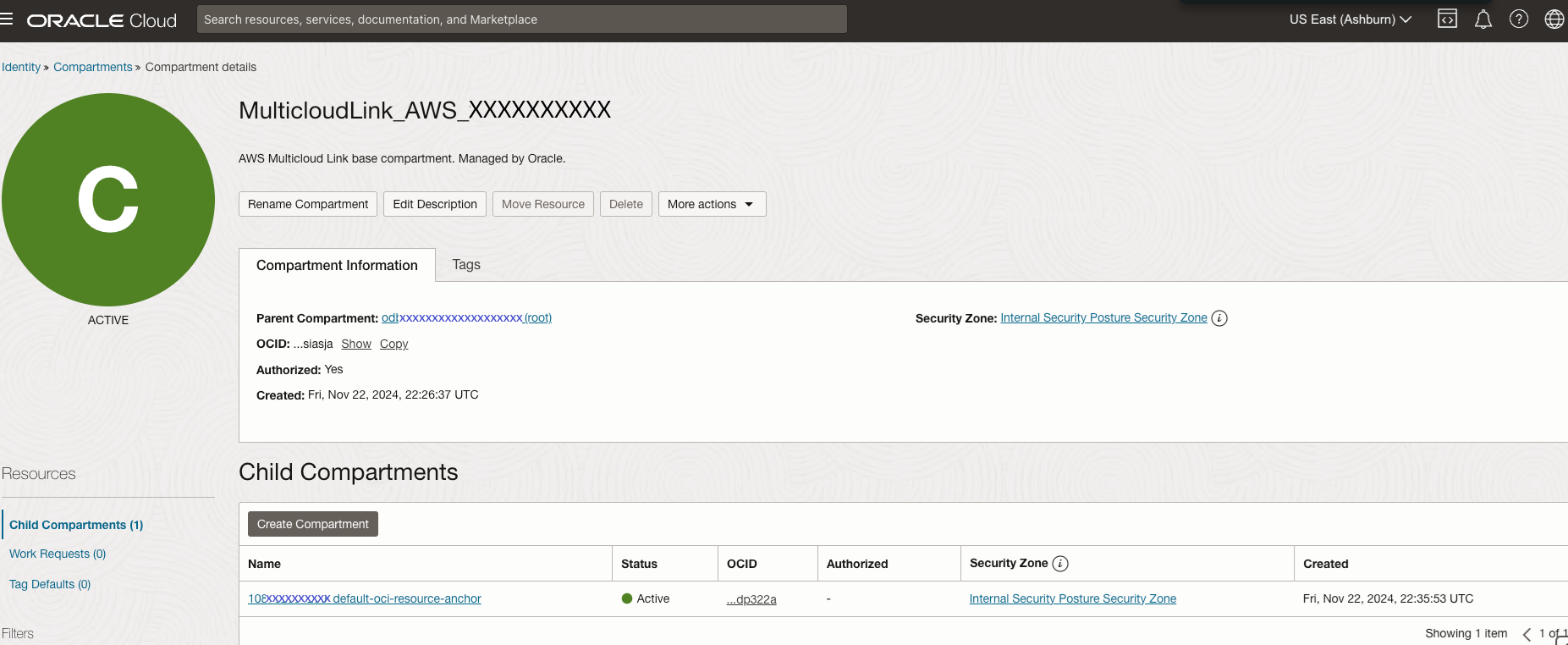
Quando viene rilevato che il compartimento figlio con "ancora delle risorse" nel nome è stato creato e si trova nello stato "Attivo", è possibile accedere al dashboard Oracle Database@AWS nella console AWS.
- (Facoltativo) Per accedere al dashboard Oracle Database@AWS nella console AWS, effettuare le operazioni riportate di seguito.
- In AWS, vai alla pagina dei prodotti Oracle Database@AWS cercando Oracle Database@AWS.
- Nella sezione Introduzione selezionare il collegamento Dashboard.
Viene visualizzato il dashboard Oracle Database@AWS.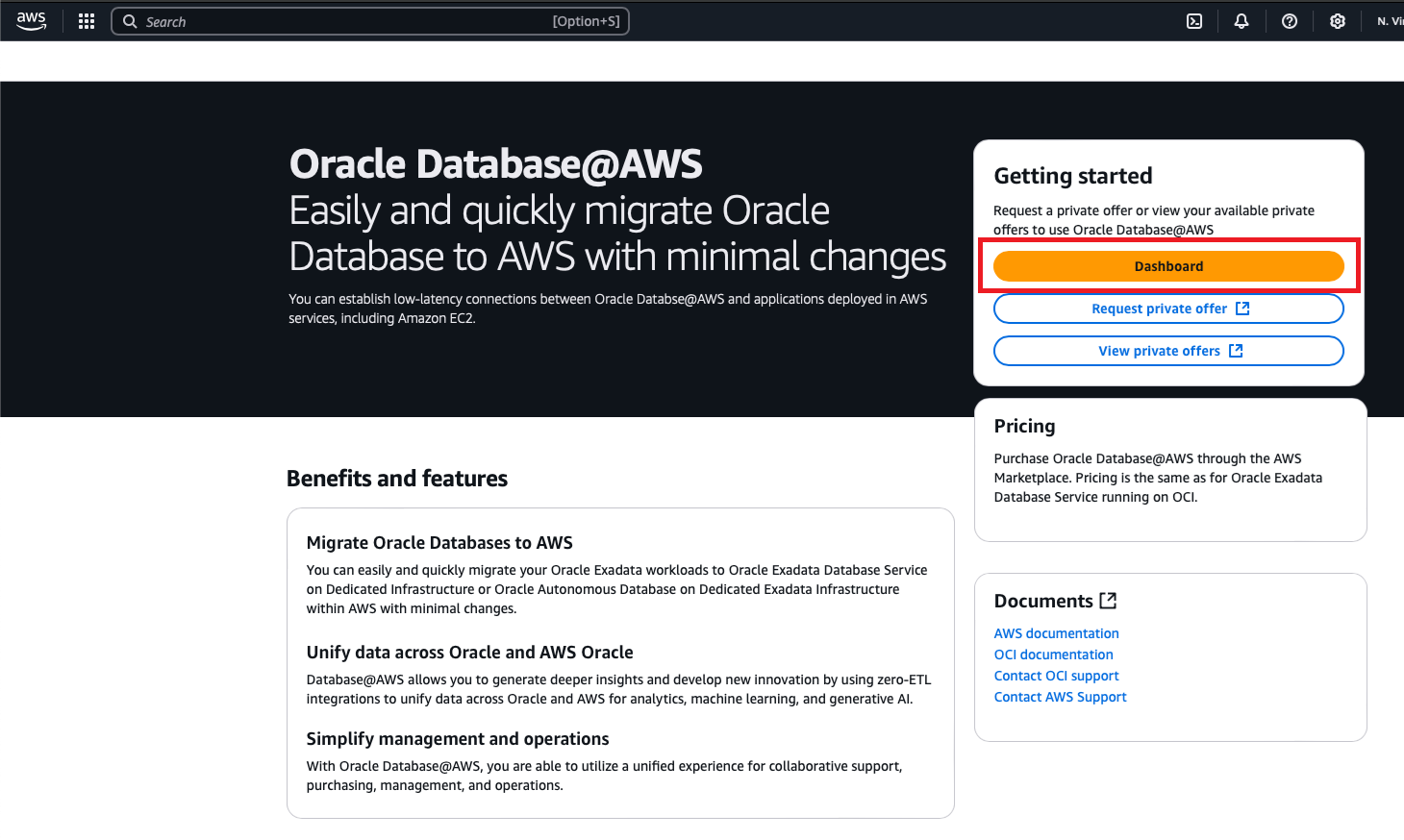
Operazioni successive
Seguire le istruzioni in Registrazione del supporto.