Verifica
Scopri quale configurazione aspettarsi nella console di Oracle Cloud per Oracle AI Database@Google Cloud dopo il collegamento degli account.
Dopo aver collegato un account OCI, è possibile confermare l'attivazione di Oracle AI Database@Google Cloud controllando alcune pagine nella console di Oracle Cloud.
Per confermare il mapping delle sottoscrizioni, i limiti e la creazione del compartimento di collegamenti multicloud, completare i passi nelle sezioni riportate di seguito.
Verifica del mapping sottoscrizioni
-
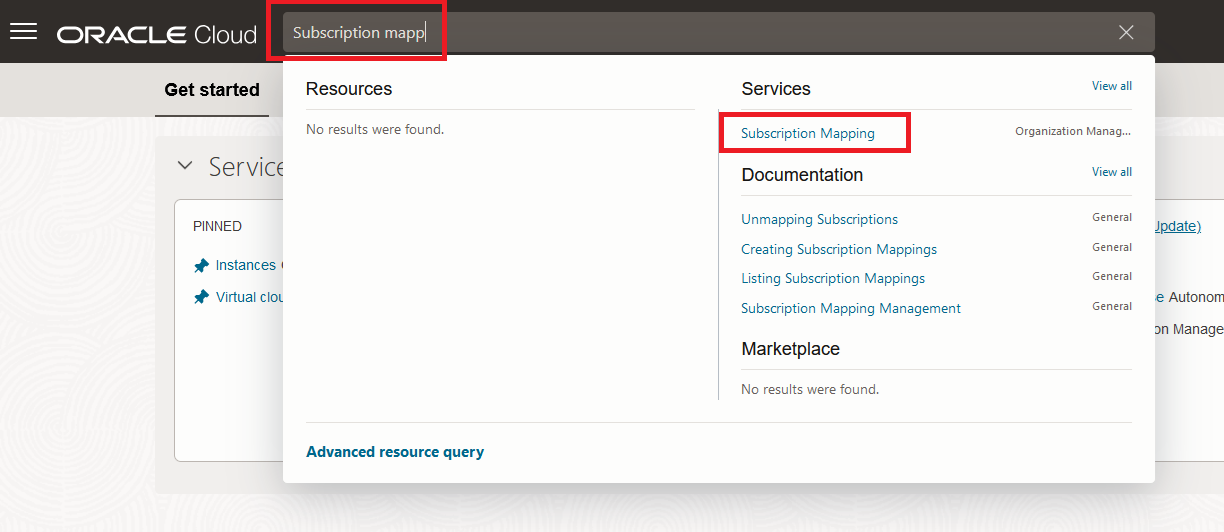
Nella console di Oracle Cloud cercare "Mapping sottoscrizioni" e quindi selezionare Mapping sottoscrizioni.
-
Verificare che venga visualizzato il tipo di sottoscrizione
ORACLEDBATGOOGLE.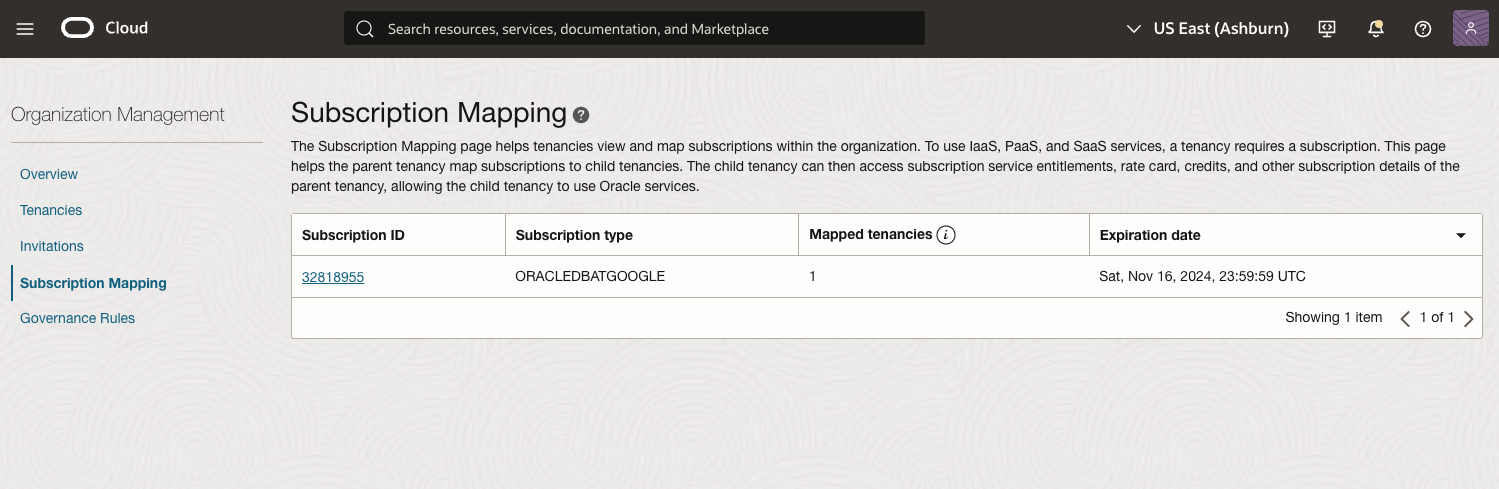
-
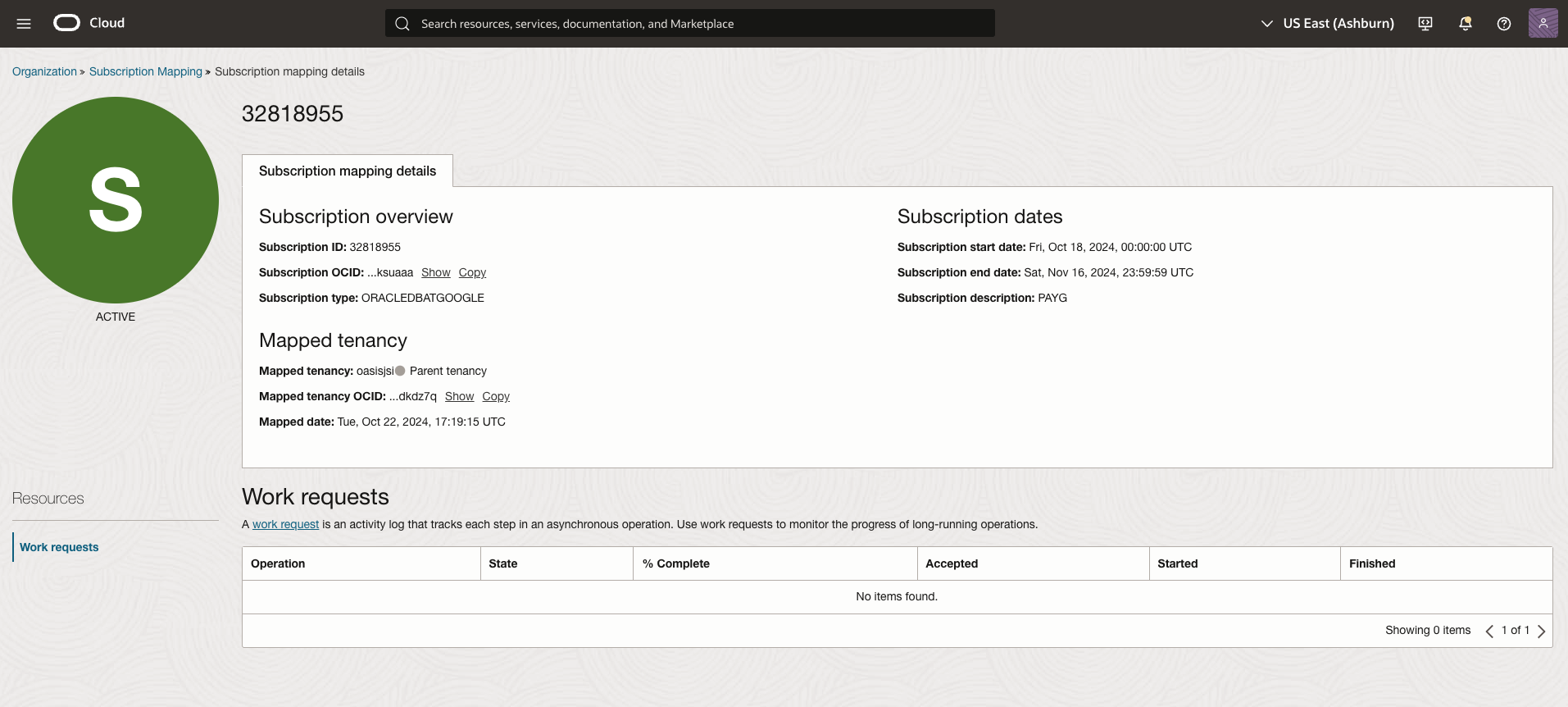
Selezionare ID sottoscrizione per visualizzare i dettagli della sottoscrizione.
Viene visualizzata la pagina dei dettagli. Nel campo Data mapping è indicata la data di esecuzione dell'onboarding di Oracle AI Database@Google Cloud.
Verifica dei limiti
-
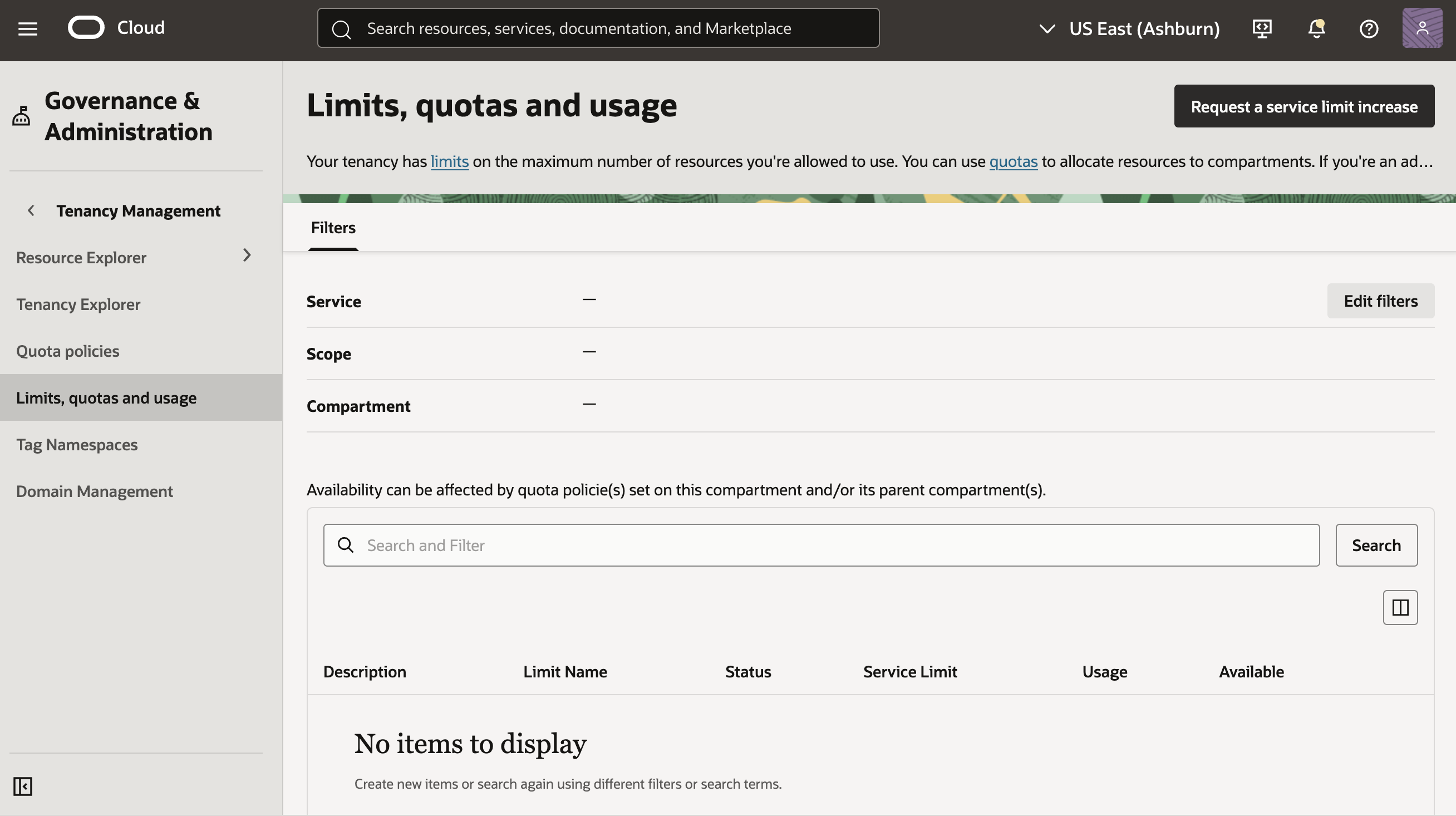
Nella console di Oracle Cloud, cercare "Limiti, quote e uso", quindi selezionare Limiti, quote e uso.
-
Nella pagina Limiti, quote e uso selezionare Modifica filtro e selezionare i valori riportati di seguito.
- Servizio: database
- Ambito: dominio di disponibilità (AD) che si desidera controllare
Se non si conosce il dominio di disponibilità, è possibile controllare le tre scelte di dominio di disponibilità disponibili nell'Ambito per l'area corrente in modo da visualizzare i limiti nella tabella.
- Sottoscrizione: la tua sottoscrizione a Oracle AI Database@Google Cloud
Questa sottoscrizione termina con
ORACLEDBATGOOGLE. - Compartimento: compartimento radice per la tenancy OCI.
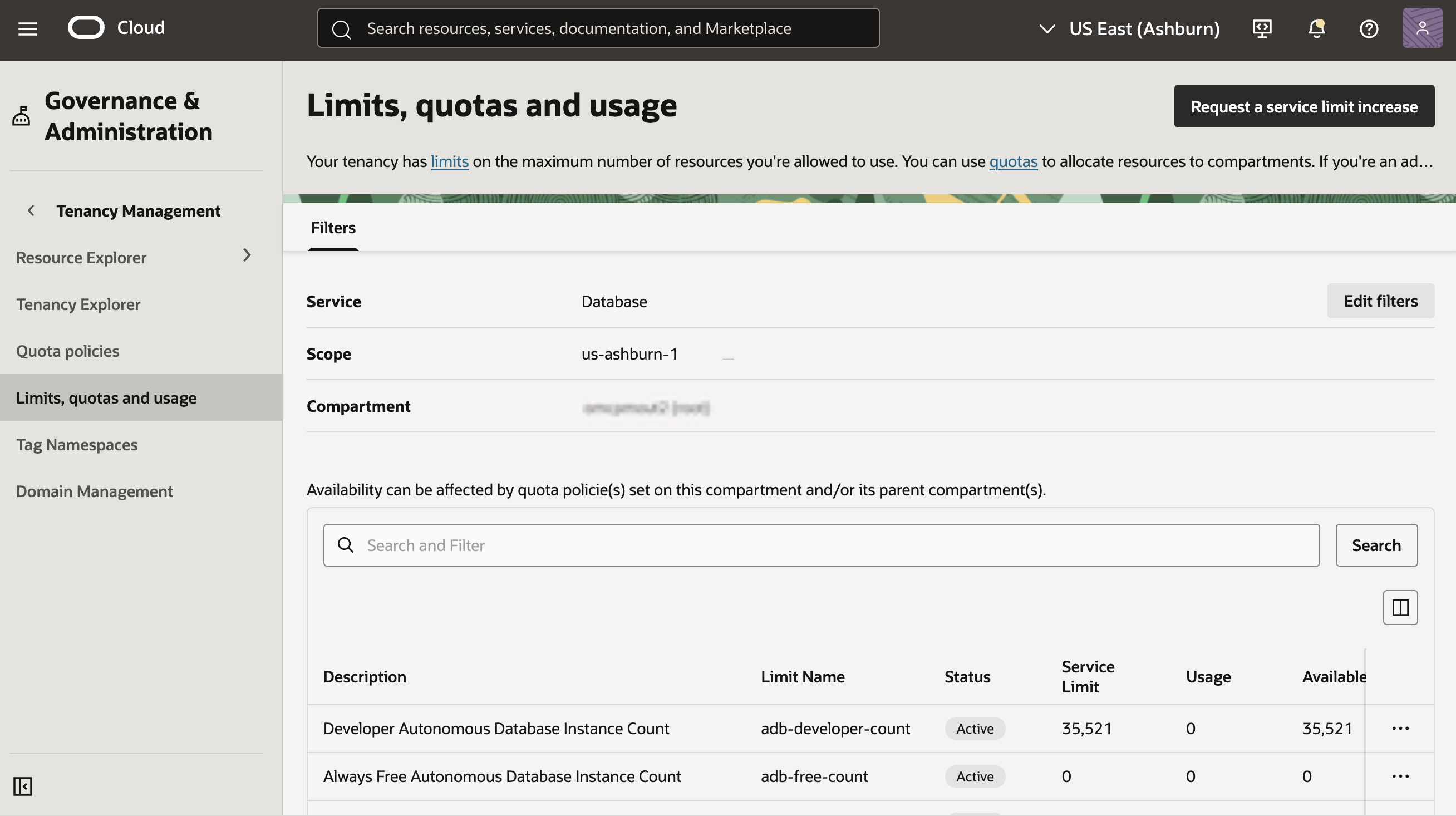
Verifica del collegamento multicloud in OCI per Oracle AI Database@Google Cloud
-
Nella pagina di elenco Compartimenti confermare che la tenancy dispone di un compartimento con un nome che inizia con
MulticloudLink_ODBG_.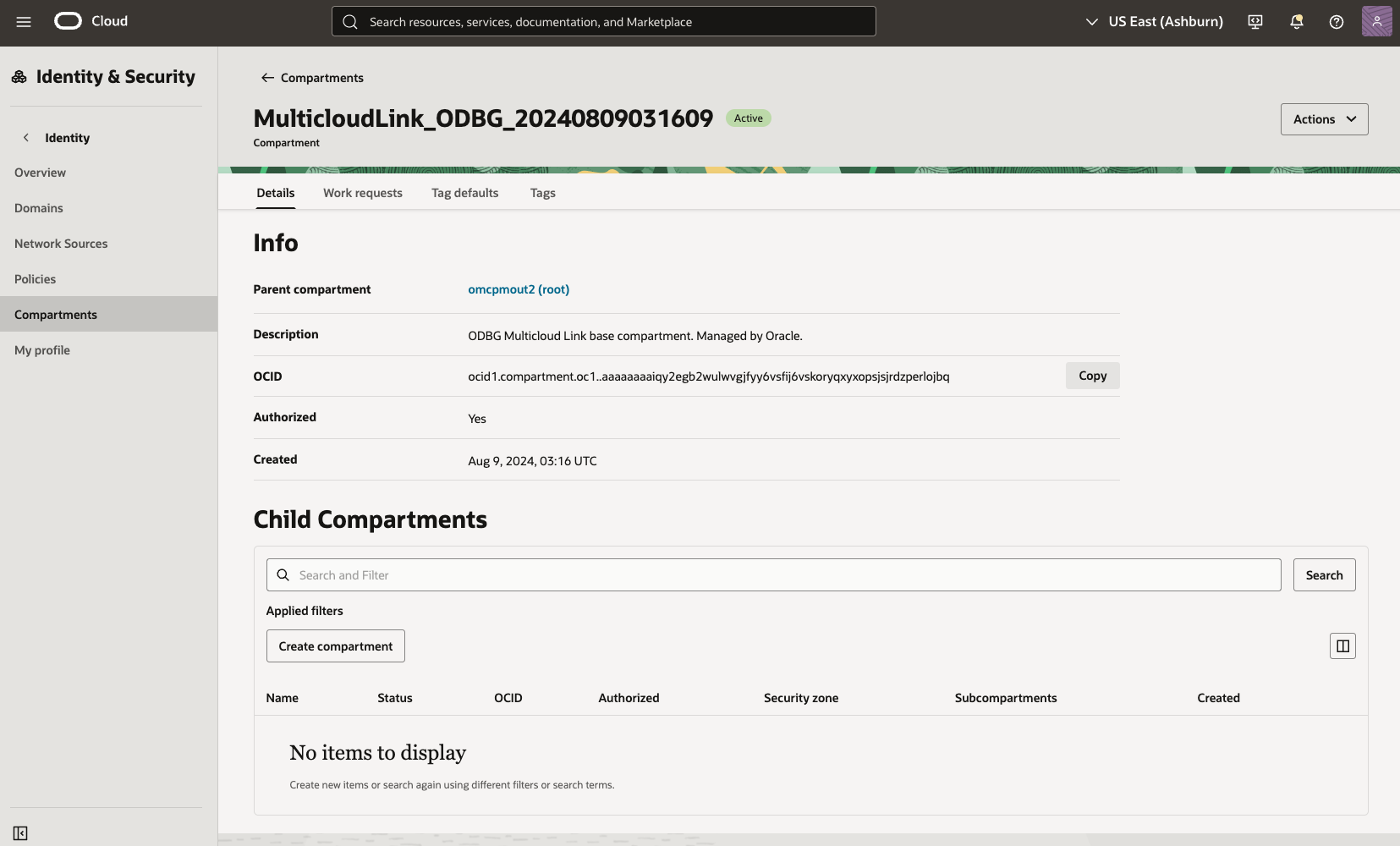
Verifica di Oracle AI Database@Google Cloud nella console di Google Cloud
-
Confermare i valori di colonna previsti:
- Stato: Attivo
- Titolo dell'ordine: dettagli previsti
- Provider: Oracle
- Piano: dettagli previsti (ad esempio, "Sottoscrizione mensile offerta privata")
- Data di acquisto: dettagli previsti (conferma validità sottoscrizione)
- Data di inizio: dettagli previsti (confermare la validità della sottoscrizione)
- Data fine: dettagli previsti (conferma validità sottoscrizione)
- Pianificazione dei pagamenti: dettagli previsti per la cadenza di fatturazione impegnata (ad esempio, "Annuale")
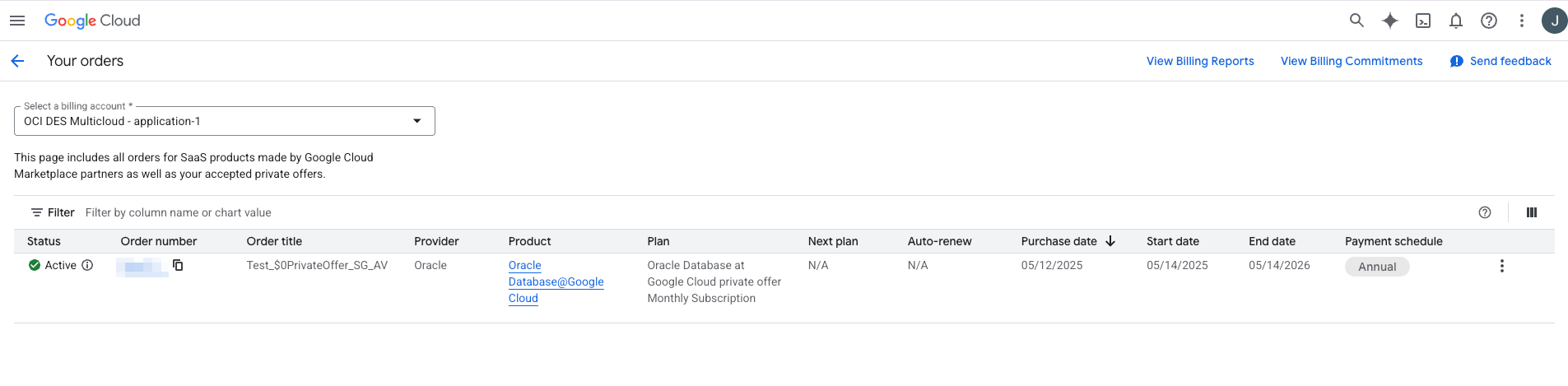
Ora puoi accedere a Oracle AI Database@Google Cloud nella console di Google Cloud.
Operazioni successive
Continua l'onboarding e registrati con My Oracle Cloud Support per accedere al supporto per i database Oracle.