Configurare l'aggiornamento frequente dei dati V2 (anteprima)

Configurare la frequenza di aggiornamento dei dati selezionando la pianificazione di aggiornamento, i moduli e le tabelle di dati.

È possibile specificare i dati da aggiornare in orari specifici in un giorno, fino a un massimo di tre volte al giorno. Ad esempio, è possibile impostare gli aggiornamenti a 10AM, 2PM e 5PM perché è il momento in cui si desidera che i dati intragiornalieri vengano aggiornati.

Assicurarsi che l'opzione Aggiornamento frequente sia abilitata in Funzioni pipeline nella scheda Anteprima funzioni della pagina Abilita funzioni prima di schedulare aggiornamenti frequenti dei dati. Vedere Rendere disponibili le funzioni di anteprima.

  1. Nella console di Oracle Fusion Data Intelligence fare clic su Configurazione dati, quindi su Impostazioni pipeline.
  2. Fare clic sulla scheda Aggiornamento frequente dei dati.
  3. In Informazioni sulla schedulazione, fare clic su Aggiorna per modificare la schedulazione.
  4. In Aggiorna pianificazione, specificare quanto segue:
    1. Fuso orario: selezionare il fuso orario.
    2. In Programmi attivi, fare clic sull'icona Aggiungi pianificazione, immettere un'ora e fare clic su Aggiorna.
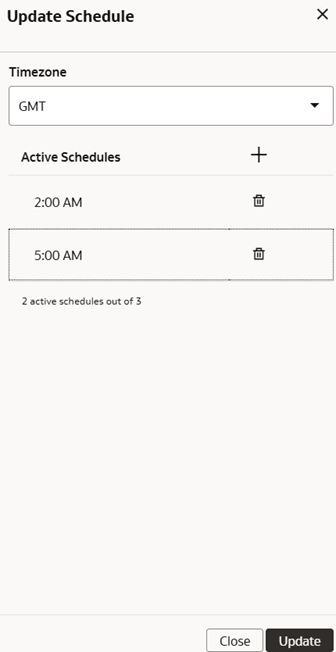
    Finestra di dialogo Aggiorna pianificazione

  5. Per aggiornare moduli specifici, visualizzare la scheda Moduli e selezionare le aree funzionali e le configurazioni dati personalizzate desiderate. Se non viene visualizzata un'area funzionale prevista, assicurarsi innanzitutto che sia attivata. È inoltre necessario includere tutte le aree funzionali da cui dipendono le aree funzionali selezionate. Per Fusion Accounting Hub sono necessari passi aggiuntivi per abilitarlo per l'aggiornamento frequente dei dati. Vedere Abilitazione dei moduli di aggiornamento frequente dei dati per Fusion Accounting Hub (anteprima)
    1. Immettere il nome di un'area funzionale, di un'applicazione o di un'offerta nel campo Cerca per trovare la voce desiderata da selezionare per l'aggiornamento frequente dei dati. È possibile selezionare tre aree funzionali per Aggiornamento dati frequenti.
  6. Per aggiornare tabelle specifiche, selezionare la scheda Tabelle dati e fare clic per selezionare le tabelle desiderate. Se non viene visualizzata una tabella prevista, assicurarsi di aver attivato l'area argomenti correlata.
    1. Filtrare in base al nome della tabella warehouse e utilizzare l'elenco a discesa Seleziona entità per trovare tabelle specifiche.
    2. Utilizzare i filtri per visualizzare solo le tabelle dei moduli, le tabelle di configurazione dei dati personalizzate, le tabelle di data augmentation o le tabelle non certificate, nonché le tabelle selezionate/tutte le tabelle, se necessario, per trovare articoli specifici da includere per l'aggiornamento frequente dei dati.
    3. Selezionare tutte le tabelle applicabili che si desidera aggiornare durante ogni esecuzione di aggiornamento frequente dei dati.
    4. Fare clic su Aggiungi tabella per aggiungere tabelle di tipo Consigliato, Certificato o Non certificato. Per ulteriori dettagli, vedere Valori di certificazione tabella per aggiornamento frequente dei dati (anteprima). Se si aggiunge una tabella non certificata, questa verrà indicata nella colonna Certificazione tabella. Alcune tabelle, ad esempio le tabelle contenenti aggregati e snapshot, non sono consentite per l'aggiornamento frequente dei dati. Se si tenta di aggiungere tali tabelle, verrà visualizzato un errore.
    5. Se è necessario condividere i dettagli della configurazione Aggiornamento dati frequente, fare clic sull'icona Scarica per scaricare un elenco di moduli dati e tabelle selezionati come CSV.
  7. Facoltativamente, modificare il campo Dati più vecchi da riportare. Questa opzione interessa i dati recuperati dalla vista Lambda. Il valore predefinito è di 4 mesi. L'aumento del valore può influire sulle prestazioni dei report e su qualsiasi elaborazione personalizzata basata sulle viste Lambda. Vedere Tabelle Delta aggiornamento dati frequenti e Dettagli vista Lambda (anteprima).
  8. Per salvare lo stato di avanzamento in qualsiasi momento durante la configurazione, fare clic sul pulsante Salva.
  9. Al termine dell'esecuzione delle modifiche, fare clic su Pubblica. Ogni modifica alle impostazioni di aggiornamento frequente dei dati include una finestra di dialogo Avvertenza che richiede l'immissione del nome della persona che apporta le modifiche e del nome della persona che autorizza la modifica.
  10. Per informazioni su tabelle o moduli specifici, vedere la colonna Stato. Vedere Modulo aggiornamento dati frequenti e stati tabella (anteprima).
  11. Visualizzare il log di audit per esaminare i dettagli di configurazione dell'aggiornamento frequente dei dati. Vedere View the Audit Log.