Importazione del modello semantico
Utilizzare l'opzione Importazione modello semantico per unire il modello semantico.
Quando si uniscono applicazioni esterne, impostare un nome univoco. Se si utilizza lo stesso nome, il sistema sostituisce l'applicazione. L'unione integra le modifiche del modello semantico corrente e nuovo, combinando le personalizzazioni esistenti con le personalizzazioni appena introdotte. Utilizzare nomi indipendenti dall'ambiente per i modelli semantici dell'applicazione esterna. Non utilizzare suffissi specifici dell'ambiente (ad esempio Test, Dev e Prod) nel nome del modello semantico perché ciò potrebbe causare l'unione del modello semantico da parte dell'istanza di destinazione anziché la sostituzione del modello semantico.
Importare una versione più recente del modello semantico per l'unione solo se mancano alcune modifiche nella versione corrente. L'importazione di più versioni può causare ritardi dovuti all'aumento dei requisiti di convalida e unione. Se il modello semantico aggiornato include già tutte le modifiche precedenti, si consiglia di sostituire il modello anziché creare versioni aggiuntive. È possibile sostituire il modello riutilizzando il nome dell'applicazione esistente o sostituendo direttamente l'applicazione. Se più versioni dell'applicazione sono state importate involontariamente, eliminare le versioni duplicate precedenti. Conserva solo la versione più recente, a condizione che includa tutte le modifiche apportate alle importazioni precedenti.
- In Seleziona applicazione e contenuto da unire, come consigliato, utilizzare il nome dell'applicazione esterna esistente per sostituirla se il modello semantico include già tutte le modifiche precedenti. In caso contrario, specificare un nuovo nome di descrizione distinto se è richiesta un'unione in Descrizione applicazione esterna, selezionare Importazione modello semantico, quindi fare clic su Seleziona modello semantico per importare il modello semantico di Oracle Analytics Cloud applicabile dal computer locale e immettere la password utilizzata per cifrare il file del modello semantico.
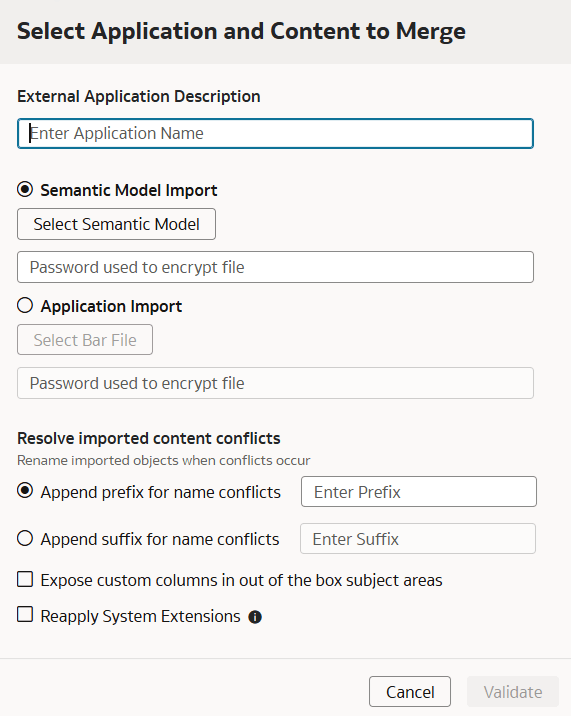
- Fare clic su Convalida. Il sistema convalida il modello semantico esterno e visualizza un report nella scheda Convalida. Di seguito sono riportati i vari stati possibili.
- Durante l'importazione, lo stato è Convalida InProgress.
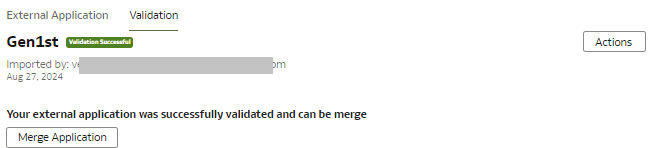
- Se non sono presenti errori e la convalida è stata completata, lo stato è Convalida riuscita. Il sistema visualizza il pulsante Unisci applicazione; fare clic su di esso per completare il processo di unione.
- In caso di errori, lo stato è Convalida non riuscita. Il sistema visualizza gli errori e non avvia l'unione. Correggere gli errori nel modello semantico esterno e riprovare.
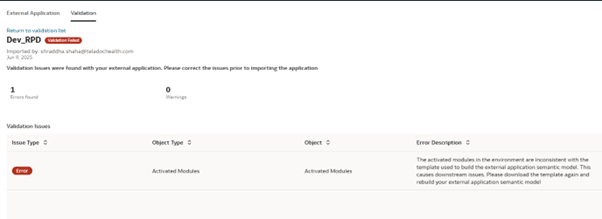
Vedere Come risolvere i moduli attivati incoerenti tra l'ambiente e il modello di modello semantico?