Carica dati da Oracle Analytics Publisher in Fusion Data Intelligence
L'amministratore dei servizi può utilizzare il servizio di estrazione di Fusion Data Intelligence per acquisire dati dai report di Oracle Analytics Publisher e utilizzarli per creare data augment per vari casi d'uso.
- Oracle Analytics Publisher in Oracle Fusion Cloud Applications per l'aumento dei dati.
- Solo i report completati entro il limite di timeout di esecuzione del report di Oracle Analytics Publisher, in genere di 300 secondi.
- Il connettore supporta solo i formati di file CSV con un delimitatore separato da virgole. Al momento non sono supportati altri delimitatori.
Il flusso di lavoro del connettore di Oracle BI Publisher deve osservare le regole di sicurezza delle applicazioni Oracle Fusion Cloud. Prima di eseguire la pipeline del connettore di Oracle BI Publisher, è necessario assicurarsi che la rotazione e l'aggiornamento della password vengano eseguiti in tempo. In caso contrario, tali aggiornamenti della pipeline vengono sospesi ed eventualmente eliminati e l'origine dati viene disabilitata finché non si aggiorna la password e non si sottomette di nuovo la richiesta di aggiornamento.
Prima di creare questa connessione, assicurarsi che Oracle BI Publisher sia abilitato nella pagina Abilita funzioni. Vedere Abilita funzioni disponibili a livello generale.
- In Fusion Data Intelligence, creare la connessione dati ai report di Oracle Analytics Publisher utilizzando le istruzioni riportate di seguito.
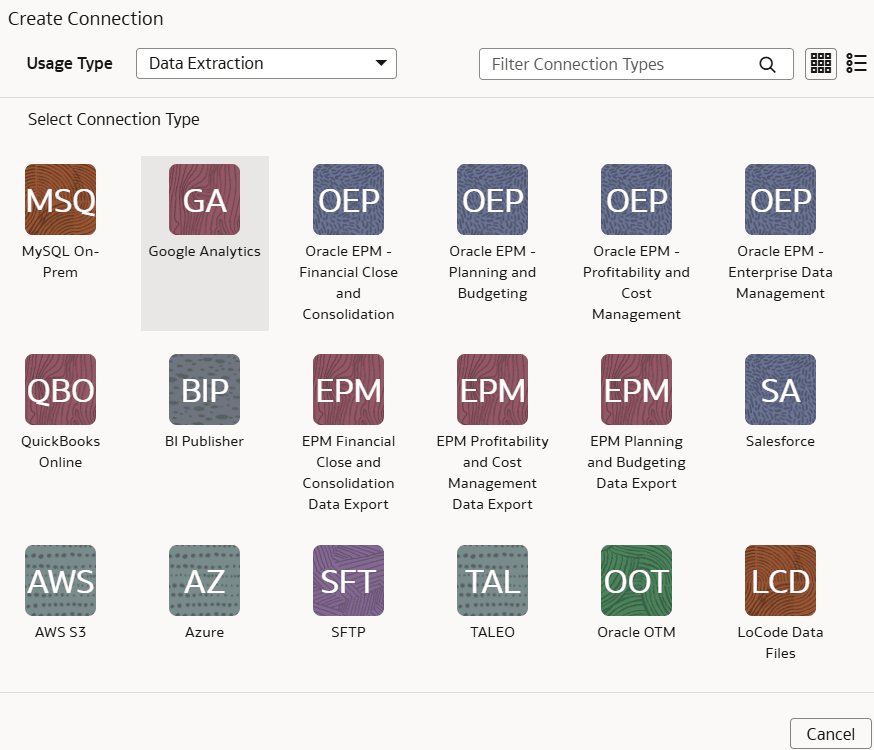
- In Crea connessione, selezionare Estrazione dati in Tipo di uso, quindi selezionare BI Publisher come tipo di connessione.
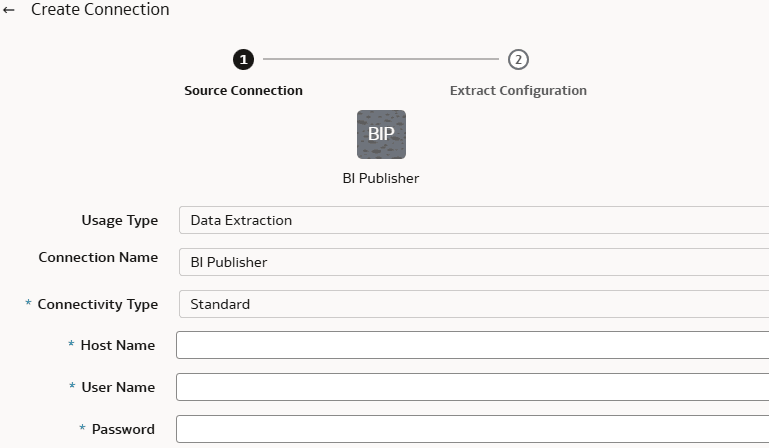
- Nella finestra di dialogo per la connessione a BI Publisher fornire i dettagli riportati di seguito in Connessione di origine, quindi fare clic su Salva e successivo.
- Nome host dell'istanza di Oracle Analytics Publisher in Nome host.
- Credenziali per accedere all'istanza di Oracle Analytics Publisher in Nome utente e Password
- Nella finestra di dialogo per la connessione a BI Publisher, fornire i dettagli riportati di seguito in Estrai configurazione, quindi fare clic su Salva.
- In Configurazione report, fornire il percorso del report in Oracle Analytics Publisher utilizzando
https://<server:port>/xmlpserver/<ReportDirectory>/<ReportName>.xdo formate:- Selezionare Esegui in modo asincrono se l'esecuzione del report richiede molto tempo.
- Selezionare Esegui in modalità chunk se il report contiene dati di grandi dimensioni e può potenzialmente scadere. Questa opzione consente di specificare filtri di chunk, ad esempio "giorni di chunk", per evitare timeout per i report di Oracle Analytics Publisher con set di dati di grandi dimensioni.
Nota
Per applicare il filtro di chunk, è necessario assicurarsi che i report di Oracle Analytics Publisher dispongano del filtro di clausola "where" appropriato. Assicurarsi inoltre che i parametri startDate e endDate siano definiti per il report con valore __fromrangedate__ e __torangedate__. - Selezionare Scarica in modalità chunk se il report contiene un grande volume di dati (di dimensioni superiori a 7 MB). Questa opzione consente di scaricare il report in chunk di dati.
- Se per il report sono stati definiti parametri, fare clic su Aggiungi per fornire il nome e il valore del parametro. Per i report con parametri elenco di valori (LOV), è possibile immettere valori di parametri separati da virgole per restituire dati da varie categorie.
Nota
"ALL" non è un valore supportato per il parametro.
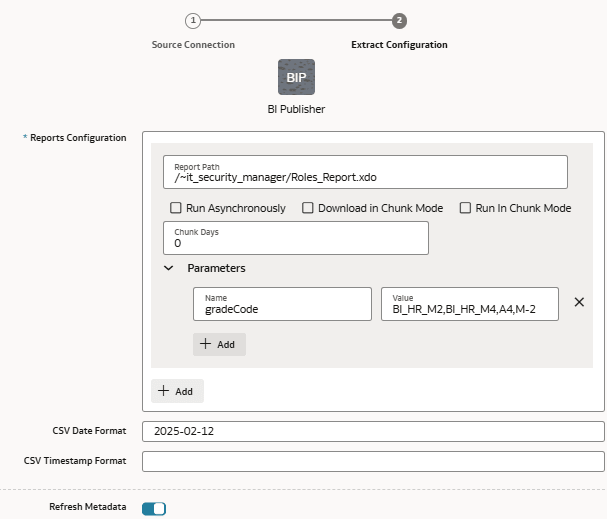
- Per informazioni su CSV Date Format e CSV Timestamp Format, vedere Informazioni sulla formattazione di data e ora per gli estrattori basati su file CSV.
Nota
Assicurarsi che il formato data utilizzato in Oracle Analytics Publisher e Fusion Data Intelligence corrisponda.
- In Configurazione report, fornire il percorso del report in Oracle Analytics Publisher utilizzando
- In Crea connessione, selezionare Estrazione dati in Tipo di uso, quindi selezionare BI Publisher come tipo di connessione.