Sostituisci l'applicazione
Utilizzare l'opzione Sostituisci applicazione per sostituire completamente il modello semantico.
Per gestire correttamente le eliminazioni nel modello semantico, è necessario sostituirlo. Prima di sostituire, assicurarsi di verificare che il modello semantico aggiornato includa tutte le modifiche precedenti desiderate. Dopo l'importazione o la sostituzione del modello semantico, il sistema lo convalida e visualizza il report di convalida nella scheda Convalida nell'area Applicazione esterna. Se non sono presenti errori nel modello semantico esterno, è possibile procedere con l'unione.
- Nell'area Applicazione esterna, nella scheda Convalida, fare clic su Azioni, quindi su Sostituisci applicazione per sostituire il modello semantico esterno.
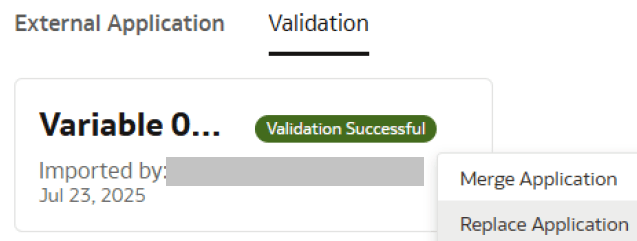
- Fare clic su Convalida. Il sistema convalida il modello semantico esterno e visualizza un report nella scheda Convalida. Di seguito sono riportati i vari stati possibili.
- Durante l'importazione, lo stato è Convalida InProgress.
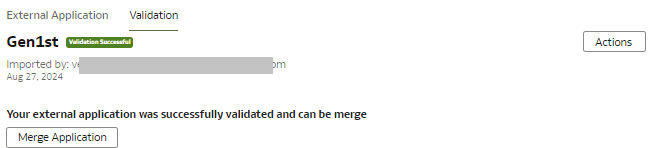
- Se non sono presenti errori e la convalida è stata completata, lo stato è Convalida riuscita. Il sistema visualizza il pulsante Unisci applicazione; fare clic su di esso per completare il processo di unione.
- In caso di errori, lo stato è Convalida non riuscita. Il sistema visualizza gli errori e non avvia l'unione. Correggere gli errori nel modello semantico esterno e riprovare.
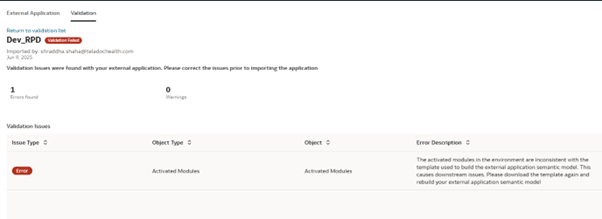
Vedere Come risolvere i moduli attivati incoerenti tra l'ambiente e il modello di modello semantico?