Installare il componente aggiuntivo da Google Workspace Marketplace
Il componente aggiuntivo Oracle Database per Google Sheets è disponibile in Google Workspace Marketplace.
Requisiti indispensabili
- Per accedere come amministratore è necessario disporre di un account Google attivo.
Per installare l'add-in, attenersi alla procedura seguente:
- Avvia fogli Google e apri un foglio nuovo o esistente:
- È possibile accedere a Google Sheets utilizzando un browser Web. Andare a sheets.google.com.
- Eseguire il login con l'account.
Vedrai i fogli di Google.
- Installa il componente aggiuntivo da Google Workspace Marketplace:
- Dal menu Home, seleziona Estensioni, quindi fai clic su Componenti aggiuntivi e seleziona Scarica componenti aggiuntivi.
È possibile visualizzare l'applicazione Google Workspace Marketplace.
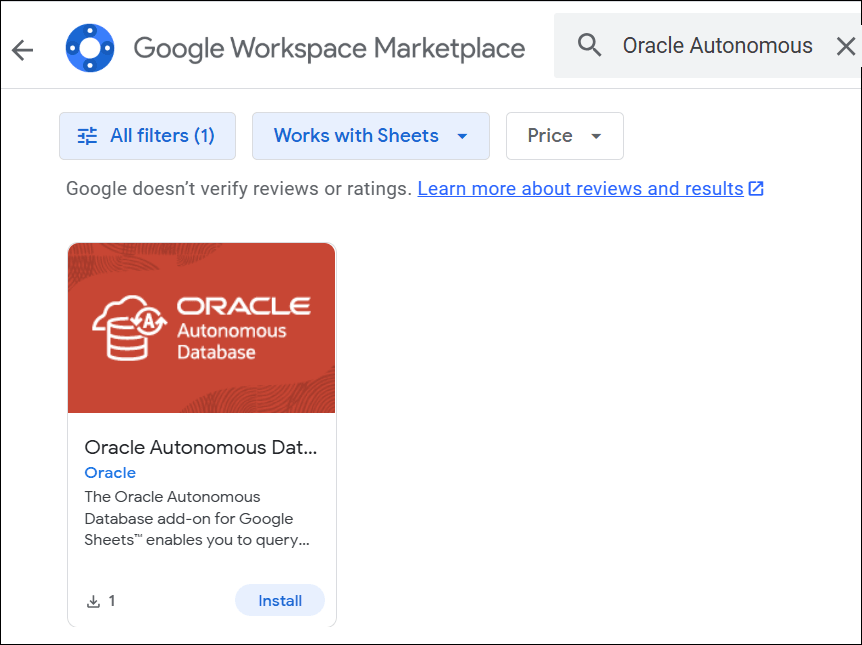
- Cercare Oracle Database nella barra di ricerca.
Nei risultati della ricerca è possibile visualizzare il componente aggiuntivo Oracle Database per i fogli Google.
- Fare clic su Installa.
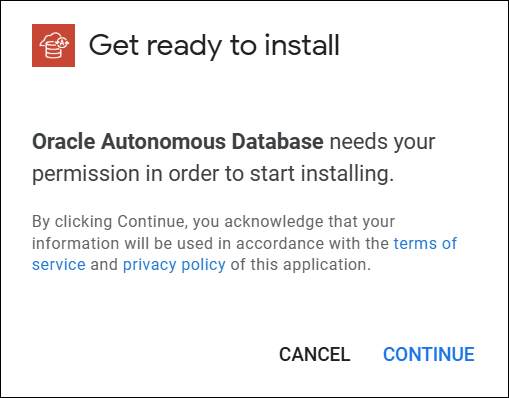
- Verrà visualizzata una finestra di dialogo in cui vengono accettati i termini di servizio e l'informativa sulla privacy. Fare clic su CONTINUA per accettarlo.
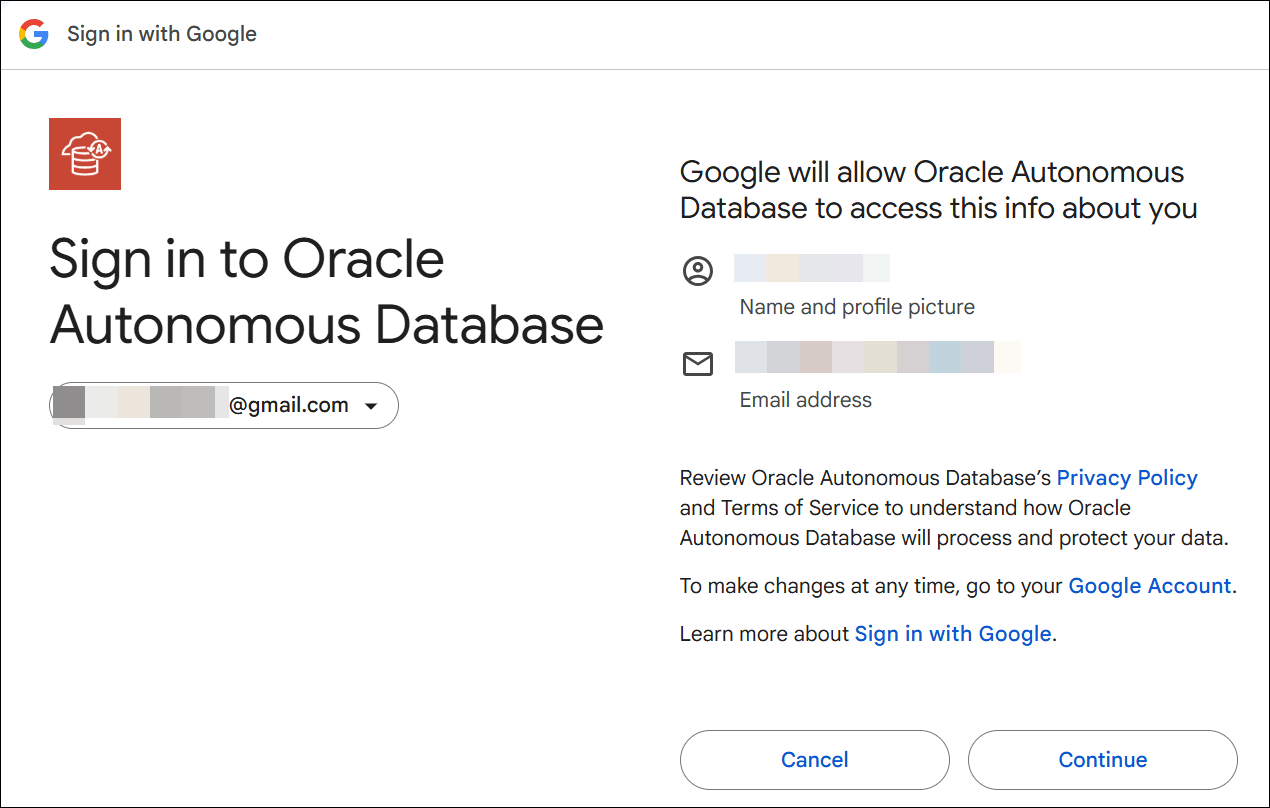
- Dopo l'autorizzazione, verrai reindirizzato alla pagina Account Google dove dovrai selezionare il tuo account Gmail.
- Se si seleziona l'account, viene visualizzata una nuova finestra che garantisce la revisione dei termini di servizio e dell'informativa sulla privacy di Oracle Autonomous Database. Per procedere, fare clic su Continua.
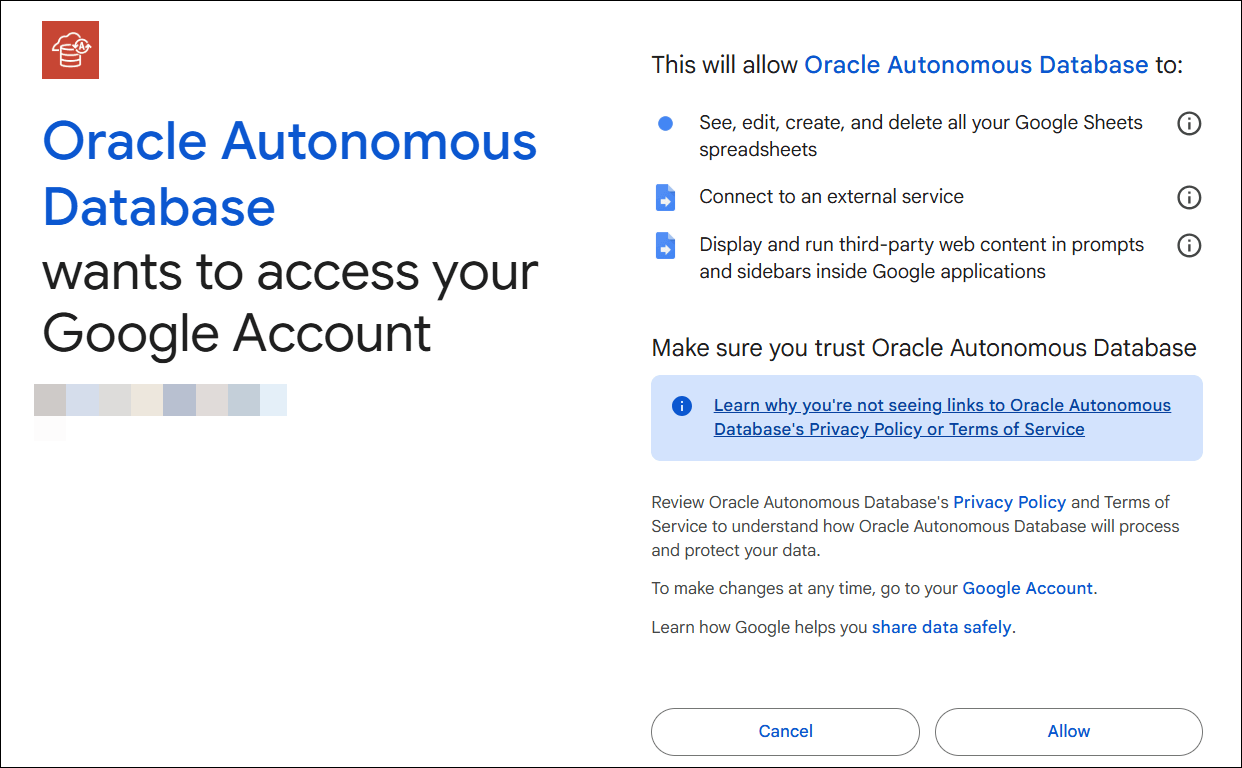
- Fare clic su Consenti per concedere l'autorizzazione a Oracle Autonomous Database per accedere al proprio account Google a questo punto.
Verrà visualizzato un messaggio che conferma il caricamento del componente aggiuntivo completato.
- Dal menu Home, seleziona Estensioni, quindi fai clic su Componenti aggiuntivi e seleziona Scarica componenti aggiuntivi.

Nel menu Google viene visualizzato un nuovo menu Oracle Database sotto Estensioni.
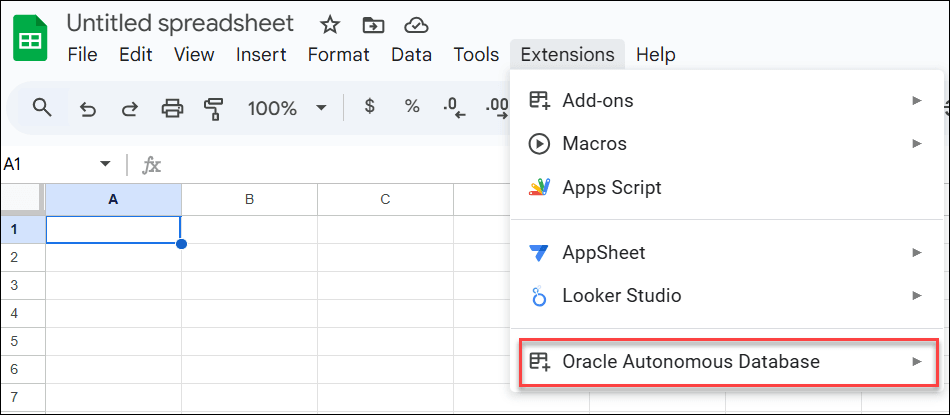
Ora puoi connetterti ad Autonomous Database per analizzare ed eseguire query sui dati.
Argomento padre: Componente aggiuntivo Oracle Database per i fogli Google