Esplora la console di distribuzione GoldenGate OCI
La console di distribuzione è l'interfaccia utilizzata per creare, gestire e monitorare i processi GoldenGate. Se non si ha familiarità con GoldenGate, acquisire familiarità con le console di distribuzione GoldenGate 21c o 23ai OCI prima di passare alla replica dei dati.
È possibile avviare la console di distribuzione GoldenGate OCI dal menu Azioni (icona con i puntini di sospensione) di una distribuzione nella pagina Distribuzioni o dalla pagina dei dettagli della distribuzione. Eseguire il login con il nome utente e la password GoldenGate specificati alla creazione della distribuzione.
La console di distribuzione 23ai
La console di distribuzione di Oracle GoldenGate 23ai introduce una nuova interfaccia utente rinnovata per la replica dei dati.
Dopo aver eseguito correttamente il login, viene visualizzata la home page del servizio di amministrazione.
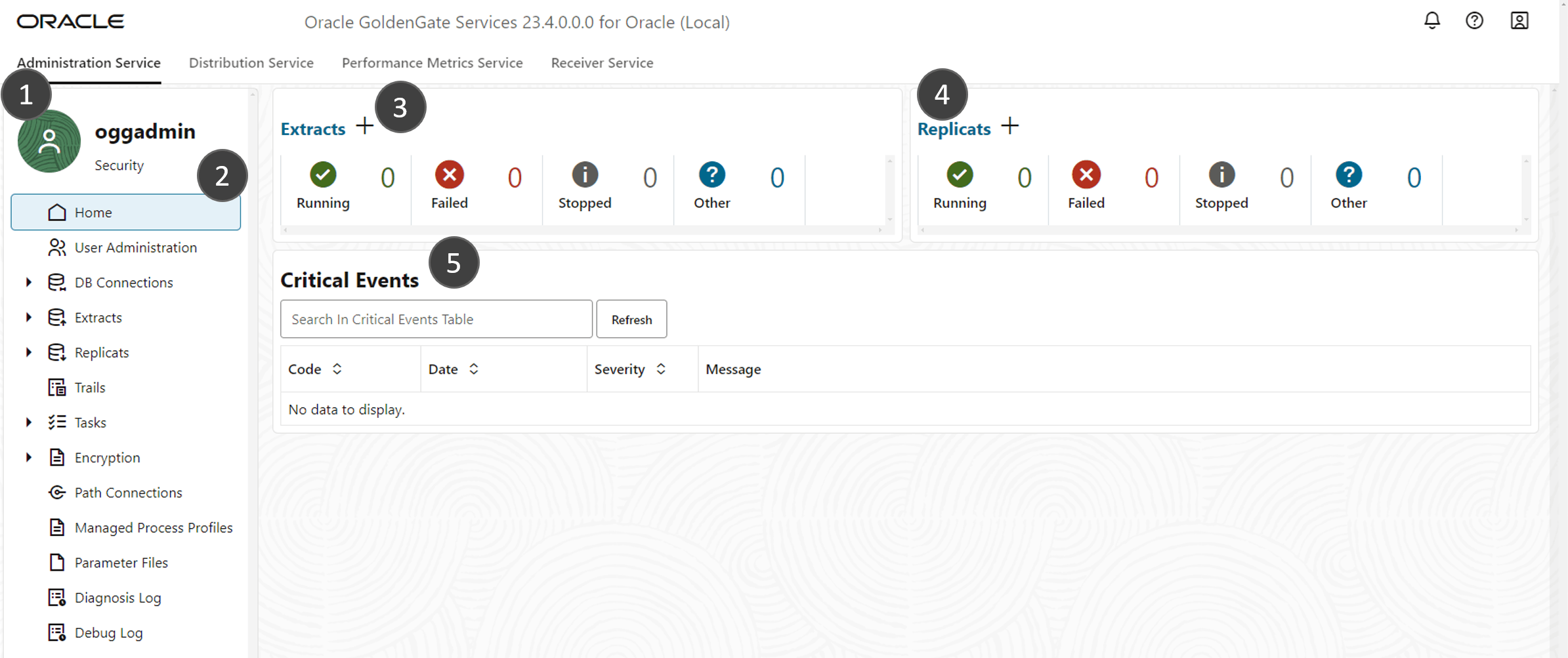
Le aree principali della console del servizio di amministrazione sono le seguenti:
- La barra di navigazione consente di passare da un servizio all'altro:
- Administration Service: (attualmente visualizzato) consente di amministrare, gestire e monitorare i processi Extract e Replicat all'interno di una distribuzione Oracle GoldenGate.
- Servizio di distribuzione: un agente di distribuzione dei dati in rete che trasmette ed elabora dati e comandi in un ambiente di distribuzione distribuito.
- Servizio metriche prestazioni: raccoglie e memorizza i risultati delle prestazioni di distribuzione.
- Servizio ricevente: consente di interagire con il server di distribuzione per gestire tutti i file trail in entrata.
- Menu di navigazione a sinistra: in questo menu è possibile gestire gli utenti (Amministrazione utenti) e accedere rapidamente alle connessioni al database (connessioni DB), alle estrazioni, alle repliche, ai percorsi e così via.
- Estrazioni: visualizza il numero di estrazioni in esecuzione, non riuscite o di altro tipo. Fare clic su Aggiungi estrazione (icona più) per creare una nuova estrazione.
- Replicat: visualizza il numero di replicate in esecuzione, non riuscite o di altro tipo. Fare clic su Aggiungi Replicat (icona più) per creare un nuovo Replicat.
- Eventi critici: visualizza la severità degli eventi critici.
La console di distribuzione 21c
Dopo aver eseguito correttamente il login, si viene portati alla pagina Panoramica del servizio di amministrazione della console di distribuzione GoldenGate OCI.
AVVERTENZA:
- È necessario creare e modificare le connessioni solo nella console di Oracle Cloud. Non creare o modificare connessioni nella schermata Credenziali della console di distribuzione. Gli aggiornamenti vengono sincronizzati automaticamente alla distribuzione dalla console di Oracle Cloud.
- Le modifiche apportate alla stringa di connessione comportano l'uso di nuovi IP in entrata per tale connessione e potrebbero richiedere l'aggiornamento delle impostazioni del firewall per evitare interruzioni delle estrazioni e delle repliche.
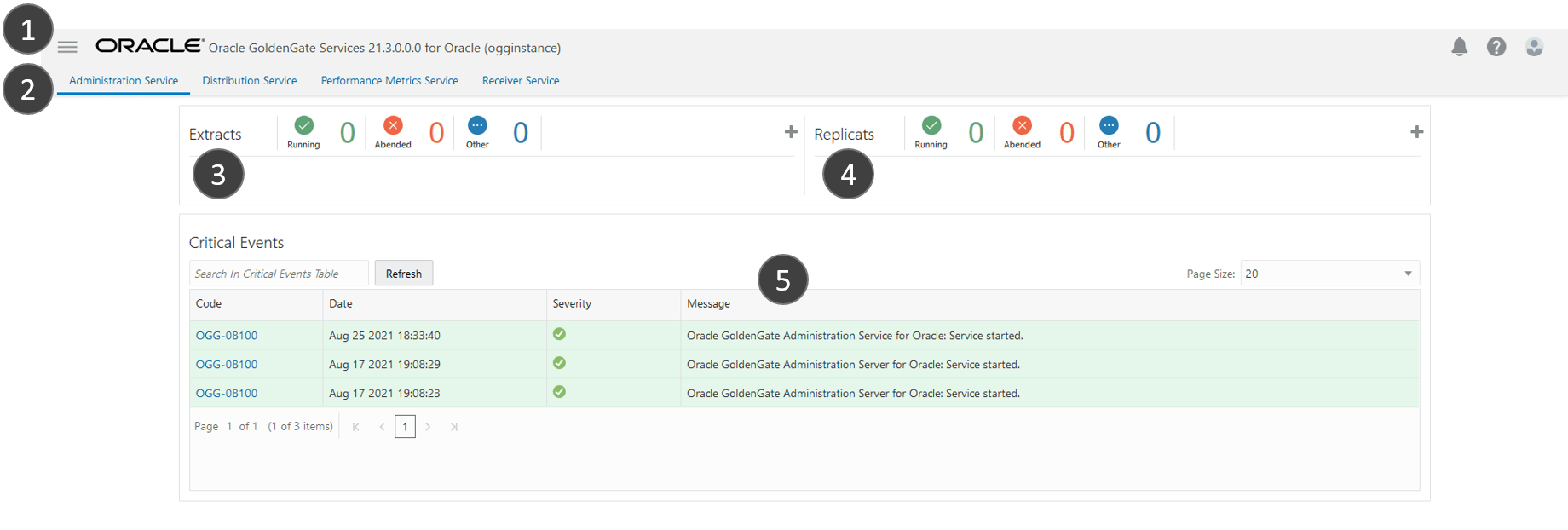
Descrizione dell'immagine ogginstance_ui_labeled.png
Le aree principali della console del servizio di amministrazione sono le seguenti:
- Menu di navigazione: fare clic sull'icona di navigazione per visualizzare o nascondere il menu di navigazione.
- La barra di navigazione consente di passare da un servizio all'altro:
- Administration Service: (attualmente visualizzato) consente di amministrare, gestire e monitorare i processi Extract e Replicat all'interno di una distribuzione Oracle GoldenGate.
- Servizio di distribuzione: un agente di distribuzione dei dati in rete che trasmette ed elabora dati e comandi in un ambiente di distribuzione distribuito.
- Servizio metriche prestazioni: raccoglie e memorizza i risultati delle prestazioni di distribuzione.
- Servizio ricevente: consente di interagire con il server di distribuzione per gestire tutti i file trail in entrata.
- Estrazioni: visualizza il numero di estrazioni in esecuzione, non riuscite o di altro tipo. Fare clic su Aggiungi estrazione (icona più) per creare una nuova estrazione.
- Replicat: visualizza il numero di replicate in esecuzione, non riuscite o di altro tipo. Fare clic su Aggiungi Replicat (icona più) per creare un nuovo Replicat.
- Eventi critici: visualizza la severità degli eventi critici.