Invia dati da OCI GoldenGate a Oracle GoldenGate

Scopri come creare una connessione sicura ed estrarre i dati da Oracle Cloud Infrastructure GoldenGate a Oracle GoldenGate.

Panoramica

Oracle Cloud Infrastructure GoldenGate ti consente di inviare i dati da una distribuzione GoldenGate OCI a una distribuzione Oracle GoldenGate on premise o Marketplace utilizzando Target-initiated Path. I passi riportati di seguito illustrano come impostare ed eseguire questo modello di replica utilizzando l'istanza Marketplace Oracle GoldenGate più recente.

Questa Quickstart è disponibile anche come LiveLab: Visualizza il workshop.
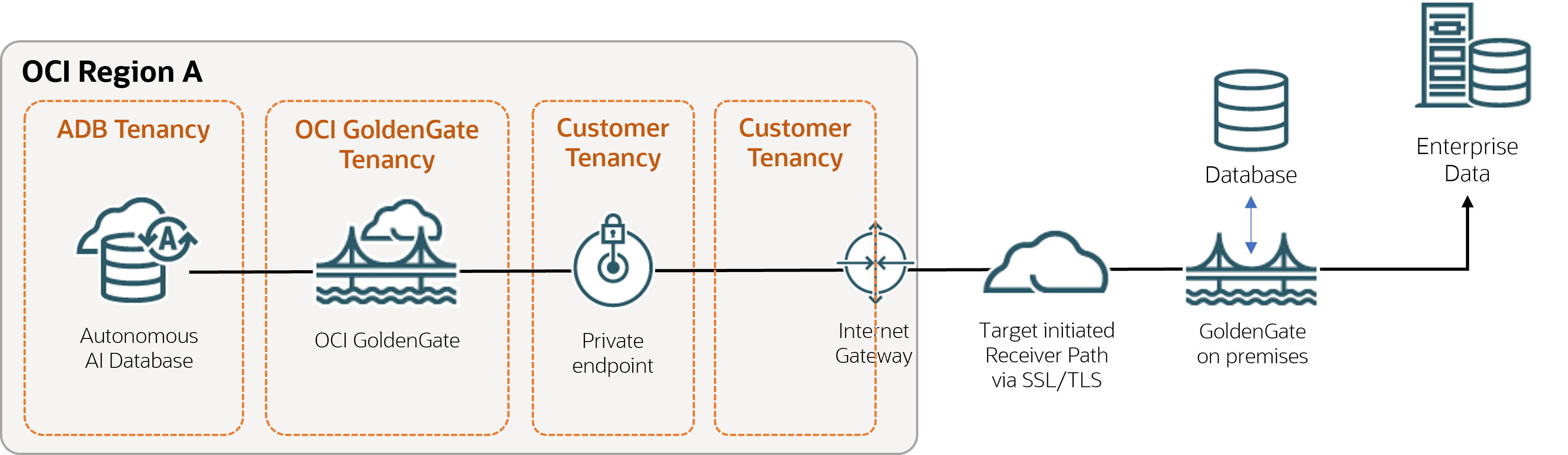
Segue la descrizione dell'immagine ggstoogg.png
Descrizione dell'immagine ggstoogg.png

Prima di iniziare

Per continuare, è necessario disporre dei seguenti elementi:

  • Database di origine esistente.
  • Una distribuzione Oracle GoldenGate on premise o Marketplace esistente

Task 2: creare una connessione sicura tra Oracle GoldenGate e OCI GoldenGate

Durante il completamento di questo task, è importante distinguere Oracle GoldenGate Service Manager dalla console di distribuzione GoldenGate OCI.
  1. Scaricare il certificato root per la console di distribuzione OCI GoldenGate.
    Nota

    È possibile scaricare il certificato radice da qualsiasi browser. I passaggi seguenti descrivono come scaricare il certificato radice da un browser Chrome.
    1. Nella barra degli indirizzi del browser Chrome fare clic sull'icona a forma di lucchetto, quindi fare clic su La connessione è sicura.
    2. Fare clic su Il certificato è valido. Viene visualizzata la finestra Certificato.
    3. Nella finestra Certificato fare clic su Percorso di certificazione, selezionare DigiCert, quindi fare clic su Visualizza certificato.
    4. Assicurarsi che Emesso legga DigiCert Global Root G2, faccia clic su Details, quindi su Copy to File.
    5. Nella procedura guidata di esportazione dei certificati fare clic su Successivo, selezionare Base-64 con codifica X.509 (.CER) e quindi fare clic su Successivo.
    6. Fare clic su Browse per salvare il file nell'unità locale.
    7. Fare clic su Next, e quindi su Finish.
  2. Caricare il certificato in locale o in Marketplace Oracle GoldenGate Service Manager:
    1. Aprire Oracle GoldenGate Service Manager in locale o Marketplace in una finestra del browser.
    2. Nel menu di navigazione (icona hamburger), fare clic su Gestione certificati.
    3. Nella pagina Gestione certificati, fare clic su Aggiungi certificati CA (icona più).
    4. Nella finestra di dialogo Aggiungi certificato CA, immettere un nome univoco.
    5. Per PEM del certificato, copiare e incollare il contenuto del file del certificato scaricato da Chrome, quindi fare clic su Aggiungi.
  3. Aggiungere un utente con cui Oracle GoldenGate possa connettersi a OCI GoldenGate.
    1. Avviare la console di distribuzione GoldenGate OCI dalla pagina Dettagli distribuzione.
    2. Nel menu di navigazione, fare clic su Amministrazione utenti.
    3. Fare clic su Aggiungi nuovo utente (icona più), completare i campi come indicato di seguito, quindi fare clic su Sottometti:
      • Per Autenticato da, selezionare Password dall'elenco a discesa.
      • Per Ruolo, selezionare Operatore dall'elenco a discesa.
      • In Nome utente immettere un nome.
      • In Password, immettere la password associata all'utente. Verificare la password.
    4. Aprire Oracle GoldenGate Adminstration Service on premise o Marketplace, quindi passare alla pagina Path Connections.
    5. Fare clic su Aggiungi Path Connection (icona più), completare i campi come indicato di seguito, quindi fare clic su Sottometti:
      • Alias credenziale: immettere un alias.
      • ID utente: immettere il nome dell'utente creato nel passo precedente.
      • Password e Verify Password: immettere la password associata a questo utente.
    6. Fare clic su Invia.

Task 3: inviare dati da OCI GoldenGate a Oracle GoldenGate

Questo task fornisce istruzioni su come creare ed eseguire un file Target-initiated Path per estrarre i file Trail da OCI GoldenGate a Oracle GoldenGate.
  1. Nella console di distribuzione GoldenGate di OCI Oracle GoldenGate, aggiungere ed eseguire un Extract.
  2. In Oracle GoldenGate on premise o Marketplace, aggiungere un Target-initiated Path con i valori seguenti, quindi fare clic su Crea ed esegui:
    1. Nella pagina Opzioni di origine:
      • Per Host di origine: immettere il nome host GoldenGate OCI nel seguente formato: <domain>.deployment.goldengate.<region>.oci.oraclecloud.com:443.
      • Per Nome percorso: immettere un nome di due caratteri per il trail quando viene ricevuto da OCI GoldenGate.
      • Per Numero di porta: immettere il numero di porta della distribuzione di destinazione.
      • In Alias, immettere l'alias credenziale creato nel task 2.
    2. Nella pagina Opzioni di destinazione:
      • Per Nome percorso: immettere un nome di due caratteri per il trail quando viene ricevuto da Oracle GoldenGate.
      • Per Metodo di autenticazione di destinazione (solo protocollo di destinazione wss):
        • Se si utilizza l'area di memorizzazione delle credenziali GoldenGate, selezionare Alias UserID.
        • Se si utilizza l'area di memorizzazione delle credenziali IAM, utilizzare OAuth.
  3. In Oracle GoldenGate on premise o Marketplace, aggiungi un Replicat.

Task 4: Monitorare le prestazioni