Visualizzazione mappa cromatica
La mappa cromatica semplifica la visualizzazione di più valori, ad esempio i conteggi o l'utilizzo rispetto al tempo. Vari colori, che è possibile selezionare nelle impostazioni, rappresentano i valori nel tempo in modo da poter individuare rapidamente le aree che potrebbero costituire un problema. La visualizzazione si basa sul comando timestats.
Esempio di mappa cromatica:
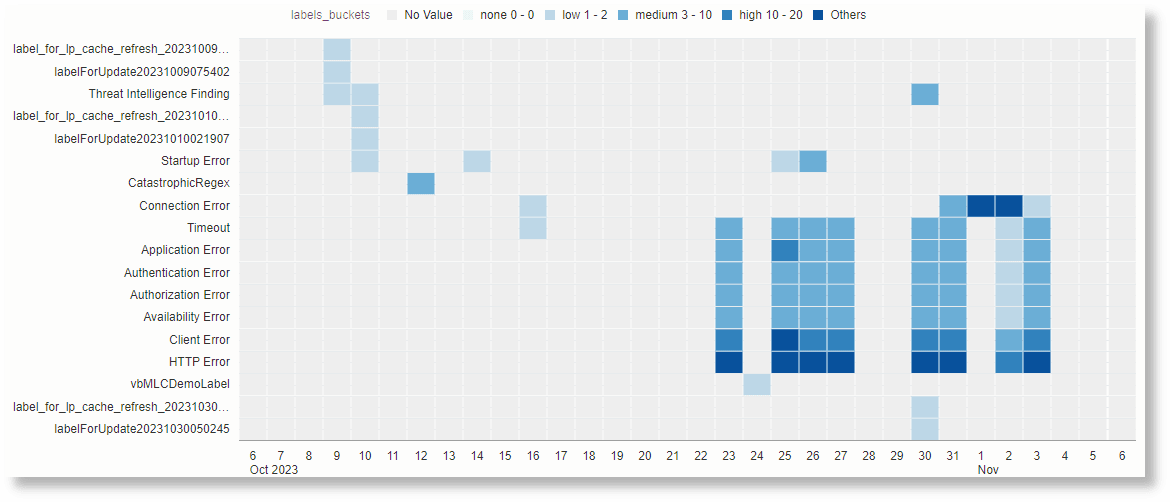
La mappa cromatica sopra riportata viene generata per la seguente query:
Label not in ('Action Succeeded', 'Action Failed', 'Configuration Error')
   | timestats count as logrecords by Label
   | bucket logrecords as labels_buckets none = 0 - 0, low = 1 - 2, medium = 3 - 10, high = 10 - 20
Dalla mappa cromatica è possibile notare il conteggio delle varie etichette visualizzate nel tempo. È più facile determinare le etichette che hanno un conteggio più alto. È inoltre più facile notare il comportamento in specifici intervalli di tempo.
-
Aprire il menu di navigazione e fare clic su Observability & Management. In Log Analytics, fare clic su Log Explorer.
-
Cercare i log per un set di entità. Vedere Ricerca nei log per entità.
-
Nel pannello Visualizza selezionare Mappa di calore (
 ).
).
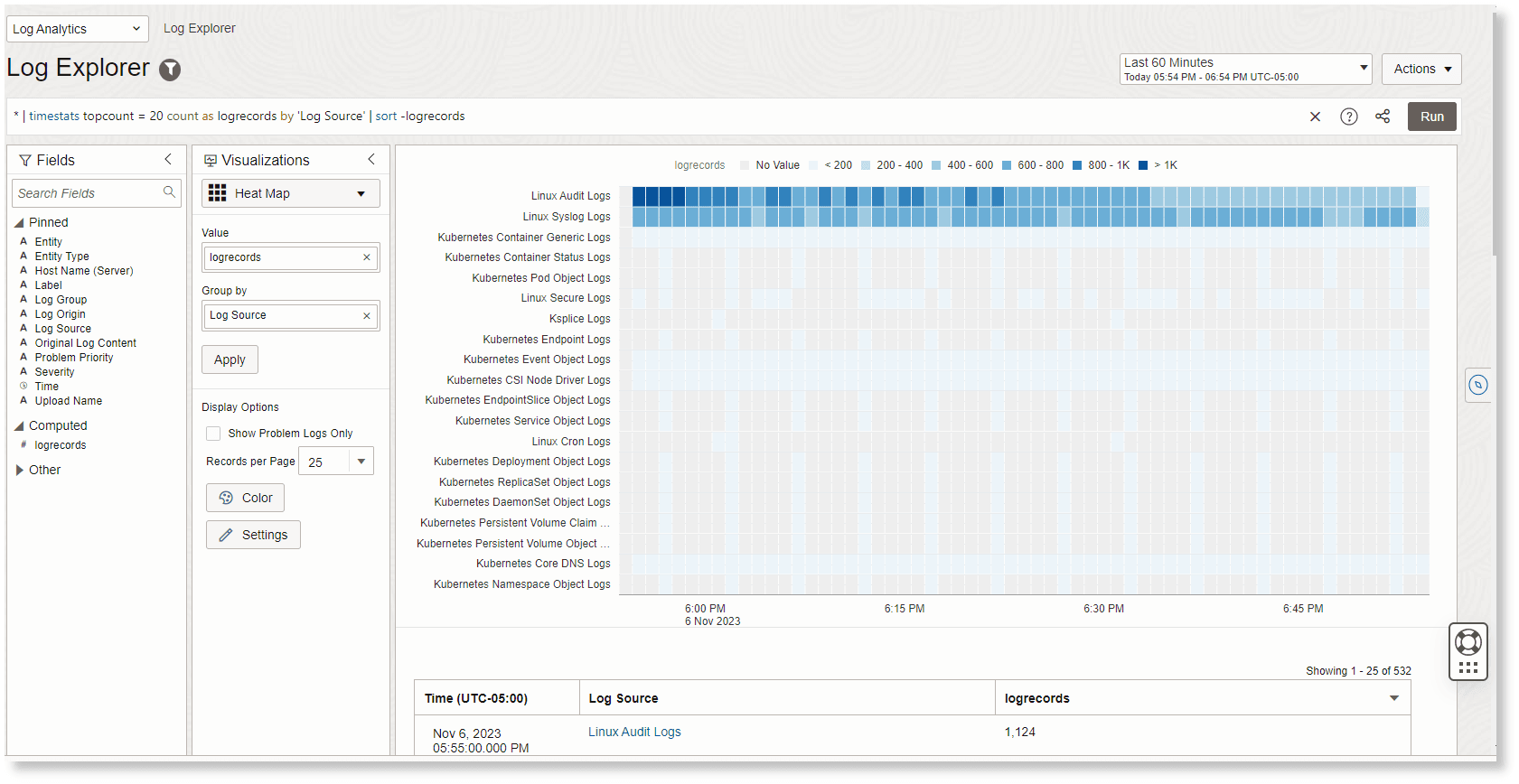
Viene visualizzata la mappa cromatica per la seguente query predefinita:
* | timestats topcount = 20 count as logrecords by 'Log Source' | sort -logrecordsIl tempo viene tracciato lungo l'asse Y del grafico. Lungo l'asse x, viene tracciato il campo che rappresenta l'input per il comando
timestats, ad esempio Origine log. Ogni rettangolo lungo una riga rappresenta il conteggio dei record di log per uno slot di tempo. Il colore del rettangolo rappresenta l'intervallo a cui appartiene il conteggio. Gli intervalli vengono visualizzati nella parte superiore del grafico. Passa il cursore sopra i rettangoli per visualizzare i valori corrispondenti. Per espandere ulteriormente il set specifico di record di log rappresentati da un rettangolo, fare clic su di esso. Il numero di rettangoli in una riga è determinato dall'intervallo di tempo selezionato per l'analisi. Ad esempio, se l'intervallo di tempo selezionato è Ultimi 60 minuti, ogni riga ha 60 rettangoli corrispondenti a ciascun minuto dell'intervallo di tempo.Inoltre, sotto il grafico mappa cromatica viene visualizzata anche una tabella delle serie temporali. Ogni riga della tabella corrisponde a un rettangolo in una riga del grafico.
-
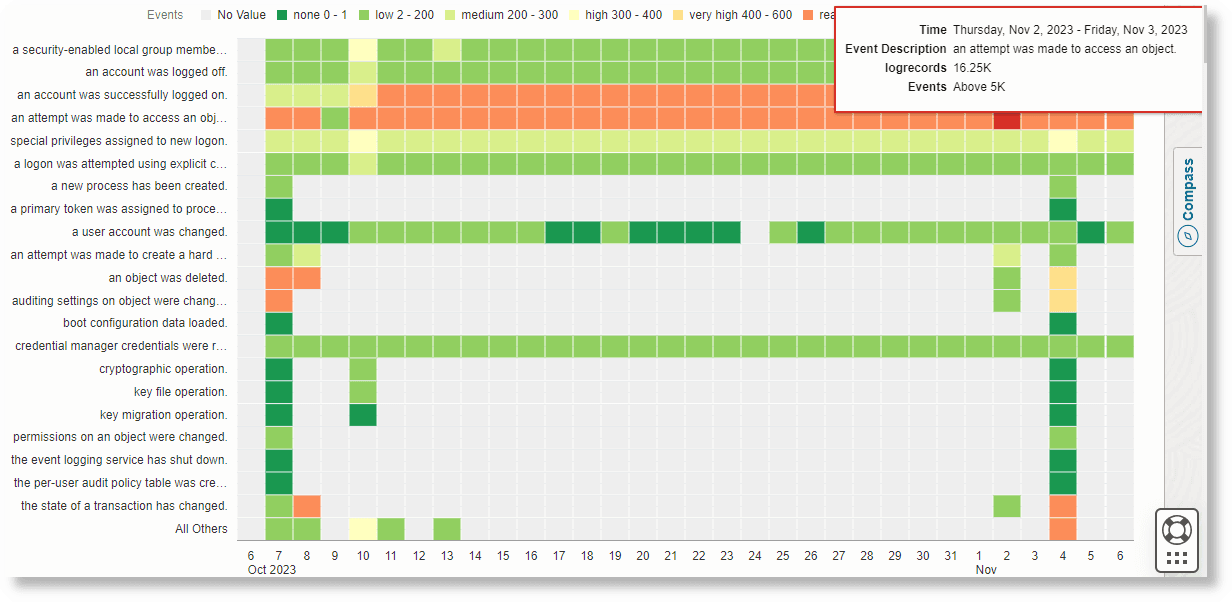
È possibile modificare i colori visualizzati nel grafico facendo clic su Colore in Opzioni di visualizzazione. Selezionare la tavolozza dei colori più adatta alle esigenze. Ad esempio, se gli intervalli superiori indicano avvertenze ed errori come nel caso di Severità o Priorità problema, utilizzare la tavolozza rossa per gli intervalli superiori. D'altra parte, se i valori inferiori sono preoccupanti come nel caso di Memoria disponibile, utilizzare la tavolozza rossa per gli intervalli inferiori.
Nella seguente mappa termica, il rettangolo rosso che rappresenta l'intervallo più alto indica chiaramente che l'occorrenza degli eventi è maggiore del solito in una determinata fascia oraria:
È possibile specificare colori personalizzati utilizzando il comando
bucketcon alias. Aggiungere quindi un comandohighlightgroups color=..per ciascuno di questi alias.* | timestats topcount = 20 count as logrecords by 'Log Source' | sort -logrecords | bucket logrecords as mybuckets low = 0 - 100, medium = 101 - 500, large = 501 - 1000, others = huge | highlightgroups color = green [ * | where mybuckets = low ] | highlightgroups color = blue [ * | where mybuckets = medium ] | highlightgroups color = #592ED1 [ * | where mybuckets = large ] | highlightgroups color = red [ * | where mybuckets = huge ] -
Per impostazione predefinita, vengono utilizzati 6 intervalli per distribuire automaticamente i valori nel grafico. In base al numero di intervalli, le dimensioni sono uguali per coprire l'intero set di record di log. Per modificare il numero di intervalli, fare clic su Impostazioni in Opzioni di visualizzazione. Ci può un minimo di 3 e massimo di 11 intervalli.
L'impostazione degli intervalli sopra riportata si applica solo quando i periodi fissi vengono generati automaticamente. Non possono essere applicate quando si utilizza il comando
bucketper definire gli intervalli.Per modificare i quadrati di colore in quadrati di colore, selezionare la casella di controllo Includi risultati senza valori nell'intervallo più basso.
Per definire intervalli personalizzati, utilizzare il comando bucket nella query. Ad esempio:
* | timestats topcount = 20 count as logrecords by 'Log Source'
   | sort -logrecords
   | bucket logrecords as mybuckets low = 0 - 100, medium = 101 - 500, large = 501 - 1000, others = huge
Nella query precedente, i periodi fissi vengono creati per i 4 intervalli basso, medio, grande e altri.
Quando si definiscono intervalli personalizzati, considerare la possibilità di disporre di
topcount = 20nella query timestat per raggruppare i primi 20 valori più grandi. A seconda degli intervalli definiti, il grafico potrebbe essere distorto con un bucket di grandi dimensioni come altri.Assicurarsi di utilizzare l'alias con il comando bucket, ad esempio mybuckets nella query precedente. In questo approccio è sempre necessario utilizzare il bucket altri.