Visualizzare la topologia delle entità
Utilizzare Visualizzatore topologia per espandere la configurazione dell'entità e visualizzare le entità composte, i relativi dipendenti e le relative relazioni.
Per accedere e utilizzare il Visualizzatore topologia, aprire il Filtro ambito, fare clic sull'icona Visualizzatore topologia  e selezionare l'entità da visualizzare. Vedere Usa filtri di ambito. Se si seleziona l'entità nel pannello entità filtro scope, fare clic su Applica per ottenere la vista aggiornata nel Visualizzatore topologia.
Per includere i log delle entità dipendenti durante l'applicazione dei filtri ai log, selezionare la casella di controllo Includi entità dipendenti.
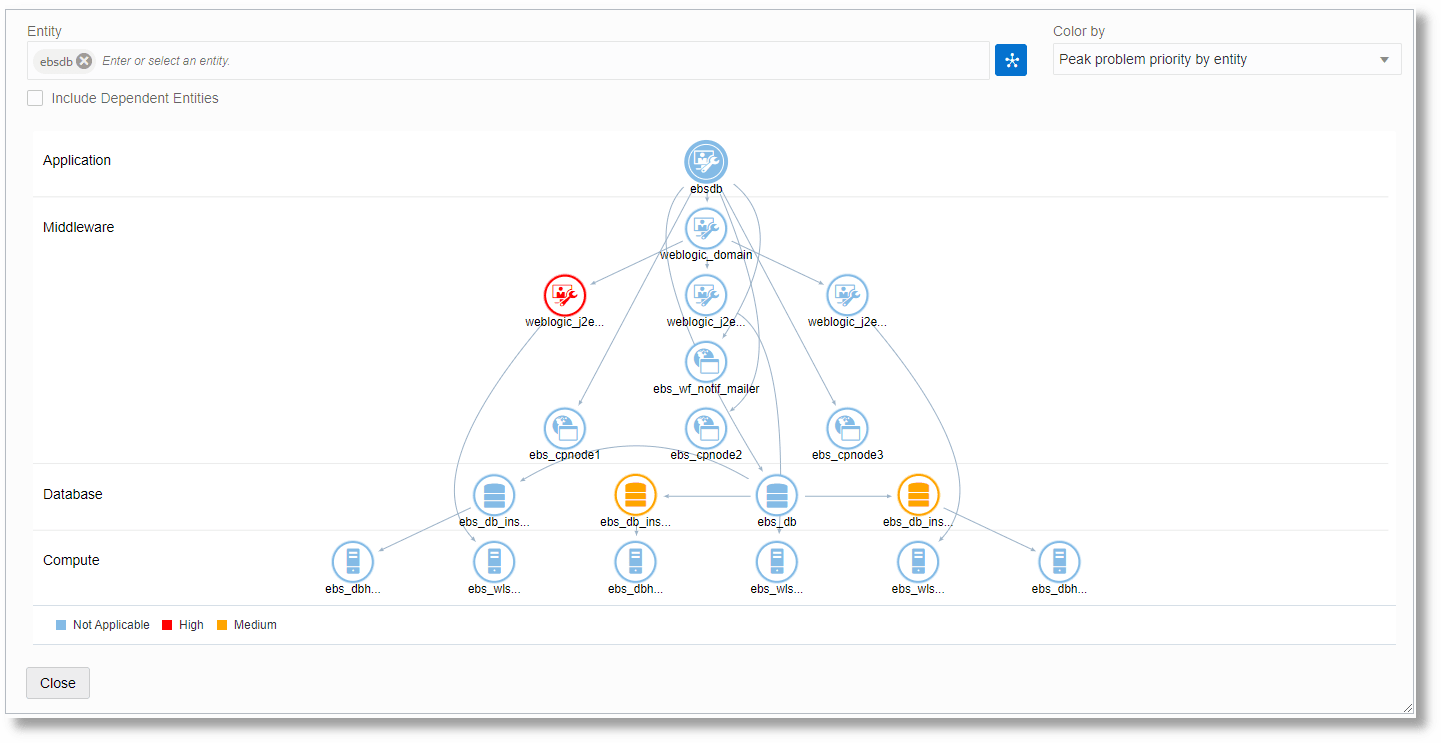
Nella visualizzazione della topologia vengono visualizzati i vari livelli della configurazione dell'entità composta e le entità in ciascun livello. È inoltre possibile visualizzare le dipendenze e le relazioni raffigurate con le frecce.
Nell'esempio precedente, il composto ebsdb viene selezionato nel selettore entità e viene visualizzata la topologia risultante. La query nella barra di query viene aggiornata automaticamente per mostrare i log per l'entità composta selezionata. Quando si fa clic su un nodo nella visualizzazione della topologia, ad esempio ebs_cpnode2, il nodo selezionato viene aggiunto al selettore entità e la casella di controllo per includere le entità dipendenti viene deselezionata automaticamente. Di conseguenza, la query viene aggiornata per visualizzare solo i log per le entità aggiunte al selettore entità e non i relativi dipendenti.
Quando si seleziona la casella di controllo Includi entità dipendenti, la query nella barra di query viene aggiornata automaticamente per visualizzare i log per l'entità composta selezionata e le relative entità dipendenti.
Per deselezionare un nodo selezionato in precedenza, fare clic su di esso.
Utilizzare i colori per visualizzare lo stato delle entità
Utilizzare l'opzione Colora per per indicare eventuali problemi o stati di ogni entità in base a criteri diversi. Ciascuna di queste opzioni è una ricerca salvata definita da Oracle che può essere aperta e analizzata anche in Esplora log.
-
Priorità problema di picco per entità: per l'intervallo di tempo selezionato, visualizzare le etichette aggiunte alle voci di log per ogni entità e identificare il livello più alto di priorità problema contrassegnata in base a tali etichette.
Indicazione del colore: verde - nessuno; giallo - basso; arancio - medio; rosso - alto;
-
Cluster valori anomali recenti per entità (ultime 24 ore): indipendentemente dall'intervallo di tempo selezionato, visualizzare le occorrenze dei valori anomali per i cluster per l'entità specificata per le ultime 24 ore. Un valore anomalo è qualsiasi cluster che ha avuto una sola occorrenza di voce di log durante il periodo di tempo.
Indicazione del colore: verde - nessun cluster di valori anomali rilevato; giallo - più cluster di valori anomali; arancione - più di cinque cluster di valori anomali; rosso - più di dieci cluster di valori anomali trovati nelle ultime 24 ore;
-
Cluster di problemi recenti per entità (ultime 24 ore): indipendentemente dall'intervallo di tempo selezionato, visualizzare le occorrenze dei problemi rilevati per i cluster per l'entità specificata nelle ultime 24 ore. Un cluster con problemi è qualsiasi cluster che contiene voci di log con testo con un problema come
fataloerror.Indicazione del colore: verde: non sono stati rilevati cluster con problemi; giallo: più cluster con problemi; arancione: più di cinque cluster con problemi; rosso: più di dieci cluster con problemi trovati nelle ultime 24 ore;