Creare una query Explorer oggetto dati di base
Dopo aver definito l'ambito della sessione di esplorazione, si è pronti a creare in modalità base la query dell'oggetto dati (SQL SELECT) utilizzata per estrarre i dati pertinenti. Per impostazione predefinita, vengono estratte tutte le informazioni dell'oggetto dati (SELECT *). Gli esploratori degli oggetti dati semplificano la creazione dell'istruzione SELECT consentendo di:
- Selezionare le opzioni di query delle colonne dal menu Attributi.
- Immettere direttamente il testo della query e usufruire della funzionalità di completamento automatico dell'interfaccia utente
È possibile creare progressivamente query sugli oggetti dati selezionando gli attributi dal pannello di selezione e mappandoli ai componenti sintattici della query: SELECT list, WHERE clause filter, GROUP BY e ORDER BY.
L'istruzione SELECT che si crea è una query di funzione limitata ottimizzata per l'esecuzione sull'oggetto dati selezionato ed estrarre i dati più utili con una complessità minima. L'intera gamma di operazioni dell'istruzione SQL SELECT non sarà compatibile con gli Explorer degli oggetti dati e genererà un errore durante l'esecuzione. L'interfaccia utente guida l'utente nella creazione dell'istruzione SELECT.
Seleziona colonne di attributi dall'elenco di attributi
L'oggetto dati selezionato determina le colonne selezionabili visualizzate nell'elenco di attributi.
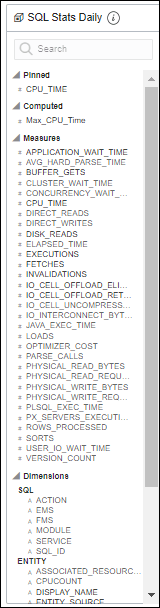
Questo elenco è suddiviso nelle seguenti categorie:
- Pinnati: gli attributi utilizzati di frequente possono essere "pinnati" nella sezione superiore del pannello degli attributi per facilitare la nuova selezione in modo da evitare lo scorrimento ripetuto di elenchi di attributi lunghi
- Calcolato: le misure di un oggetto dati possono essere aggregate utilizzando aggregati SQL comuni come SUM, MAX, MIN e AVG oppure combinate matematicamente utilizzando formule per derivare misure calcolate significative. Questi possono essere denominati e riutilizzati, il che è particolarmente utile per calcoli complessi o verbosi.
- Misure: colonne di attributi che forniscono dati numerici da aggregare.
- Dimensioni: colonne di attributi, ad esempio le colonne chiave, che caratterizzano i dati. Questi vengono in genere utilizzati per raggruppare i dati (operazioni GROUP BY).
Aggiungere un attributo dalla lista alla query SQL.
Per aggiungere una colonna dalla lista di attributi alla query SQL, fare clic sul nome della colonna di attributi desiderato (in Misure o Dimensioni) nella lista di attributi. Fare clic sui puntini di sospensione verticali a destra dell'attributo elenco per visualizzare il menu Azioni. Selezionare Aggiungi a query, quindi scegliere la posizione in cui aggiungere la colonna. Per la dimensione, è possibile aggiungere la colonna attributo a SELECT, WHERE, GROUPBY o ORDERBY. Per Misure, è possibile aggiungere la colonna di attributo a SELECT o ORDER BY.
Quando si aggiunge una dimensione alla clausola WHERE, la finestra di dialogo Aggiungi a dove esegue una query sulle dimensioni, quindi visualizza un elenco di valori nella finestra di dialogo. È possibile selezionare i valori desiderati per aggiungerli alla clausola WHERE.
È possibile utilizzare il campo Cerca dell'elenco di attributi per trovare colonne specifiche.
Pinare le colonne degli attributi utilizzati di frequente.
Come descritto in precedenza, è possibile fissare gli attributi utilizzati più di frequente all'inizio dell'elenco di attributi per facilitarne l'accesso. Per fissare un attributo in memoria, fare clic con il pulsante sinistro del mouse su una colonna di attributo nell'elenco per visualizzare il menu Azioni e selezionare Pin. L'attributo viene visualizzato nella categoria Pinnato nella parte superiore dell'elenco di attributi. È possibile selezionare Rimuovi dal menu Azioni per rimuovere la colonna dell'attributo dalla categoria Puntato.
Creare misure calcolate.
È possibile aggregare i dati utilizzando aggregati SQL comuni, ad esempio SUM, MAX, MIN e AVG, oppure combinare in modo matematico utilizzando formule per derivare misure calcolate significative. Per creare una misura calcolata, fare clic sui puntini di sospensione verticali di una colonna di attributi nella categoria Misure per visualizzare il menu Azioni. Selezionare Aggiungi calcolo per visualizzare la finestra di dialogo Aggiungi calcolo.
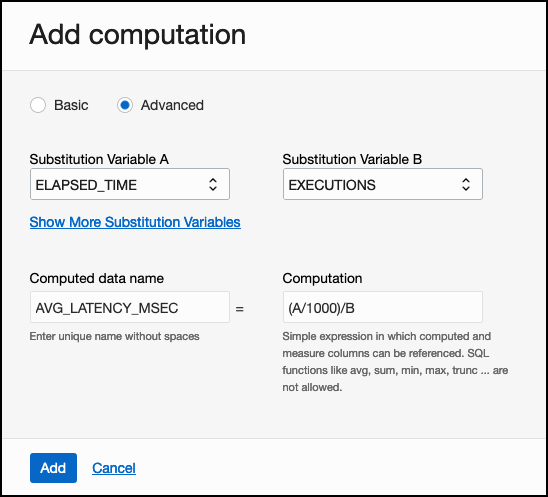
Immettere i dettagli di calcolo richiesti. L'impostazione delle variabili di sostituzione semplifica la definizione del calcolo. Immettere un nome dati calcolato univoco e fare clic su Aggiungi. Il nome dati calcolato viene visualizzato nella categoria Calcolato dell'elenco attributi.
Dopo aver aggiunto una misura calcolata alla lista di attributi, è possibile utilizzare il relativo menu Azioni per eseguire le operazioni Elimina, Aggiungi a query (SELECT o ORDER BY) o Pin/Sblocca.
Immettere direttamente il testo della query e usufruire della funzionalità di immissione suggerita di un oggetto dati.
È inoltre possibile immettere SQL direttamente nei campi di immissione del testo della query. Il seguente esempio di SQL Explorer illustra il funzionamento della funzione type-ahead durante l'immissione di una query SQL.

La funzione di completamento automatico consente di immettere SQL fornendo contemporaneamente una lista contestuale di colonne di attributi da cui effettuare la selezione. È inoltre possibile utilizzare il tasto di scelta rapida (CTRL + SPAZIO) per visualizzare l'elenco delle colonne degli attributi. È possibile comprimere l'area di immissione del testo in un'istruzione a riga singola di sola lettura per liberare lo schermo immobiliare.
Le query secondarie SQL non sono consentite. Ad esempio, incorporare un'istruzione SELECT in una clausola WHERE o un operatore JOIN o UNIION.
La query
Select * restituirà solo una pagina, indipendentemente dall'impostazione Pagine.