Crea allarmi
Impostazione degli allarmi
Quando viene soddisfatta una condizione della metrica, è possibile utilizzare il sistema di allarme del servizio di monitoraggio per avvisare le parti interessate delle condizioni. Puoi creare allarmi su singole risorse o su un intero compartimento.
Ops Insights offre un comodo accesso alla funzionalità di creazione degli allarmi del servizio di monitoraggio direttamente da qualsiasi pagina delle risorse della flotta.
- Nel riquadro di sinistra fare clic su Amministrazione.
- Fare clic su una risorsa flotta. (Flotta di database, flotta host, flotta Exadata, warehouse Ops Insights).
- Fare clic sul menu Azione (ellissi verticali) per una risorsa specifica e selezionare Aggiungi allarmi. Viene visualizzata l'area Aggiungi allarmi a metriche. Espandere l'area di descrizione sotto ogni metrica per visualizzare i parametri trigger suggeriti e le dimensioni chiave.
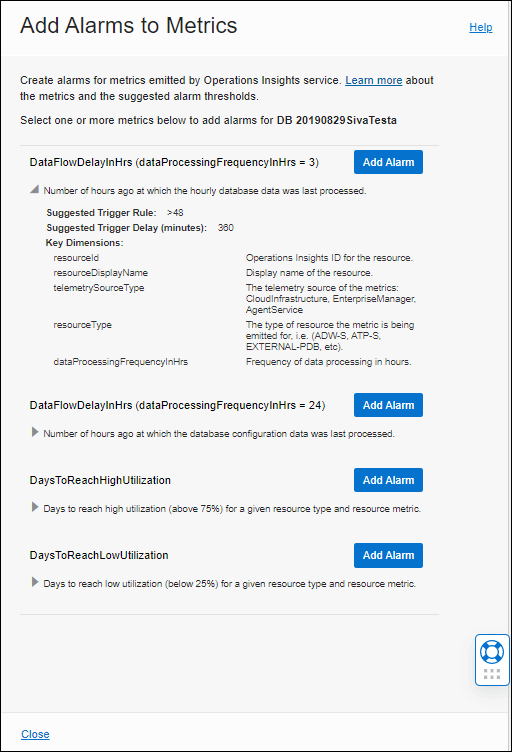
- Fare clic su Aggiungi allarme. Verrà visualizzata la pagina Crea allarme del servizio di monitoraggio con i dettagli della metrica necessari già popolati.
Nota
Per impostazione predefinita, un allarme viene applicato a una singola risorsa. Se si desidera applicare l'allarme a un intero compartimento, rimuovereresourceID. - In Notifica>Destinazioni, selezionare un argomento o un canale da utilizzare per l'invio delle notifiche quando viene attivato un allarme. In alternativa, è possibile creare un argomento.
- Fornire un nome allarme e impostare la soglia suggerita e il ritardo del trigger.
- Fare clic su Salva allarme.
Condizioni di allarme specifiche
Allarmi SQL
È possibile creare avvisi per le condizioni definite per la metrica NumSqlsNeedingAttention. Gli allarmi devono essere creati in modo specifico per poterli cancellare correttamente. Gli esempi riportati di seguito illustrano come attivare un allarme in varie condizioni di avviso.
| Condizione allarme | Definizione allarme MQL |
|---|---|
| Si desidera attivare un allarme se il numero totale di istruzioni SQL in tutte le risorse, entrambe deteriorate e con una modifica al piano, è maggiore di 5. | |
| Si desidera attivare un allarme ogni volta che una risorsa ha un piano modificato. | |
| Si desidera attivare un allarme ogni volta che la risorsa ha un piano modificato. | |
Modelli simili possono essere utilizzati per qualsiasi dimensione. In generale, per attivare un allarme in una condizione specifica, la sintassi generica della definizione dell'allarme sarà simile alla seguente:
NumSqlsNeedingAttention[3h]
{dim1="val1", dim2="val2", ....}
.absent()==0 && NumSqlsNeedingAttention[3h]
{dim1="val1", dim2="val2, ...}
.sum() > 5È necessario specificare sia la condizione assente che la condizione soglia come mostrato in precedenza e la specifica della dimensione deve essere la stessa in entrambe le clausole. Modificare solo le dimensioni o il valore di soglia in base alle esigenze e lasciare invariati gli altri valori.
Ritardi flusso dati
È possibile creare avvisi per le condizioni definite per la metrica DataFlowDelayInHrs. La tabella seguente mostra alcuni allarmi consigliati che è possibile impostare insieme a un esempio MQL (Monitoring Query Language) corrispondente che è possibile utilizzare come modello per definire gli allarmi. Per informazioni sull'impostazione degli allarmi, vedere Gestione degli allarmi.
| Nome allarme | Definizione allarme MQL | descrizione; |
|---|---|---|
DataFlowSourceAlarmFor1HrData |
DataFlowDelayInHrs[1h]{dataProcessingFrequencyInHrs="1.00"}.grouping(telemetrySourceType , sourceIdentifier).mean() > 48Durata in sospeso: 1h |
Per un valore sourceType, sourceIdentifier con frequenza di elaborazione dati di 1 ora, il valore medio (tra le destinazioni) di DataFlowDelayInHrs è maggiore di 48 ore per 6 ore continue. Questo indica che il problema è all'intero livello di origine. |
DataFlowResourceAlarmFor1HrData |
DataFlowDelayInHrs[1h]{dataProcessingFrequencyInHrs="1.00"}.grouping(telemetrySourceType, resourceId,resourceDisplayName, sourceIdentifier).max() > 24Durata in sospeso: 1h |
Per una risorsa sourceType e sourceIdentifier, DataFlowDelayInHrs è più di 24 ore per 1 giorno continuo per il tipo di dati per cui la frequenza di elaborazione dei dati è ogni 1 ora. |
DataFlowResourceAlarmFor3HrData |
DataFlowDelayInHrs[3h]{dataProcessingFrequencyInHrs="3.00"}.grouping(telemetrySourceType, resourceId, sourceIdentifier).max() > 48Durata in sospeso: 1h |
Per una risorsa sourceType e sourceIdentifier, DataFlowDelayInHrs è più di 48 ore per 1 giorno continuo per il tipo di dati per cui la frequenza di elaborazione dei dati è ogni 3 ore. |
DataFlowResourceAlarmForDailyData |
DataFlowDelayInHrs[3h]{dataProcessingFrequencyInHrs="24.00"}.grouping(telemetrySourceType, resourceId, sourceIdentifier).mean()Durata in sospeso: 1h |
Per una risorsa sourceType e sourceIdentifier, DataFlowDelayInHrs è più di 72 ore per 1 giorno continuo per il tipo di dati per cui la frequenza di elaborazione dei dati è ogni 24 ore. |
Informazioni sui problemi di previsione
Ops Insights fornisce metriche che consentono di configurare gli allarmi per un utilizzo elevato (valore predefinito >75%) o minimo (valore predefinito < 25%) per una determinata metrica di risorsa e risorsa. È inoltre possibile personalizzare queste soglie delle metriche di previsione. Fornendo previsioni di gestione della capacità più granulari, che consentono di essere più proattivi nella gestione delle risorse impostando valori di soglia più rilevanti per un tipo di destinazione specifico per previsioni più accurate. Per ulteriori informazioni sull'impostazione dei valori di soglia, vedere: Modifica delle soglie di utilizzo.
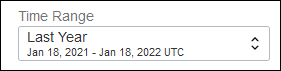
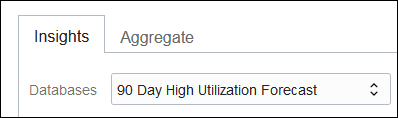
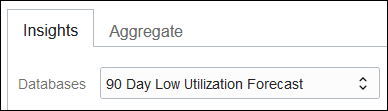
Le metriche di previsione vengono generate utilizzando al massimo 100 giorni di dati cronologici e finestra di previsione di 90 giorni. È possibile verificare la previsione dalla console di Ops Insights selezionando 1 anno nei campi Filtro intervallo di tempo e Utilizzo massimo o minimo per 90 giorni, come mostrato di seguito.
La tabella seguente mostra un esempio di allarme consigliato che è possibile impostare insieme a un esempio MQL (Monitoring Query Language) corrispondente che è possibile utilizzare come modello per definire gli allarmi. Per informazioni sull'impostazione degli allarmi, vedere Gestione degli allarmi.
| Nome allarme | MQL | Descrizione |
|---|---|---|
DaysToReachHighUtilizationStorageLessThan30D |
DaysToReachHighUtilization[1D]{resourceMetric="STORAGE", resourceType="Database", exceededForecastWindow="false"}.grouping(telemetrySource,resourceId).mean() < 30," |
Per sourceType, resourceType, resourceMetric e sourceIdentifier, DaysToReachHighUtilization è inferiore a 30 giorni. |
DaysToReachHighUtilizationExaStorage |
DaysToReachHighUtilization[1D]{resourceMetric="STORAGE", resourceType="Database", exceededForecastWindow="false"}.grouping(telemetrySource,resourceId).mean() < 30, |
Per sourceType, resourceType, resourceMetric e sourceIdentifier, DaysToReachHighUtilization è inferiore a 30 giorni. |
Per le previsioni lineari e stagionalità, la finestra di previsione è di 90 giorni, il che significa che se una risorsa specifica ha una previsione superiore a 90 giorni, per impostazione predefinita il valore della metrica mostrerà 91 giorni. Per AutoML si tratta di una previsione per numero di datapoint disponibili.