Creare una visualizzazione intuitiva
Una volta che la query SQL restituisce le colonne a cui si è interessati, è ora possibile scegliere la modalità di visualizzazione dei dati selezionando un tipo di grafico di visualizzazione.
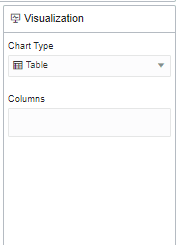
Esistono quattro tipi di grafico di visualizzazione tra cui scegliere:
- A linee
- Grafico ad aree
- Grafico a barre
- Grafico a torta
- tabella
- Grafico a bolle
- Rappresentazione a dispersione
Per eseguire il rendering dell'output della visualizzazione,
- Selezionare un tipo di grafico dal menu a discesa nell'area Visualizzazione. Per impostazione predefinita, è selezionato il tipo Tabella.
- Impostare i parametri di visualizzazione:
Per il tipo di grafico a linee, a barre o ad aree
Scegliere le metriche desiderate da utilizzare per l'asse X e Y. Per una maggiore chiarezza durante la rappresentazione di più database, è possibile utilizzare il menu Colore per per aumentare la differenziazione visiva. L'opzione Colora per funge anche da raggruppamento (splits in singole serie) in base al campo selezionato. È inoltre possibile scegliere di includere un grafico Legenda e un Titolo sull'asse Y.
Per un tipo di grafico tabella
- Scegliere le colonne che si desidera includere. Fare clic nell'area Colonne per visualizzare un elenco a discesa di colonne restituite dalla query SQL e selezionare una colonna. Quando viene aggiunta la prima colonna, viene visualizzata la visualizzazione.
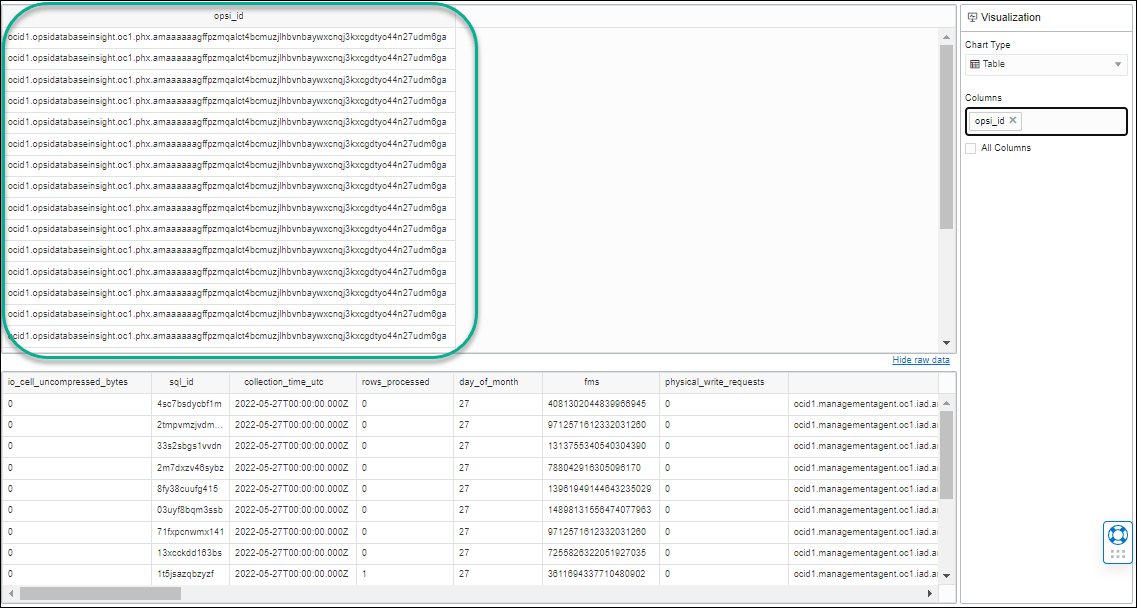
- Continuare ad aggiungere colonne finché la visualizzazione visualizzata non visualizza le informazioni precise a cui si è interessati. Se lo si desidera, è possibile selezionare l'opzione Tutte le colonne per includere tutte le colonne restituite dalla query. Per rimuovere le colonne dalla visualizzazione visualizzata, fare clic sulla "x" a destra del nome di una colonna nell'area Colonne.
- Scegliere le colonne che si desidera includere. Fare clic nell'area Colonne per visualizzare un elenco a discesa di colonne restituite dalla query SQL e selezionare una colonna. Quando viene aggiunta la prima colonna, viene visualizzata la visualizzazione.
Per aumentare le proprietà delle schermate per la visualizzazione, fare clic su Nascondi dati non elaborati.