Uso di Advanced Query Creator
In questa modalità la casella di query SQL viene visualizzata come editor di testo libero che consente di creare query SELECT SQL standard di progettazione e complessità. Questa opzione è disponibile per SQL Explorer, Data Object Explorer, Database Explorer, Host Explorer ed Exadata Explorer.
Con Advanced Query Creator è possibile salvare i parametri di associazione come filtri e caricarli in Data Explorer. Inoltre, i parametri di associazione consentono di aggiungere filtri all'interno del dashboard per query Explorer avanzate.
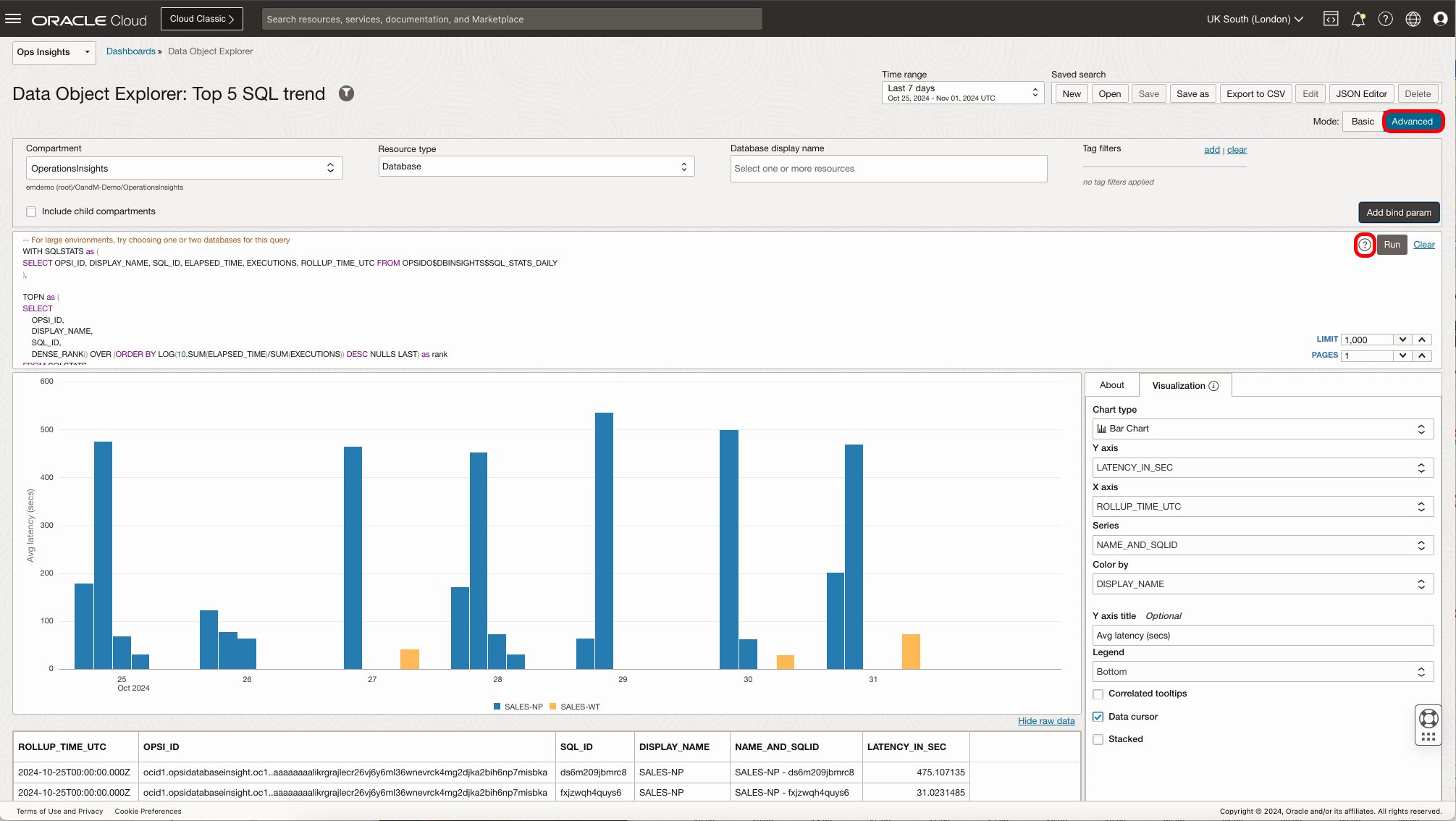
Scrivere una query
Quando si sviluppano query, è necessario considerare quanto segue:
SELECToWITHdeve essere la prima parola chiave utilizzata nella casella di query SQL avanzata.- Se si utilizza la clausola
WITH, è necessario utilizzarla all'inizio della query. Una clausolaWITHnidificata non è supportata. - Se è necessario fare riferimento al nome dell'oggetto dati più di una volta nella query, è necessario definire un nome CTE della clausola
WITHe utilizzare il nome CTE nella query. Ad esempio:WITH MYDO AS (SELECT * FROM OPSIDO$HOSTINSIGHTS$HOST_CPU_AND_MEMORY_DAILY))
- In Modalità, selezionare Avanzate per accedere all'editor di query a testo libero.
- Cancellare la query corrente, quindi fare clic sul pulsante Cancella.
- Scrivere una nuova query SELECT standard.
- Fare clic sul pulsante Esegui per eseguire la nuova query.
- Passare da un tipo di grafico diverso all'altro utilizzando il pannello Visualizzazione a destra dei risultati della query. Questo ti permetterà di visualizzare i tuoi dati in modi diversi.
Utilizzo di viste, colonne e query di esempio
Le query di esempio predefinite, il nome della vista e della colonna sono disponibili per i vari tipi di oggetti dati e possono essere utilizzate come base per le query personalizzate. Per iniziare a utilizzare le query di esempio in modalità avanzata, fare clic su ? nella parte superiore destra della finestra dell'editor SQL. Viene visualizzata la schermata Visualizza e colonna e vengono visualizzate interrogazioni di esempio.
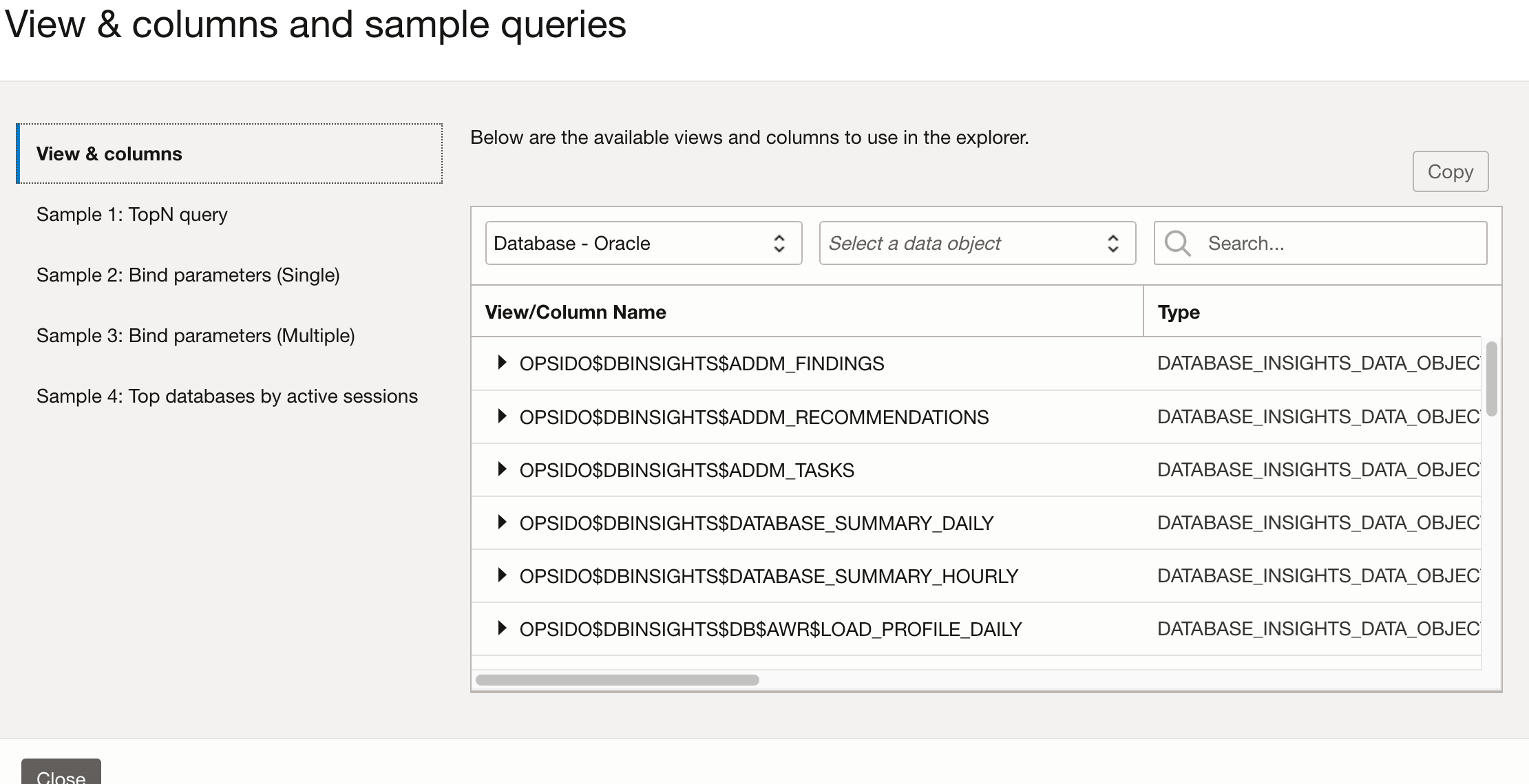
Fare clic sulla scheda Viste e colonne per visualizzare un elenco completo dei parametri disponibili per la vista e la colonna, nonché il tipo e la descrizione delle viste e delle colonne. È inoltre possibile espandere le viste, consentendo di visualizzare tutte le colonne associate a tale vista. Dopo aver selezionato la vista o la colonna, fare clic su Copia per copiarne il nome nella query.
Il campo Cerca consente di cercare nomi di vista e nomi di colonna specifici.
- Explorer SQL: Oracle e MySQL
- Database Explorer: Oracle e MySQL
- Explorer oggetto dati: database - Oracle, database - MySQL, Exadata e host.
Fare clic su qualsiasi query Esempio per visualizzare gli esempi di query. Fare clic su Copia se si desidera utilizzarne uno come base per le proprie query.
Dopo aver copiato l'elemento scelto, fare clic su Chiudi per tornare alla schermata Explorer e continuare a creare la query.
Utilizzo dei parametri di associazione in Advanced Query Creator
: come segnaposto e immettere i valori dei dati in un secondo momento. Con Advanced Query Creator è possibile salvare i parametri di associazione come filtri e caricarli in Data Explorer.
Figura 11-1 Aggiunta di parametri di associazione mediante Data Explorer
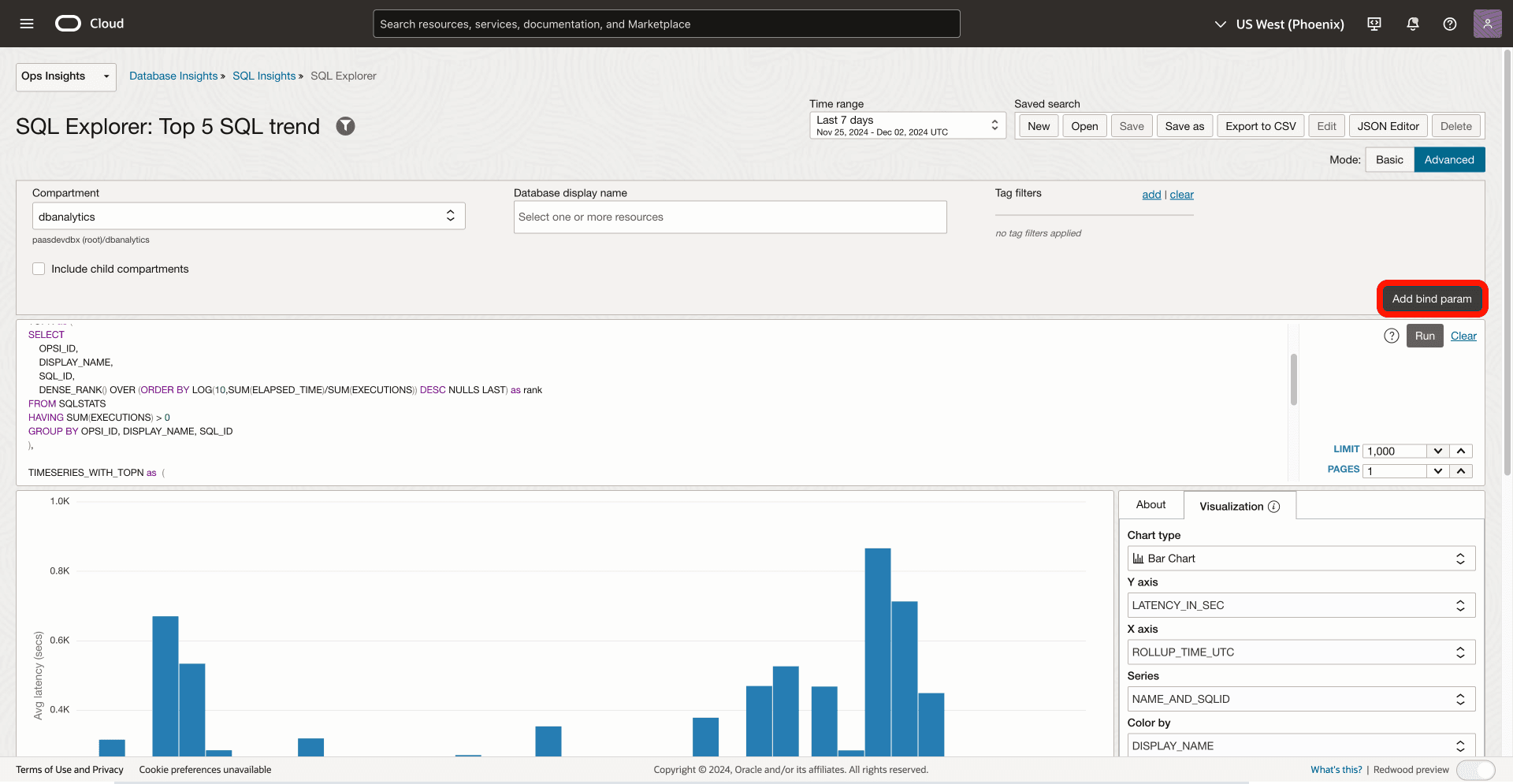
- In Modalità, selezionare Avanzate per accedere all'editor di query a testo libero.
- Fare clic sul pulsante Aggiungi bind param situato sul lato destro della schermata. Verrà aperta la diapositiva Aggiungi parametro di associazione. Selezionare per utilizzare:
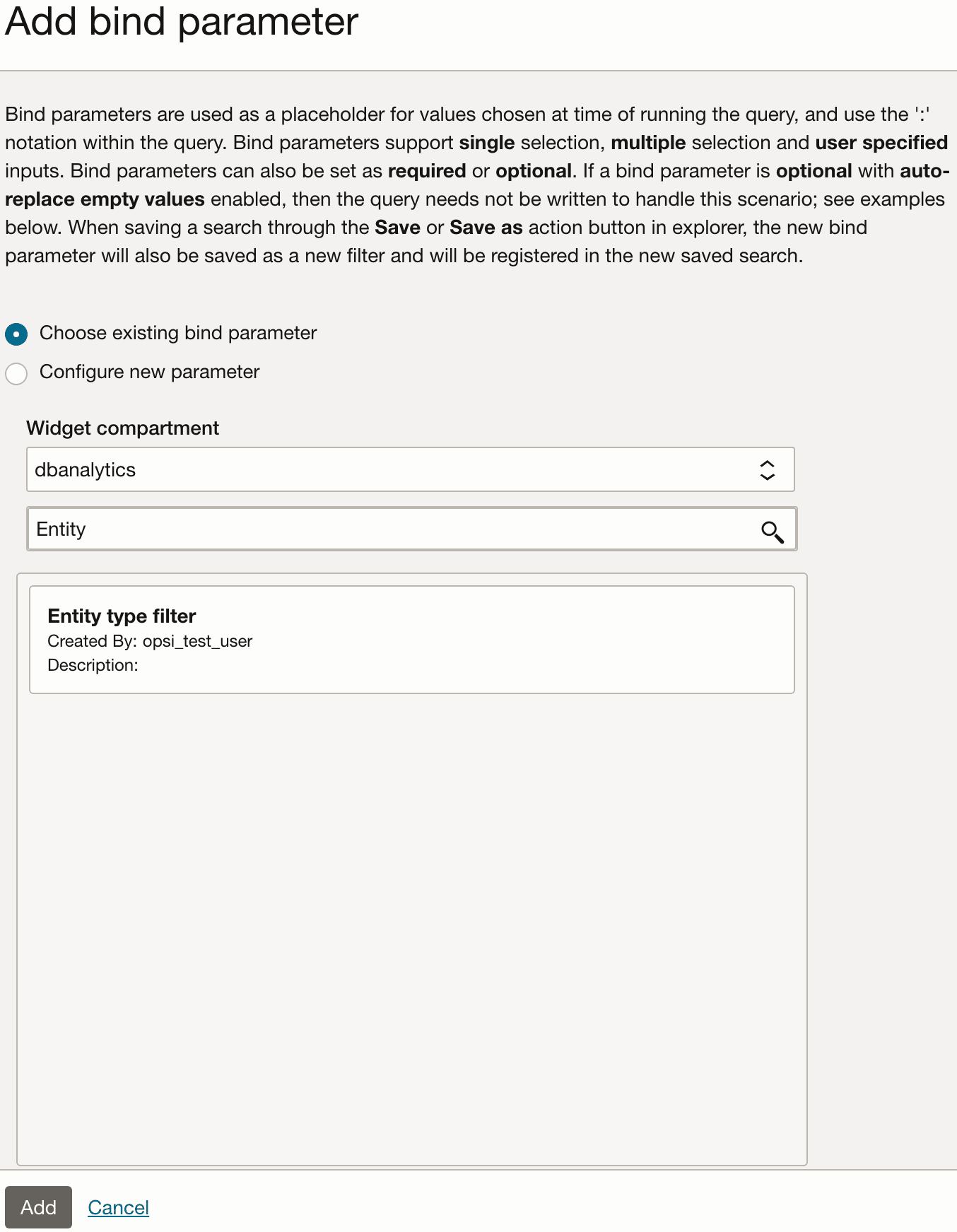
- Scegliere il parametro di associazione esistente: selezionare il compartimento widget, quindi selezionare il filtro desiderato. Fare clic su Aggiungi.
Figura 11-2 Aggiungi parametro di associazione esistente
- Configura nuovo parametro: selezionare una delle due opzioni.
Figura 11-3 Aggiungere un nuovo parametro di associazione
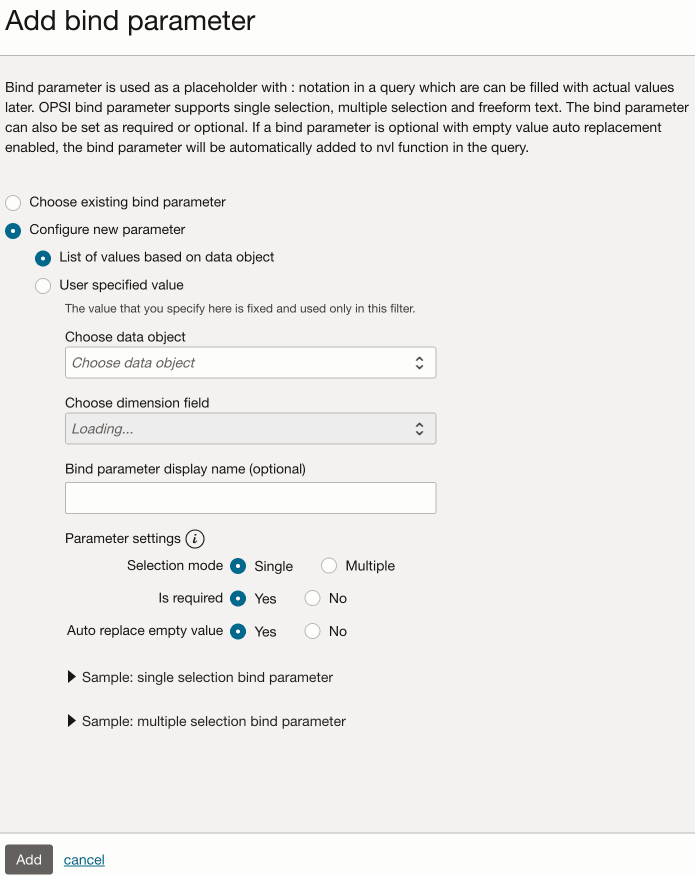
- Elenco di valori basato su un oggetto dati: selezionare l'oggetto dati, il campo dimensione desiderato, che verrà popolato con i valori distinti per questo campo. Immettere un nome del parametro di associazione. Nelle impostazioni dei parametri sono configurabili le seguenti opzioni:
- Modalità di selezione: determina se l'elenco a discesa delle bind variable supporta selezioni singole o multiple.
- È obbligatorio: determina se il valore del parametro di associazione richiede una selezione.
- Sostituisci automaticamente valore vuoto: determina se le selezioni dei parametri di associazione vuoti devono essere gestite automaticamente. Quando la sostituzione automatica è abilitata, i valori delle bind variable vuoti utilizzati dopo '=' (operatore Uguale a) vengono gestiti automaticamente in runtime. Per visualizzare gli esempi di sostituzione automatica all'interno della diapositiva, espandere la sezione Esempi.
Nota
Applicabile solo quando il parametro non è obbligatorio.
- Usa valore specificato: immettere i valori nei campi Nome parametro di associazione e Tipo (STRING, NUMBER, DATETIME). Nelle impostazioni dei parametri sono configurabili le seguenti opzioni:
- È obbligatorio: determina se il valore del parametro di associazione richiede una selezione.
- Sostituisci automaticamente valore vuoto: determina se le selezioni dei parametri di associazione vuoti devono essere gestite automaticamente. Applicabile solo quando il parametro non è obbligatorio.
- Elenco di valori basato su un oggetto dati: selezionare l'oggetto dati, il campo dimensione desiderato, che verrà popolato con i valori distinti per questo campo. Immettere un nome del parametro di associazione. Nelle impostazioni dei parametri sono configurabili le seguenti opzioni:
- Scegliere il parametro di associazione esistente: selezionare il compartimento widget, quindi selezionare il filtro desiderato. Fare clic su Aggiungi.
- Dopo aver immesso tutte le informazioni, fare clic su Aggiungi per aggiungere il parametro Associa a Data Explorer. Verranno ora visualizzate le opzioni Parametri di associazione. È possibile selezionare un valore per il parametro di associazione oppure immettere manualmente i valori per la casella di input di testo libero.
I parametri di associazione funzionano solo se utilizzati all'interno di una query utilizzando l'annotazione
':'davanti al nome del parametro di associazione per poterlo utilizzare correttamente all'interno della query. Aggiornare la query, quindi fare clic su Esegui. La query verrà eseguita con i parametri di associazione. - Inoltre, è possibile salvare la ricerca corrente e il parametro di associazione come filtro di ricerca salvato facendo clic su Salva o Salva con nome nella sezione del pulsante di azione.
Le ricerche salvate che collegano i parametri di associazione caricheranno automaticamente i parametri di associazione collegati in Explorer. Allo stesso modo, quando si aggiunge una ricerca salvata a un dashboard, i filtri dei parametri di associazione verranno aggiunti automaticamente. I parametri di associazione verranno aggiunti automaticamente a un dashboard solo quando sono necessari per la ricerca salvata.
Per aggiungere un parametro di associazione facoltativo a un widget dashboard, vedere: Aggiungere un parametro di associazione facoltativo in un dashboard.