Comune
L'interfaccia utente Hub delle prestazioni è costituita da un selettore intervallo di tempo, un selettore fuso orario e diverse schede che restituiscono le funzioni di Hub delle prestazioni.
Dalla pagina dei dettagli o del riepilogo dei database che si stanno gestendo, è possibile accedere a Hub delle prestazioni.
Per ulteriori informazioni su come passare alla pagina Hub delle prestazioni, vedere:
-
Il nome del database viene visualizzato nella parte superiore della pagina.
-
Il campo Intervallo di tempo mostra il periodo di tempo complessivo disponibile per l'analisi nelle varie schede di Hub delle prestazioni.
-
Il campo Selezione rapida consente di effettuare rapidamente la selezione da un set di intervalli di tempo predeterminati (ad esempio, Ultima ora, Ultime 8 ore e così via) o di impostare un intervallo di tempo personalizzato diverso.
-
Il grafico Riepilogo attività mostra una panoramica delle attività del database e fornisce un dispositivo di scorrimento temporale regolabile per la selezione di un intervallo di tempo più stretto (entro l'intervallo di tempo complessivo) per l'analisi utilizzando le schede Hub delle prestazioni.
Ulteriori dettagli su ciascuna scheda e sulle opzioni dell'interfaccia utente Hub delle prestazioni sono illustrati nelle sezioni successive.
Intervallo di tempo
La pagina Hub delle prestazioni è costituita da una visualizzazione grafica dell'intervallo di tempo che consente di selezionare il periodo di tempo di tutti i dati da visualizzare.
Il selettore Intervallo di tempo viene visualizzato nella parte superiore della pagina Hub delle prestazioni. L'intervallo di tempo selezionato si applica a tutti i grafici e i grafici in Hub delle prestazioni.
Il selettore Intervallo di tempo consente di visualizzare i dati delle prestazioni sia in tempo reale che cronologici.
-
In modalità in tempo reale, i dati delle prestazioni vengono recuperati dalle viste in memoria. È possibile visualizzare i dati in qualsiasi intervallo di tempo dall'interno della selezione temporale mostrata dal selettore data.
-
In modalità cronologica, i dati vengono recuperati da AWR (Automatic Workload Repository). È possibile selezionare qualsiasi periodo di tempo, a condizione che esistano dati sufficienti nell'AWR. Quando si visualizzano i dati cronologici in Hub delle prestazioni, si visualizzano le statistiche raccolte come parte degli snapshot del database.
È possibile fare clic sull'opzione Nascondi sintetico attività accanto al campo Fuso orario per visualizzare solo il contenuto della scheda principale.
Figura 3-1 Riepilogo delle attività dell'hub delle prestazioni
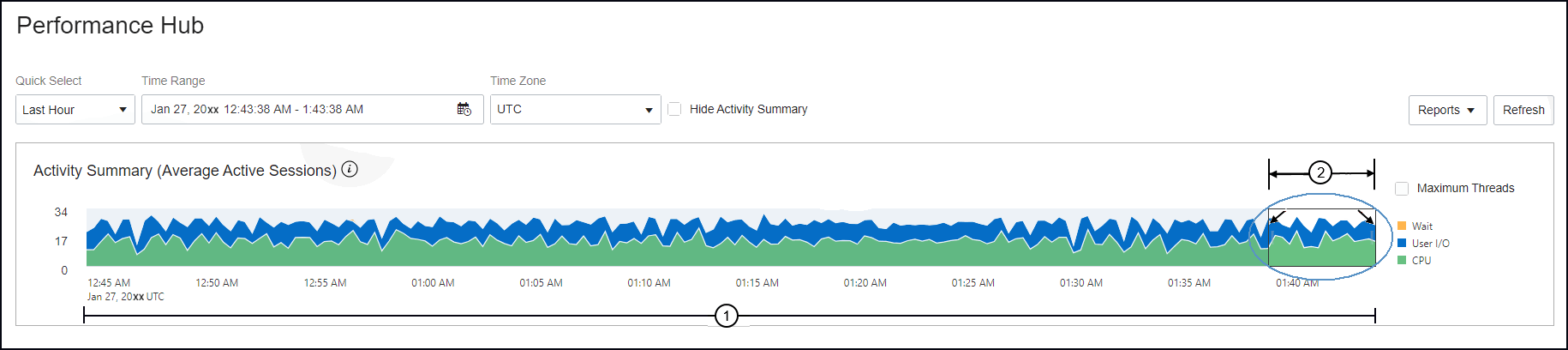
Il grafico dell'intervallo di tempo (#1 nella figura precedente) mostra l'attività del database in forma di grafico per il periodo di intervallo di tempo specificato. L'intervallo di tempo è la quantità di tempo monitorata. Per impostare l'intervallo di tempo, utilizzare l'elenco a discesa Selezione rapida.
-
Ultima ora (predefinita)
-
ultime 8 ore
-
ultime 24 ore
-
Settimana scorsa
-
Custom
È inoltre possibile fare clic sul campo Intervallo di tempo per specificare un intervallo di tempo personalizzato. Se si fa clic sul campo Intervallo di tempo, viene visualizzata la finestra di dialogo Intervallo di tempo personalizzato, che consente di specificare un intervallo personalizzato.
Nel grafico Riepilogo attività viene visualizzato il numero medio di sessioni attive con analisi per CPU, I/O utente e Attendi. Il numero massimo di thread viene visualizzato come una riga rossa nel campo del tempo.
La casella scorrevole (circuitata a destra nell'illustrazione precedente) nel grafico dell'intervallo di tempo è nota come dispositivo di scorrimento temporale. Il dispositivo di scorrimento temporale seleziona una sezione dell'intervallo di tempo (#2 nell'illustrazione precedente) visualizzata nel grafico dell'intervallo di tempo. Mostra il tempo analizzato. Nell'illustrazione, le frecce all'interno del dispositivo di scorrimento temporale puntano agli elementi 'maniglia' verticali sui bordi sinistro e destro della casella del dispositivo di scorrimento.
Il dispositivo di scorrimento temporale funziona come indicato di seguito.
-
Per modificare l'ora di inizio e di fine dell'analisi mantenendo la stessa quantità di tempo tra di esse, fare clic con il pulsante sinistro del mouse in un punto qualsiasi all'interno della casella. Quindi far scorrere la casella a sinistra o a destra lungo l'intervallo di tempo senza modificarne le dimensioni. Gli orari selezionati vengono visualizzati sotto il grafico temporale.
-
Per aumentare o diminuire la durata dell'analisi, fare clic con il pulsante sinistro del mouse su uno dei quadratini e trascinarlo a sinistra o a destra per espandere o contrarre la casella.
-
Per aggiornare i dati in Hub delle prestazioni in base all'intervallo di tempo scelto, fare clic su Aggiorna (nell'angolo superiore destro della pagina).
Il dispositivo di scorrimento temporale fornisce una funzionalità di visualizzazione aggiuntiva nella scheda Carico di lavoro.
Fuso orario
Il selettore Fuso orario si trova accanto ai selettori Selezione rapida e Intervallo di tempo.
Quando si apre Hub delle prestazioni, lo strumento visualizza i dati in Ora UTC (Coordinated Universal Time) per impostazione predefinita. È possibile utilizzare il selettore Fuso orario per modificare il fuso orario impostandolo sull'ora locale del browser Web o sull'impostazione del fuso orario del database su cui si sta lavorando.
I report Hub delle prestazioni visualizzano i dati nel fuso orario specificato.