Gestire le applicazioni nell'istanza di servizio
La home page di Oracle Visual Builder consente di gestire le applicazioni visive create nell'istanza corrente del servizio Visual Builder, nonché le applicazioni distribuite nell'istanza da un'istanza VB diversa o da Visual Builder Studio (VB Studio).
Ogni riga della home page rappresenta un'applicazione creata in un'istanza di Visual Builder o in un'istanza di VB Studio associata a questa istanza di Visual Builder. La colonna Origine della home page contiene "Visual Builder Studio" se l'applicazione è stata condivisa o pubblicata in Visual Builder Studio:
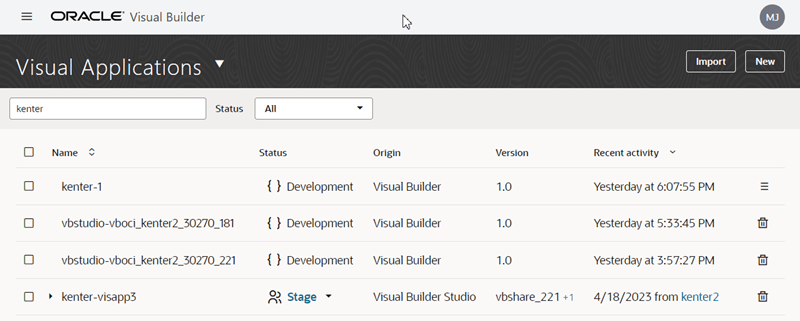
La prima riga dell'immagine sopra rappresenta un'applicazione creata su questa istanza VB, che può essere gestita utilizzando il comando  nella colonna di destra. Le righe seguenti rappresentano le applicazioni create in un'istanza di VB Studio e l'unica opzione disponibile nella home page è fare clic su
  nella colonna a destra per rimuoverle dall'istanza di VB. Per gestire un'applicazione creata in VB Studio, è necessario aprire il progetto VB Studio dell'applicazione. Il progetto VB Studio fornisce strumenti per la gestione del ciclo di vita di un'applicazione equivalenti a quelli del menu Opzioni per le applicazioni create nell'istanza VB. Ad esempio, nella scheda Build del progetto è possibile configurare un job di build per impostare la versione dell'applicazione e quindi posizionarla nell'area intermedia. Per ulteriori informazioni sulla gestione del ciclo di vita di un'applicazione in VB Studio, vedere Anteprima, condivisione e distribuzione di applicazioni visive in Creazione di applicazioni reattive con Visual Builder Studio.
Gli amministratori possono gestire (inclusa l'eliminazione) qualsiasi applicazione visualizzata nella home page. Per visualizzare l'elenco completo delle applicazioni, selezionare la casella di controllo Amministrato da me accanto all'elenco a discesa Stato.
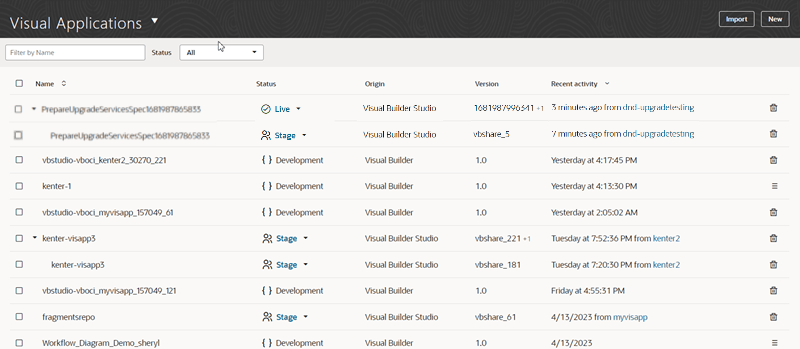
Gli sviluppatori possono gestire le applicazioni create in questa istanza di Visual Builder o i membri del team dell'applicazione. È inoltre possibile gestire le applicazioni di VB Studio dalla home page, purché siano state create, condivise o pubblicate. La casella di controllo Amministrato da me verrà visualizzata solo se si dispone del ruolo di amministratore.
Applicazioni client IDCS
Ogni volta che un'applicazione Visual viene creata su un'istanza di Visual Builder, in IDCS viene creata automaticamente una applicazione client complementare. Quando si posiziona nell'area intermedia o pubblica l'applicazione in un altro server gestito dalla stessa istanza IDCS, viene creata un'altra applicazione client. Ciò significa che potrebbero esserci diverse applicazioni client per la stessa applicazione visiva in esecuzione su IDCS per la durata dell'applicazione.
Se si dispone dei privilegi di amministratore IDCS, è possibile visualizzare queste applicazioni client nella console IDCS, ma non è necessario gestirle in alcun modo. Quando un'applicazione visiva viene rimossa dal server, le applicazioni client associate vengono rimosse da IDCS. Potrebbe essere necessario interagire con le applicazioni client se si desidera impostare criteri correlati al login per un'istanza di servizio di Visual Builder, ad esempio per abilitare il criterio di mantieni collegamento o per assegnare gli utenti e i gruppi che possono accedere all'applicazione.
- Quando l'URL contiene
<SUB-DOMAIN>.builder.ocp.oraclecloud.com, l'istanza VB avrà la propria applicazione IDCS. - Quando l'URL contiene
<SUB-DOMAIN>.integration.ocp.oraclecloud.com, si tratta di un'istanza OIC e l'istanza VB condividerà l'applicazione IDCS dell'istanza OIC.
Per ulteriori informazioni, vedere Flusso di lavoro tipico per la gestione delle applicazioni Oracle Identity Cloud Service nella guida Amministrazione di Oracle Identity Cloud Service.
Suggerimento
Gli sviluppatori possono inoltre visualizzare i dettagli delle applicazioni client create in IDCS per le proprie applicazioni visive e fornire i dettagli dell'applicazione client esatta per facilitare la risoluzione dei problemi. Vedere How Do I View Details of Client Apps in IDCS? in Developing Applications with Oracle Visual Builder.Applicazioni Visual Builder Classic
Se si dispone di applicazioni classiche (app con struttura di progetto Visual Builder precedente), aprire l'elenco a discesa di Visual Applications nell'intestazione e selezionare Applicazioni classiche.
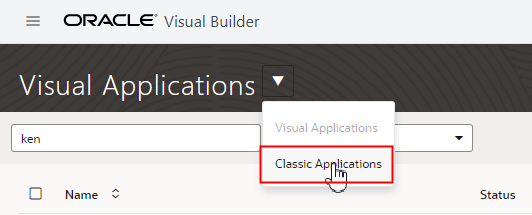
Nella home page delle applicazioni classiche gli amministratori possono selezionare la casella di controllo Applicazioni amministrate nel riquadro Filtra per per visualizzare le applicazioni in cui non sono membri del team.
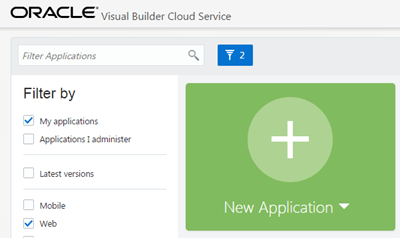
Descrizione dell'immagine admin-homepage1.png
Gestisci applicazioni create nell'istanza
La tabella delle applicazioni nella home page include le applicazioni visive create nell'istanza di Visual Builder. Ciascuna di queste applicazioni dispone di un menu Opzioni nella colonna a destra che gli sviluppatori e gli amministratori possono utilizzare per gestirla, ad esempio per aggiungere e rimuovere membri del team, nonché per aprire, posizionare nell'area intermedia e pubblicare l'applicazione.
È possibile indicare quali applicazioni sono state create nell'istanza cercando nella colonna a destra. Se viene visualizzato un pulsante anziché , l'applicazione è stata creata su un'istanza diversa di Visual Builder o di un'istanza di VB Studio. Se un'applicazione è stata creata su un'istanza diversa, sarà necessario aprire l'applicazione nell'istanza in cui è stata creata e gestirla lì.
Per gestire un'applicazione creata sull'istanza corrente di Visual Builder, effettuare le operazioni riportate di seguito.
-
Fare clic su
nella colonna a destra dell'applicazione, quindi selezionare un task nel menu Opzioni.
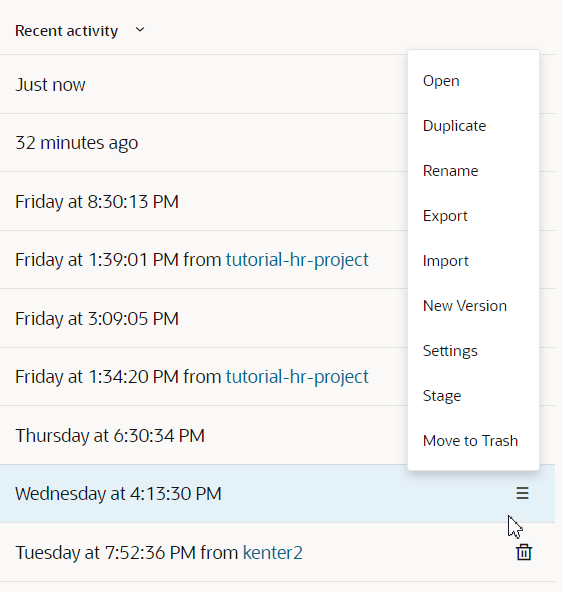
Il menu Opzioni visualizza i comandi per la gestione dell'applicazione (in base allo stato dell'applicazione, alcuni comandi potrebbero essere nascosti):
| Voce di menu | descrizione |
|---|---|
| Apre |
Apre la versione di sviluppo dell'applicazione |
| Duplicare |
Crea una copia di questa versione dell'applicazione, incluso il contenuto del database. |
| Ridenominazione |
Consente di aprire una finestra di dialogo in cui è possibile modificare il nome dell'applicazione. |
| Esporta |
Crea un archivio ZIP dell'applicazione che può essere importato come nuova applicazione. Quando si esporta l'applicazione, è possibile scegliere se si desidera che l'archivio esportato includa i dati memorizzati nei business object. |
| Importa |
Apre una finestra di dialogo che è possibile utilizzare per creare un'applicazione caricando un archivio di applicazioni (ZIP o OVB) dal sistema locale. |
| Nuova versione |
Crea una nuova versione della stessa applicazione. Per impostazione predefinita, la nuova versione è una versione di sviluppo. I numeri di versione vengono aumentati automaticamente in modo incrementale. |
| Impostazioni |
Apre un editor per la configurazione delle impostazioni dell'applicazione e la visualizzazione degli URL API dell'applicazione. Ogni versione dell'applicazione dispone di un editor di impostazioni dedicato. |
| Area intermedia |
Apre una finestra di dialogo in cui è possibile specificare l'opzione di database per l'applicazione posizionata nell'area intermedia. Quando un'applicazione viene posizionata nell'area intermedia, nella casella viene visualizzato un collegamento alla versione posizionata nell'area intermedia. |
| Pubblicazione |
Apre una finestra di dialogo in cui è possibile specificare l'opzione di database e pubblicare la versione intermedia dell'applicazione. |
| Lock / Unlock |
Consente di bloccare un'applicazione attiva per impedire a qualsiasi utente di utilizzare l'applicazione. In genere si utilizza questo comando quando si intende aggiornare l'applicazione attiva con una versione più recente. L'opzione Sblocca viene visualizzata solo quando l'applicazione attiva è bloccata. |
| Esegui rollback |
Esegue il rollback della versione live alla versione live precedente. Questo è disponibile solo per la versione live corrente e deve esistere una versione live precedente dell'app. |
| Sposta nel Cestino |
Elimina l'applicazione dal dominio di Identity. Sono necessari 30 giorni per recuperare l'applicazione dopo averla eliminata. Per ulteriori informazioni, vedere Elimina un'applicazione Visual in Sviluppo di applicazioni con Oracle Visual Builder. |
Gestisci applicazioni create in un'istanza di VB Studio
Quando un'istanza VB viene associata a un progetto VB Studio, le applicazioni visive create, condivise e pubblicate nel progetto VB Studio vengono incluse nella home page. Queste applicazioni sono visibili agli amministratori e agli sviluppatori che hanno creato le applicazioni.
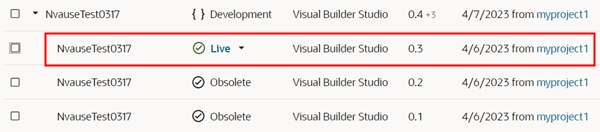
Quando si crea un'applicazione visiva in VB Studio, è possibile farlo nel contesto di un'area di lavoro, un'area completamente privata in cui vengono memorizzate l'applicazione e i relativi asset. Durante la creazione dell'area di lavoro, viene richiesto di designare un'istanza di Visual Builder da utilizzare come destinazione per la distribuzione; non si distribuiscono applicazioni visive in un'istanza di VB Studio. Oltre a fungere da destinazione di distribuzione, l'istanza di Visual Builder denominata viene utilizzata anche per supportare la creazione di business object e le azioni di condivisione e pubblicazione di VB Studio. In altre parole, se si crea un business object nel contesto dell'applicazione, viene creata una nuova applicazione che rappresenta lo schema per tale oggetto nell'istanza VB associata all'area di lavoro. Nell'immagine seguente, la terza riga mostra un'applicazione basata su uno schema di questo tipo; la prima riga rappresenta un'applicazione pubblicata in VB Studio e la seconda riga rappresenta l'applicazione dopo l'utilizzo dell'azione Condividi in VB Studio.
È possibile determinare se un'applicazione è stata creata in un'istanza VB o in un'istanza VB Studio diversa perché nella colonna di destra è presente un pulsante e l'unica opzione disponibile nella home page è rimuovere l'applicazione. Per eseguire altri task, ad esempio per aggiungere membri al team, è necessario aprire l'applicazione nell'istanza in cui è stata creata. Per le applicazioni create in VB Studio, è possibile utilizzare il collegamento nella colonna Attività recente per aprire il progetto VB Studio dell'applicazione.
Per rimuovere un'applicazione dall'istanza corrente di Visual Builder, effettuare le operazioni riportate di seguito.
- Individuare la riga nella tabella contenente l'applicazione.
- Procedere in uno dei seguenti modi:
- Fare clic sul pulsante nella colonna di destra.
- Selezionare una o più applicazioni, quindi fare clic su Sposta nel cestino nell'intestazione.
- Fare clic sul pulsante
-
Confermare le applicazioni che si desidera eliminare facendo clic su Sposta nel cestino nella finestra di dialogo Sposta applicazione nel cestino.
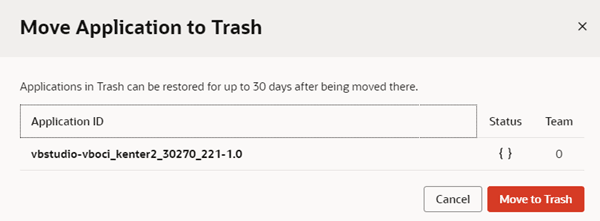
Per informazioni dettagliate sull'eliminazione di più versioni di applicazioni e di versioni bloccate attive o attive, vedere Eliminare un'applicazione Visual.
In questa tabella vengono descritti i tipi di applicazioni che verranno visualizzati nella home page quando si sviluppa un'applicazione visiva in VB Studio.
| Quando ... | descrizione |
|---|---|
| Creare un'area di lavoro per un'applicazione |
Un'applicazione "container" per i business object dell'applicazione viene creata automaticamente nell'istanza VB. Rappresenta lo schema per i business object utilizzati nell'area di lavoro di un'applicazione visiva. Nella home page:
Questa immagine mostra due applicazioni, ciascuna delle quali rappresenta un'area di lavoro in un progetto di Visual Builder Studio: Se l'applicazione per un'area di lavoro viene rimossa nella home page, viene generata di nuovo automaticamente alla successiva apertura dell'area di lavoro. Nota
Non viene creata alcuna applicazione client in IDCS per queste applicazioni contenitore create per le aree di lavoro. |
| Condividi un'applicazione Visual |
L'applicazione viene posizionata nell'area intermedia dell'istanza VB e viene creata un'applicazione client per il profilo di applicazione 'sviluppo' dell'applicazione e aggiunta alla lista di applicazioni nell'ambiente IDCS. Un'applicazione che rappresenta l'applicazione client viene aggiunta anche alla tabella della home page dell'istanza VB. Sebbene la condivisione dell'applicazione possa creare più applicazioni client, la tabella elenca solo un'applicazione per l'applicazione condivisa. Il nome dell'applicazione nella home page è in genere il nome dell'applicazione visiva. Nella home page:
Questa immagine mostra l'aspetto di due applicazioni visive condivise da due aree di lavoro di VB Studio in un progetto quando visualizzate nella home page: Nota
Se l'applicazione client viene rimossa nella home page o in IDCS, l'applicazione condivisa non funzionerà correttamente. Se l'applicazione condivisa non è più necessaria, è possibile rimuoverla. |
| Pubblica un'applicazione |
L'applicazione viene distribuita nell'istanza VB e un'applicazione client per il profilo applicazione 'stage' (o 'pubblica') dell'applicazione viene creata e aggiunta alla lista di applicazioni nell'ambiente IDCS. Un'applicazione che rappresenta l'applicazione client viene aggiunta anche alla tabella della home page dell'istanza VB. Nella tabella, il nome dell'applicazione sarà in genere il nome dell'applicazione visiva. Questo nome può essere modificato nel file Nella home page:
Questa immagine mostra l'aspetto di un'applicazione pubblicata da Visual Builder Studio quando viene visualizzata nella home page. Nota
Se l'applicazione client di un'applicazione attiva o posizionata nell'area intermedia viene rimossa, nella home page o in IDCS, l'applicazione non funzionerà correttamente. Se l'applicazione non è più necessaria, è possibile rimuoverla. |