Accesso a OCI Console
L'accesso a OCI Console varia a seconda che l'account cloud utilizzi o meno i domini di Identity.
Se non si è certi che l'account cloud utilizzi i domini di Identity, vedere Informazioni sull'impostazione di utenti e gruppi.
Accesso alla console negli account cloud che utilizzano i domini di Identity
Se l'account cloud utilizza i domini di Identity, eseguire il login a OCI Console come utente configurato in Oracle Cloud Infrastructure Identity and Access Management (IAM).
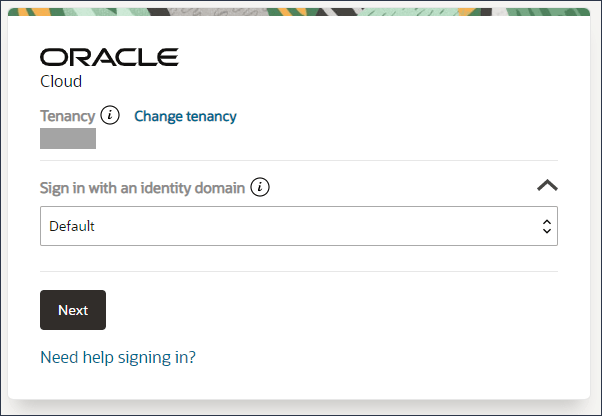
- Selezionare il dominio predefinito.
- Esplora categorie e opzioni nel menu di navigazione.
-
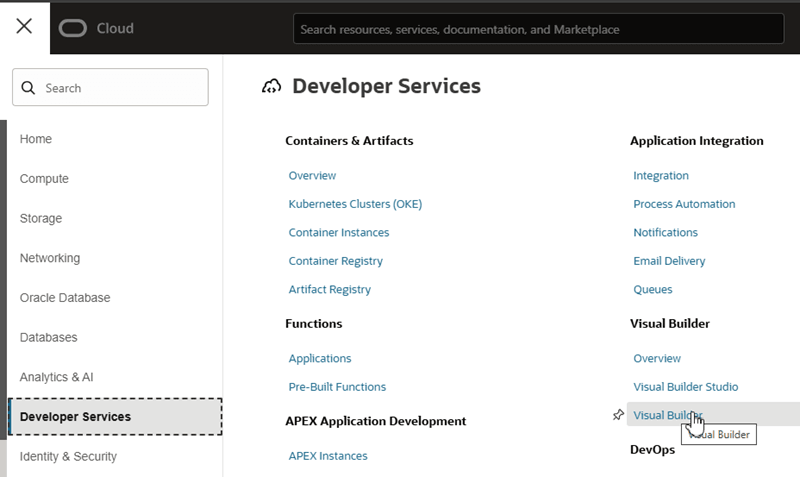
Aprire il menu di navigazione e fare clic su Servizi per sviluppatori. Nella sezione Visual Builder, fare clic su Visual Builder. Utilizzare questa pagina di arrivo per accedere, creare e gestire le istanze di Visual Builder.
Fare clic su pin
 per salvare la selezione nella categoria Pinnato nella home page.
-
Aprire il menu di navigazione e fare clic su Id entità e sicurezza. In Identità, fare clic sui collegamenti alle identità per creare compartimenti e domini, se necessario, nonché per eseguire task correlati alla gestione delle identità. Vedere Impostazione di utenti e gruppi.
-
Accesso alla console negli account cloud che non utilizzano i domini di Identity
Se l'account cloud non utilizza i domini di Identity, collegarsi a OCI Console come utente federato tramite Oracle Identity Cloud Service. Un ambiente federato consente ai business partner di integrarsi nel realm di gestione delle identità fornendo un meccanismo che consente agli utenti di condividere le informazioni sulle identità tra i rispettivi domini di sicurezza.
- Immettere il nome del proprio account cloud e fare clic su Successivo.
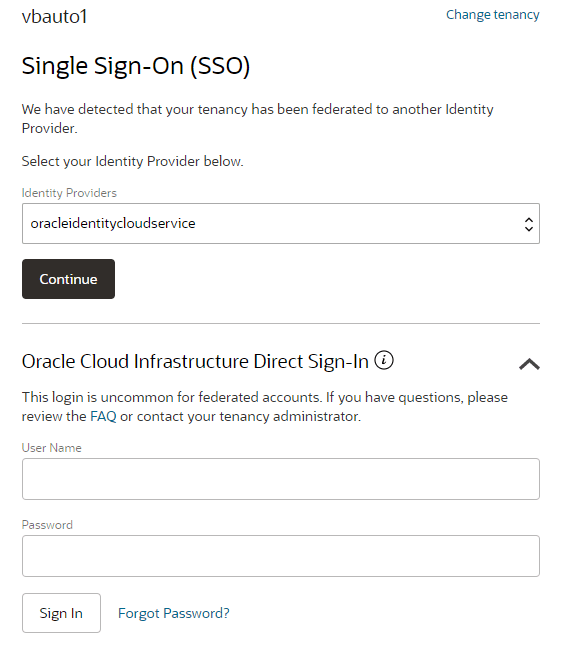
Vengono visualizzate le opzioni di identità.
-
Nella parte superiore viene visualizzato il collegamento federato (Visual Builder è federato con IDCS).
-
La parte inferiore visualizza le opzioni IAM (Identity and Access Management) native standard per Oracle Cloud Infrastructure.
Nota
Se nella parte superiore non viene visualizzata alcuna opzione di accesso federato, la tenancy richiede la federazione manuale. Connettersi come amministratore utilizzando le credenziali IAM native e la federazione completa, incluso il mapping dei gruppi. Vedere Informazioni sulla federazione e Federazione manuale della tenancy.Nelle opzioni SSO (Single Sign-On), prendere nota del provider di identità selezionato nel campo Provider di identità e fare clic su Continua.
Viene visualizzata la schermata di accesso IDCS.
-
- Esplora categorie e opzioni nel menu di navigazione.
-
Aprire il menu di navigazione e fare clic su Servizi per sviluppatori. Nella sezione Visual Builder, fare clic su Visual Builder. Utilizzare questa pagina di arrivo per accedere, creare e gestire le istanze di Visual Builder.
Fare clic su pin
per salvare la selezione nella categoria Pinnato nella home page.
-
Aprire il menu di navigazione e fare clic su Id entità e sicurezza. In Identità, fare clic sui collegamenti di identità per creare i compartimenti, se necessario, e per eseguire i task correlati alla gestione delle identità. Vedere Impostazione di utenti e gruppi.
-