Operazioni preliminari
Scopo
Questo Oracle By Example (OBE) descrive come utilizzare i form ripetuti/facoltativi in una richiesta di form di orchestrazione.
Tempo di completamento
45 minuti.
Presupposto
In precedenza, una richiesta modulo di orchestrazione richiedeva al designer di conoscere la sequenza esatta di moduli che sarebbero stati eseguiti in runtime. Tuttavia, molte applicazioni JD Edwards EnterpriseOne ripetono i moduli o saltano i moduli in base all'input o alle selezioni degli utenti in una griglia.
Se si seleziona l'opzione Modulo ripetuto/facoltativo, è possibile creare una singola richiesta di form che supporti form che potrebbero essere aperti più volte o per nulla, a seconda delle condizioni di runtime.
In questa OBE, l'opzione Modulo ripetuto/facoltativo consente di eseguire le operazioni riportate di seguito.
- Rilasciare tutte le linee in un ordine aperto.
- Rilasciare tutte le linee di un ordine aperto utilizzando un array per controllare la quantità rilasciata per ogni linea.
- Rilascia linee e quantità specifiche in più ordini aperti.
- Creare un ordine di vendita che possa includere articoli kit e articoli configurati.
Di cosa hai bisogno?
Per eseguire i passi in questa OBE, sarà necessario:
Accesso a un ambiente JD Edwards EnterpriseOne con Tools Release 9.2.26.2 o successiva. JD Edwards EnterpriseOne Trial Edition in esecuzione su Oracle Cloud Infrastructure è adatto, ma puoi utilizzare qualsiasi ambiente con la release Tools appropriata.
Task 1: Rilascia tutte le linee in un ordine aperto
Per questo e per i task successivi, sono necessari ordini aperti che è possibile rilasciare. In questo task è possibile creare due ordini aperti e quindi registrare un processo per il rilascio delle linee dell'ordine aperto. Poiché il form Rilascio ordine viene aperto una volta per ogni linea selezionata, è necessario aggiornare la richiesta di maschera per utilizzare un form ripetuto/facoltativo in modo che l'orchestrazione possa essere eseguita correttamente indipendentemente dal numero di linee selezionate.
A. Crea due ordini aperti
- Accedere al client Web EnterpriseOne.
- Nella home page di EnterpriseOne fare clic su Navigator e immettere P4310 ZJDE0006 in Percorso rapido.
- In Lavora con intestazioni ordine, fare clic su Aggiungi. Viene visualizzato il modulo Dettagli ordine.
- Immettere i valori riportati di seguito.
- Fornitore: 3090
- Deposito/fabbrica: 30
- Fare clic su OK.
- Nella griglia aggiungere tre righe con i seguenti dettagli:
- Numero articolo: 210, 220, 230
- Quantità ordinata: 100 per ogni linea
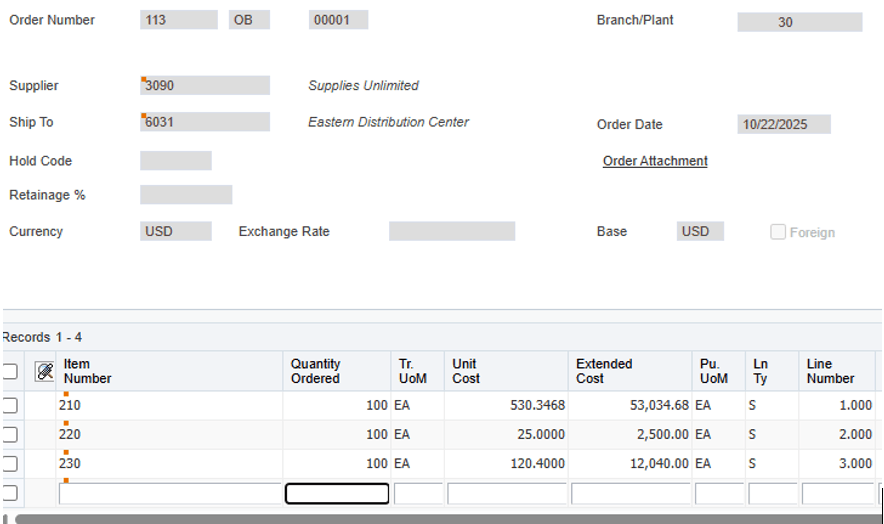
Creazione di due ordini aperti - Fare clic su OK per salvare l'ordine e prendere nota del numero ordine creato.
- Creare un secondo ordine aperto ripetendo i passaggi da 3 a 7 con le seguenti modifiche:
- Utilizzare gli stessi fornitori (3090) e la stessa filiale/pianta (30).
- Aggiungere due righe per l'articolo 210 e 220, ciascuna con quantità ordinata 100.
- Prendere nota del numero ordine precedente.
B. Registra il processo di rilascio utilizzando Process Recorder
- Tornare alla home page di EnterpriseOne.
- Dal menu utente (in alto a destra), fare clic su Registra un processo per aprire Elabora registratore.
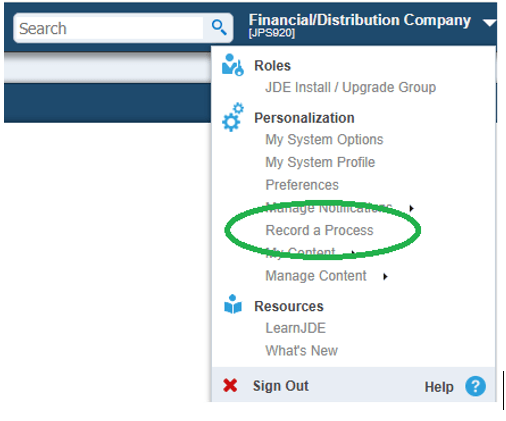
Registrare il processo di rilascio - Nella finestra Process Recorder fare clic su Start.
- Utilizzare Navigator per aprire P43060 (programma Gestione rilascio ordine).
- Immettere il numero ordine per il primo ordine aperto (tre righe) e fare clic su Trova.
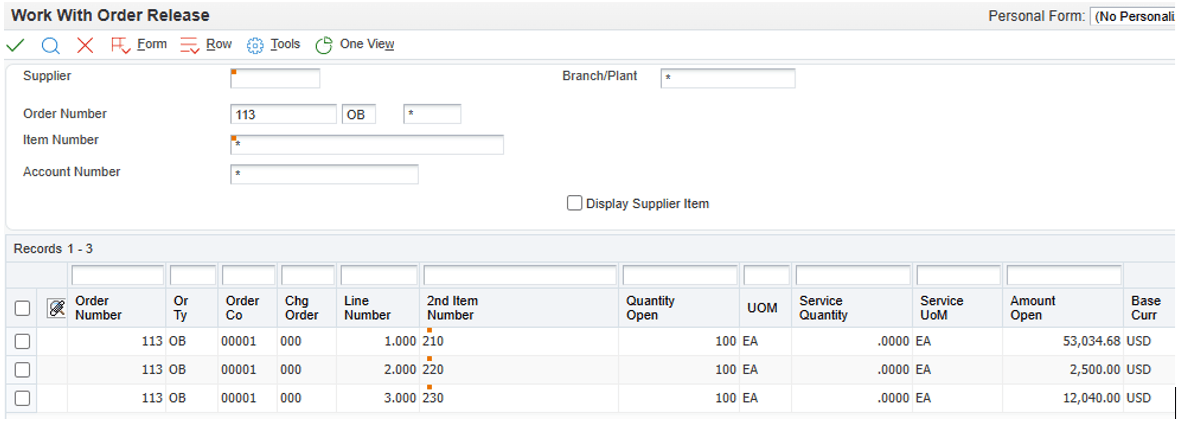
Inserire il numero dell'ordine - Selezionare tutte le righe selezionando la casella di controllo in alto a sinistra nell'intestazione della griglia.
- Fare clic su Seleziona (icona con il segno di spunta verde). Per ogni riga selezionata, il sistema apre la maschera Rilascio ordine.
- Per ogni occorrenza della maschera Rilascio ordine:
- Eseguire l'override di Qtà rilascio in 1.
- Fare clic su OK.
- Nota: se non si sostituisce Qtà rilascio, il sistema rilascia la quantità completa.
- Dopo aver chiuso l'ultimo form Rilascio ordine e essere tornati al form Lavora con rilascio ordine, fare clic su Form e selezionare Genera ordine/i. Il sistema visualizza i risultati in Ordini di acquisto generati.
- In Process Recorder, fare clic su Restituisci valori.
- In Ordini di acquisto generati, fare clic sull'intestazione di colonna Numero ordine nella griglia per restituire il numero dell'ordine di acquisto generato.
- In Process Recorder fare clic su Riprendi.
- Fare clic su Chiudi per uscire dal form Ordini di acquisto generati.
- Fare clic su Chiudi per uscire da Lavora con rilascio ordine e tornare alla Home page.
- In Elabora registratore, immettere Rilascio aperto nel campo Nome, fare clic su Salva e chiudere Process Recorder.
C. Aggiornamento di una richiesta di modulo con modulo ripetuto/facoltativo
- Aprire Orchestrator Studio.
- Nella home page di Orchestrator Studio, fare clic sulla casella Richieste modulo.
- Nel pannello sinistro, cercare e selezionare il processo Rilascio aperto. Se non viene visualizzato, fare clic su Aggiorna.
- Nei segmenti dei form superiori, individuare il form Rilascio ordine. Il processo registrato include un'occorrenza di rilascio ordine per ogni linea selezionata. In questo esempio sono state selezionate tre linee, pertanto sono state registrate tre ricorrenze di rilascio ordine.
- Eliminare eventuali occorrenze aggiuntive del form Rilascio ordine in modo che ne rimanga solo una (mantenere un'occorrenza ed eliminare il resto):
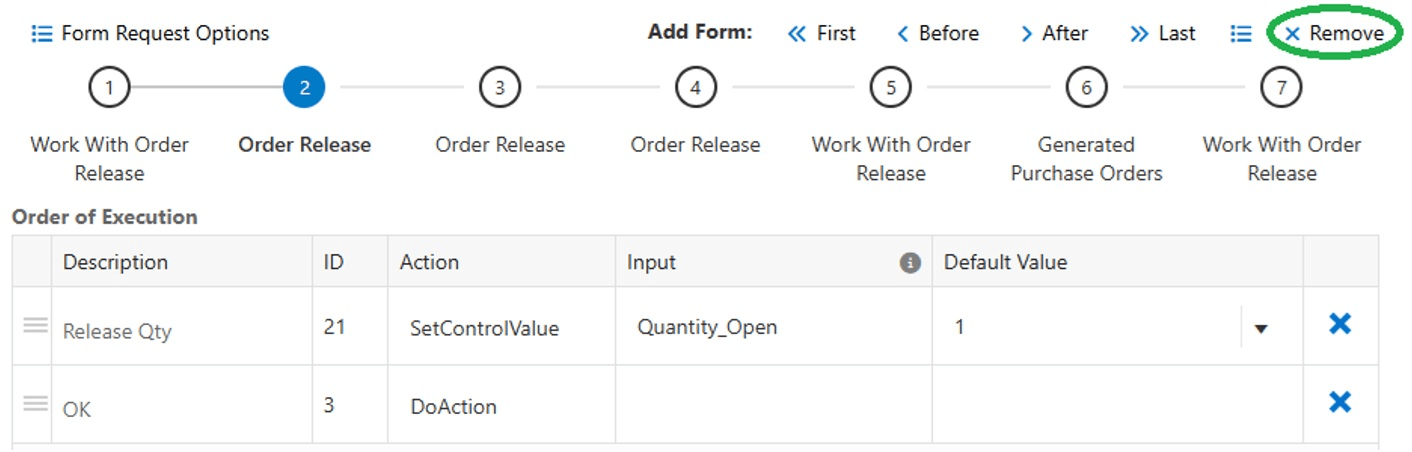
Rimuovi rilascio ordine - Selezionare un passo Rilascio ordine, fare clic su Rimuovi e fare clic su OK per confermare. Non importa quale occorrenza si elimina, ma deve rimanere solo un'occorrenza di Rilascio ordine.
- Ripetere fino a quando non rimane un solo passo Rilascio ordine.
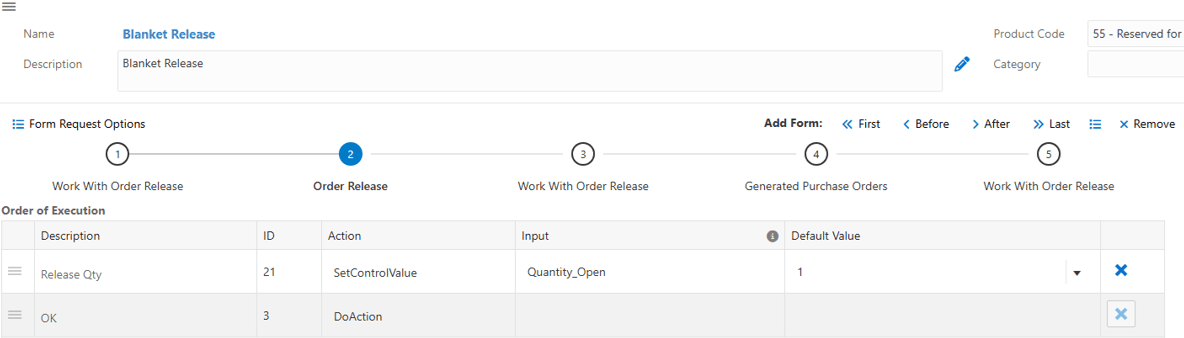
Rilascio ordine - Selezionare il passo Rilascio ordine rimanente. Fare clic sul pulsante Dettagli modulo accanto al pulsante Rimuovi.
- Abilitare Form ripetuto/facoltativo e fare clic su Salva e carica.
- Nel form Rilascio ordine, rinominare la variabile di input per Qtà rilascio in Release_Qty (anziché Quantity_Open).
- Fare clic su Salva per salvare la richiesta del form.
D. Creare e testare l'orchestrazione
- Nel menu Gestisci, fare clic su Crea orchestrazione.
- Fare clic su Salva per salvare l'orchestrazione.
- Eseguire l'orchestrazione:
- Fare doppio clic sul nodo Avvia oppure selezionare il nodo e fare clic su Esegui orchestrazione.
- Immettere i valori riportati di seguito negli input.
- Order_Number: numero dell'ordine per l'ordine aperto a tre record.
- Release_Qty: 2
- P43060_Version: lasciare vuoto
- Fare clic su Esegui e prendere nota del numero ordine restituito nella risposta.
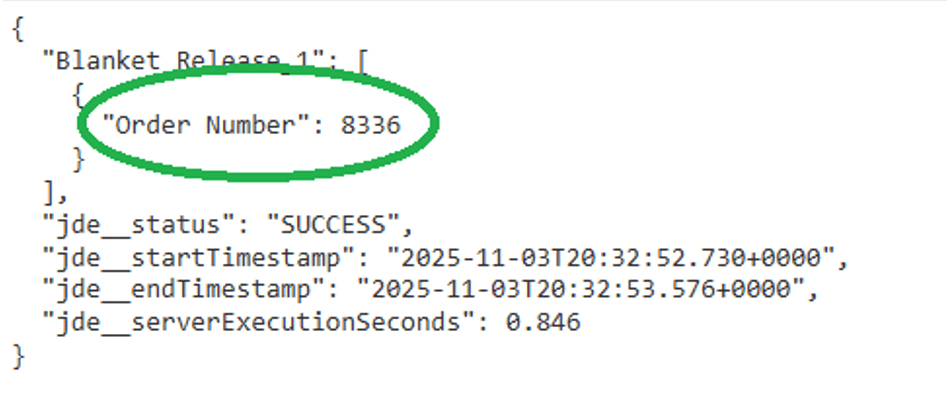
Numero ordine
E. Verifica dei risultati
- Nel client Web EnterpriseOne utilizzare Navigator per aprire P4310.
- Inserire il numero dell'ordine di acquisto restituito nella risposta e fare clic su Trova.
- Selezionare l'ordine nella griglia e fare clic su OK.
- Nel form Intestazione ordine fare clic su OK.
- Nel form Dettaglio ordine verificare quanto riportato di seguito.
- L'ordine include tre linee.
- Ogni riga ha una quantità di 2 (o il valore passato in Release_Qty).
- Per confermare l'ordine aperto di origine, scorrere verso destra ed esaminare Ordine originale e N. linea originale.
- Ripetere la procedura descritta nelle sezioni D ed E utilizzando il secondo ordine aperto e verificare che l'ordine di acquisto generato includa le linee e le quantità previste.
Task 2: Rilascia tutte le linee in un ordine aperto utilizzando un array per controllare la quantità rilasciata per ogni linea
Nel task precedente, l'orchestrazione ha utilizzato un singolo valore di input per controllare la quantità rilasciata per ogni linea ordine aperto. In questo task è possibile aggiornare gli input della richiesta del form e dell'orchestrazione per passare un array di quantità in modo da poter rilasciare una quantità diversa per ogni linea.
A. Aggiornare la richiesta modulo per utilizzare un array di input modulo ripetuto
- Aprire Orchestrator Studio e andare a Richieste form.
- Nel pannello sinistro selezionare la richiesta del form Rilascio aperto creata nel task precedente.
- Nei segmenti del form superiore, selezionare il form Rilascio ordine e fare clic su Dettagli modulo
 .
.
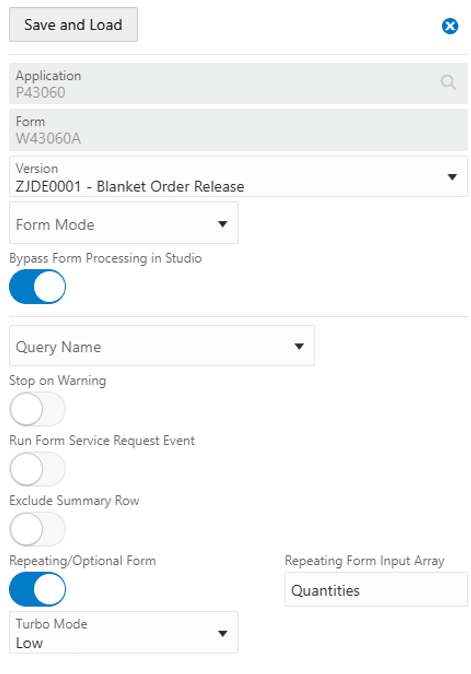
- Nella finestra Dettagli maschera immettere il valore seguente:
- Ripetere l'array di input del form: Quantità
- Ciò consente di passare un array denominato Quantità che contiene gli input delle variabili per questo form. In questo task, Release_Qty è l'unico campo dell'array.
- Fare clic su Salva e carica, quindi su Salva per salvare la richiesta del form.
B. Aggiornare gli input di orchestrazione e correggere il mapping
- Tornare alla home page di Orchestrator Studio, quindi andare a Orchestrazioni.
- Selezionare l'orchestrazione Rilascio aperto creata nel task precedente.
- Selezionare il nodo Avvia, quindi fare clic su Input e valori:
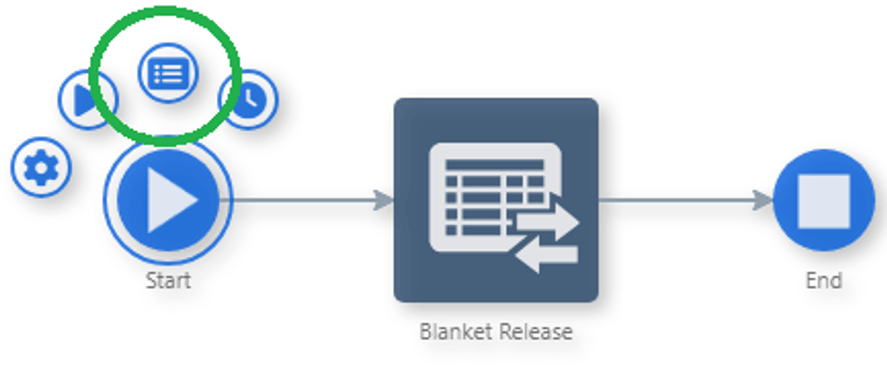
Input e valori - Nell'elenco Input, fare clic sulla X alla fine della riga Release_Qty per rimuovere l'input.
- Fare clic sul curser nella pagina di orchestrazione.
Nota: nel passo Rilascio aperto viene visualizzato un badge Mappature interrotte perché l'input Release_Qty, che era in uso in precedenza, è stato eliminato.
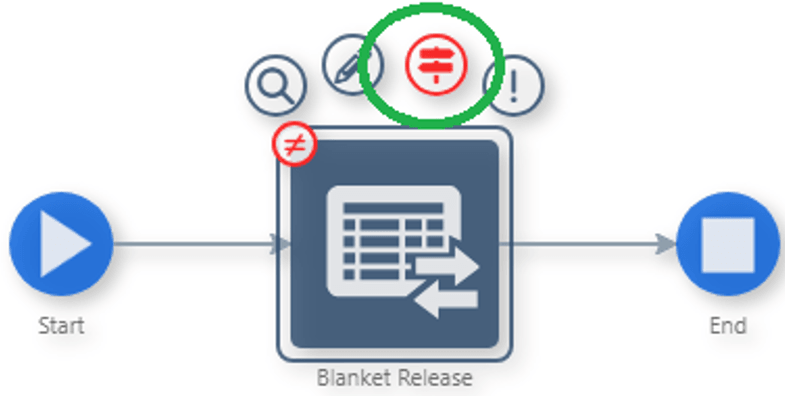
Mapping interrotti - Selezionare il passo Rilascio aperto, quindi fare clic sull'icona Trasformazioni.
- Nel pannello Trasformazioni, fare clic su Aggiungi input all'orchestrazione, quindi su Mappa automatica. In questo modo viene ricreato l'input Release_Qty come parte dell'array Quantities.
- Fare clic su Salva per salvare l'orchestrazione.
C. Test dell'orchestrazione
- Selezionare il nodo Avvia, quindi fare clic su Esegui orchestrazione.
- Inserire un numero di ordine aperto per Order_Number.
- Accanto a Quantità, fare clic su Input array.
- Nella finestra popup Input array, immettere una quantità per ogni riga dell'ordine aperto.
Nota: dopo aver inserito una quantità, fare clic al di fuori del campo di input per aggiungere una nuova riga di inserimento.
- Se si inseriscono meno quantità, la quantità predefinita viene applicata alle righe rimanenti.
- Se si immettono più quantità, i valori aggiuntivi vengono ignorati.
- Fare clic su Esegui.
- Utilizzando il numero ordine restituito nella risposta, aprire l'ordine generato in P4310 e ispezionare le linee e le quantità dell'ordine.
Task 3: Rilascia linee e quantità specifiche in più ordini aperti
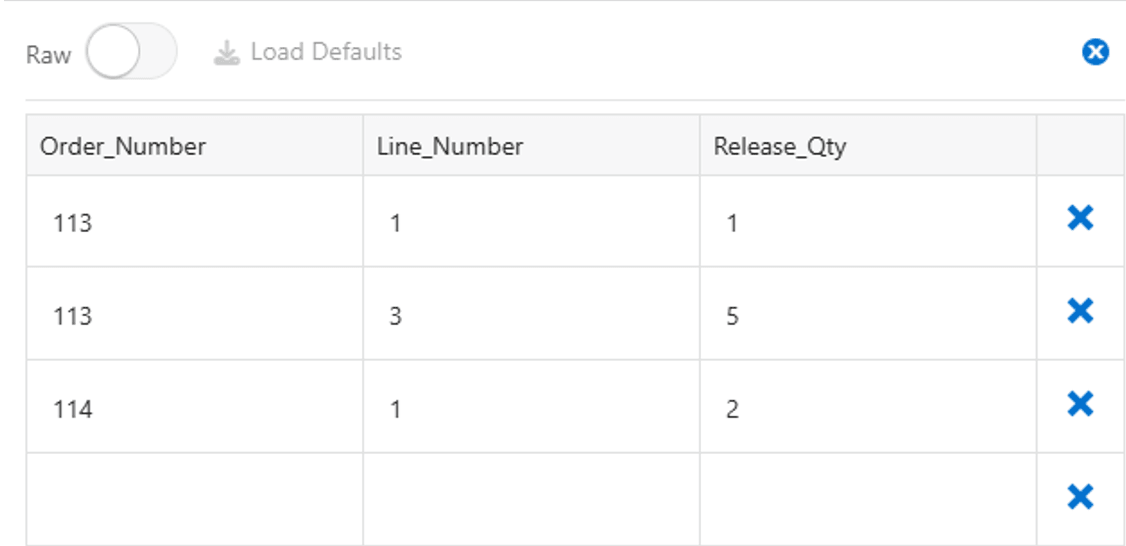
In questo task viene creata un'orchestrazione che rilascia più linee ordine aperte, una linea alla volta. È possibile configurare due moduli consecutivi in una singola richiesta di modulo per l'esecuzione ripetuta in base a un array di input. L'orchestrazione accetta un array che contiene Numero ordine, Numero linea e Quantità rilascio, consentendo di rilasciare una quantità specifica da linee specifiche in più ordini aperti prima di generare ordini di acquisto.
A. Copia richiesta modulo esistente
- Aprire Orchestrator Studio e andare a Richieste form.
- Selezionare la richiesta del form Rilascio aperto creata nei task precedenti.
- Nel menu Gestisci, fare clic su Salva con nome.
- Nella finestra Salva con nome immettere i valori riportati di seguito.
- Nuovo nome: Rilascio aperto linea
- Nuova descrizione: Rilascio aperto linea
- Fare clic su OK.
B. Configurare la maschera Gestione rilascio ordine per la ripetizione in base all'input array
- Nei segmenti del form superiore selezionare il form Lavora con rilascio ordine (prima opzione).
- Fare clic su Dettagli modulo .
- Abilitare Form ripetuto/facoltativo.
- In Ripetere l'array di input del form, immettere Linee aperte.
- Fare clic su Salva e carica.
C. Aggiungere un filtro QBE numero linea e aggiornare il funzionamento della selezione griglia
- Confermare che l'opzione Lavora con rilascio ordine sia ancora selezionata nei segmenti del form superiore.
- In Azioni disponibili espandere Lavora con rilascio ordine - QBE.
- Individuare Numero linea (ID 37) e fare clic su Aggiungi azione (+).
- In Ordine di esecuzione, selezionare la nuova riga Numero linea (in genere l'ultima riga aggiunta) e riposizionarla come azione seconda nella sequenza.
- In Ordine di esecuzione, rimuovere qualsiasi azione Seleziona tutte le righe. Selezionare ogni azione Seleziona tutte le righe e fare clic su Elimina (X).
- In Azioni disponibili espandere Lavora con rilascio ordine - Griglia.
- Individuare Seleziona riga e fare clic su Aggiungi azione (+).
- In Ordine di esecuzione, aggiornare l'azione Seleziona riga:
- Deselezionare Select_Row nella colonna Input.
- Impostare il valore Valore predefinito su 1.
- Filtrare per numero ordine e numero linea, quindi la griglia deve restituire una singola riga dopo Trova.
- Riordinare le azioni in modo che Seleziona riga venga eseguito tra Trova e Seleziona.
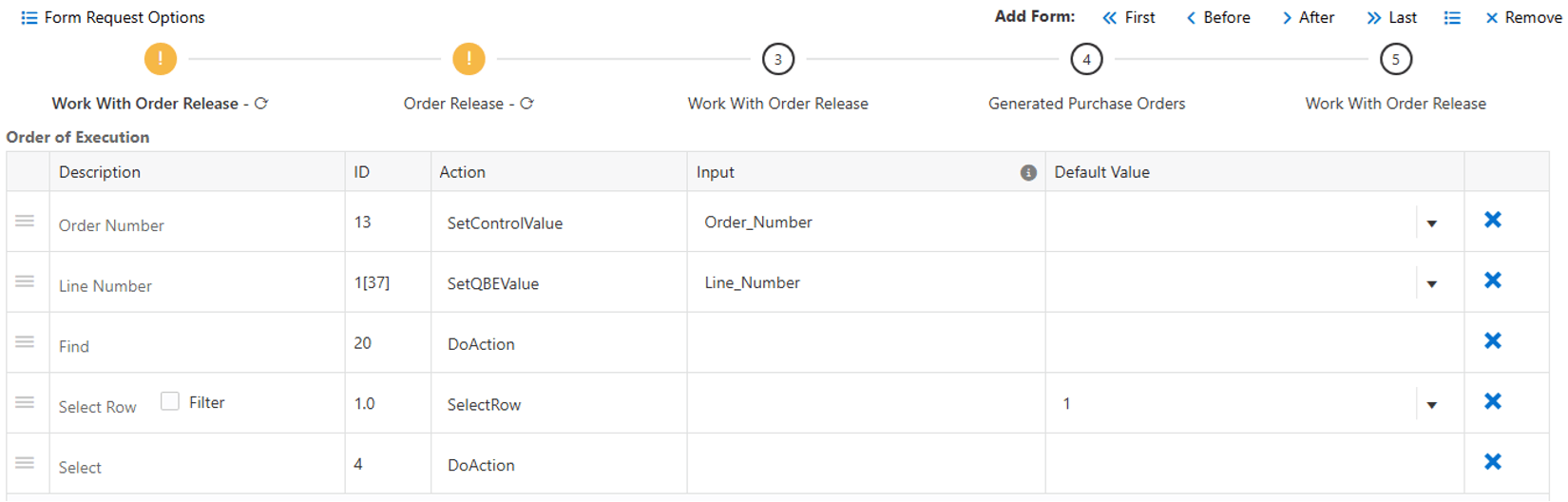
Aggiornamento dell'azione Seleziona riga
D. Configurare il form di rilascio ordine per l'utilizzo dello stesso array di input
- Nei segmenti del form superiore, selezionare Rilascio ordine (seconda opzione).
- Fare clic su Dettagli modulo<img src="images/menu_icon.png" alt="menu icon" style="width:20px; height:20px; position:relative; top:-2px; margin-left:4px;" .< li>
- Impostare Ripetere l'array di input del form su Linee aperte (per corrispondere al primo form).
- Fare clic su Salva e carica.
- Ciò consente di passare un singolo array che include Numero ordine, Numero linea e Quantità.
- In fase di esecuzione, i primi due moduli vengono eseguiti una sola volta, consecutivamente, per ogni riga dell'array Linee aperte. Dopo l'elaborazione dell'array, la richiesta del form continua a generare l'ordine di acquisto.
- Fare clic su Salva per salvare la richiesta del form.
E. Creare e testare l'orchestrazione
- Nel menu Gestisci, fare clic su Crea orchestrazione.
- Fare clic su Salva per salvare l'orchestrazione.
- In Esegui orchestrazione, individuare l'input Linee aperte e fare clic su Input array.
- Aggiungere più righe all'array utilizzando combinazioni valide degli ordini aperti di test (Numero ordine + Numero linea + Quantità) e chiudere la finestra.
- Fare clic su Esegui.
- Nella risposta, confermare che il numero ordine generato contiene le informazioni sulla linea rilasciata prevista.
Task 4: Creare un ordine di vendita che possa includere kit e articoli configurati
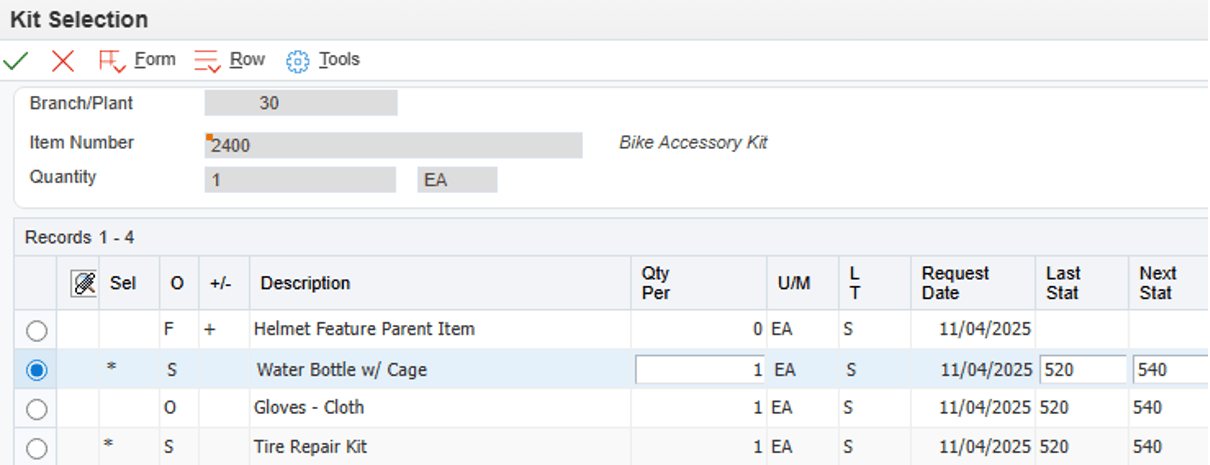
In questo task è possibile registrare e creare un'orchestrazione che crei un ordine di vendita contenente qualsiasi combinazione di articoli normali, kit e configurati. Quando si aggiunge un articolo kit, viene visualizzato il form Selezione kit. Quando si aggiunge un articolo configurato, viene visualizzato un form di configurazione. Per questo task, si accetta la configurazione predefinita sia per i kit che per gli elementi configurati.
A. Registra il processo per la creazione di un ordine di vendita
- Accedere al client Web EnterpriseOne.
- Dal menu utente (in alto a destra), fare clic su Registra un processo per aprire Elabora registratore.
- Nella finestra Process Recorder fare clic su Start.
- Utilizzare Navigator e immettere P42101 in Percorso rapido.
- Fare clic su Add (icona +).
- Nell'intestazione dell'ordine immettere i valori riportati di seguito.
- Vendita a: 4244
- Deposito/fabbrica: 30
- Nella griglia, immettere la prima riga:
- Numero articolo: 2400
- Deposito/Fabbrica: 30
- Nell'intestazione dell'ordine fare clic sulla scheda Riepilogo ordine. Il cambio delle schede di intestazione rimuove lo stato attivo dalla griglia e richiede l'elaborazione dei valori della griglia.
- Quando si apre la finestra Selezione kit, fare clic su OK per accettare la configurazione del kit predefinito.
- Aggiungere una seconda riga nella griglia:
- Numero articolo: 6000
- Diramazione/impianto: M30
- Nota: se si riceve un errore, confermare che Diramazione/impianto è M30 (non 30).
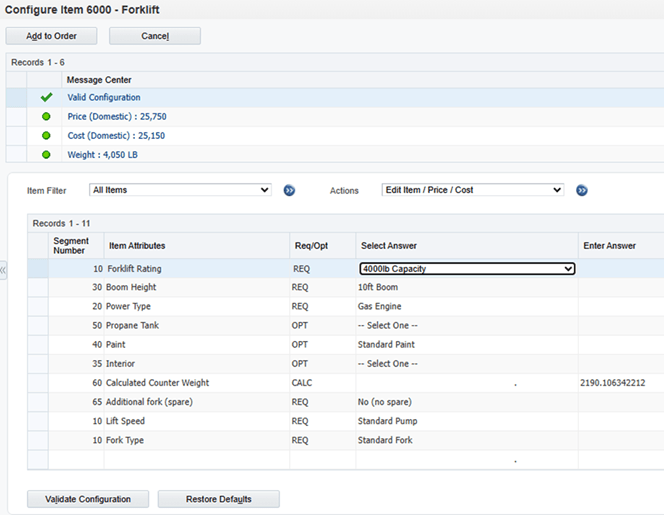
- Uscire dalla riga. Viene visualizzata la finestra del configuratore.
- Fare clic su Convalida configurazione.
- Fare clic su Aggiungi a ordine.
- Quando si torna all'ordine di vendita, selezionare la scheda Intestazione ordine di vendita.
- Nella finestra Elabora registratore, fare clic su Restituisci valori, quindi selezionare il campo contenente il numero ordine per acquisirlo.
- Nella finestra Record processo fare clic su Riprendi.
- Fare clic su Sottometti e chiudi per salvare l'ordine.
- In Gestisci ordine esistente, immettere il numero dell'ordine acquisito nel campo filtro Numero ordine e fare clic su Trova.
- Nella finestra Process Recorder fare clic su Restituisci valori.
- Nella griglia, selezionare le seguenti colonne facendo clic su ciascuna intestazione di colonna:
- Numero ordine
- Numero di riga
- Numero 2° articolo
- Descrizione 1
- Nella finestra Record processo fare clic su Riprendi.
- Chiudere Gestisci ordine esistente (icona X) per interrompere la registrazione.
- In Process Recorder, immettere Aggiungi ordine di vendita con kit e articoli di configurazione per il nome, fare clic su Salva e chiudere Process Recorder.
B. Aggiorna richiesta form per gestire form facoltativi/ripetuti
- In Orchestrator Studio, andare a Richieste form.
- Nel pannello sinistro selezionare Aggiungi ordine di vendita con kit e articoli di configurazione.
- Nei segmenti del form superiore, individuare la seconda occorrenza del form Inserisci nuovo ordine (quarta opzione) e rimuoverlo.
- Selezionare il form, fare clic su Rimuovi e fare clic su OK per confermare.
- Questa seconda occorrenza è stata registrata perché la finestra Selezione kit si è aperta dopo l'immissione della prima riga.
- In fase di esecuzione, l'orchestrazione aggiunge tutte le linee attraverso l'array passato al primo form Inserisci nuovo ordine e i form kit/configuratore vengono aperti solo in base alle esigenze.
- Configurare il form Selezione kit come ripetuto/facoltativo:
- Selezionare Selezione kit nel segmento.
- Fare clic su Dettagli modulo.
- Abilitare Form ripetuto/facoltativo.
- Fare clic su Salva e carica.
- Configurare il form articolo configurato come ripetuto/facoltativo:
- Selezionare Form padre - revisioni articolo configurate nel segmento.
- Fare clic su Dettagli modulo.
- Abilitare Form ripetuto/facoltativo.
- Fare clic su Salva e carica.
C. Assicurarsi che la variabile creata per memorizzare il numero di ordine venga utilizzata per recuperare i dettagli dell'ordine
- Selezionare il form successivo nei segmenti del form (quinta opzione).
- Nella colonna
 Azione della griglia, fare clic sul pulsante per visualizzare la variabile OrderNumber restituita.
 - Prendere nota del nome esatto della variabile restituita (ad esempio, OrderNumber).
- Selezionare il sesto form nel segmento e individuare il mapping dei campi Numero ordine.
- Modificare il valore Input da Order_Number al nome della variabile restituita (ad esempio, OrderNumber).
- Ciò garantisce che la richiesta di form trovi immediatamente l'ordine appena creato.
- Fare clic su Salva per salvare le modifiche apportate alla richiesta del form.
D. Creare e testare l'orchestrazione
- In Gestisci, fare clic su Crea orchestrazione.
- Fare clic su Salva per salvare l'orchestrazione.
- Eseguire il test dell'orchestrazione utilizzando Esegui orchestrazione.
- Immettere i seguenti input di intestazione:
- Long_Address_Number_Sold_To: 4244
- HdrBusinessUnit: 30
- Accanto all'array di input della riga (ad esempio, GridIn_188_20_2), fare clic su Input array.
- Nota: si consiglia di rinominare le variabili create da Process Recorder prima di creare l'orchestrazione.
- Eseguire il test solo con un elemento normale:
- Aggiungere una riga con Item_Number 210 e Branch_Plant 30.
- Chiudere la finestra Input array e fare clic su Esegui.
- Lasciare vuoti i campi Numero ordine e Versione P42101.
- Verificare che la risposta visualizzi un ordine di vendita a riga singola (non sono richiesti moduli kit o configuratore).
- Test con un articolo kit:
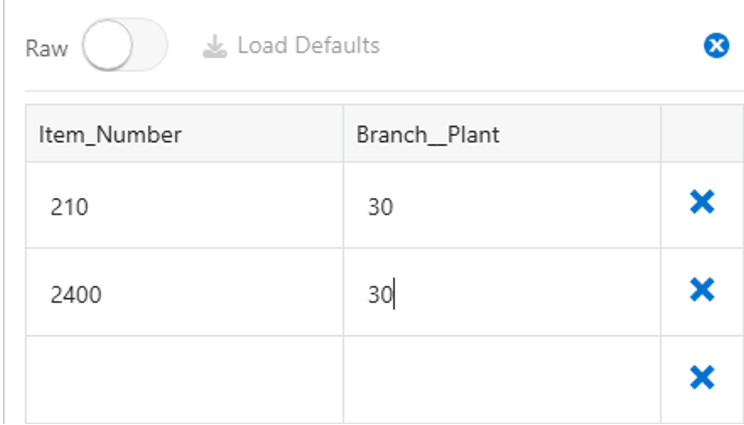
- Fare di nuovo clic su Input array.
- Aggiungere una seconda riga con Item_Number 2400 e Branch_Plant 30.
- Chiudere la finestra e fare clic su Run.
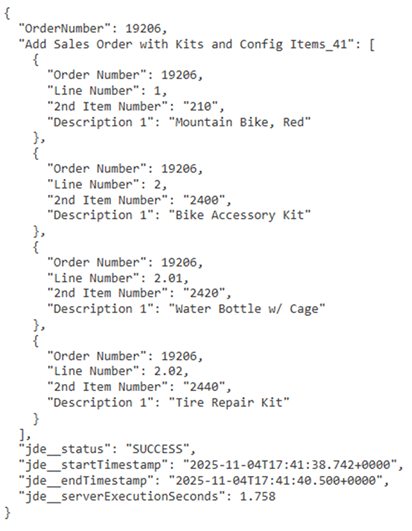
- Verificare che l'ordine includa i due articoli di input più le linee componenti del kit predefinite.
- Per l'articolo kit 2400, i componenti kit predefiniti sono linee quali 2.01 e 2.02.
Ordine
Input array - Test con un elemento configurato:
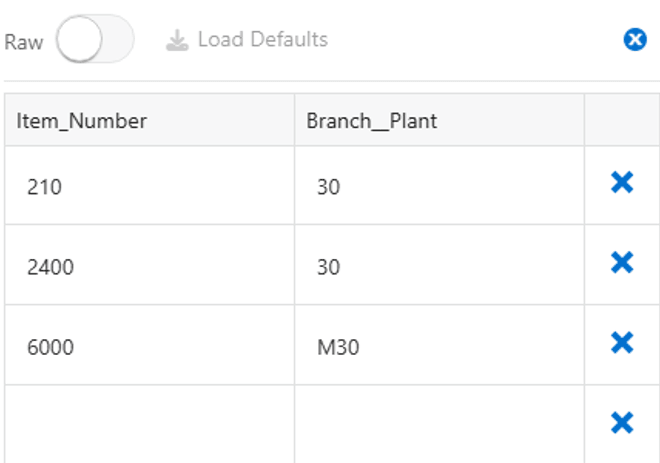
- Aggiungere l'elemento configurato all'input dell'array (oltre agli elementi precedenti).
- Eseguire l'orchestrazione.
- Verificare che l'ordine includa le righe precedenti e le righe articolo configurate aggiuntive (ad esempio: 3, 3.001, 3.002, 3.003, 3.004).
Aggiunta dell'articolo configurato - Modificare l'array di input per includere qualsiasi combinazione di articoli normali, kit e configurati e confermare le righe dell'ordine di vendita restituite nella risposta.
Conclusione
In questo Oracle-by-Example è stato descritto come utilizzare l'opzione Modulo ripetuto/facoltativo in una richiesta di modulo per indicare che un modulo specifico potrebbe ripetersi un numero qualsiasi di volte o forse non per niente. In caso di rilascio di linee da un ordine di acquisto aperto, è possibile controllare in modo indipendente la quantità di articoli rilasciati per ogni linea dell'ordine. In caso di creazione di un ordine di vendita con articoli che potrebbero essere configurati o non essere configurati o articoli kit, la richiesta form può essere iterata rispetto ai form articolo e kit configurati in corso. In questo modo, l'opzione Form ripetuto/facoltativo consente di automatizzare le applicazioni EnterpriseOne che eseguono l'iterazione sui form in un numero indefinito di volte.
Utilizzo di form ripetuti e facoltativi in una richiesta di form orchestrazione
G55045-01
2.026
Copyright © 2026, Oracle e/o relative consociate.