Introduzione
Questo esempio di Oracle by Example (OBE) illustra come impostare JD Edwards EnterpriseOne Sustainability Framework per registrare e generare report sull'ambito 1 – Mobile Combustion. In questa OBE, verranno configurati determinanti, tipi di attività e scritture contabili per tenere traccia della sostenibilità.
Presupposto
Le organizzazioni sono sempre più tenute a monitorare e segnalare le emissioni di gas a effetto serra dalla combustione mobile come parte della conformità normativa e della gestione della sostenibilità, come parte dello Scope 1. JD Edwards EnterpriseOne Sustainability Framework fornisce componenti e registri attività di base per registrare questi dettagli.
Scenario
Una società petrolchimica gestisce una flotta di veicoli, come camion, carrelli elevatori e furgoni di servizio, per trasportare materie prime, attrezzature e personale all'interno dei suoi impianti di raffineria e produzione. Per soddisfare i requisiti di conformità ambientale e reporting sulla sostenibilità, l'azienda deve monitorare il consumo di carburante e le emissioni di questi veicoli di proprietà dell'azienda. L'azienda lo registra per il reporting sulla sostenibilità nell'ambito dello Scope 1. Istituiamo le componenti della Fondazione Sostenibilità:
Prerequisiti
- Accesso a Oracle JD Edwards EnterpriseOne con Sustainability Framework abilitato (codice di sistema 20S attivo).
- Ruoli e autorizzazioni appropriati per aggiornare le configurazioni di Sustainability Foundation.
- Numeri successivi configurati per il numero di documento attività e il batch attività.
1: Impostazione dei determinanti
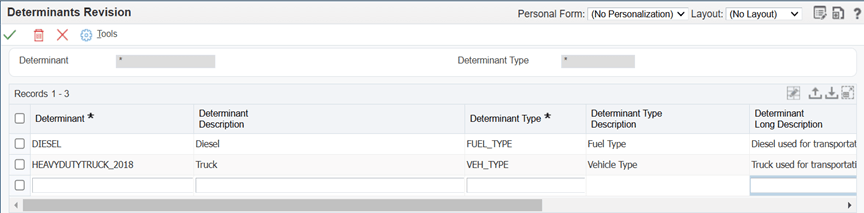
In questo scenario, le emissioni variano a seconda del tipo di carburante e del tipo di veicolo utilizzato per il trasporto. Pertanto, verranno configurati i determinanti DIESEL e HEAVYDUTYTRUCK_2018 che rappresentano rispettivamente DIESEL e camion pesanti:
- Accedere al client Web EnterpriseOne.
- Nei menu EnterpriseOne selezionare Impostazione framework di sostenibilità (G20S41), quindi selezionare Determinanti (P20S05).
- Nel modulo Usa determinanti fare clic su Aggiungi per aprire il modulo Revisione determinanti (W20S05C).
- Per ogni riga, immettere i valori nei campi riportati di seguito.
Determinante DIESELDescrizione determinante DieselTipo determinante FUEL_TYPEDeterminante HEAVYDUTYTRUCK_2018Descrizione determinante TruckTipo determinante VEH_TYPE - Per salvare i determinanti, fare clic su OK.
2: Tipo determinante mapping
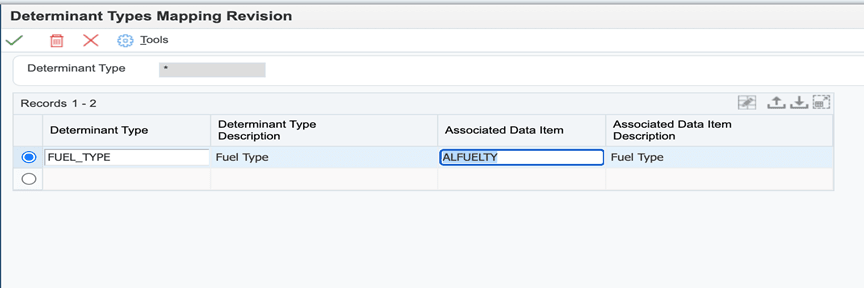
Per memorizzare il determinante nella tabella Libro contabile attività, mappare il tipo di determinante alla colonna corrispondente.
- Nei menu EnterpriseOne selezionare Impostazione framework di sostenibilità (G20S41), quindi selezionare Mapping tipi determinanti (P20S09).
- Nel modulo Gestione mappatura tipi determinanti fare clic su Aggiungi per aprire il modulo Revisione mapping tipi determinanti (W20S09B).
- Inserire il mapping seguente per il tipo di determinante:
- Tipo di determinante:
FUEL_TYPE - Elemento dati associato:
ALFUELTY - Fare clic su OK per salvare le modifiche.
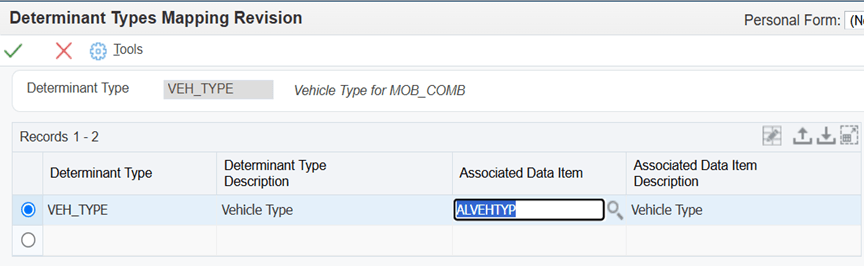
- Per mappare il tipo di determinante Veh_Type alla colonna ALVEHTYP della tabella Libro contabile attività (F20S11), accedere allo schermo Revisione mapping tipo determinante e immettere il mapping seguente per il tipo di determinante:
- Tipo di determinante:
VEH_TYPE - Elemento dati associato:
ALVEHTYP - Fare clic su OK per salvare le modifiche.
3: Definizione del tipo di combustibile
- Nei menu EnterpriseOne selezionare Impostazione del framework di sostenibilità (G20S41), quindi selezionare Tipi di carburante (P20S02).
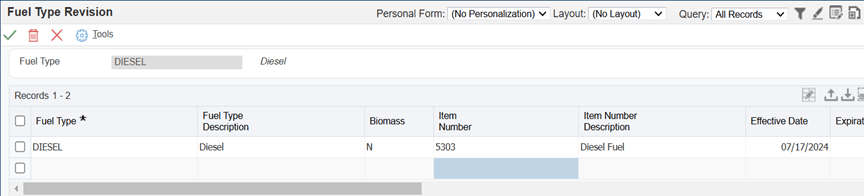
- Nel modulo Utilizzo dei tipi di carburante fare clic su Aggiungi per aprire il modulo Revisione tipo di carburante (W20S02B).
- Immettere i valori riportati di seguito.
- Fare clic su OK per salvare le modifiche.
| Tipo di carburante | DIESEL |
| Biomassa/td> | N |
| Numero Scelto | 5303 |
| Data di validità | System Date |
| Date di scadenza | 31/12/2050 |
| (Opzionale) Contenuto di carbonio | 0.72 |
| (Facoltativo) Contenuto di carbonio UoM e per unità UoM | KG/LT |
| (Facoltativo) Valori di riscaldamento più elevati | 45.50 |
| (Facoltativo) Valori di riscaldamento più elevati UoM e per unità UoM | MJ/KG |
| (Facoltativo) Valori di riscaldamento inferiori | 42.60 |
| (Facoltativo) Valori di riscaldamento inferiori UoM e per unità UoM | MJ/KG |
4: Definizione del tipo di attività
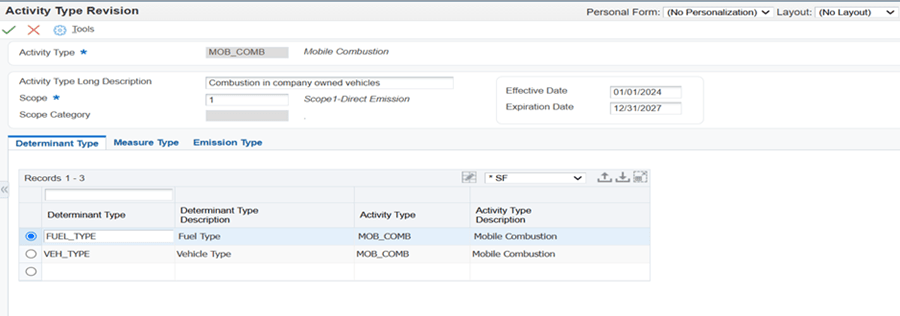
In questo scenario, il diesel viene bruciato nei veicoli di proprietà dell'azienda, quindi questa attività rientra nel tipo di attività Combustione mobile.
- Nei menu EnterpriseOne selezionare Impostazione framework di sostenibilità (G20S41), quindi selezionare Tipi di attività (P20S01).
- Nel modulo Usa tipi di attività fare clic su Aggiungi per aprire il modulo Revisione tipo di attività (W20S01D).
- Immettere i valori riportati di seguito.
- Tipo di determinante:
FUEL_TYPEeVEH_TYPE - Oltre al tipo di carburante e al tipo di veicolo, se i fattori di emissione cambiano a causa di altri attributi, ad esempio la scala percentuale, è possibile aggiungere questi attributi come tipi di determinante in UDC 20S|DT e associarli al tipo di attività.
- Per qualsiasi tipo di determinante aggiuntivo aggiunto, assicurarsi che il mapping richiesto venga eseguito utilizzando il programma Mapping tipi determinanti (P20S09) e che i relativi determinanti siano impostati nel programma Determinanti (P20S05).
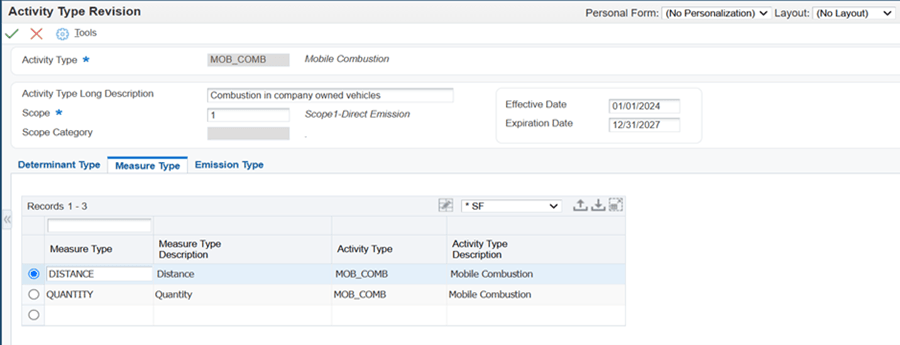
- Inserire il tipo di misura
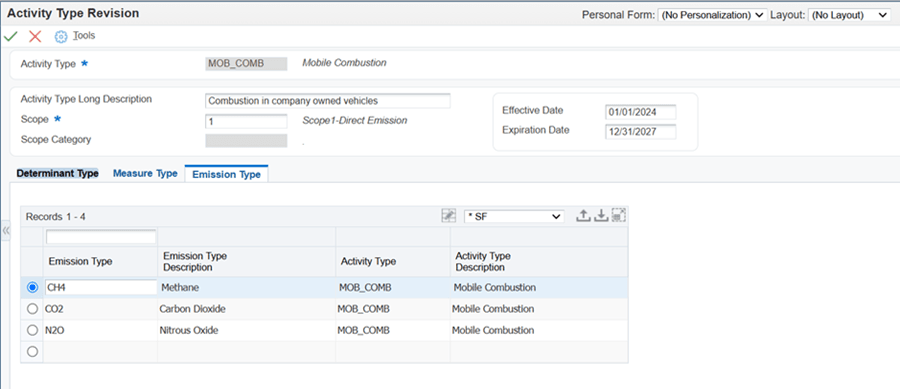
QUANTITYnel campo Tipo di misura della scheda Tipo di misura, quindi nella riga successiva inserire il tipo di misuraDISTANCEnel campo Tipo di misura. - (Facoltativo) Nella scheda Tipi di emissione, immettere questi valori nel campo Tipo di emissione in tre righe diverse:
- Tipo di emissione:
CO2,CH4,N2O - Fare clic su OK per salvare le modifiche.
| Tipo di attività | MOB_COMB |
| Descrizione tipo attività | Mobile Combustion |
| L'ambito. | 1 |
| (Facoltativo) Data validità | 01/01/2024 |
| (Facoltativo) Date di scadenza | 12/31/2027 |
Nella scheda Tipi di determinante, inserire i valori in due righe:
NOTA:
5: Definizione origine attività
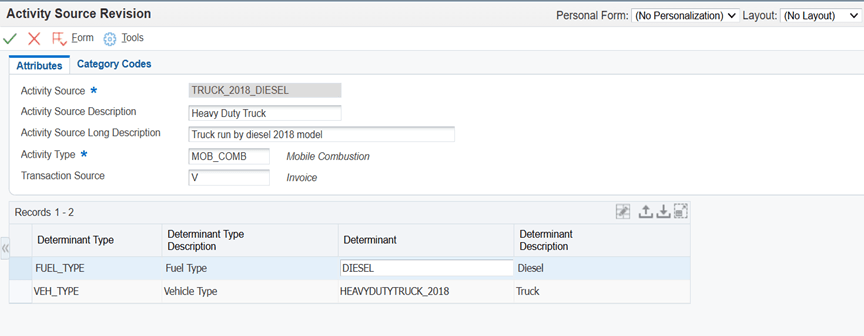
Per tenere conto del diesel utilizzato per gestire veicoli come i camion per il trasporto di merci, imposteremo TRUCK_2018_DIESEL come origine dell'attività.
- Nei menu EnterpriseOne selezionare Impostazione del framework di sostenibilità (G20S41), quindi selezionare Origine attività (P20S07).
- Nel modulo Usa origine attività fare clic su Aggiungi per aprire il modulo Revisione origine attività (W20S07C).
- Immettere i valori riportati di seguito.
- Fare clic su OK per salvare le modifiche.
| Origine attività | TRUCK_2018_DIESEL |
| Descrizione origine attività | Heavy Duty Truck |
| Descrizione lunga origine attività | Truck run by diesel 2018 model |
| Tipo di attività | MOB_COMB |
| (Facoltativo) Origine transazione | V |
Immettere questi valori nella colonna della griglia:
-
Determinante:
DIESEL per FUEL_TYPE e HEAVYDUTYTRUCK_2018 per VEH_TYPE (per le due righe di tipo determinante)
6: Inserimento del record attività sostenibilità nel registro attività (P20S11)
In azienda, gli operatori del veicolo registrano gli acquisti di carburante e le distanze percorse in un foglio di registro giornaliero standard. Il Sustainability Manager consolida poi queste schede e inserisce i dati nel Sustainability Activity Ledger per garantire un monitoraggio accurato del consumo di carburante e delle emissioni.
Impostare le opzioni di elaborazione per il libro contabile attività (P20S11):
- Nei menu EnterpriseOne selezionare Elaborazione del framework di sostenibilità (G20S10), quindi fare clic con il pulsante destro del mouse su Inserimento voucher standard (P20S11IZJDE0001) e selezionare Opzioni di elaborazione.
- Selezionare la scheda Predefinito, quindi inserire un valore per l'opzione di elaborazione Versione. È possibile lasciare vuoto il campo affinché il sistema consideri ZJDE0001.
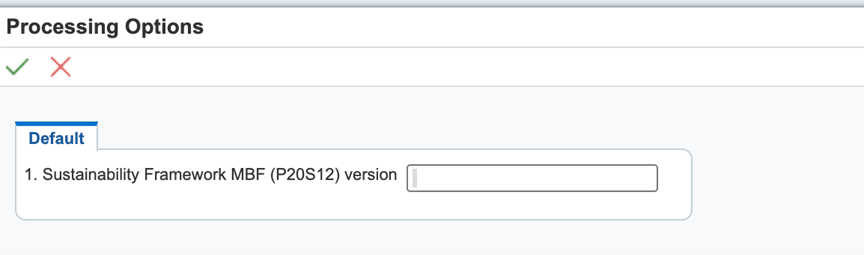
Inserisci record attività sostenibilità in registro attività (P20S11)
- Nei menu EnterpriseOne selezionare Elaborazione framework di sostenibilità (G20S10), quindi selezionare Libro contabile attività di sostenibilità (P20S11).
- Nel modulo Libro contabile attività sostenibilità fare clic su Aggiungi per aprire il modulo Revisione libro contabile attività sostenibilità.
- Immettere i valori riportati di seguito nelle sezioni di intestazione e dettaglio.
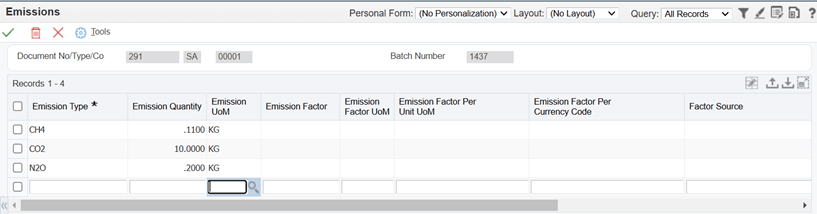
- (Facoltativo) Se si dispone di un'analisi stratificata delle emissioni totali, selezionare il record e le emissioni dal menu Riga per immettere i dettagli.
- Per salvare il record, fare clic su OK.
- Mastro attività sostenibilità (F20S11)
- (Facoltativo) Emissioni (F20S12)
| Fornitore | 4242 |
| Unità aziendale | 30 |
| Origine attività | TRUCK_2018_DIESEL |
| Quantità risorsa | 50 |
| UM risorsa | GA |
| Distanza | 1200 |
| UDM distanza | KM |
| (Facoltativo) Data di inizio del consumo | 01/01/2025 |
| (Facoltativo) Data di fine del consumo | 31/12/2050 |
| (Opzionale) Co2 Emissioni | 1.27 |
| (Facoltativo) Co2 Emissioni UoM | KG |
| (Facoltativo) Totale emissioni Co2e | 2.36 |
| (Optional) Total Co2e Emissions UoM | KG |
| (Opzionale) Energia | 0.56 |
| (Opzionale) Energia UoM | MJ |
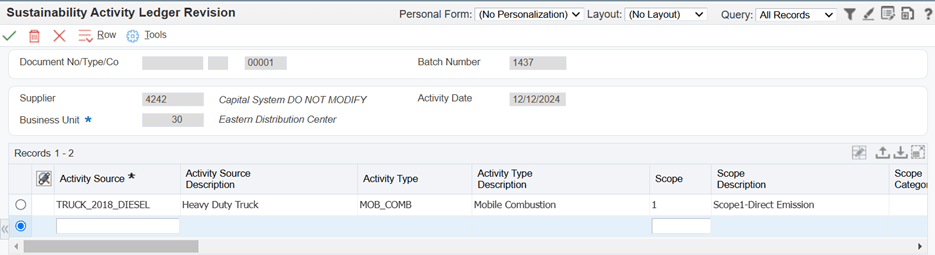
NOTA: il sistema recupera automaticamente il tipo di emissione in base all'impostazione della scheda Tipo di emissione del programma Tipo di attività (P20S01).
Le seguenti tabelle vengono aggiornate durante il processo manuale Libro contabile attività sostenibilità:
NOTA:
- Se l'azienda riceve report mensili o trimestrali da appaltatori della logistica di terze parti, può utilizzare questi report per il caricamento di massa utilizzando fogli di calcolo nel programma Libro contabile attività sostenibilità (P20S11).
- Durante l'elaborazione delle fatture relative al carburante, se si dispone di dati sufficienti sul veicolo, è possibile immettere i dati di combustione mobile utilizzando il programma Inserimento voucher standard (P0411) o Corrispondenza voucher (P4314). Questi programmi creano record di attività di sostenibilità e li memorizzano nella tabella Libro contabile attività di sostenibilità (F20S11).
Conclusione
In questo OBE, hai imparato come creare l'impostazione per tenere traccia dello Scope 1 – Mobile Combustions in JD Edwards EnterpriseOne, migliorando l'accuratezza e la conformità nel reporting di sostenibilità ed emissioni.
Vuoi saperne di più?
Acquisizione dell'ambito 1 - Combustione mobile in JD Edwards EnterpriseOne
[PDB part number]
2026 aprile
Copyright © 2026, Oracle e/o relative consociate.