Tempo di completamento
60 minuti.
Operazioni preliminari
Il percorso verso l'automazione aziendale si è svolto nelle ultime versioni di JD Edwards EnterpriseOne. Caratterizzata da funzionalità, la roadmap continua a svilupparsi, portandoti miglioramenti che ti aiutano ad analizzare i tuoi dati e a scoprire potenziali miglioramenti dei processi. La versione 25 ha introdotto la funzionalità più significativa: Enterprise Process Modeler. Per la Release 26, Enterprise Process Modeler offre diversi miglioramenti per facilitare ulteriormente l'analisi dei dati di EnterpriseOne, ad esempio:
- Mostra i criteri di query alla base delle metriche e dei grafici analitici
- Espandere i dati visualizzati nelle metriche e nei grafici analitici
- Ordina i dati visualizzati nei grafici analitici e filtra per "Primi 5"
- Dividi viste per facilitare il confronto tra modelli di processo e snapshot affiancati
- Salva e carica le preferenze di configurazione
- Pubblicare un modello di processo in una pagina EnterpriseOne
In questo esempio di Oracle by Example verranno esplorati questi miglioramenti per aiutarti a raggiungere il ciclo di automazione aziendale di inclusione > Modello > Analizza > Risolvi > Misura per stabilire una pratica di vigilanza e miglioramento continuo nei tuoi processi.
Di cosa hai bisogno?
Per eseguire i passi di questa esercitazione, è necessario:
- Accesso a un ambiente JD Edwards EnterpriseOne con la Release 26 (Strumenti Release 9.2.26.0) o successiva. JD Edwards EnterpriseOne Trial Edition in esecuzione su Oracle Cloud Infrastructure è adatto, ma puoi utilizzare qualsiasi ambiente con la release Tools appropriata.
- Autorizzazione di sicurezza per l'utilizzo di Data Browser
- Sicurezza degli oggetti definita dall'utente per creare pagine composte
- Facoltativo: è stato creato almeno un modello di processo aziendale, ad esempio quello riportato nell'esempio Oracle "Analisi dei processi aziendali mediante Enterprise Process Modeler". Se non hai ancora creato un modello di processo, il primo esercizio ti guiderà attraverso i passaggi per crearne uno.
Task 1: Creazione di un modello di processo da un modello
Gli esercizi in questo Oracle by Example si basano sull'uso di un modello di processo creato con Enterprise Process Modeler. Se è già disponibile un modello di processo, è possibile saltare questo esercizio. Se non si dispone già di un modello di processo, attenersi alla procedura riportata di seguito per crearne uno.
- Accedere al client Web EnterpriseOne.
- Dal menu utente (elenco a discesa sotto l'ID utente), scegliere Gestisci contenuto > Processi.
- Se si sta creando il primo modello di processo, nella finestra popup Crea processo viene richiesto di scegliere uno dei modelli di modello di processo esistenti. Dall'elenco a discesa, scegliere Acquisto a pagamento JDE TMPL.
Se si dispone già di uno o più modelli di processo, nel campo Nome scegliere Crea per creare un nuovo modello di processo e nell'elenco a discesa dei modelli scegliere Acquisto a pagamento JDE TMPL. - Fare clic su OK.
- Nella finestra popup Crea processo fare clic su OK per creare un modello di processo con i valori predefiniti specificati.
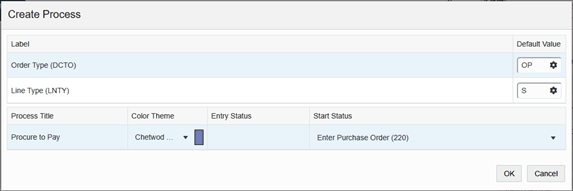
Finestra popup Crea processo - Fare clic sull'icona Anteprima (beaker)
 nel menu a sinistra.
- Fare clic sull'icona Mostra opzioni filtro (imbuto)
 nella parte superiore del modello di processo.
- Nel riquadro Sostituisci filtri, nella riga Data ordine, modificare la data nel campo da 01/01/2024 a 01/01/2010.
- Nella riga Società ordine, modificare l'operatore in "non è vuoto".
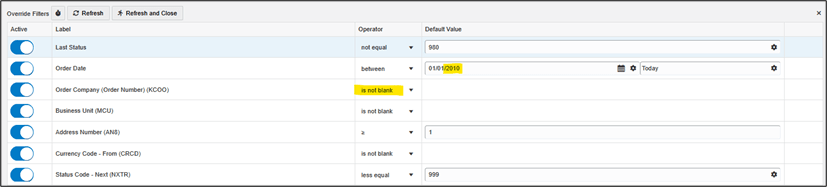
Finestra Mostra opzioni filtro - Quando i filtri sono configurati come mostrato sopra, fare clic sul pulsante Aggiorna e chiudi.
- Passo facoltativo: a questo punto è possibile trascinare i nodi del modello per riorganizzarli.
- Nella barra dei menu fare clic su Salva
 .
. - Inserire un nome per il modello di processo, ad esempio dall'acquisto al pagamento OBE.
- Fare clic su OK.
- Fare clic sull'icona Chiudi
 .
.
Ora è stato creato un modello di processo che è possibile utilizzare per il resto degli esercizi.
Task 2: Visualizzazione dei criteri di query e dei dati dettagliati per metriche e grafici analitici
Lo scopo principale di Enterprise Process Modeler consiste nell'analizzare i dati di EnterpriseOne nel contesto dei processi aziendali. Quando si visualizzano le metriche e i grafici analitici con i modelli di processo, è possibile che vengano poste domande, ad esempio:
- "Comprendo che questa metrica corrisponde alla somma di tutti gli ordini di acquisto con stato 220, ma quale società, business unit e intervallo di tempo rappresenta?"
- "Sono consapevole che questi dati provengono dalla tabella Fxxxx, ma quali sono i criteri di query completi che hanno generato questa metrica?"
- "Questa metrica è molto più grande di quanto mi aspettassi. Qual è la transazione più grande che contribuisce a questo numero?"
In questo esercizio, esplorerai le funzioni "Mostra dettagli query" e "Espandi dati" per aiutarti a rispondere a queste domande.
- Nella home page del client Web EnterpriseOne aprire il menu utente e scegliere Processi aziendali.
- In Enterprise Process Modeler, nell'elenco a discesa Seleziona processo, scegliere il modello di processo creato nell'esercizio precedente o qualsiasi altro modello di processo che si desidera esplorare.
Viene aperto il modello di processo.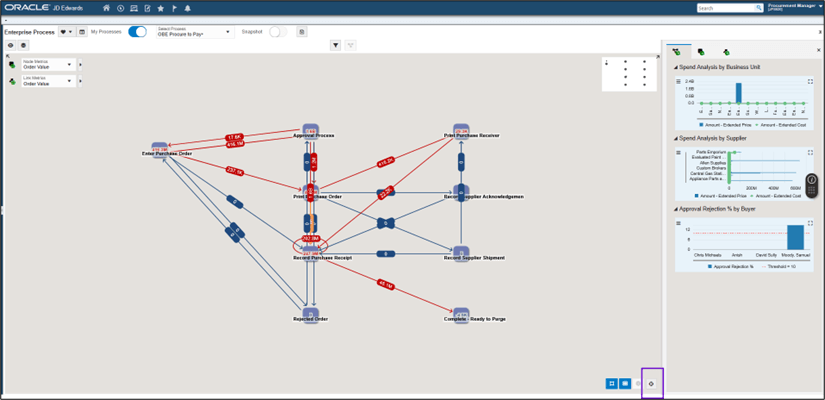
Elenco a discesa Seleziona processo Nota: in qualsiasi momento durante questi esercizi è possibile utilizzare l'icona Adatta zoom
 per rendere più recente il modello all'interno del frame. È inoltre possibile trascinare i nodi per riorganizzarli.
- Supponiamo che una delle metriche sul modello di processo colpisca la tua curiosità. Fare clic con il pulsante destro del mouse sulla metrica, ad esempio il nodo Processo di approvazione.
Viene visualizzato un menù di scelta rapida:
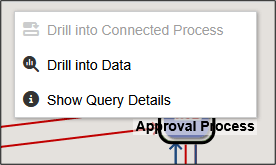
Menu di scelta rapida - Scegliere Mostra dettagli query.
Viene visualizzato il riquadro Dettagli query, che mostra i dettagli completi sulla modalità di derivazione della metrica.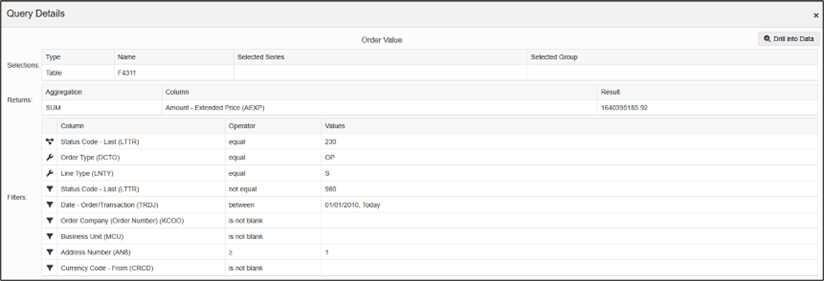
Riquadro Dettagli query Si supponga ora di voler visualizzare i dati di tipo RAW da cui è stata derivata questa metrica.
- Fare clic sul pulsante Esegui drilling in dati.
Nota: è inoltre possibile espandere i dati dal menu di scelta rapida visualizzato nel passo 3.
Enterprise Process Modeler avvia Data Browser con la stessa definizione di query utilizzata per generare la metrica. Ora è possibile visualizzare l'elenco delle transazioni da cui è stata derivata la metrica. È possibile utilizzare tutte le funzioni native di Data Browser, ad esempio i formati di riga e griglia query per esempio, per filtrare e ordinare i dati.
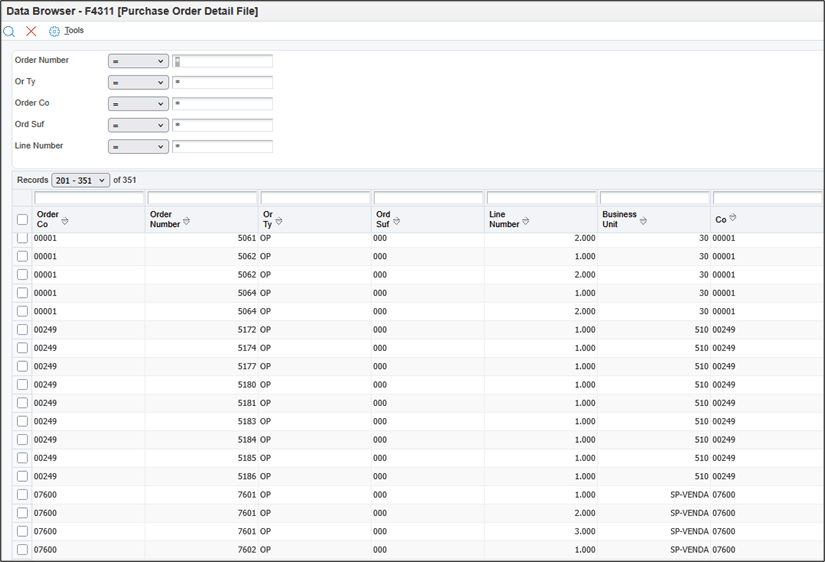
Browser dati - Fare clic su Annulla
 per chiudere Browser dati.
 - Fare clic su Chiudi e chiudere Selettore query.
- Fare clic su Chiudi
 per chiudere il riquadro Dettagli query.
Analogamente, è possibile visualizzare Dettagli query ed Espandi dati per i grafici analitici.
- Per uno qualsiasi dei grafici analitici, fare clic sull'icona Configura
 .
.
Viene visualizzato un menu con le icone Mostra dettagli query
 e Esegui drilling in dati
 . È possibile fare clic su queste icone per esplorare i criteri di query e i dati di origine per i grafici analitici, proprio come è stato fatto con le metriche nodo e collegamento.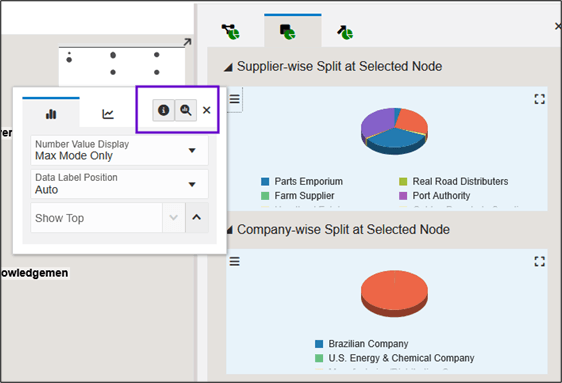
Menu che mostra l'icona Mostra dettagli query e l'icona Espandi dati A volte i criteri di query per i grafici analitici rivelano così tanti dati che è difficile interpretarli. In questo caso è possibile ordinare i dati e anche filtrarli per visualizzare solo il numero X superiore dei datapoint.
- Nella parte superiore del modello di processo, fare clic sull'icona del modello di processo
 per impostare il contesto sul modello di processo (piuttosto che sul nodo o sul collegamento).
 - Nel riquadro Analitica fare clic sull'icona Analitica processo
 per visualizzare i grafici analitici per il processo.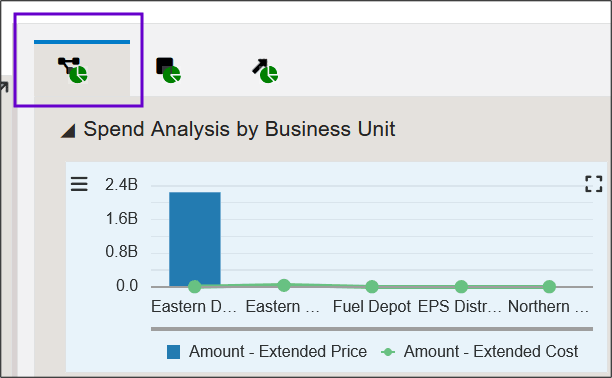
Riquadro Analytics - Fare clic sull'icona Ingrandisci
 per ingrandire uno dei grafici analitici alla vista a pagina intera, ad esempio il grafico analitico Analisi spesa per fornitore.
Si noti che potrebbero essere visualizzati così tanti dati che è difficile leggere:
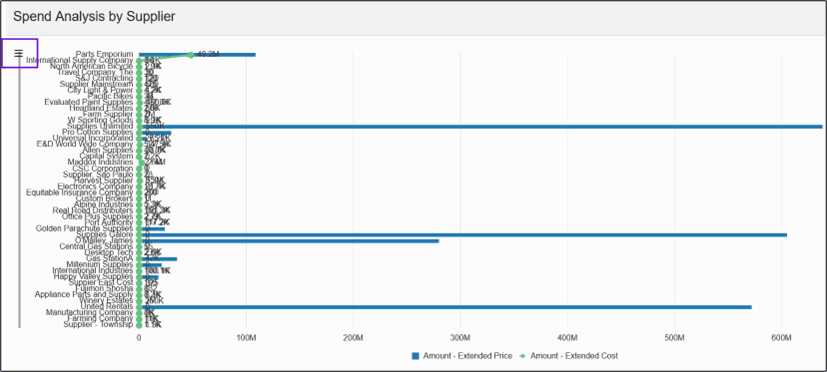
Grafico Analisi spese per fornitore - Fare clic sull'icona Configura
 .
. - Fare clic sull'elenco a discesa Ordina per e scegliere di ordinare i dati in base a una delle dimensioni, ad esempio Importo - Prezzo esteso.
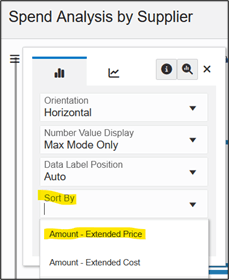
Ordina per elenco a discesa Si noti che i dati nel grafico sono ora ordinati in base a tale dimensione. Inoltre, dopo aver scelto di ordinare, viene visualizzata un'altra opzione: Mostra in alto. Questa opzione consente di filtrare i dati per visualizzare solo i primi punti dati X.
- Nel campo Mostra primi, immettere 5 per visualizzare i primi 5 datapoint.
- Fare clic su Chiudi
 per chiudere la casella Configurazione.
Il grafico analitico viene ridisegnato con i datapoint ordinati per Importo - Prezzo esteso e mostra solo i primi 5 valori.
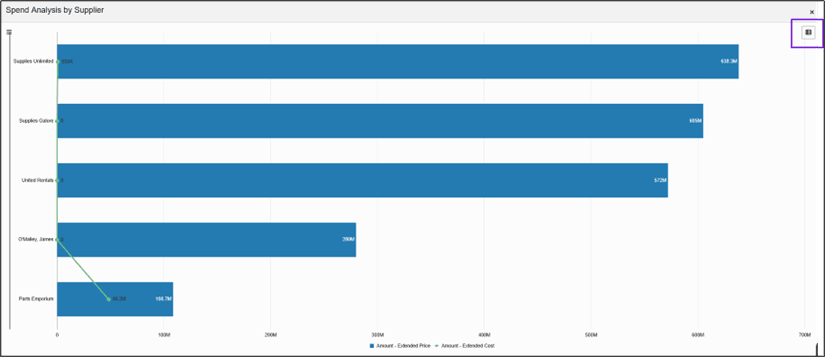
Grafico analitico Nota: se si sceglie di visualizzare solo i primi valori X per un grafico a torta, verrà visualizzata una porzione di torta aggiuntiva denominata "Altro" per rappresentare la somma di tutti gli altri valori.
- Fare clic con il pulsante destro del mouse su qualsiasi componente del grafico. Si noti che è possibile ottenere Mostra dettagli query e Esegui drilling in dati contestuali per qualsiasi singolo componente.
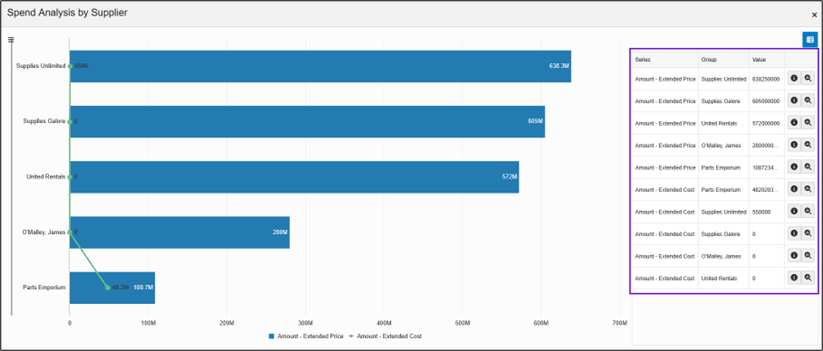
- Fare clic sull'icona Attiva/disattiva vista tabella
 nella parte superiore destra del grafico per visualizzare i valori nei grafici in formato tabulare.
 - Fare clic sulle icone per ottenere Mostra dettagli query e Esegui drilling in dati contestuali per qualsiasi datapoint (riga) nella tabella.
- Fare clic sulle intestazioni di colonna per ordinare in base a Serie, Gruppo o Valore.
Menu Ordina per analisi spese per fornitore - Fare clic su Chiudi
 per chiudere il grafico analitico.
Task 3: Confronto di modelli di processo e snapshot
Lo scopo principale di Enterprise Process Modeler consiste nell'aiutare l'utente a migliorare l'attività mediante l'analisi dei dati aziendali di EnterpriseOne, ma non è possibile determinare se si stanno migliorando a meno che non si disponga di un modo per effettuare confronti. Forse si desidera confrontare le prestazioni nel tempo, o forse si desidera confrontare una società o una business unit con un'altra. Enterprise Process Modeler consente di acquisire "istantanee" dei dati di EnterpriseOne. In questo esercizio verrà esplorato un miglioramento della Release 26 che consente di confrontare i modelli di processo e le istantanee creando "visualizzazioni frazionate" ed evidenziando le differenze.
- Iniziare con il modello di processo aperto in Enterprise Process Modeler.
- Fare clic sull'icona Mostra opzioni di filtro
 .
.
Il riquadro Sostituisci filtri mostra la selezione corrente dei criteri di filtro per il modello di processo, le metriche e i grafici analitici.
- Nella riga Data ordine, modificare il campo della prima data in 01/01/2020. Lasciare il secondo campo data come Oggi.
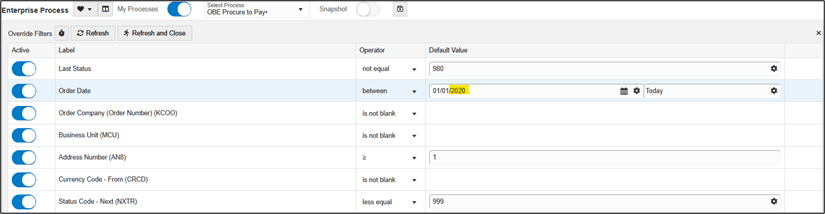
Finestra Opzioni filtro - Fare clic su Refresh and Close.
Il modello di processo, le metriche e i grafici analitici vengono aggiornati in base ai nuovi criteri di filtro. Successivamente, verrà salvato uno snapshot del modello di processo in base a questi criteri.
- Fare clic sull'icona Salva come snapshot
 nella parte superiore del riquadro.
- Nella finestra popup Salva come snapshot immettere un nome breve ma significativo, ad esempio P2P dal 2020.
- Fare clic su OK.
- Fare clic sull'icona Mostra opzioni filtro
 nella parte superiore del modello di processo.
Si noti che non è possibile modificare i criteri di filtro per uno snapshot, ma verificare che il filtro Data ordine sia per il periodo dal 01/01/2020 a Oggi.
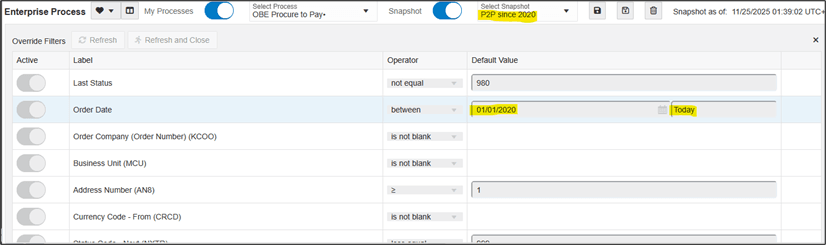
Finestra Opzioni filtro - Fare clic sull'icona Nascondi opzioni filtro
 per chiudere il riquadro Sostituisci filtri.
 - Con lo switch snapshot attivato, fare clic sull'elenco a discesa Seleziona snapshot per visualizzare un elenco degli snapshot salvati. Quando si salvano altri snapshot, questi verranno elencati qui.
Si noti che è molto facile passare dal modello di processo attivo agli snapshot attivando lo switch Snapshot; tuttavia, è molto difficile notare e confrontare eventuali differenze tra di essi. Nei passaggi successivi scoprirai come utilizzare le viste divise per confrontarle più facilmente.
- Fare clic sullo switch Snapshot per disattivarlo.
- Nella barra dei menu fare clic sull'icona Crea una nuova vista divisa
 .
.
Enterprise Process Modeler crea una schermata divisa. Ora sono disponibili due viste da cui è possibile visualizzare i modelli di processo o gli snapshot.
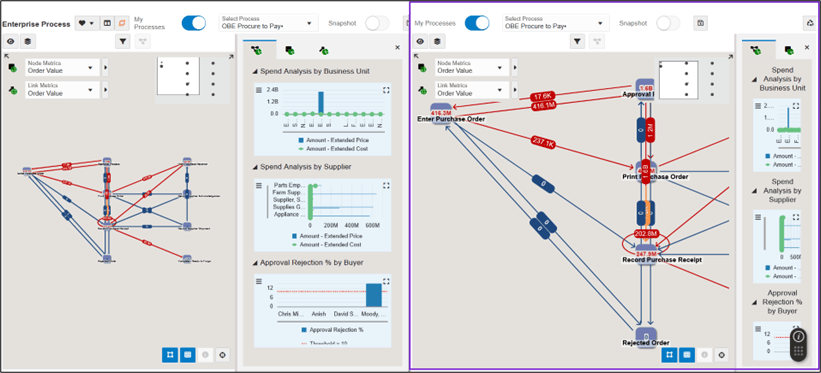
Visualizzazione a schermo diviso di Enterprise Process Modeler - Nella seconda vista (a destra), fare clic per attivare lo switch Snapshot On.
- Scegliere lo snapshot P2P dal 2020 salvato in precedenza.
- Nella parte superiore sinistra della vista, fare clic sull'icona Attiva/disattiva modalità di confronto vista
 .
.
La vista a destra ora evidenzia i valori diversi dai valori corrispondenti nella vista principale. Poiché si potrebbe non voler evidenziare ogni piccola differenza, i confronti si basano su una soglia che è possibile modificare nei campi di input della vista; il valore predefinito è 10%. È inoltre possibile eseguire l'override di questa soglia di riservatezza per qualsiasi nodo o collegamento.
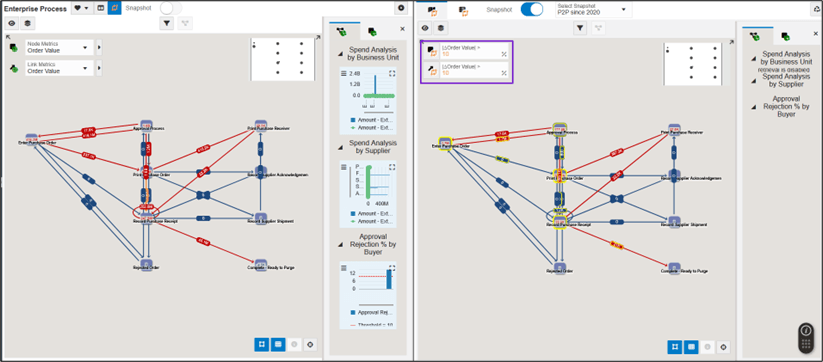
Visualizzazione a schermo diviso di Enterprise Process Modeler - Passare il puntatore del mouse su qualsiasi nodo o collegamento nella vista a destra per visualizzare un riquadro al passaggio del mouse con i dettagli relativi al confronto dei valori con il modello di processo nella vista principale.
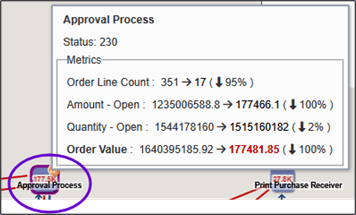
Testo del nodo del processo di approvazione - Nella vista a destra, fare clic sull'icona Formato sintetico tabella
 per visualizzare un elenco tabulare di tutte le differenze tra la vista principale e la vista a destra, in ordine di differenza maggiore. Si noti che esistono schede separate per nodi e collegamenti.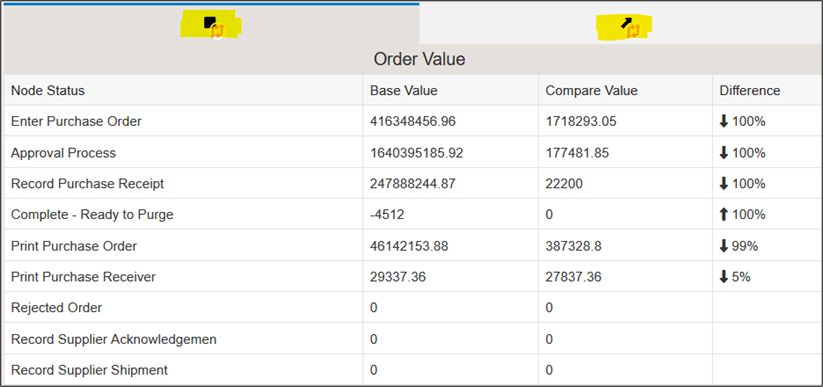
Vista di riepilogo dello stato del nodo - Fare clic sull'icona Formato diagramma
 per tornare al modello di processo con evidenziazioni.
 - Fare clic sull'icona Rimuovi questa vista divisa
 per chiudere una vista divisa.
Nota: se necessario, è possibile utilizzare l'icona Adatta zoom  per adattare e centrare il modello di processo nella vista.
È ora disponibile una vista suddivisa con il modello di processo attivo nella vista principale (a sinistra) e lo snapshot P2P dal 2020 nella vista a destra.
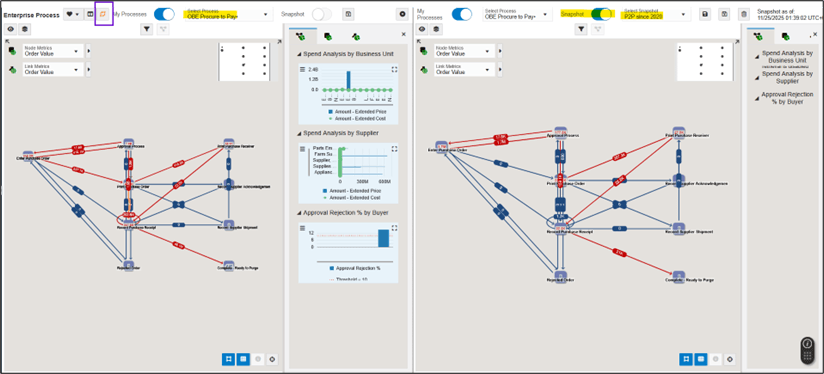
Ci sono differenze nelle metriche tra queste due viste; tuttavia, sono ancora molto difficili da notare e confrontare.
In questo esercizio è stato descritto come creare viste suddivise per visualizzare e confrontare facilmente le differenze tra modelli di processo e snapshot. È possibile creare tutte le viste suddivise che il monitor del computer mostrerà praticamente.
Task 4: Salvataggio delle preferenze
L'utilizzo di Enterprise Process Model per analizzare i dati aziendali di EnterpriseOne è un'attività molto esplorativa. È probabile che si verifichi la modifica delle configurazioni dei filtri, il salvataggio degli snapshot e l'impostazione delle viste suddivise. Anche se questi compiti non sono difficili, possono diventare noiosi da riconfigurare, soprattutto quando si trovano alcune configurazioni preferite. In questo esercizio si esplorerà come utilizzare Preferenze per memorizzare e caricare set di impostazioni di configurazione e layout. In questo scenario, si supponga di apprezzare la vista del riquadro diviso creata nell'esercizio precedente e di volervi tornare con frequenza e facilità.
- Avviare Enterprise Process Modeler con il modello di processo caricato.
- Fare clic sull'elenco a discesa Preferenze
 nella parte superiore sinistra della pagina e scegliere Reimposta su valore predefinito.
In questo modo il modello di processo viene ricaricato dalle specifiche originali e vengono eliminate tutte le modifiche apportate al filtro o al layout.
- Fare clic sull'icona Crea una nuova vista divisa
 .
. - Nella nuova vista suddivisa, fare clic sullo switch Snapshot per attivarlo Attivo.
- Dall'elenco a discesa Seleziona snapshot, scegliere lo snapshot P2P dal 2020.
- Fare clic sull'elenco a discesa Preferenze
 nella parte superiore sinistra della pagina e scegliere Salva come preferenza.
 - Nella finestra popup Salva come preferenza, assegnare a questo set di preferenze un nome breve ma informativo, ad esempio Confronta con P2P dal 2020.
- Fare clic su OK.
Ora questa vista viene salvata come preferenza ed è possibile ricaricarla in qualsiasi momento. - Fare clic sull'elenco a discesa Preferenze
 nella parte superiore sinistra della pagina e scegliere Reimposta su valore predefinito.
 - Fare clic sull'elenco a discesa Preferenze
 nella parte superiore sinistra della pagina e scegliere Preferenze di caricamento.
 - Nella finestra popup Seleziona preferenza, scegliere la preferenza Confronta con P2P dal 2020. Quando si creano altri set di preferenze, vengono elencati qui.
La vista divisa con lo snapshot P2P dal 2020 viene caricata. È inoltre possibile apportare modifiche ai criteri di filtro, alle modifiche al layout dei nodi e ad altre scelte di configurazione e salvarle come preferenze.
- Fare clic su Chiudi
 per chiudere Enterprise Process Modeler.
Task 5: Aggiunta di un modello di processo a una pagina EnterpriseOne
Sebbene Enterprise Process Modeler offra un ricco set di funzionalità per il "digging in" per visualizzare, analizzare e confrontare i modelli di processo, è anche utile disporre di un modello di processo per la visualizzazione del front-and-center come parte dell'esperienza utente di EnterpriseOne e per questo ci rivolgiamo alle pagine di EnterpriseOne. Aggiungendo un modello di processo a una pagina EnterpriseOne, è possibile visualizzarlo immediatamente dopo aver effettuato l'accesso a EnterpriseOne e si colloca tra le pagine di UX One, le pagine di navigazione e altre pagine che potrebbero essere state create. È possibile inserire fino a due modelli di processo in una pagina EnterpriseOne.
- Iniziare dalla home page di EnterpriseOne.
- Dal menu utente (elenco a discesa sotto l'ID utente), scegliere Gestisci contenuto, quindi fare clic su Pagine composte.
Verificare che nella pagina Benvenuti in EnterpriseOne Page Composer! sia visualizzato Crea nel campo Nome.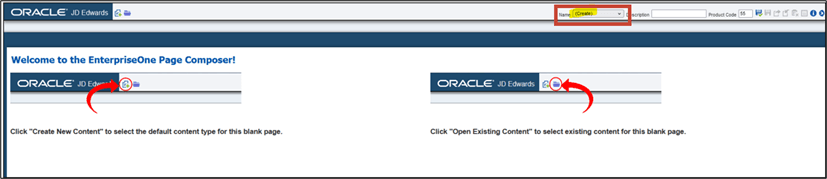
EnterpriseOne Page Composer - Fare clic sull'icona Crea nuovo contenuto
 .
. - Fare clic su Riquadro Processo aziendale.
Nota: se il riquadro dei processi aziendali non è disponibile nell'elenco, è perché non sono stati ancora creati modelli di processi aziendali.
- Nella finestra Crea collegamento al riquadro dei processi aziendali, nel campo Nome, immettere il processo aziendale.
- Fare clic su OK.
Lo sfondo di pagina composto viene aperto con un riquadro del processo aziendale che copre l'intero sfondo perché questo è l'unico componente della pagina finora. A questo punto è possibile continuare ad aggiungere altri tipi di contenuto alla pagina EnterpriseOne oppure aggiungere un secondo modello di processo. Per questo esercizio è sufficiente salvare la pagina così com'è con un unico riquadro dei processi aziendali.
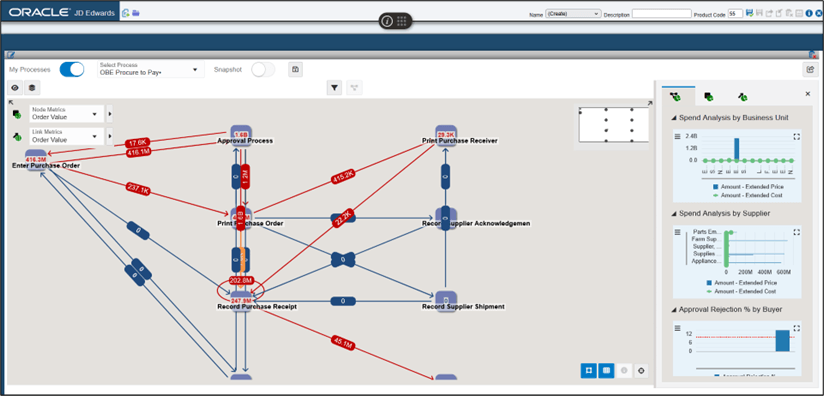
Riquadro Processo aziendale - Nella barra dei menu fare clic sull'icona Salva nell'angolo in alto a destra.
- Nella finestra Immetti nuovo nome, immettere Enterprise Process e fare clic su OK per salvare la pagina.
- Fare clic su Chiudi
 per chiudere la vista di progettazione per le pagine EnterpriseOne.
È ora disponibile una pagina EnterpriseOne dalla quale è possibile visualizzare e interagire con i modelli di processo.
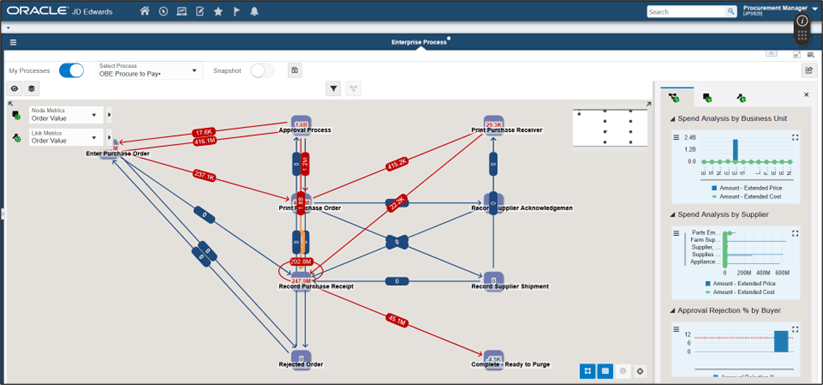
Riquadro Processo aziendale Esistono alcune limitazioni quando si interagisce con un modello di processo in una pagina EnterpriseOne, ad esempio non è possibile creare viste frazionate e non è possibile salvare e caricare le preferenze in base al nome; tuttavia, le modifiche verranno salvate per la prossima volta che si carica la pagina. È possibile caricare altri modelli di processo e snapshot, modificare i criteri di filtro, riorganizzare i nodi e modificare le configurazioni dei grafici analitici.
- Fare clic sull'icona Apri processo aziendale
 in alto a destra per eseguire l'avvio dal modello di processo in una pagina EnterpriseOne direttamente allo stesso modello di processo in Enterprise Process Modeler.
Conclusione
In questo esempio di Oracle by Example sono stati esplorati diversi miglioramenti di Enterprise Process Modeler in EnterpriseOne Release 26 per facilitare ulteriormente la visualizzazione e l'analisi dei dati aziendali di EnterpriseOne nel contesto di un modello di processo.
- Mostra i criteri di query alla base delle metriche e dei grafici analitici
- Eseguire il drill-down dei dati visualizzati in un grafico metrico o analitico
- Ordina i dati visualizzati nei grafici analitici e filtra per "Primi 5"
- Dividi viste per facilitare il confronto tra modelli di processo e snapshot affiancati
- Salva e carica le preferenze di configurazione
- Pubblicare un modello di processo in una pagina EnterpriseOne
Con queste nuove funzionalità è possibile ottenere un quadro ancora più chiaro dei processi aziendali di EnterpriseOne nel percorso verso il miglioramento continuo.
Collegamenti correlati
Miglioramenti per Enterprise Process Modeler per l'analisi dei dati EnterpriseOne
G55890-01
2026 aprile
Copyright © 2026, Oracle e/o relative consociate.