Introduzione
Questo esempio Oracle by Example (OBE) descrive come registrare e segnalare le emissioni di Scope 3 di beni e servizi acquistati in JD Edwards EnterpriseOne. Questa OBE include le procedure per la configurazione di determinanti, tipi di attività e la creazione di scritture contabili per un monitoraggio efficace della sostenibilità.
Presupposto
C'è una crescente necessità per le organizzazioni di monitorare e segnalare le emissioni di gas a effetto serra derivanti da beni e servizi acquistati per soddisfare la conformità normativa e raggiungere gli obiettivi di sostenibilità. JD Edwards EnterpriseOne Sustainability Framework offre componenti essenziali e registri attività per registrare queste informazioni.
Scenario
Una società di trasformazione alimentare fornisce prodotti agricoli, come grano e mais, dai suoi fornitori. Per soddisfare i requisiti di segnalazione dei beni e servizi acquistati di categoria 1 di ambito 3, l'azienda deve monitorare le emissioni di gas a effetto serra relative al ciclo di vita di questi prodotti. Istituiamo le componenti della Fondazione Sostenibilità:
Prerequisiti
- Accesso a Oracle JD Edwards EnterpriseOne con il Sustainability Framework abilitato (codice di sistema 20S attivo).
- Ruoli e autorizzazioni appropriati per aggiornare le configurazioni di Sustainability Foundation.
- Numeri successivi configurati per documenti e batch attività.
- Dati anagrafici fornitore e business unit disponibili.
1: Impostazione dei determinanti
Per i beni acquistati, la categoria di spesa viene utilizzata per assegnare il fattore di emissione appropriato. In questo OBE, AGRICULTURE_PRODUCTS viene considerato un determinante per la classificazione del tipo di spesa.
- Accedere al client Web EnterpriseOne.
- Nel menu EnterpriseOne selezionare Impostazione del framework di sostenibilità (G20S41), quindi selezionare Determinanti (P20S05).
- Nello schermo Gestione determinanti, fare clic su Aggiungi per aprire lo schermo Revisione determinanti (W20S05C).
- Inserire i valori nei campi riportati di seguito per ogni colonna.
- Determinante:
AGRICULTURE_PRODUCTS - Descrizione:
Agriculture Products - Tipo:
SPEND_TYPE
- Determinante:
- Per salvare il determinante, fare clic su OK.

2: Tipo determinante mapping
Per memorizzare un determinante nella tabella Libro contabile attività, è necessario mappare il tipo di determinante alle colonne corrispondenti.
- Nel menu EnterpriseOne selezionare Impostazione struttura di sostenibilità (G20S41), quindi selezionare Mapping tipi determinanti (P20S09).
- Nel modulo Gestione mapping tipi determinanti fare clic su Aggiungi per aprire il modulo Revisione mapping tipi determinanti (W20S09B).
- Immettere i mapping riportati di seguito nella griglia.
- Tipo di determinante:
SPEND_TYPE - Elemento dati associato:
ALSPENTYP - Per salvare le modifiche, fare clic su OK.

3: Definizione del tipo di attività per beni e servizi acquistati
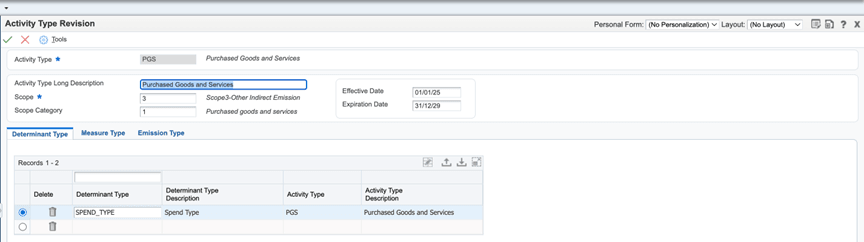
- Nei menu EnterpriseOne selezionare Impostazione del framework di sostenibilità (G20S41), quindi selezionare Tipi di attività (P20S01).
- Nella maschera Usa tipi di attività fare clic su Aggiungi per aprire il modulo Revisione tipo di attività (W20S01D).
- immettere:
- Tipo di attività:
PGS - Descrizione:
Purchased Goods and Services - Ambito:
3 - Categoria ambito:
1 - Inserire il tipo di determinante
SPEND_TYPEnel campo Tipo di determinante della scheda Tipo di determinante. - Inserire sia il tipo di misura
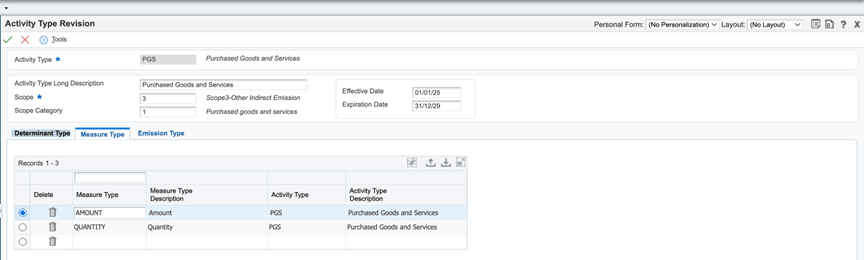
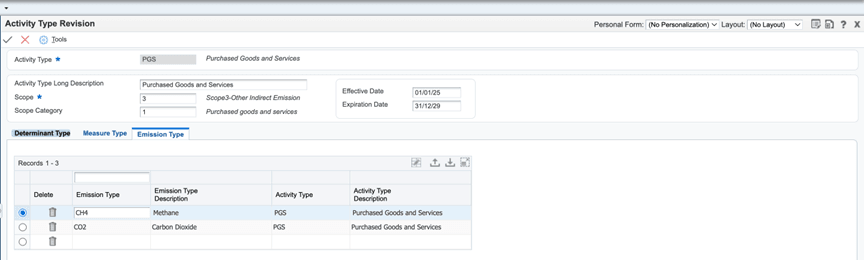
AMOUNTcheQUANTITYnel campo Tipo di misura nella griglia dei dettagli nella scheda Tipo di misura. - Inserire i tipi di emissione per il tipo di attività PGS nel campo Tipo di emissione della scheda Tipi di emissione:
CH4,CO2 - Fate clic su OK per salvare le modifiche.
4: Definizione origine attività
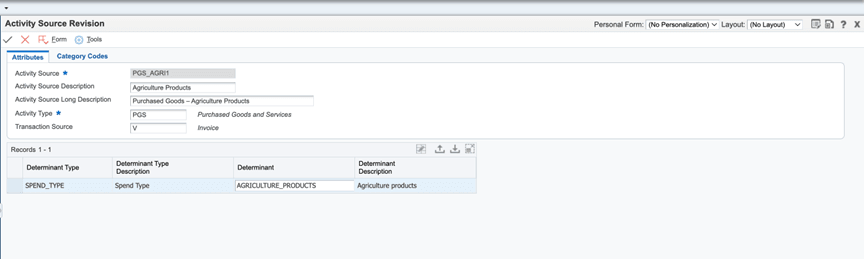
In questo esempio, per le attività di approvvigionamento dei prodotti agricoli, definire PGS_AGRl1 come origine dell'attività. Questa fonte di attività identifica in modo univoco l'attività di approvvigionamento e le sue caratteristiche pertinenti, consentendo una selezione accurata del fattore di emissione durante l'impostazione del framework di sostenibilità.
- Nei menu EnterpriseOne selezionare Impostazione del framework di sostenibilità (G20S41), quindi selezionare Origine attività (P20S07).
- Nel modulo Gestione origine attività fare clic su Aggiungi per aprire il modulo Revisione origine attività (W20S07C).
- Immettere i valori riportati di seguito nelle sezioni di intestazione e dettaglio.
- Origine attività
PGS_AGRI1 - Descrizione:
Purchased Goods – Agriculture Products - Tipo di attività:
PGS - Origine transazione:
V(per origine fattura FO/fattura) - Determinante:
AGRICULTURE_PRODUCTS - Fate clic su OK per salvare le modifiche.
5: Specifica della preferenza di origine attività
- Nei menu EnterpriseOne selezionare Impostazione del framework di sostenibilità (G20S41), quindi selezionare Preferenza origine attività (P20S21).
- Nel form Usa preferenza origine attività fare clic su Aggiungi per aprire il modulo Revisione preferenze origine attività (W20S21B).
- Immettere i valori riportati di seguito nella prima riga.
- Business unit:
M30 - Fornitore:
4343 - Azienda:
00200 - Numero dell'articolo:
WHEAT - Origine attività:
PGS_AGRI1 - Fate clic su OK per salvare le modifiche.

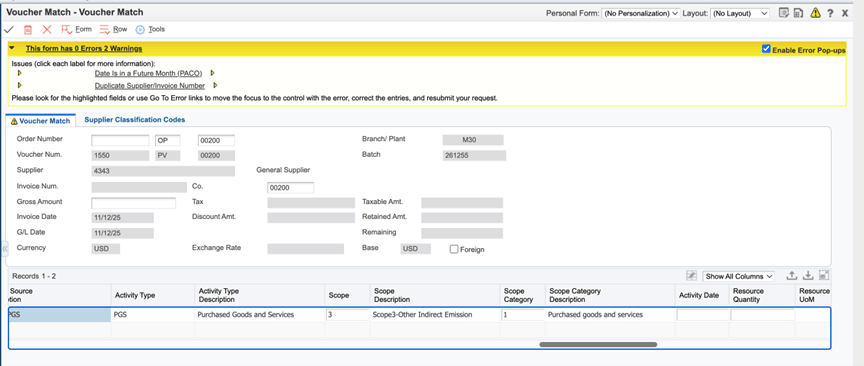
6: Inserimento del record attività sostenibilità mediante corrispondenza voucher (P4314)
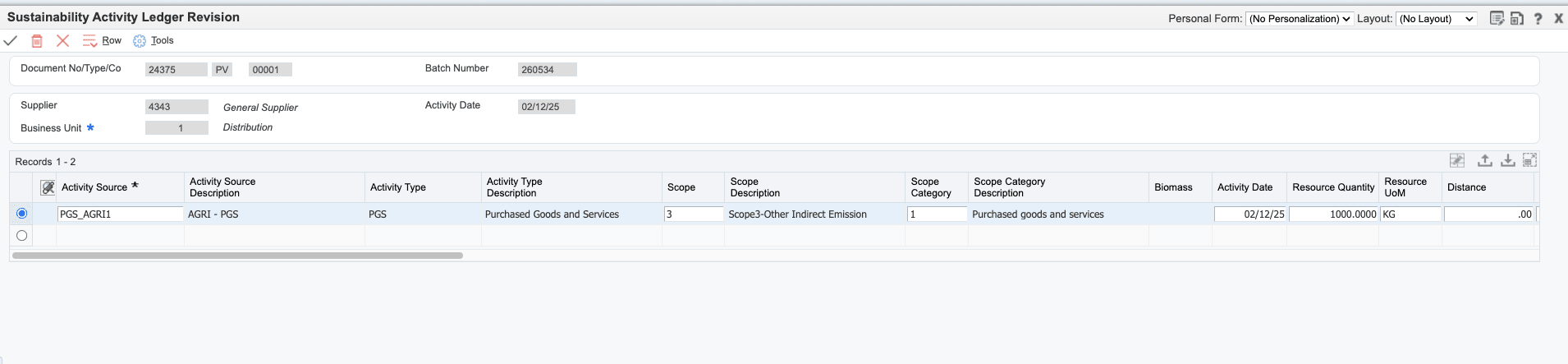
Quando l'azienda riceve una fattura da un fornitore per i prodotti agricoli (ad esempio frumento o mais), inserire un voucher. Il sistema genera quindi un record nel libro contabile attività sostenibilità.
Impostazione opzione di elaborazione per MBF Sustainability Framework (P20S12):
- Nel menu EnterpriseOne, immettere
IVnel percorso rapido, quindi immettereP20S12nel campo Applicazione interattiva. Aprire MBF Sustainability Framework e selezionare Opzioni di elaborazione dal menu Riga. - Immettere le opzioni di elaborazione in ogni scheda in base alle esigenze:
- Scheda Predefinito: impostare i valori predefiniti rilevanti per l'elaborazione della sostenibilità.
- Scheda Workflow: consente di configurare le opzioni del workflow (se applicabile).
- Scheda Audit: inserire 1 per abilitare l'audit se richiesto dalla conformità o dalla generazione di report oppure lasciarlo vuoto.
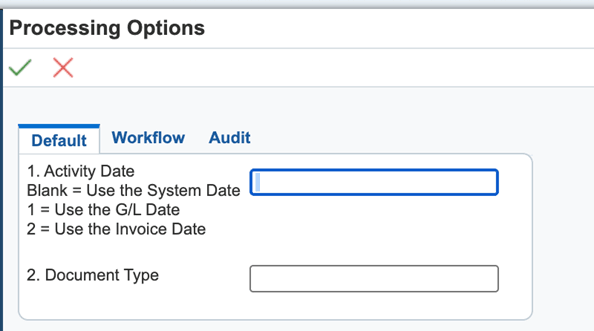
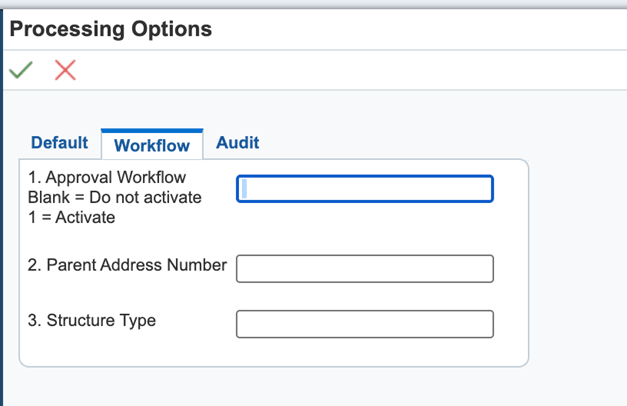
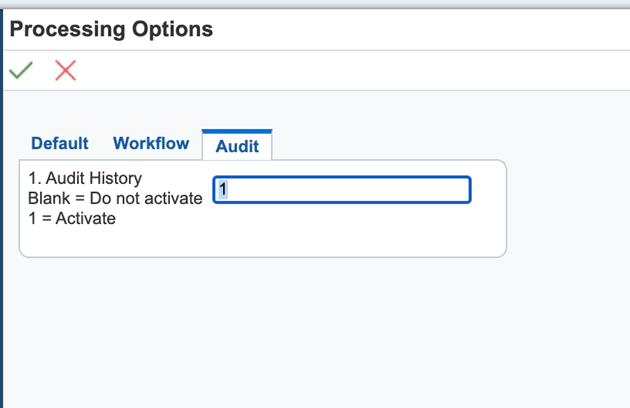
Impostazione opzioni di elaborazione per corrispondenza fatture FO (P4314):
- Nei menu EnterpriseOne selezionare Elaborazione del framework di sostenibilità (G20S10), quindi fare clic con il pulsante destro del mouse su Corrispondenza fatture FO (P0411IZJDE0020) per selezionare Opzioni di elaborazione.
- Selezionare la scheda Sostenibilità.
- Inserire i valori nelle opzioni di elaborazione della versione MBF (P20S12) del Sustainability Framework e del Sustainability Activity Ledger (P20S11) per specificare rispettivamente le versioni dei programmi P20S12 e P20S11. È possibile lasciarli vuoti affinché il sistema consideri ZJDE0001.
- Impostare l'origine attività predefinita su 1 in modo che il sistema possa recuperare l'origine attività predefinita dalla preferenza di origine attività oppure lasciarla vuota per eseguire l'override della preferenza di origine attività.
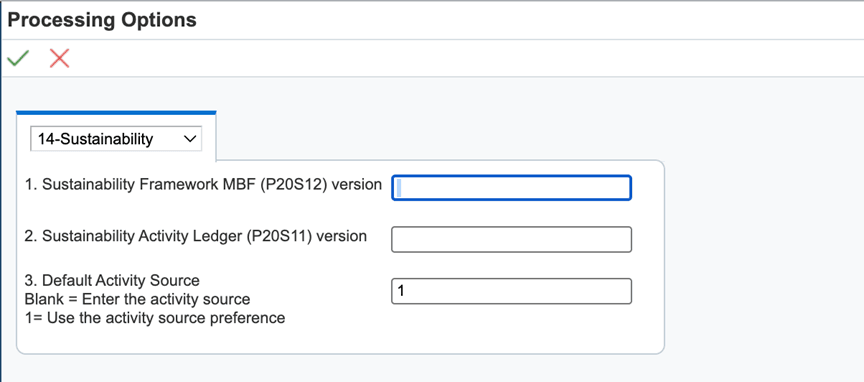
Passi inserimento fatture FO:
- Nel menu EnterpriseOne selezionare Elaborazione del framework di sostenibilità (G20S10), quindi selezionare Corrispondenza fatture FO (P0411IZJDE0020).
- Nel modulo Interrogazione libro contabile fornitore, fare clic su Aggiungi.
- In corrispondenza voucher, immettere:
- Filiale:
M30 - Numero fornitore:
4343 - Dal menu Form selezionare Ricezione da abbinare, quindi selezionare l'incasso da abbinare per la fattura FO:
- Origine attività:
PGS_AGRI1 - Quantità della Risorsa:
1000 - Risorsa UoM:
KG - (Facoltativo) Date Inizio
1/12/2025 - (Facoltativo) Data di fine:
31/12/2025 - (Facoltativo) Emissioni:
CO2, valoriCH4 - Fare clic su OK per salvare le modifiche. Il sistema crea un record corrispondente nel libro contabile attività sostenibilità come mostrato qui:
Conclusione
In questo OBE è stato illustrato come configurare e monitorare le emissioni dell'Ambito 3 di beni e servizi acquistati in JD Edwards EnterpriseOne per migliorare l'accuratezza e la conformità del reporting su sostenibilità ed emissioni.
Vuoi saperne di più?
Acquisizione dell'ambito 3 - Beni e servizi acquistati in JD Edwards EnterpriseOne
G49821-02
Gennaio 2026
Copyright © 2026, Oracle e/o relative consociate.