Operazioni preliminari
Enterprise Automation è la raccolta di funzioni di JD Edwards EnterpriseOne volte a ottenere dati migliori nel sistema JD Edwards e ottenere insight migliori da tali dati. È "oro digitale". Ma Enterprise Automation si riferisce anche alle tecniche e alle discipline che utilizziamo per modellare e analizzare tali dati mentre cerchiamo di identificare e risolvere gli impedimenti al miglioramento.
Enterprise Process Modeler è lo strumento principale per visualizzare le metriche e gli analytics nel contesto di un processo aziendale. Gli utenti di Enterprise Process Modeler, in genere proprietari di processi aziendali responsabili di operazioni aziendali fluide ed efficienti, possono esplorare varie dimensioni dei dati aziendali all'interno del sistema EnterpriseOne utilizzando filtri, raggruppamenti e aggregazioni di dati che producono metriche e grafici analitici. In qualità di designer di modelli di processo, è possibile utilizzare Enterprise Process Manager per creare modelli di processo mediante:
-
Definizione dei nodi di processo (passi) e dei collegamenti tra i nodi, mediante il puntamento a un set esistente di regole di attività ordine o mediante una definizione di processo personalizzata
-
Indicazione ai provider di dati (tabelle, viste aziendali, estensioni logiche e orchestrazioni) come origine dei dati aziendali
-
Definizione dei filtri dati, dei raggruppamenti di dati, delle aggregazioni (somma, conteggio, media e così via) sui dati
-
Configurazione di metriche e analytics per gli utenti da visualizzare sul modello di processo
Puoi eseguire queste attività iniziando con un modello di modello di processo preconfigurato fornito dallo sviluppo di prodotti Oracle JD Edwards oppure puoi creare un modello di processo definito dall'utente, che è l'obiettivo di questo modello Oracle by Example (OBE).
In questa OBE verrà creato un modello di processo per il processo di leasing dell'ufficio commerciale. Poiché non esiste alcun modello preconfigurato per questo processo, il modello di processo verrà creato passo dopo passo. Questa:
-
Aprire l'applicazione Informazioni leasing (P1501) e acquisire familiarità con i dati aziendali. Verranno inoltre aggiunti alcuni dati per consentire una migliore esperienza di visualizzazione in Enterprise Process Modeler.
-
Utilizzare l'applicazione Definizione processo (P00201) per creare una definizione di processo personalizzata per definire i nodi e i collegamenti del modello di processo Leasing.
-
Utilizzare Enterprise Process Manager per includere la definizione del processo e disegnare un diagramma del modello di processo.
-
Definire i filtri dati che gli utenti possono modificare per esplorare i dati.
-
Definire le metriche per i nodi del processo.
-
Definisce i grafici analitici sensibili al contesto a livello di processo e a livello di nodo.
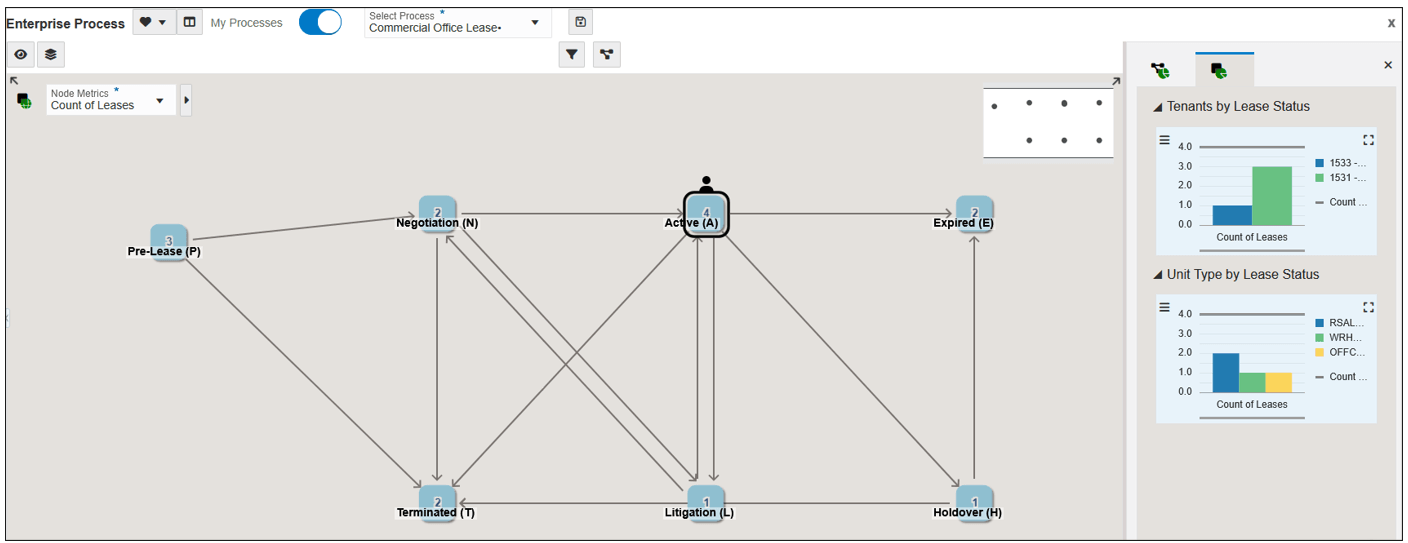
Quando si completa questo OBE, il processo di leasing dell'ufficio commerciale sarà simile a questo:
Di cosa hai bisogno?
Per eseguire i passi in questa OBE, sarà necessario:
-
Accesso a un ambiente JD Edwards EnterpriseOne con la Release 26 (Strumenti Release 9.2.26.2) o successiva. JD Edwards EnterpriseOne Trial Edition in esecuzione su Oracle Cloud Infrastructure è adatto, ma puoi utilizzare qualsiasi ambiente con la release Tools appropriata.
-
Sicurezza degli oggetti definita dall'utente per creare processi aziendali (PROCESS).
-
Accesso al Browser dati.
Tempo di completamento
2 ore.
Task 1: Revisione dei dati leasing
Prima di poter creare qualsiasi modello di processo, è necessario avere familiarità con il processo stesso e i dati aziendali generati. Per lo scenario in questa OBE, iniziare esaminando i dati aziendali per il processo aziendale Leasing ufficio commerciale.
-
Accedere al client Web EnterpriseOne.
-
Facoltativo, ma consigliato: nel menu Utente fare clic su Preferenze e selezionare l'opzione Apri applicazione in nuova finestra.
L'attivazione di questa opzione consente di passare facilmente tra le schede del browser per Enterprise Process Manager e l'applicazione Informazioni leasing.
-
Fare clic su Salva.
-
Nella home page di EnterpriseOne utilizzare il percorso rapido oppure passare a Informazioni leasing - Gestione leasing (P1501).
-
In Gestione leasing, fare clic su Trova per caricare i dati nella griglia.
La maschera Gestione leasing potrebbe avere un aspetto diverso a seconda dei dati del sistema.
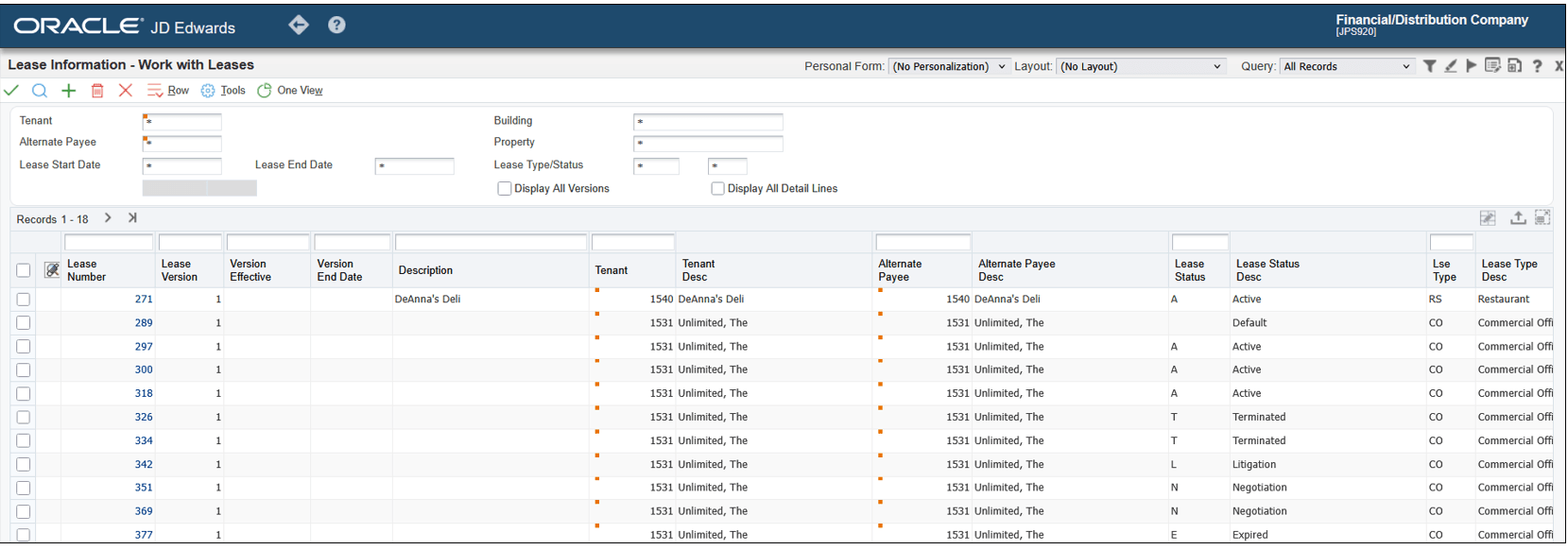
Informazioni leasing - Gestione leasing Prendere nota delle seguenti colonne in questa griglia:
- In Numero leasing sono elencati i record del leasing nel sistema. Successivamente in questa OBE, verrà definita un'aggregazione per il conteggio di questi record.
- In Stato leasing sono disponibili i codici di stato, memorizzati nella tabella UDC 15/LS, per tenere traccia dello stato dei documenti di leasing.
In seguito in questa OBE, verranno utilizzati questi codici di stato per definire i nodi del modello di processo.
- In Numero leasing sono elencati i record del leasing nel sistema. Successivamente in questa OBE, verrà definita un'aggregazione per il conteggio di questi record.
-
Fare clic su Assistenza visiva (icona di ricerca) nell'intestazione Query by Example per visualizzare un elenco dei codici di stato del leasing.
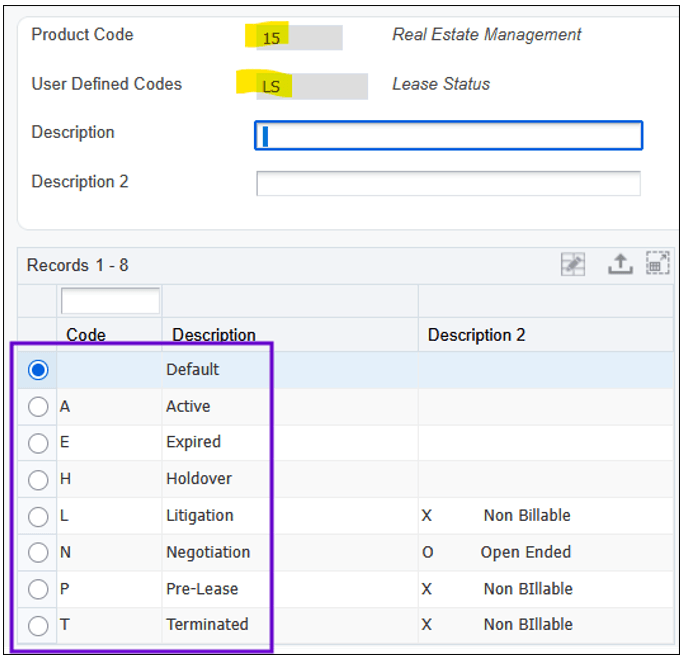
Codici definiti dall'utente -
Tipo di leasing (Tipo di leasing) fornisce un filtro per diversi tipi di leasing. Per lo scenario in questa OBE, si limiterà il modello di processo a concentrarsi solo sui leasing di uffici commerciali.
-
Immettere
COnel campo Query per esempio e fare clic su Trova per filtrare la griglia per i leasing di uffici commerciali.Scorrere a destra se necessario per visualizzare le colonne griglia aggiuntive riportate di seguito.
-
I filtri data Data inizio leasing e Data fine leasing forniscono. Successivamente in questa OBE, questi filtri verranno configurati nel modello di processo in modo che gli utenti di Enterprise Process Model possano filtrare le metriche e l'analitica in base a questi campi data.
L'applicazione Informazioni leasing fornisce molte colonne griglia aggiuntive per la memorizzazione dei dati aziendali. Sebbene Enterprise Process Modeler possa includere uno qualsiasi di questi dati in un modello di processo, questa OBE si concentra solo sulle colonne sopra elencate per semplicità.
A seconda dei dati del sistema in uso, potrebbe essere necessario "arricchire" i record del leasing in modo che le metriche e gli analytics creati successivamente in questo OBE possano fornire visualizzazioni migliori. I dati demo di JD Edwards Trial Edition sono limitati. Attenersi alla procedura riportata di seguito per assegnare stati diversi da Predefinito (vuoto) a più leasing.
-
-
Con la griglia filtrata per Tipo di sinistro =
CO, fare clic su Trova. -
Fare clic su Vai a fine per caricare tutti i record nella griglia.
-
Fare clic su un numero di leasing, ad esempio 297, per il quale lo stato del leasing è vuoto.
-
Nelle revisioni principali leasing, nel campo Stato leasing, immettere
Aper Attivo. -
Fare clic su Salva e chiudi.
-
Ripetere i passi da 10 a 12 finché non si dispone di molti leasing con codici di stato leasing diversi. Per i dati dimostrativi di JD Edwards Trial Edition, ecco un elenco suggerito di stati:
Numero leasing
Stati
297 A 300 A 318 A 326 T 334 T 342 L 351 N 369 N 377 E 385 H 393 P 406 P 414 P
Si noti che per molti record leasing è impostato il valore predefinito (vuoto) per lo stato del leasing.
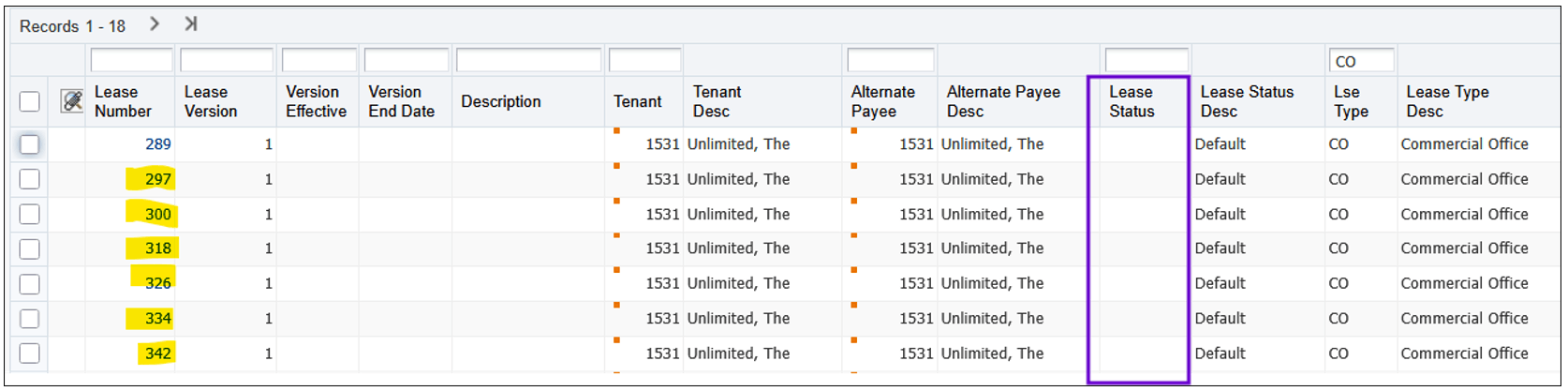
Nota: a seconda della configurazione del sistema e dei dati, alcuni leasing potrebbero generare errori durante la modifica. Nei dati demo di JD Edwards Trial Edition, il leasing 289 è un esempio. Se si verificano leasing che non è possibile modificare, saltarli.
Task 2: Creazione di una definizione di processo personalizzata
Enterprise Process Modeler disegna un diagramma del modello di processo basato su un set di nodi e collegamenti tra tali nodi, descrivendo così il flusso del processo. Una definizione di processo è necessaria per descrivere in modo inequivocabile il set di nodi e collegamenti tra loro. Per alcuni processi aziendali, ad esempio Order to Cash e Procure to Pay, è possibile utilizzare le regole dell'attività dell'ordine come definizione del processo. Altri processi aziendali, ad esempio il processo di leasing in questo scenario OBE, non dispongono di regole di attività ordine. In questi casi, è possibile utilizzare l'applicazione Definizione processo (P00201) per definire i nodi e le transizioni consentite tra i nodi (collegamenti) in modo molto simile alle regole di attività ordine.
-
Nella home page di EnterpriseOne utilizzare Percorso rapido o accedere all'applicazione Definizione processo (P00201).
-
In Gestione definizione processo, fare clic su Trova per visualizzare le definizioni di processo esistenti nel sistema. Se non esiste, la griglia sarà vuota.
-
Fare clic su Aggiungi (+) per aggiungere una nuova definizione di processo.
-
In Revisione definizione processo, completare i seguenti campi:
-
ID definizione processo: il sistema assegna automaticamente questo campo come numero successivo.
-
Descrizione processo: un nome descrittivo per il processo. Immettere
Lease Process. -
Codice prodotto: il codice prodotto per la tabella UDC (User Defined Code) che contiene l'elenco degli stati per rappresentare i nodi nel diagramma del modello di processo. Richiama dall'esercizio precedente che hai visto la tabella UDC 15/LS. Immettere
15. -
Codici definiti dall'utente: tabella UDC specifica che contiene i codici di stato. Immettere
LS.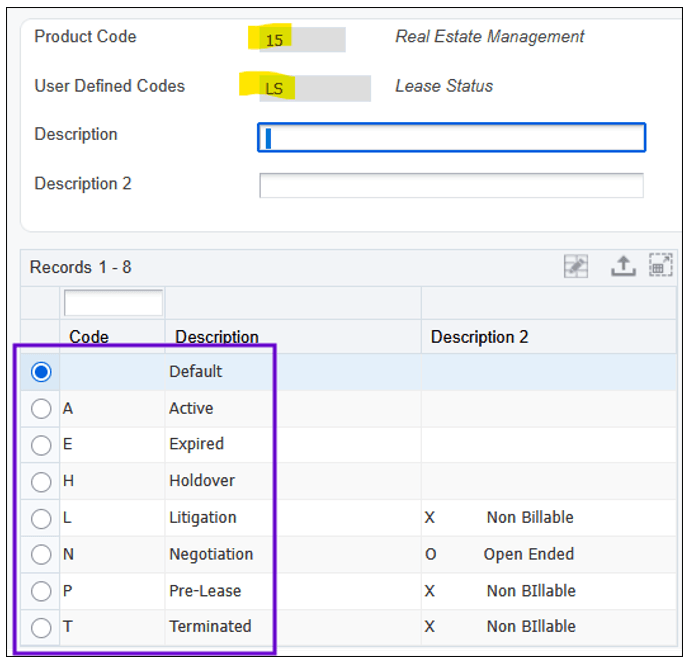
Revisioni definizione processo - Codici definiti dall'utente 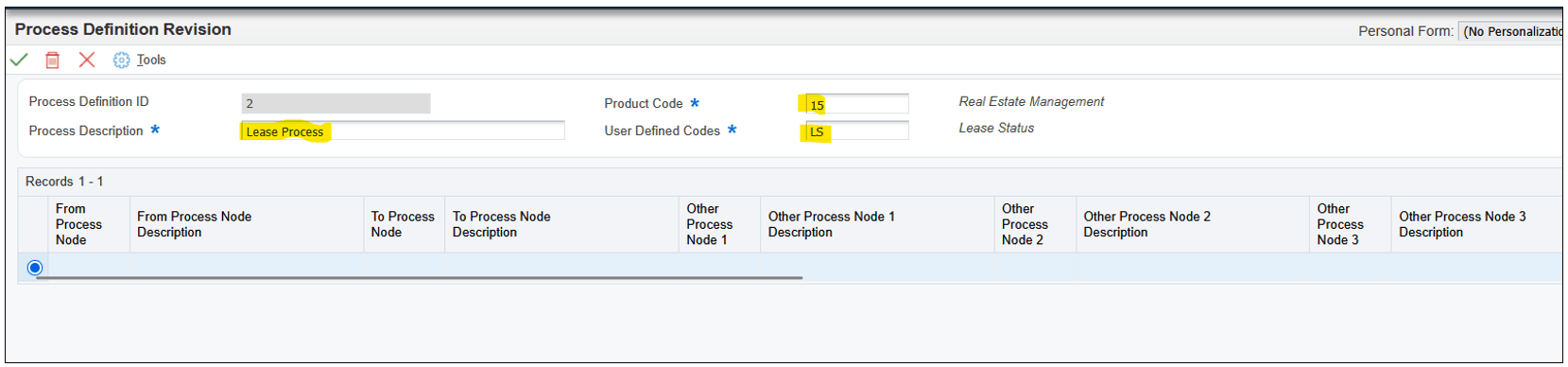
Modulo di revisione definizione processo
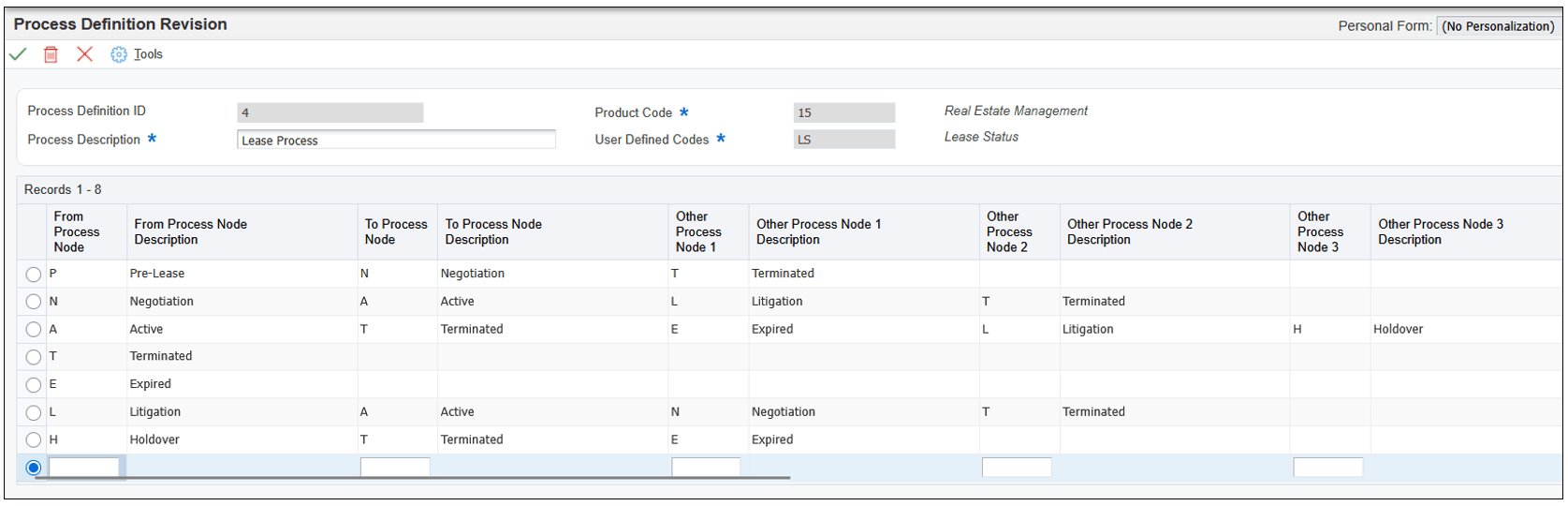
Per il processo di leasing, i codici Stato leasing fungono da nodi nel processo. Nei passi successivi si immetteranno i dati nella griglia per descrivere per ogni nodo (stato) i percorsi consentiti verso altri nodi.
-
-
Fare clic nel campo Nodo processo - Da nella prima riga della griglia e immettere il primo nodo (stato) del processo di leasing:
P(Pre-leasing).Dallo stato Pre-Lease, possiamo definire che il processo fluirebbe accanto allo stato N (Negoziazione), ma potrebbe anche andare direttamente a T (Terminato).
-
Nella prima riga della griglia, nel campo Nodo da elaborare, immettere N (Negoziazione). Nel campo Altro nodo processo 1, immettere
T(Terminato). -
Nella seconda riga della griglia, nel campo Nodo processo - Da, immettere
N(Negoziazione).-
Nel campo Nodo da elaborare immettere A (Attivo). Si tratta del percorso normale o probabile.
-
Nel campo Altro nodo processo 1 immettere L (contenimento). Questo è un percorso alternativo.
-
Nel campo Altro nodo processo 2 immettere T (Terminato). Questo è un percorso alternativo.
Quindi, definire i percorsi dal nodo A (Attivo).
-
-
Nella terza riga della griglia, nel campo Nodo processo - Da, immettere
A(Attivo).-
Nel campo Nodo da elaborare immettere
T(Terminato). Questo è il percorso normale o probabile. -
Nel campo Altro nodo processo 1, immettere
E(Scaduto). Questo è un percorso alternativo. -
Nel campo Altro nodo processo 2, immettere
L(Contenuto). Questo è un percorso alternativo. -
Nel campo Altro nodo processo 3, immettere
H(oldover). Questo è un percorso alternativo.
-
-
Nella quarta riga della griglia, nel campo Nodo processo - Da, immettere
T(Terminato). Lasciare vuoti i campi restanti in questa riga. Ciò indica che T (Terminato) è un endpoint per il processo. -
Nella quinta riga della griglia, nel campo Nodo processo - Da, immettere
E(Scaduto). Lasciare vuoti i campi restanti in questa riga. Indica che E (Scaduto) è un endpoint per il processo. -
Nella sesta riga della griglia, nel campo Nodo processo - Da, immettere
L(Contenuto).-
Nel campo Nodo da elaborare, immettere
A(Attivo). Questo è il percorso normale o probabile. -
Nel campo Altro nodo processo 1, immettere
N(Negoziazione). Questo è un percorso alternativo. -
Nel campo Altro nodo processo 2, immettere
T(Terminato). Questo è un percorso alternativo.
-
-
Nella settima riga della griglia, nel campo Nodo processo - Da, immettere
H(Holdover).-
Nel campo Nodo da elaborare, immettere
T(Terminato). Questo è il percorso normale o probabile. -
Nel campo Altro nodo processo 1, immettere
E(Scaduto). Questo è un percorso alternativo.
-
-
Quando la griglia di definizione del processo corrisponde all'esempio mostrato in precedenza, fare clic su OK.
-
Nello schermo Gestione definizione processo fare clic su Trova per aggiornare la griglia e visualizzare la nuova definizione di processo elencata.
Prendere nota dell'ID definizione processo e della descrizione processo assegnati in modo univoco.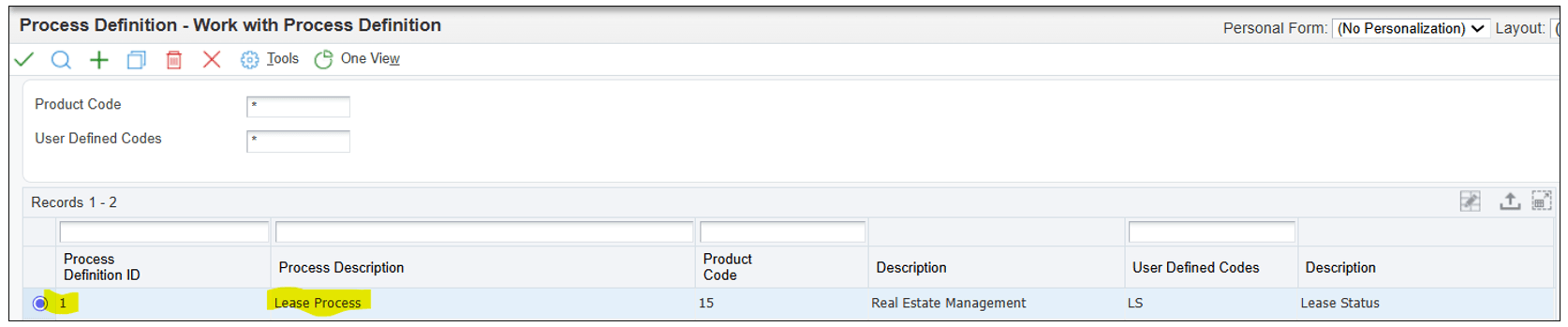
Utilizzo della definizione processo - ID definizione processo
Enterprise Process Modeler ora può utilizzare i dati di questa definizione di processo per disegnare un diagramma del modello di processo per il processo di leasing. Lo farete nel prossimo esercizio.
In modo simile, dobbiamo definire dove il processo fluisce dallo stato N (Negoziazione). Definiamo che il processo potrebbe fluire da N (Negoziazione) ad A (Attivo), o in alternativa a L (Litigazione) o T (Terminato).
Ora sono stati definiti percorsi normali e percorsi alternativi per ogni nodo del processo. Assicurarsi che ogni stato elencato in un nodo di elaborazione - A o in un nodo di processo - A sia elencato anche nella propria riga in un campo Nodo di processo - Da. La griglia di definizione del processo deve essere simile alla seguente:
Nota: nella griglia sono disponibili altre colonne del nodo del processo (fino a 10) per supportare definizioni di processo più complesse.
Task 3: Generazione di un diagramma del modello di processo
Nell'esercizio precedente è stata utilizzata l'applicazione Definizione processo per definire i nodi (codici di stato leasing) e i collegamenti (Nodo processo - Da e Nodo processo - A). Utilizzando queste informazioni, Enterprise Process Modeler può disegnare automaticamente un diagramma del modello di processo del processo di leasing.
-
Nella home page del client Web EnterpriseOne, dal menu Utente, fare clic su Gestisci contenuto, quindi su Processi.
Il sistema visualizza la finestra Enterprise Process Manager, che è lo strumento di progettazione per la creazione di modelli di processo.
-
Se nel sistema non sono già presenti altri modelli di processo, Enterprise Process Manager visualizza la finestra Crea processo.
Se nel sistema esistono altri modelli di processo, selezionare (Crea) dall'elenco a discesa Nome per creare un nuovo modello di processo.
-
Nella finestra Crea processo, fare clic sull'elenco a discesa Fondazione processo e selezionare Definito dall'utente.
-
Fare clic su OK.
-
Nel riquadro Definizione processo, fare clic sull'elenco a discesa ID tabella.
L'elenco a discesa fornisce un elenco di tabelle nel sistema EnterpriseOne che contengono dati che Enterprise Process Modeler può utilizzare per disegnare diagrammi di modelli di processo per vari domini applicativi. Ad esempio, gli ordini di vendita e gli ordini di acquisto possono seguire le regole di attività degli ordini contenute nella tabella F40203.
Nello scenario di questa OBE, la definizione del processo personalizzato creata per il processo di leasing nell'esercizio precedente è contenuta nella tabella Definizione processo (F00202).
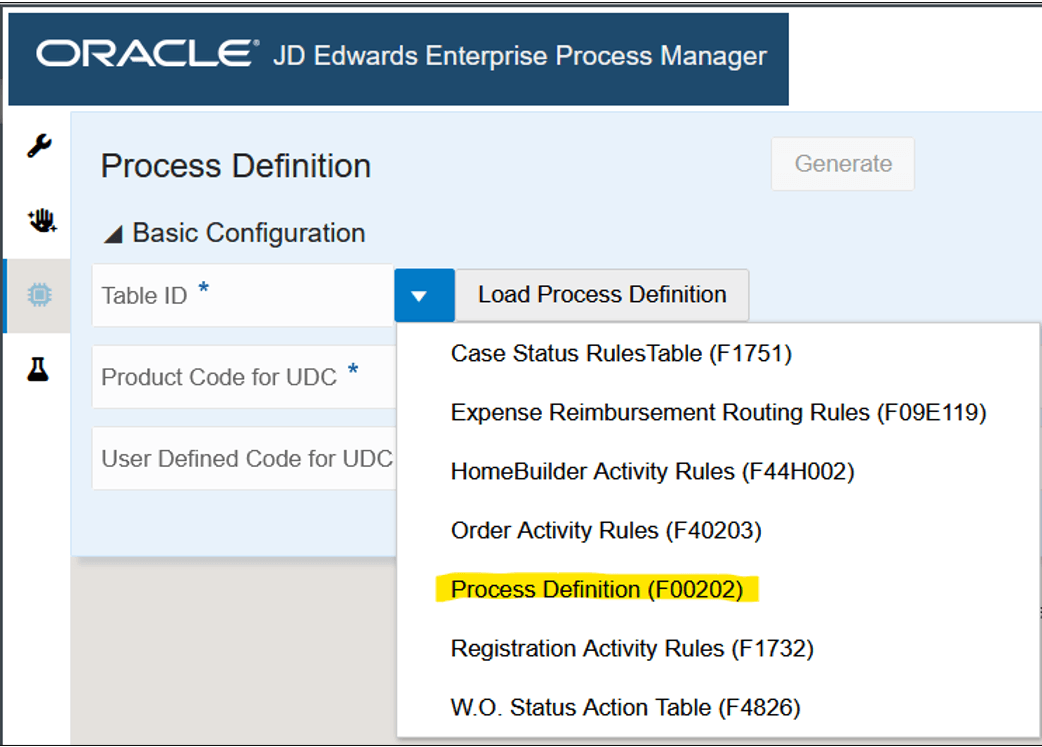
Modello di processo definito dall'utente -
Selezionare Definizione processo (F00202) dall'elenco a discesa.
-
Dall'elenco delle definizioni di processo in Elenco oggetti, scegliere la definizione di processo creata nell'esercizio precedente, Processo leasing (x). Il numero tra parentesi è il numero successivo univoco assegnato alla definizione del processo nel caso in cui i nomi non siano univoci.
Enterprise Process Manager carica i dati dalla definizione del processo di leasing nella finestra Definizione processo.
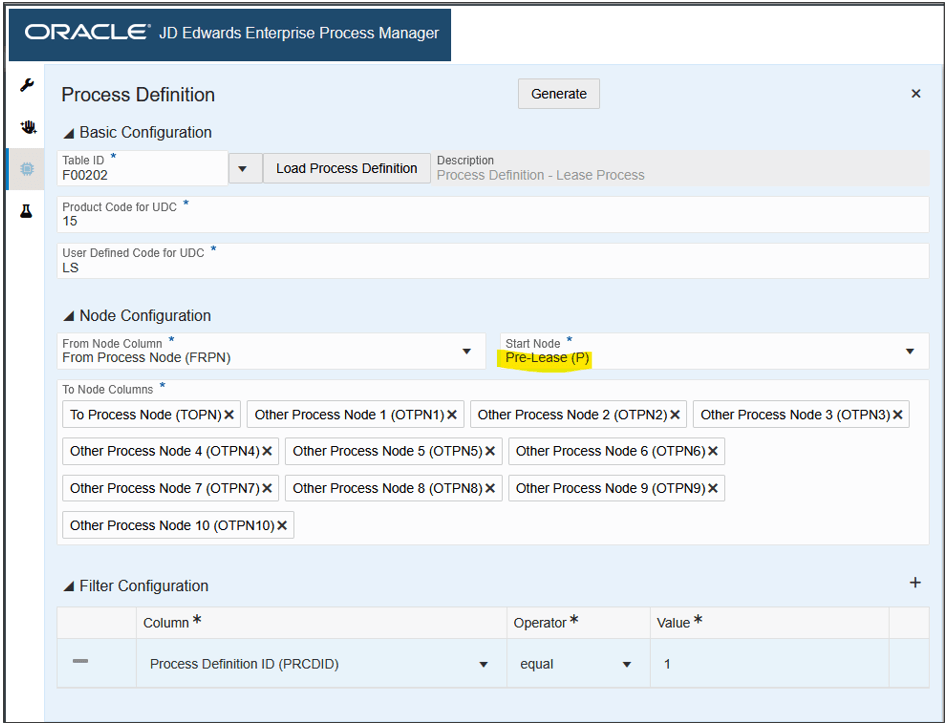
Modello di processo definito dall'utente - Nodo iniziale definizione processo -
Dall'elenco a discesa Nodo iniziale, scegliere il primo nodo del processo di leasing, ovvero lo stato Pre-leasing (P).
Nella sezione Configurazione nodo è inoltre necessario definire le colonne Colonna nodo - Da e Colonne nodo - A. Enterprise Process Manager li precarica dai dati della tabella di definizione del processo di leasing. Tuttavia, il nostro processo di leasing non è stato molto complicato e abbiamo popolato i dati solo per quanto riguarda la colonna Altro processo nodo 3. Altri nodi processo da 4 a 10 sono tutti vuoti.
-
Fare clic sulle icone X per eliminare Altro nodo processo 4 tramite Altro nodo processo 10.
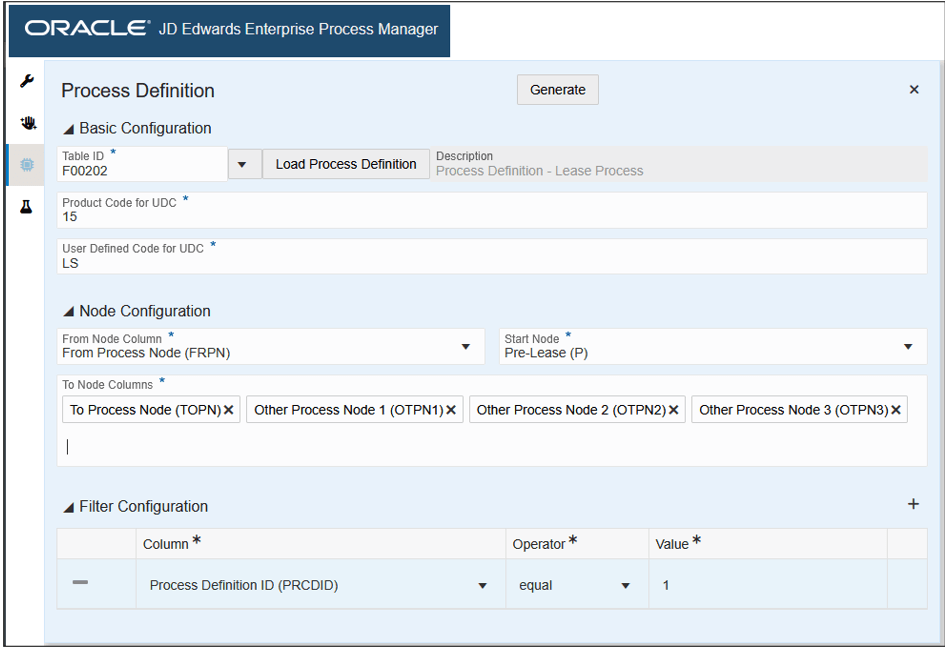
Enterprise Process Manager - Definizione del processo -
Quando la finestra Definizione processo è configurata come mostrato sopra, fare clic sul pulsante Genera.
-
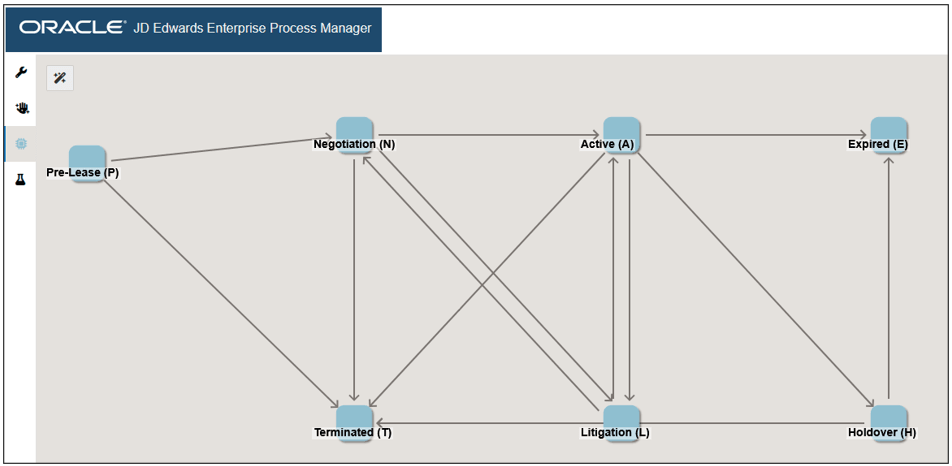
Il nodo iniziale è Pre-Lease (P).
-
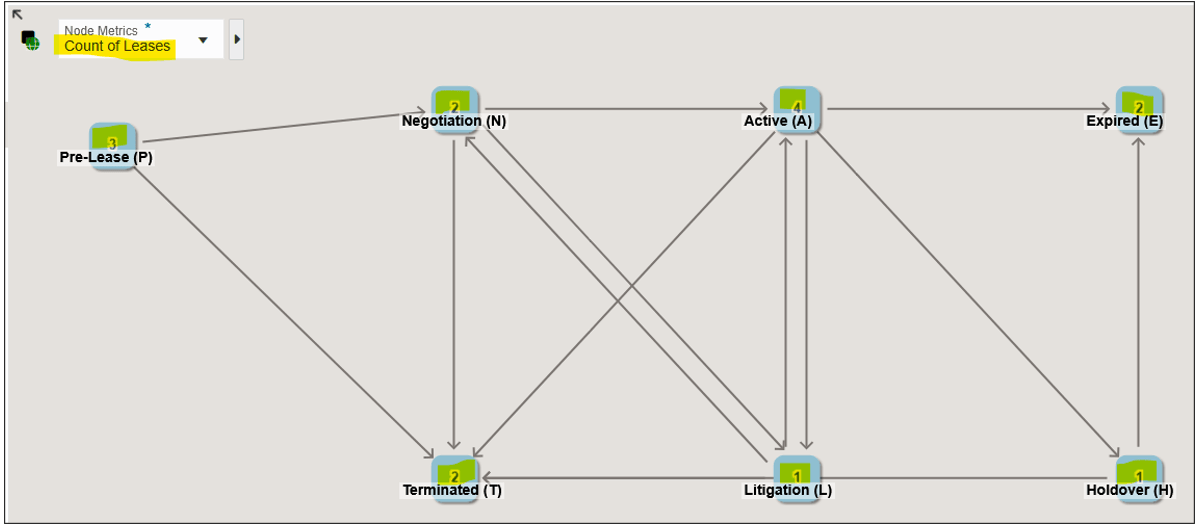
Da Pre-leasing (P), il processo può passare a Negoziazione (N) o Terminata (T).
-
Da Negoziazione (N), il processo può passare a Attivo (A), Contenzioso (L) o Terminato (T).
-
E così via…
-
Facoltativamente, è possibile trascinare i nodi in posizioni diverse per modificare il layout del diagramma del modello di processo. Tutte le modifiche apportate verranno salvate con il modello di processo e gli utenti visualizzeranno il nuovo layout quando apriranno il modello di processo. Gli utenti possono anche trascinare i nodi in base alle proprie preferenze.
-
Nel riquadro Proprietà processo principale, immettere un nome per il modello di processo. Ad esempio, immettere
Commercial Office Lease Process.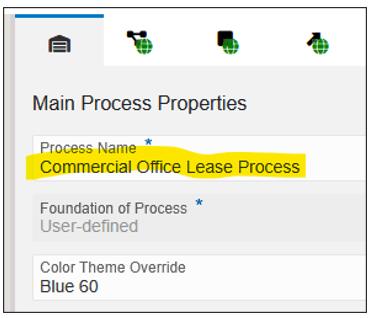
Enterprise Process Manager - scheda Proprietà processo principale -
Fare clic su Salva e assegnare un nome al processo come
Commercial Office Lease.
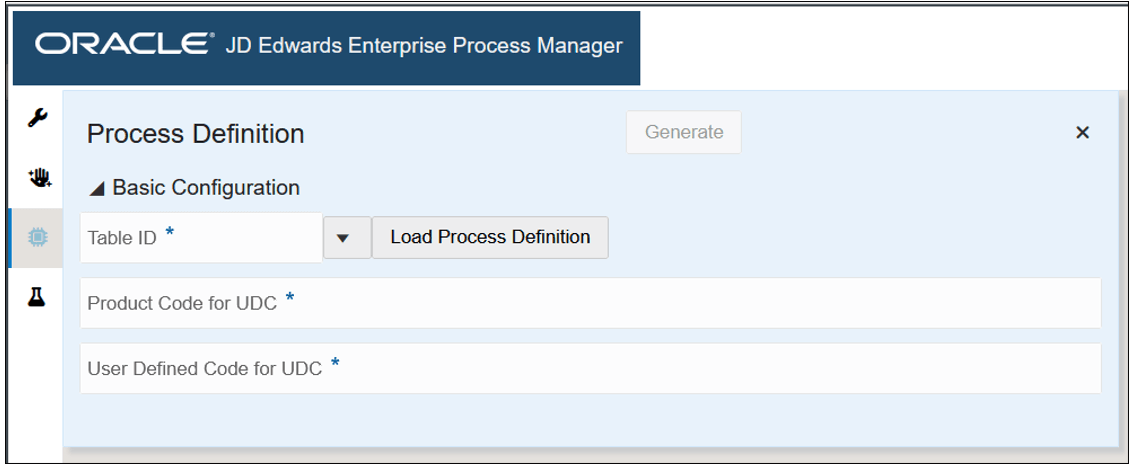
Il sistema visualizza la finestra Enterprise Process Manager insieme alla scheda Definizione processo, in cui è possibile definire le configurazioni di base per il processo definito dall'utente.
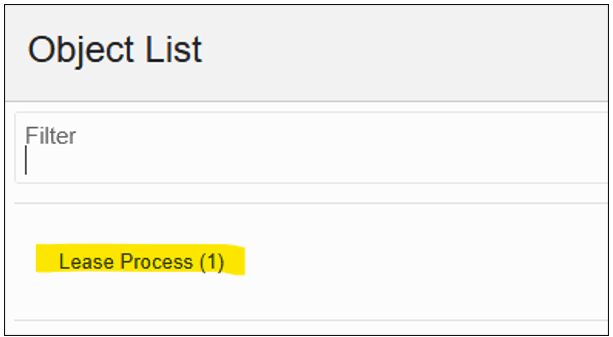
Il sistema visualizza la finestra Elenco oggetti, in cui sono elencate tutte le definizioni di processo nell'applicazione Definizione processo. Se l'elenco è lungo, utilizzare il campo Filtro per individuare la definizione di processo desiderata.
Enterprise Process Manager disegna il diagramma del modello di processo in base ai percorsi configurati nella definizione del processo di leasing:
Ora che hai stabilito una definizione di processo e generato un diagramma del modello di processo, puoi continuare ad aggiungere metriche e analisi al tuo modello di processo.
Task 4: Esplorazione dell'interfaccia utente di Enterprise Process Manager
Prima di procedere alla configurazione delle metriche per i nodi, acquisire familiarità con alcuni componenti nell'interfaccia utente di Enterprise Process Manager.
-
Si noti l'icona Apri definizione processo
 nell'angolo in alto a sinistra del diagramma del modello di processo. Questa icona apre la scheda Definizione processo, utilizzata nell'esercizio precedente per definire il modello di processo. La definizione del processo è stata completata, pertanto non sarà necessario modificare nulla in questa scheda.
 -
Osservare la barra degli strumenti nell'angolo in alto a sinistra della finestra.
Barra degli strumenti -
Fare clic sull'icona Opzione di progettazione
 .
. -
Fare clic sull'icona Opzioni di filtro e raggruppamento dati
 .
.I filtri dati sono simili ai filtri utilizzati nelle applicazioni EnterpriseOne, ad esempio la riga Query by Example nelle griglie. È possibile definire filtri, ad esempio Società, Business unit o intervalli di date, e quando gli utenti interagiscono con questo modello di processo in Enterprise Process Modeler, possono modificare questi filtri per perfezionare i dati. Inoltre, puoi scegliere un filtro che funga da "gruppo", il che consente agli utenti di visualizzare rapidamente i dati, azienda per azienda o anno per anno.
A questo punto non sono state definite opzioni di filtro e raggruppamento dei dati. Le definirete più avanti in questo esercizio.

Opzioni di filtro e raggruppamento dati -
Fare clic sull'icona Anteprima
 .
.Durante la modalità di progettazione in Enterprise Process Manager, è possibile visualizzare un'anteprima del modello di processo mentre gli utenti lo vedranno in Enterprise Process Modeler.
-
Fare clic sull'icona
 , che riporta il nome del modello di processo, "Processo di leasing ufficio commerciale".
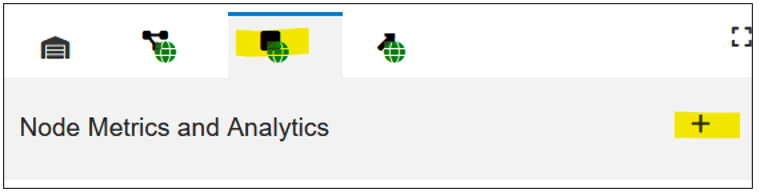
In questa scheda, si eseguirà la maggior parte dei task per la configurazione delle metriche e dell'analitica.
-
Sul lato in alto a destra della finestra si notano le quattro schede:

Scheda Proprietà processo -
La scheda Proprietà processo
 contiene informazioni essenziali sul modello di processo, tra cui il nome (che è possibile modificare), se il modello di processo è stato generato da un modello o definito dall'utente e lo schema di colori (che è possibile modificare).
 -
Le tre schede successive consentono di accedere alla configurazione delle metriche e dell'analitica per i tre contesti all'interno del modello di processo:
-
 Fare clic sulla scheda Analitica processo per accedere agli strumenti di configurazione dell'analitica a livello di processo.
 -
 Fare clic sulla scheda Metriche nodo e analitica per accedere agli strumenti di configurazione delle metriche e dell'analitica a livello di nodo.
 -
 Fare clic sulla scheda Metriche collegamenti e analitica per accedere agli strumenti di configurazione delle metriche e dell'analitica a livello di collegamento.
Un'opzione di progettazione è un filtro dei dati, definito dall'utente, che fornisce una definizione essenziale del modello di processo. In altre parole, quando si definisce un'opzione di progettazione, si imposta una caratteristica del modello di processo che definisce il modello e ciò che non è. Ad esempio, più avanti in questo esercizio sarà possibile definire un'opzione di progettazione dal campo Tipo di leasing e designare il tipo di leasing come "Commercial Office". Ciò significa che questo modello di processo si applica solo ai leasing di uffici commerciali e non ad altri tipi di leasing. Quando gli utenti interagiscono con questo modello di processo in Enterprise Process Modeler, non possono modificare questo filtro.
A questo punto non sono state definite opzioni di progettazione. Ne definirà uno più avanti in questo esercizio.

Ora che hai familiarità con i componenti principali nell'interfaccia utente, puoi procedere al task successivo: aggiungere metriche ai nodi.
Task 5: Aggiunta di metriche ai nodi
Le metriche sono i bit di informazioni derivate dai dati aziendali di EnterpriseOne, specifici di ciascun nodo o collegamento nel modello di processo. Le metriche vengono visualizzate come numeri sui nodi stessi. In questo esercizio, verrà aggiunta una metrica per il conteggio dei leasing a ogni stato (nodo). In generale, durante la definizione delle metriche, verranno eseguiti i seguenti quattro task:
-
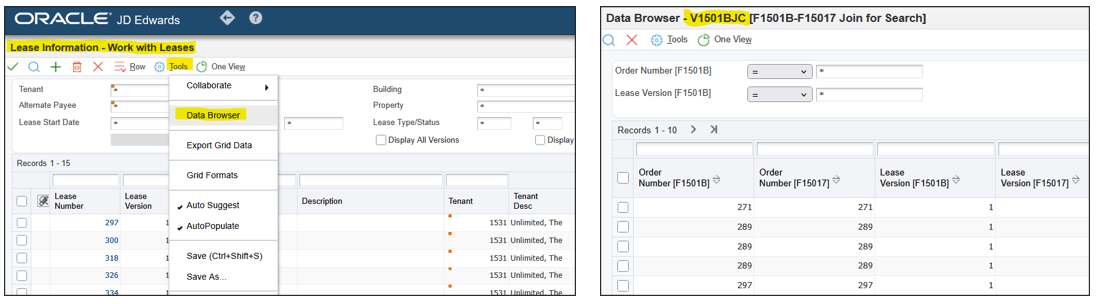
Identificare il "provider di dati", ovvero la tabella o la vista aziendale di EnterpriseOne in cui vengono memorizzati i dati. Per questo esercizio, i dati provengono dalla vista aziendale V1501BJC, che è un join delle tabelle Intestazione principale leasing (F1501B) e Dettaglio principale leasing (F15017).
-
Configurare i filtri per estrarre i dati pertinenti dal provider di dati.
-
Configurare le aggregazioni dei dati, ad esempio somme, conteggi o medie. In questo esercizio, verrà estratto un conteggio del numero di leasing in ogni stato.
-
Raggruppa i dati in modo che possano essere assegnati a un contesto pertinente. In questo esercizio, i dati verranno raggruppati per stato leasing in modo che possano essere assegnati a ciascun nodo del processo.
-
Fare clic sull'icona
per iniziare a configurare le metriche dei nodi. -
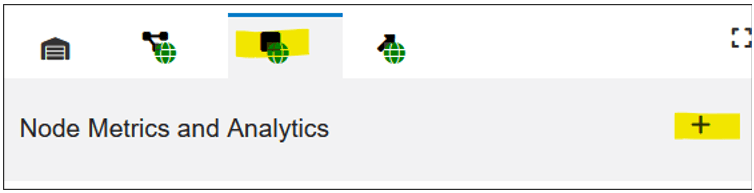
Fare clic sull'icona Metriche nodo e analitica
per aprire il pannello laterale per la configurazione delle metriche dei nodi. -
Fare clic sull'icona Aggiungi metriche o analitica (+).
-
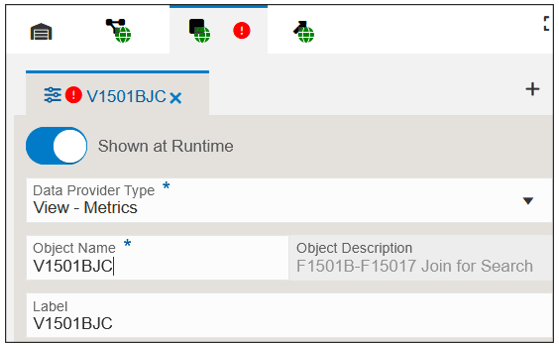
Dall'elenco a discesa Tipo di provider di dati selezionare Visualizza - Metriche per creare una metrica da una vista aziendale.
-
Nel campo Nome oggetto immettere il nome della vista business che sarà il provider di dati. Immettere
V1501BJCe premere Invio. -
Sul lato destro della riga Criteri filtro, fare clic sull'icona Aggiungi filtro (+).
-
Nella sezione Criteri filtro, fare clic nel campo Colonna nella prima riga della tabella. Il sistema visualizza un elenco a discesa con tutti gli elementi dati nella vista aziendale.
-
L'elenco a discesa fornisce il filtro con immissione suggerita. Iniziare a digitare
Leaseper visualizzare un elenco di tutte le voci dati che iniziano con Leasing e selezionare Tipo di leasing. -
Fare clic nel campo Operatore.
-
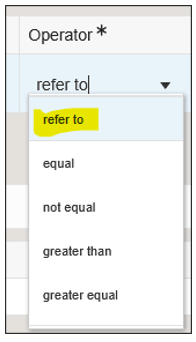
Selezionare riferisci a.
-
Fare clic nel campo Valore.
Il sistema visualizza un elenco a discesa che consente di effettuare la selezione da Opzioni di progettazione e Opzioni runtime. Tuttavia, poiché si tratta di un nuovo modello di processo, non è stato ancora definito alcun modello. La prima verrà definita qui. Mentre si procede alla configurazione di metriche e analisi aggiuntive, le opzioni di progettazione e le opzioni di runtime aggiunte verranno visualizzate in questa lista.
-
In Opzioni di progettazione, selezionare (Nuovo).
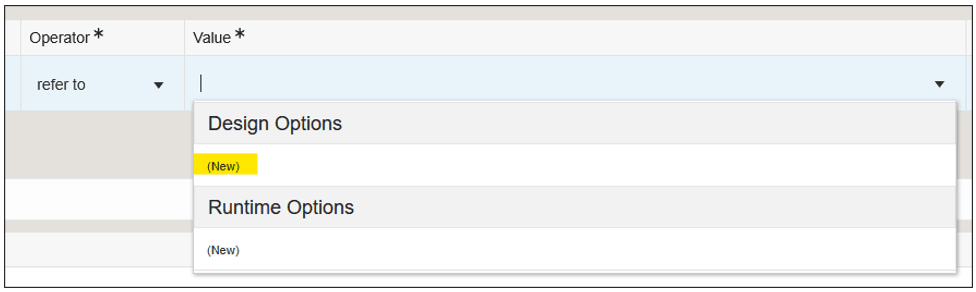
Opzioni di progettazione - (Nuovo) Il campo Valore viene popolato con lo stesso elemento dati (Tipo di leasing), ovvero il valore di questo operando di filtro verrà ereditato dall'opzione di progettazione del tipo di leasing. Successivamente, verrà fornito un valore effettivo.
-
Fare clic sull'icona Apri opzione di progettazione
.
Icona Apri opzione di progettazione Viene visualizzato il riquadro Opzione di progettazione, che fornisce un campo per l'immissione di un valore predefinito per l'opzione di progettazione del tipo di leasing.

Opzione di progettazione -
Nel campo Valore predefinito immettere
CO, che è il valore di "Ufficio commerciale". -
Nella barra degli strumenti sul lato sinistro della finestra, fare clic sull'icona
per tornare alla scheda Metriche e analitica dei nodi.Nota: a questo punto, verrà visualizzata un'icona esclamativa rossa che indica che la configurazione è incompleta. Va bene.
Successivamente si aggiungerà un filtro per definire lo stato del leasing come "non è vuoto". In questo modo, il modello di processo includerà solo i dati per i leasing a cui è assegnato uno stato non vuoto.
-
Nella scheda Metriche nodo e analitica, sul lato destro della riga Criteri filtro, fare clic sull'icona Aggiungi filtro (+).
-
Fare clic nel campo Colonna e digitare
Leaseper filtrare l'elenco di elementi dati. Selezionare Stato leasing. -
Fare clic nel campo Operatore e selezionare Non è vuoto.
-
Sul lato destro della riga Criteri filtro, fare clic sull'icona Aggiungi filtro (+).
-
Fare clic nel campo Colonna e digitare
dateper filtrare l'elenco di elementi dati per i campi data. Scegliere Data - Inizio validità (EFTB_F1501B_0). Potrebbe essere necessario scorrere per trovarlo. -
Fare clic nel campo Operatore e selezionare Riferisci a.
-
Fare clic nel campo Valore e in Opzioni runtime selezionare (Nuovo).
-
Fare clic sull'icona Aggiungi filtro (+) per aggiungere un altro filtro.
-
Fare clic nel campo Colonna e digitare
dateper filtrare l'elenco di elementi dati per i campi data. Selezionare Data - Data fine validità (EFTE_F1501B_0). Potrebbe essere necessario scorrere per trovarlo. -
Fare clic nel campo Operatore e selezionare Riferisci a.
-
Fare clic nel campo Valore e in Opzioni runtime selezionare (Nuovo).
-
Fare clic sull'icona Aggiungi filtro (+) per aggiungere un altro filtro.
-
Fare clic nel campo Colonna e digitare
companyper filtrare l'elenco di elementi dati per l'azienda. Selezionare Società (CO_F15017_0). -
Fare clic nel campo Operatore e selezionare Riferisci a.
-
Fare clic nel campo Valore e in Opzioni runtime selezionare (Nuovo).
Successivamente, verranno forniti i valori predefiniti per le opzioni di runtime appena definite.
-
Fare clic sull'icona Apri opzioni filtro e raggruppamento dati
in qualsiasi riga.Viene visualizzato il riquadro Opzioni filtro e raggruppamento dati, che fornisce campi per l'immissione di valori predefiniti per le opzioni di progettazione, nonché un'impostazione che consente agli utenti di eseguire l'override dei valori predefiniti in fase di runtime e un'impostazione che consente il raggruppamento in base a tale filtro.

Opzioni di filtro e raggruppamento dati -
Specificare Valori predefiniti e impostare le opzioni come illustrato sopra.
Successivamente, verranno definiti i dati restituiti dalla vista aziendale, che verranno utilizzati per generare le metriche sui nodi.
-
Nella barra degli strumenti sul lato sinistro della finestra, fare clic sull'icona
per tornare alla scheda Metriche e analitica dei nodi. -
Nella sezione Campi reso, fare clic su Aggiungi reso (+) e completare i campi riportati di seguito.
-
Includi conteggio: disabilitare questa opzione.
Per molte metriche, è abbastanza comune restituire il conteggio dei record; pertanto, Enterprise Process Manager fornisce questa opzione per impostazione predefinita. Tuttavia, per questo scenario, i leasing potrebbero avere più versioni; pertanto, un semplice conteggio di leasing potrebbe includere un conteggio di duplicati e fornire un risultato errato. In alternativa, verrà utilizzata l'aggregazione count distinct (sotto). -
Colonna: scegliere la colonna (elemento dati) della vista business contenente i dati che si desidera restituire. In questo scenario si desidera conteggiare i leasing, quindi selezionare Documento (numero ordine, fattura e così via) (DOCO_F1501B_0) dall'elenco a discesa.
-
Etichetta: questo è il nome della metrica che verrà visualizzata dall'utente in Enterprise Process Modeler. Per impostazione predefinita, questo campo viene popolato con il nome dell'elemento dati, ma è possibile fornire un nome più intuitivo. Immettere
Count of Leases. -
Operatore: questa è l'aggregazione dei dati che si desidera rappresentare per la metrica, ad esempio un conteggio, una somma o una media. Per questa metrica, selezionare Conteggio distinto.
-
Nella sezione Raggruppa per, fare clic nel campo Nodo e selezionare Stato leasing (LSST_F1501B_0).
Questa configurazione indica a Enterprise Process Modeler l'elemento dati in base al quale raggruppare i dati in modo che possano essere associati a ciascun nodo. In questo scenario, ogni nodo rappresenta uno stato leasing diverso.
La configurazione per le metriche dei nodi è stata completata.
-
Fare clic su Salva.
-
Fare clic sull'icona Anteprima
per visualizzare il diagramma del modello di processo.
Suggerimento: se si stanno ricercando e analizzando i dati per il modello di processo utilizzando le applicazioni EnterpriseOne, ad esempio, in questo scenario è possibile esaminare Informazioni leasing (P1501) e si desidera sapere da quale vista aziendale provengono i dati, è possibile fare clic su Strumenti > Browser dati per aprire il browser dati con la vista business per tale form.
Il campo Etichetta viene popolato automaticamente con lo stesso valore del campo Nome oggetto. È possibile eseguire l'override del valore nel campo Etichetta. Il sistema visualizza il valore nel campo Etichetta come nome della scheda Metriche nodo e analitica.
Il sistema visualizza inoltre le sezioni Criteri filtro, Campi restituzione, Raggruppa per e Grafico contesto nella scheda Metriche nodo e analitica.
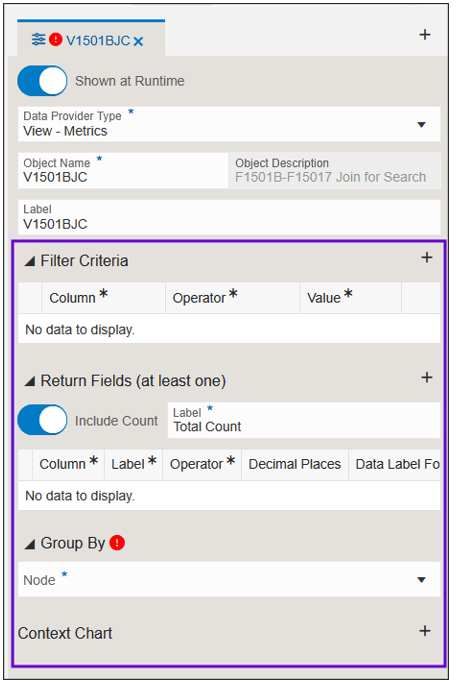
Suggerimento: è possibile trascinare il bordo sinistro del pannello per espanderlo orizzontalmente oppure fare clic sull'icona Ingrandisci  per espandere il pannello a schermo intero.
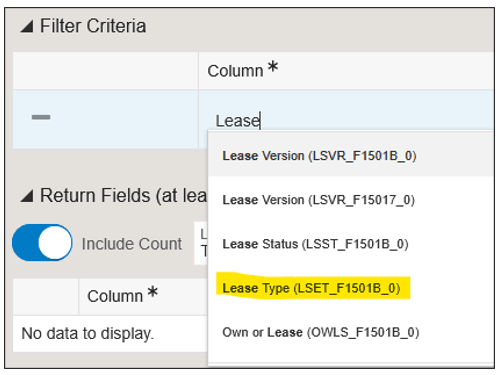
Il sistema visualizza un elenco a discesa con un elenco di operatori di confronto dei criteri comuni. A questo punto è possibile scegliere un operatore comune, ad esempio "uguale", e fornire un valore esplicito per l'operando destro (Valore). Tuttavia, si noti che esiste anche un operatore speciale chiamato "riferimento". Questo operatore consente di ereditare l'operatore giusto da un'opzione di progettazione o da un'opzione di runtime. Inoltre, a questo punto è possibile aggiungere nuove opzioni di progettazione e opzioni di runtime.
Dopo aver definito un'opzione di progettazione per il tipo di leasing e aver impostato tale valore su Ufficio commerciale (CO), è necessario definire questo modello di processo come solo per i leasing di uffici commerciali. I dati per tutti gli altri tipi di leasing verranno esclusi e gli utenti non potranno modificare questo valore. Ecco perché abbiamo dato a questo modello di processo il nome "Processo di leasing dell'ufficio commerciale" in precedenza.
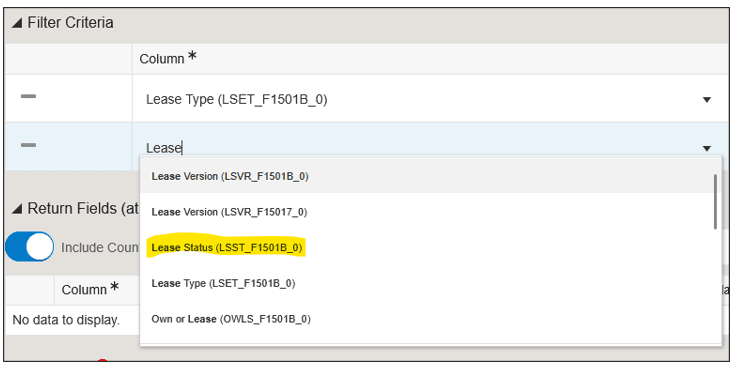
Successivamente, si aggiungeranno tre filtri aggiuntivi, questa volta come Opzioni runtime, che gli utenti saranno in grado di modificare.
La sezione Campi restituzione deve essere configurata in questo modo:

Si noti che i nodi ora dispongono di metriche all'interno delle caselle, che rappresentano il conteggio dei leasing in base (raggruppati per) ogni stato leasing. Il nome della metrica è "Conteggio leasing", fornito nel passo 34.
Task 6: aggiunta di un grafico del contesto nodo
Un grafico di contesto nodo fornisce una visualizzazione grafica (grafico) di un'ulteriore analisi dei dati in ciascun nodo. In questo esercizio verranno creati due grafici di contesto nodo: uno per mostrare i tenant in ogni stato e un altro per mostrare i tipi di unità in ogni stato.
-
Fare clic sull'icona
per iniziare a configurare le metriche dei nodi. -
Fare clic sull'icona Metriche nodo e analitica
per aprire il pannello laterale per la configurazione delle metriche dei nodi. -
Nella riga Grafico contesto fare clic sull'icona Aggiungi grafico contesto (+) e completare i campi riportati di seguito.
-
Gruppi: fare clic sull'elenco a discesa e digitare
AN8, quindi selezionare Numero indirizzo (AN8_F1501B_0) dall'elenco. Nell'applicazione Informazioni leasing, AN8 è l'elemento dati che rappresenta il tenant. -
Nome grafico: per impostazione predefinita, il nome del grafico è uguale all'elemento dati selezionato per i gruppi. Gli utenti vedranno questo nome grafico, quindi è necessario aggiungere un nome riconoscibile dall'utente. Immettere
Tenants by Lease Status. -
Fare clic sull'icona Aggiungi grafico contesto (+) e completare i campi riportati di seguito.
-
Gruppi: fare clic sull'elenco a discesa e digitare
Unit Type, quindi selezionare Tipo di unità (UTTY_F15017_0). -
Nome grafico: aggiungere un nome riconoscibile dall'utente. Immettere
Unit Type by Lease Status. -
Fare clic su Salva.
-
Fare clic sull'icona Anteprima
per visualizzare il diagramma del modello di processo con i nuovi grafici di contesto nodo. -
Fare clic su ciascun nodo per visualizzare i grafici per il contesto del nodo specifico. I grafici potrebbero avere un aspetto diverso a seconda dei dati del sistema.
Nota: i grafici visualizzati in questo caso sono grafici a barre. Quando l'operatore di aggregazione è somma o conteggio, in genere il sistema visualizza un grafico a torta, poiché queste aggregazioni rappresentano parti di un intero. Tuttavia, se i dati includono valori negativi, un grafico a torta non è appropriato, pertanto viene utilizzato un grafico a barre.
Per altri operatori di aggregazione, ad esempio conteggio distinto, media, massimo e min, il sistema utilizza un grafico a barre. In questi casi, viene inclusa una linea di riferimento grigia per indicare il valore di aggregazione, fornendo una rappresentazione visiva più chiara per il confronto. Nell'esercizio precedente, è stato scelto conteggio distinto come operatore di aggregazione; pertanto, il grafico viene visualizzato come grafico a barre. -
Sono presenti quattro leasing con stato Attivo (A).
-
Di questi quattro leasing, uno è per l'inquilino "Carbone & Carlino", e tre sono per l'inquilino "Limited, The".
-
Di questi quattro leasing, due sono unità di tipo "Retail Sales", uno è "Warehousing and Storage" e uno è "Office Space".
-
In ciascun grafico è possibile fare clic sull'icona Configura
 , quindi selezionare Mostra dettagli query ed Esegui drilling in dati per visualizzare i dati che generano questi grafici.
È inoltre possibile fare doppio clic o fare clic con il pulsante destro del mouse su una barra nel grafico per visualizzare i dettagli della query e i dati sottostanti per lo specifico elemento del grafico.
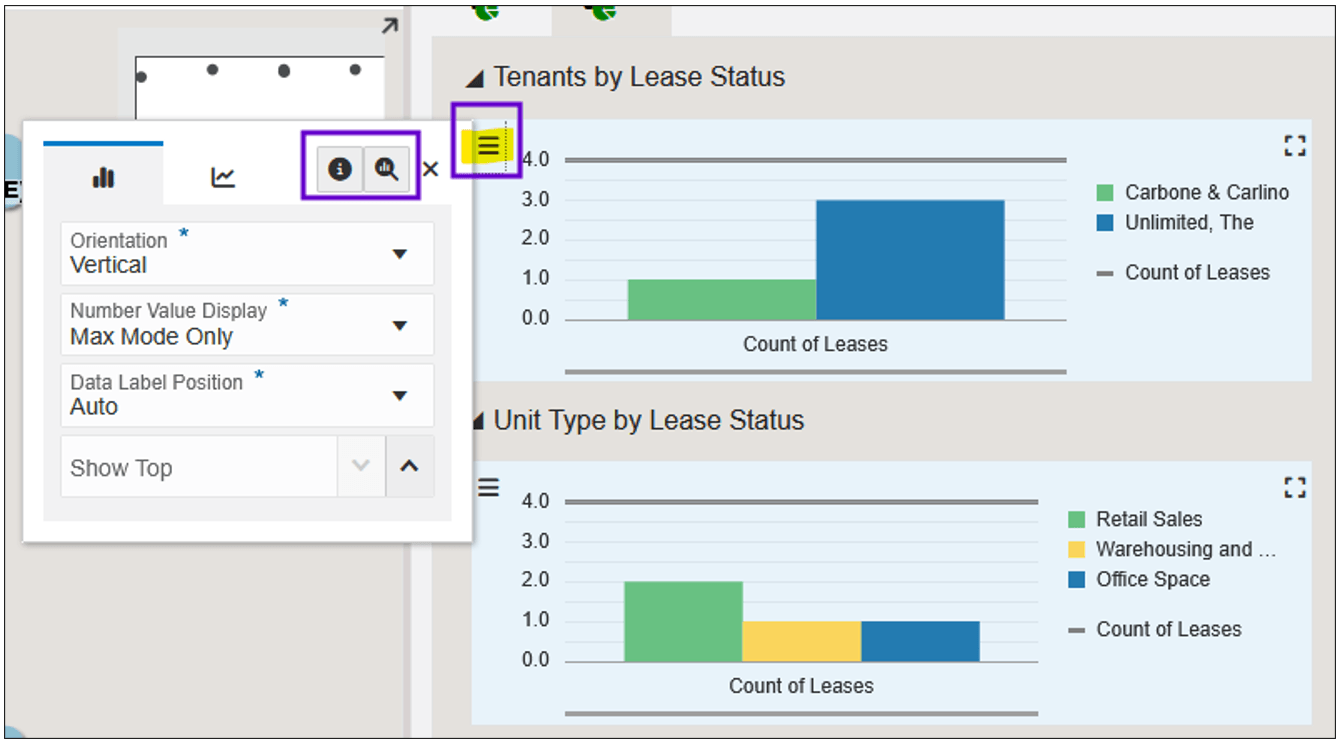
Configura finestra
È possibile lasciare le altre opzioni con i relativi valori predefiniti o modificarli per sperimentarli.
Quindi, aggiungiamo un altro grafico di contesto per mostrare il tipo di unità a ogni stato.
È possibile lasciare le altre opzioni con i relativi valori predefiniti o modificarli per sperimentarli.
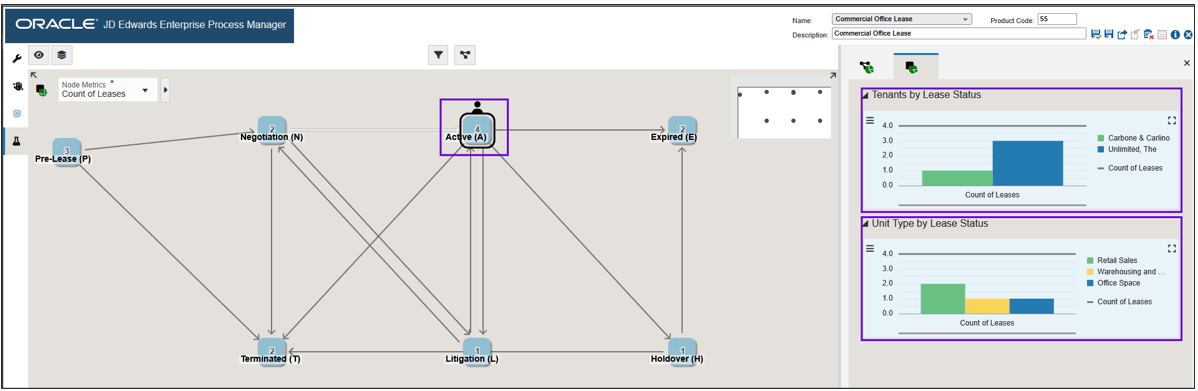
Questo diagramma del modello di processo e i grafici del contesto nodo forniscono ora le seguenti informazioni:
Task 7: Aggiunta di metriche di collegamento e grafici di contesto
Proprio come i nodi possono avere metriche e grafici di contesto associati, anche i collegamenti (le frecce tra i nodi).
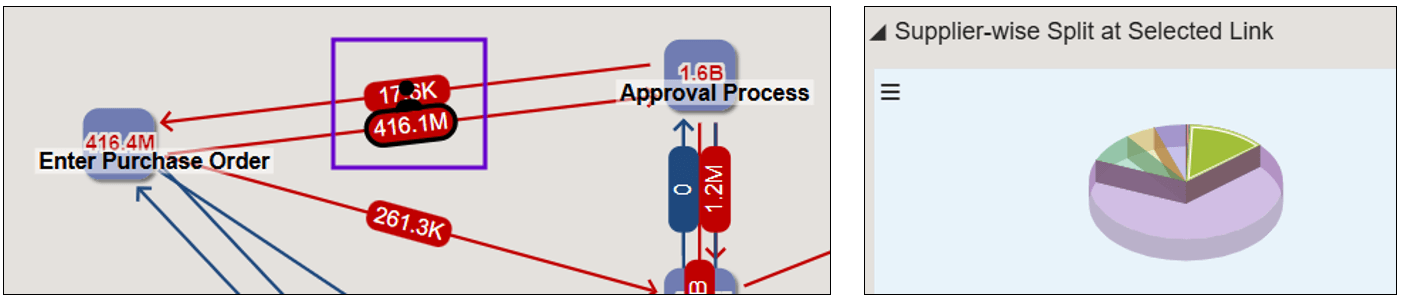
I passi per la configurazione delle metriche dei collegamenti e dei grafici di contesto sono simili ai passi seguiti negli esercizi precedenti per le metriche dei nodi e i grafici di contesto. Tuttavia, l'unica differenza è che i collegamenti richiedono due elementi di dati di raggruppamento: uno per definire l'inizio del collegamento e un altro per definirne la fine. Quando si configurano gli elementi dati per definire il contesto del collegamento, Enterprise Process Manager presenta due campi Raggruppa per: uno per il nodo di origine e un altro per il nodo di destinazione.

Il processo aziendale per il quale si sta creando un modello di processo deve disporre di elementi dati che possono corrispondere al nodo di origine e al nodo di destinazione dei relativi collegamenti. Ad esempio, se un processo Dall'ordine all'incasso è progettato per tenere traccia dello stato degli ordini di vendita, è possibile utilizzare gli elementi dati Ultimo stato e Stato successivo per definire il nodo Da e il nodo A dei collegamenti.
Per lo scenario in questa OBE, viene utilizzato lo stato leasing per definire i nodi del processo; tuttavia, i leasing non hanno un equivalente a Ultimo stato e Stato successivo. Pertanto, non è possibile creare metriche di collegamento e grafici di contesto in questo scenario.
Task 8: Aggiunta di Analitica a livello di processo
I grafici analitici non devono avere un elemento di filtro che li colleghi al contesto di un nodo o di un collegamento. Alcuni analytics potrebbero semplicemente esistere per visualizzare i dati a livello di processo. Per il provider di dati, gli analytics possono ottenere i propri dati da tabelle, viste aziendali, orchestrazioni o estensioni logiche. In questo esercizio verrà creato un grafico analitico a livello di processo per visualizzare l'aggregazione (somma) delle fatturazioni leasing per tipo di addebito.
-
Per iniziare a configurare Analytics, fare clic sull'icona
. -
Fare clic sulla scheda Analitica processo, quindi sull'icona Aggiungi metriche o analitica (+).
-
Dall'elenco a discesa Tipo di provider di dati selezionare Tabella - Analitica.
-
Nel campo Nome oggetto immettere
F1511Be premere Invio. Tabella principale fatturazioni leasing. -
Sul lato destro della riga Criteri filtro, fare clic sull'icona Aggiungi filtro (+).
-
Nella sezione Criteri filtro, fare clic nel campo Colonna e digitare
Currencyper filtrare il codice valuta e selezionarlo. -
Fare clic nel campo Operatore e selezionare Riferisci a.
-
Fare clic nel campo Valore e in Opzioni runtime selezionare (Nuovo).
-
Fare clic sull'icona Apri opzioni filtro e raggruppamento dati
.Viene visualizzato il riquadro Opzioni filtro dati e raggruppamento, che mostra tutti i filtri creati negli esercizi precedenti e una nuova riga per Codice valuta.

Opzioni di filtro e raggruppamento dati -
Nel campo Valore predefinito per Codice divisa, immettere
USD. -
Nella barra degli strumenti a sinistra della finestra, fare clic sull'icona
per tornare alla scheda Analisi dei processi. -
Sul lato destro della riga Criteri di filtro, fare clic sull'icona Aggiungi filtro (+).
-
Nella sezione Criteri di filtro, fare clic nel campo Colonna della seconda riga e digitare
Companyper filtrare Società (CO) e selezionarlo. -
Fare clic nel campo Operatore e selezionare Referisci a.
-
Fare clic nel campo Valore e in Opzioni runtime selezionare Società (CO_F15017_0).
Nota: in un esercizio precedente è stata aggiunta l'opzione Azienda come opzione di runtime, motivo per cui viene visualizzata di nuovo qui. Se si seleziona Riferisci a e si seleziona Società, il valore di questo campo di filtro verrà ereditato dalle opzioni di filtro per le quali sono stati forniti i valori predefiniti e per le quali è possibile consentire agli utenti di apportare modifiche. Ad esempio, se un utente ha scelto di modificare il valore per Società, tutte le metriche e le analisi configurate come riferite a > Società verranno filtrate in base a tale valore. In generale, si tratta di una buona pratica, perché se un utente ha specificato una particolare azienda, si aspetterebbe di vedere i dati per tutte le metriche e gli analytics da filtrare per quell'azienda.
-
Nella sezione Restituisci campi disattivare l'opzione Includi conteggio.
-
Fare clic sull'icona Aggiungi reso (+).
-
Fare clic nel campo Colonna e digitare
Amountper filtrare Importo - Lordo (AG) e selezionarlo. -
Fare clic nel campo Operatore e selezionare somma.
-
Fare clic nel campo Formato etichetta dati e modificare la cella in questo modo:
${0} USD.Questo campo consente di aggiungere una formattazione al valore che verrà visualizzato nel grafico. {0} è un segnaposto per il valore numerico che verrà visualizzato. Aggiungendo $ prima di esso e USD dopo di esso, hai formattato il valore in modo che un valore di "100" apparirà come "$ 100 USD".
La riga Campo restituzione deve essere configurata in questo modo:

Campi di risposta -
Nella riga Grafico contesto, fare clic sull'icona Aggiungi grafico contesto (+).
-
Fare clic sul campo Gruppi e digitare
Descriptionper filtrare la descrizione DL01 e selezionarla. -
Fare clic sul campo Nome grafico e modificarlo per indicare:
Gross Billing by Charge Description. -
Fare clic sul campo Orientamento e selezionare Orizzontale.
-
Fare clic sul campo Visualizzazione etichetta dati e selezionare Sempre.
-
Fare clic sul campo Ordina per e selezionare Importo - Lordo.
Questa sezione deve essere configurata come segue:

Descrizione fatturazione lorda per addebito -
Fare clic su Salva.
-
Click the Preview
icon to preview your process model. -
Fare clic sulla scheda Analitica processo per visualizzare il grafico analitico Fatturazione lorda per descrizione addebito.
Suggerimento: fare clic sull'icona Ingrandisci
per visualizzare il grafico nella vista ingrandita.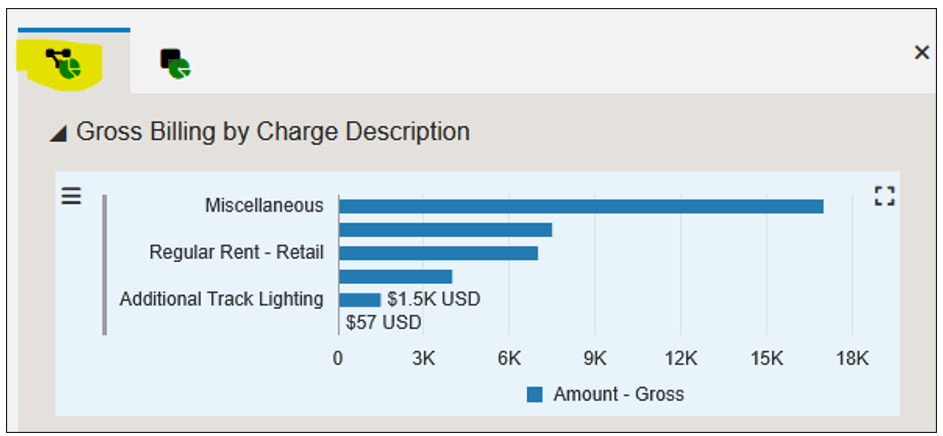
Modello di processo definito dall'utente - scheda Analitica processo Il modello di processo è ora completo. Nell'esercizio successivo lo aprirai in Enterprise Process Modeler ("modalità runtime") e lo vedrai come farebbe un utente.
-
Fare clic su Salva per assicurarsi di aver salvato le modifiche recenti.
-
Fare clic sull'icona Chiudi
 per chiudere Enterprise Process Manager.

Task 9: Visualizzazione del modello di processo in Enterprise Process Modeler
Negli esercizi precedenti è stato utilizzato come designer di modelli di processo e l'applicazione Definizione processo (P00201) e Enterprise Process Modeler per configurare un modello di processo, metriche e analitica. In questo esercizio, si utilizzerà Enterprise Process Modeler per interagire con il modello di processo come farebbe un utente, ad esempio un proprietario di processo aziendale.
-
Passare alla home page del client Web EnterpriseOne.
-
Nel menu Utente fare clic su Processi aziendali. Viene visualizzato Enterprise Process Modeler.
-
Se il processo di leasing dell'ufficio commerciale non è visualizzato, selezionarlo dall'elenco a discesa Seleziona processo.
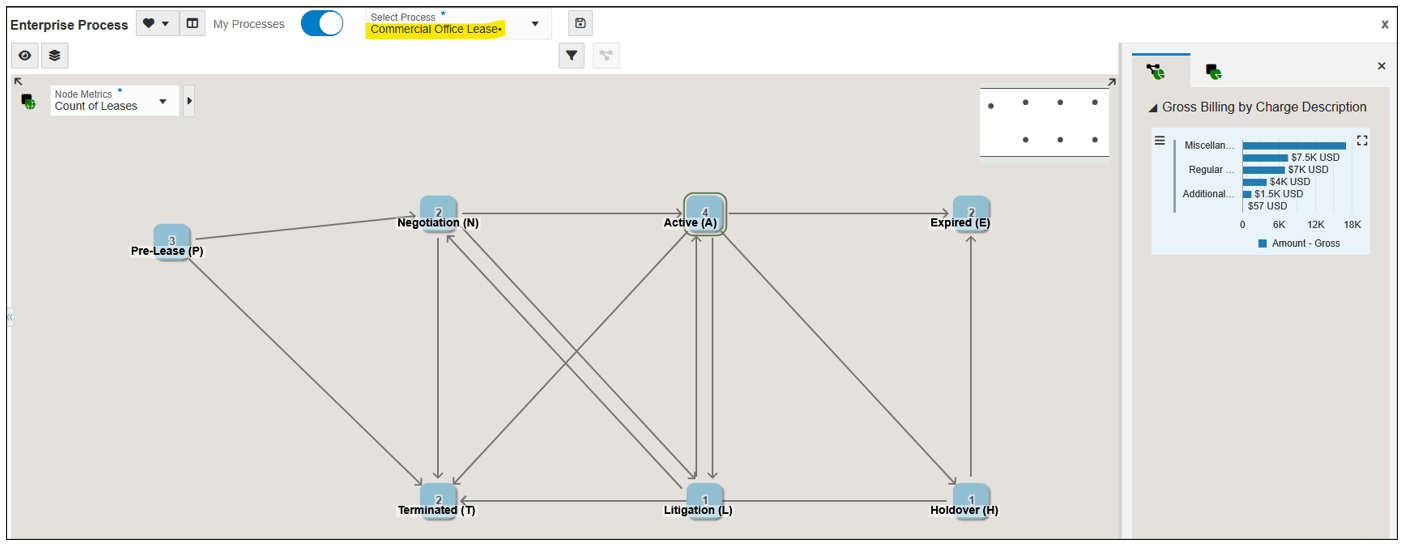
Modello di processo definito dall'utente - Seleziona processo Si noti che il modello di processo viene aperto nel contesto "Processo" e il grafico Fatturazione lorda per descrizione addebito viene aperto nel riquadro Analitica.
-
Fare clic su un nodo nel diagramma del modello di processo, ad esempio fare clic su Attivo (A).
Si noti che il contesto cambia nel contesto "Nodo" e vengono visualizzati i grafici del contesto del nodo.
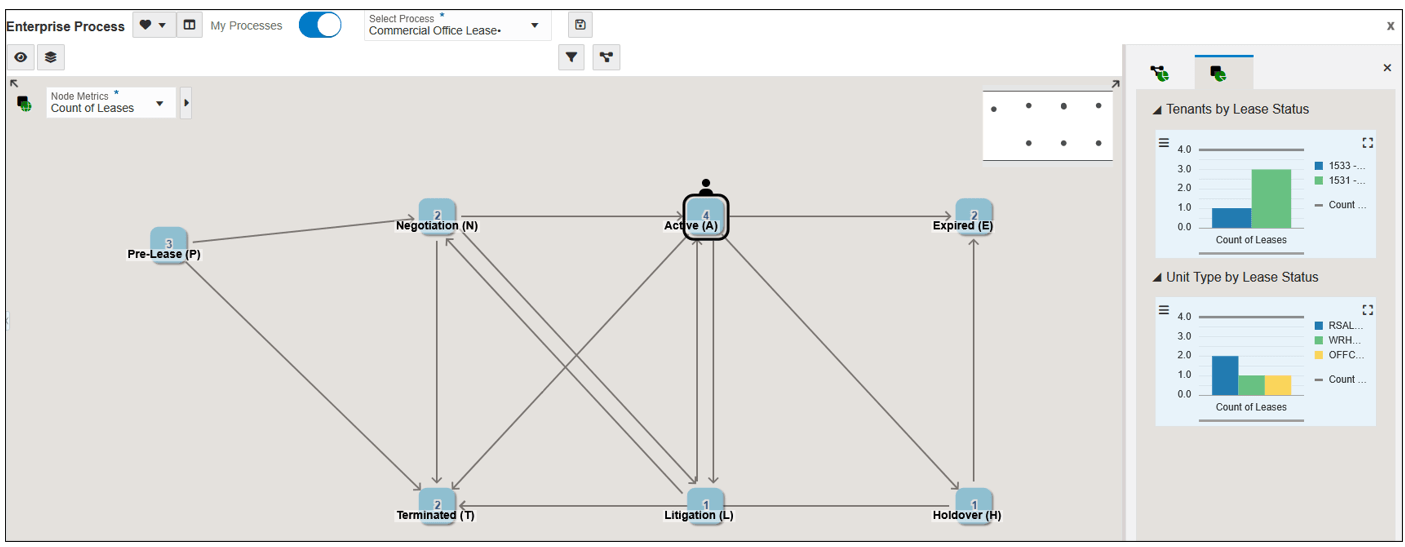
Modello di processo aziendale definito dall'utente -
Fare clic sull'icona Mostra opzioni di filtro
 .
.Viene visualizzato il riquadro Sostituisci filtri, che mostra le opzioni di runtime (filtri) configurate negli esercizi precedenti.
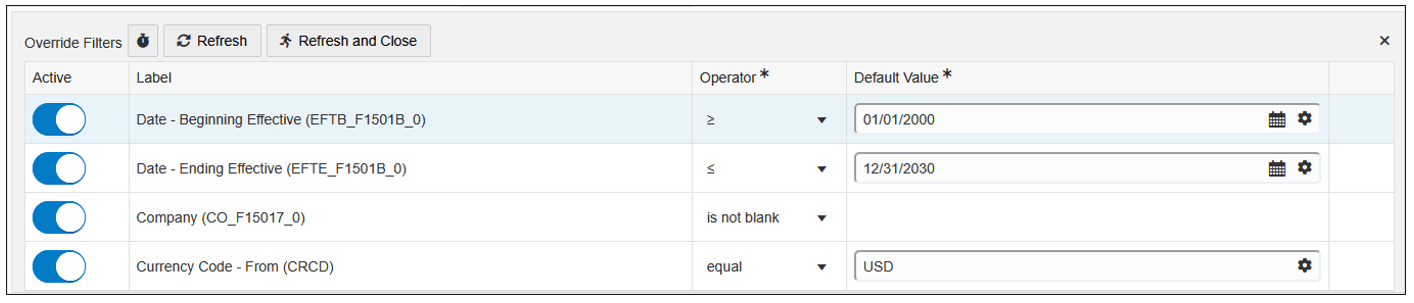
Opzioni filtro -
Sperimentare la modifica dei valori nei campi Valore predefinito, quindi fare clic su Aggiorna o Aggiorna e chiudi per visualizzare l'impatto dei filtri sul modello di processo, sulle metriche e sui grafici.
Nota: a seconda dei dati del sistema, la modifica dei valori di filtro potrebbe non avere alcun effetto o non comportare la visualizzazione di dati. Ad esempio, nei dati demo di EnterpriseOne Trial Edition, tutti i leasing utilizzano il codice valuta USD. La modifica di questo valore in un valore diverso da USD non comporterà la restituzione di dati e il grafico Fatturazione lorda per descrizione addebito scomparirà. Lo stesso vale per la Società; nei dati demo della Trial Edition, tutti i leasing sono associati alla Società 00150.
Conclusione
Congratulazioni. In questo OBE, hai intrapreso l'intero processo di creazione di un modello di processo, metriche e analytics definiti dall'utente, tra cui:
-
Utilizzo dell'applicazione Definizione processo (P00201) per creare una definizione di processo per il processo Leasing, in base allo stato del leasing.
-
Utilizzo di Enterprise Process Manager per leggere la definizione del processo e tracciare un diagramma del modello di processo del processo di leasing.
-
Definizione di un'opzione di progettazione (tipo di leasing = ufficio commerciale) per stabilire il processo solo per i leasing di uffici commerciali.
-
Definizione delle opzioni di runtime per date, società e codice valuta, che gli utenti possono modificare durante l'interazione con il modello di processo.
-
Configurazione delle metriche sui nodi.
-
Configurazione dell'analitica del contesto a livello di nodo e di processo.
Lo scenario in questo OBE era relativamente semplice e, a seconda del sistema, i dati demo erano alquanto limitati. Tuttavia, utilizzando le competenze acquisite in questa OBE, è possibile creare modelli di processo per altri processi aziendali e configurare più metriche, grafici analitici del contesto e filtri dei dati per scenari più solidi.
Collegamenti correlati
Creazione di un modello di processo definito dall'utente
G55716-01
2026 aprile
Copyright © 2026, Oracle e/o relative consociate.