Operazioni preliminari
Questa esercitazione descrive come creare un load balancer in Oracle Cloud Infrastructure da utilizzare con gli ambienti creati in PeopleSoft Cloud Manager. Il completamento di questa esercitazione richiede circa 30 minuti.
Il servizio Oracle Cloud Infrastructure Load Balancing fornisce una distribuzione automatica del traffico da un punto di accesso a più server backend raggiungibili dalla tua rete cloud virtuale (VCN).
Consulta Load Balancer nella documentazione di Oracle Cloud Infrastructure.
Presupposto
Questa è la sedicesima esercitazione della serie Install PeopleSoft Cloud Manager. Leggere le esercitazioni nell'ordine indicato. Le esercitazioni facoltative offrono metodi alternativi per l'impostazione.
- Preparati all'installazione di PeopleSoft Cloud Manager
- Verifica le informazioni sull'account Oracle Cloud per PeopleSoft Cloud Manager
- Pianificare la rete cloud virtuale per PeopleSoft Cloud Manager (facoltativo)
- Creare una rete cloud virtuale per PeopleSoft Cloud Manager nella console di Oracle Cloud Infrastructure (facoltativo)
- Uso di risorse di rete personalizzate o private con PeopleSoft Cloud Manager (facoltativo)
- Creare un'immagine Linux personalizzata per PeopleSoft Cloud Manager (facoltativo)
- Creare un'immagine Windows personalizzata per PeopleSoft Cloud Manager in Oracle Cloud Infrastructure (facoltativo)
- Crea risorse vault per la gestione delle password per PeopleSoft Cloud Manager
- Genera chiavi di firma API per PeopleSoft Cloud Manager
- Installare lo stack di PeopleSoft Cloud Manager con Resource Manager
- Eseguire il login all'istanza di Cloud Manager
- Specificare le impostazioni di Cloud Manager
- Usa servizio di storage dei file per il repository di Cloud Manager PeopleSoft
- Gestione degli utenti, dei ruoli e degli elenchi di autorizzazioni di Cloud Manager
- Configurare un proxy Web per PeopleSoft Cloud Manager (facoltativo)
- Creare un load balancer in Oracle Cloud Infrastructure per gli ambienti Cloud Manager PeopleSoft (facoltativo)
- Crea tag definite in Oracle Cloud Infrastructure per PeopleSoft Cloud Manager (facoltativo)
- Creare risorse di Data Science per il ridimensionamento automatico in PeopleSoft Cloud Manager (facoltativo)
Passo 1: pianificare la configurazione del load balancer
Per creare e configurare un load balancer per un ambiente PeopleSoft:
- Crea il load balancer nella console di calcolo di Oracle Cloud Infrastructure.
Consulta Load Balancer Management nella documentazione di Oracle Cloud Infrastructure.
- Scegliere un load balancer pubblico o privato. Con l'accesso pubblico, il load balancer accetta il traffico da Internet. Con accesso privato si connette alle porte interne.
- Scegliere una VCN, subnet e regole di sicurezza.
- Scegliere la modalità di distribuzione del traffico da parte del load balancer.
- Specificare i nomi per i set backend, ma non specificare i backend.
- Specificare i nomi, le porte e il protocollo per il listener.
- In PeopleSoft Cloud Manager associare i componenti dell'ambiente al load balancer.
Vedere la sezione Configurazione delle impostazioni del load balancer nella documentazione di PeopleSoft Cloud Manager. Selezionare la pagina PeopleSoft Cloud Manager in Oracle Help Center.
- Scegliere un load balancer.
- Scegliere un set backend e aggiungere i domini del server Web o i domini Kibana come backend.
- Scegliere un listener.
- Scegliere se utilizzare il listener per i nodi Kibana, PIA o Integration Broker (IB) e Report.
La documentazione di Oracle Cloud Infrastructure Load Balancer fa riferimento ai server backend come istanze di computazione. Quando si crea un load balancer da utilizzare con PeopleSoft Cloud Manager, il termine si riferisce alle istanze create per i livelli medi con domini PIA (Web Server) o domini Kibana. Kibana fa parte dell'impostazione Elasticsearch, Logstash e Kibana (lo stack ELK).
È possibile utilizzare un load balancer per:
- Ambienti di livello completo con o senza Kibana
- Livelli medi con Appserver, Process Scheduler e server Web
- Livelli medi con Appserver, Process Scheduler, Web server e Kibana
- Livelli di stack ELK con Kibana
Un set backend è costituito da un gruppo di backend identici, ad esempio un set di domini del server Web. Quando si associano i domini al load balancer, i domini Kibana devono trovarsi in set backend separati dai domini PIA (Web Server) e Nodo IB/Report.
Passo 2: impostare una rete cloud virtuale per un load balancer
Prima di creare il load balancer, creare una rete cloud virtuale (VCN, virtual cloud network).
La VCN creata come parte dello stack di Resource Manager per Cloud Manager non include una subnet o regole di sicurezza per il load balancer. Se preferisci, puoi aggiungere una subnet per il load balancer nella VCN creata dallo stack di Resource Manager e aggiungere regole di sicurezza aggiuntive. Se preferisci creare una VCN o utilizzarne una esistente, puoi aggiungere lì le regole di sicurezza necessarie.
Creare una VCN separata o aggiornarne una esistente da utilizzare con il load balancer.
- Utilizza la stessa VCN per il load balancer e gli ambienti di cui è stato eseguito il provisioning PeopleSoft.
- La subnet in cui risiede il load balancer deve consentire le richieste in entrata alla porta di ascolto del load balancer. Puoi specificare la porta per il listener durante la creazione del load balancer.
- Le subnet in cui risiedono i domini del server Web e i domini Kibana devono consentire le richieste in entrata dal load balancer alle porte listener del server Web e dei nodi Kibana.
- È possibile utilizzare le regole di sicurezza nelle subnet o nei gruppi di sicurezza di rete (NSG) per soddisfare i requisiti di rete.
- Le regole del firewall devono consentire al load balancer di connettersi alle porte necessarie per i componenti dell'ambiente PeopleSoft e i componenti dell'ambiente devono potersi connettere alle porte del load balancer.
- A seconda dell'impostazione dell'ambiente, sono necessarie le connessioni indicate di seguito.
- I load balancer pubblici o privati richiedono la connessione dal load balancer alla porta PIA o IB.
- I load balancer pubblici o privati richiedono la connessione dal load balancer alla porta Kibana.
- I load balancer privati richiedono la connessione dalla VM IB alla porta del listener del load balancer (per l'accesso interno privato al load balancer).
- I load balancer privati richiedono la connessione dalla VM del server applicazioni alla porta del listener del load balancer (per l'accesso IB interno privato al load balancer).
- I load balancer privati richiedono la connessione dalla VM ELK/Kibana alla porta del listener del load balancer (per l'accesso IB interno privato tramite il load balancer).
- I load balancer privati richiedono la connessione dalla VM di Process Scheduler alla porta del listener del load balancer (per l'accesso interno privato per la pubblicazione dei report tramite l'URL del load balancer).
Per le subnet di esempio e un elenco delle porte dei componenti PeopleSoft, vedere l'esercitazione Pianificare la rete cloud virtuale per PeopleSoft Cloud Manager (facoltativo).
Passo 3: creare un load balancer nella console di Oracle Cloud Infrastructure
Per creare un load balancer, procedere come segue.
- Accedi a Oracle Cloud Infrastructure e seleziona Networking, quindi Load balancer dal menu (
 ) in alto a sinistra nella finestra.
 - Selezionare un compartimento.
- Fare clic su Crea load balancer.
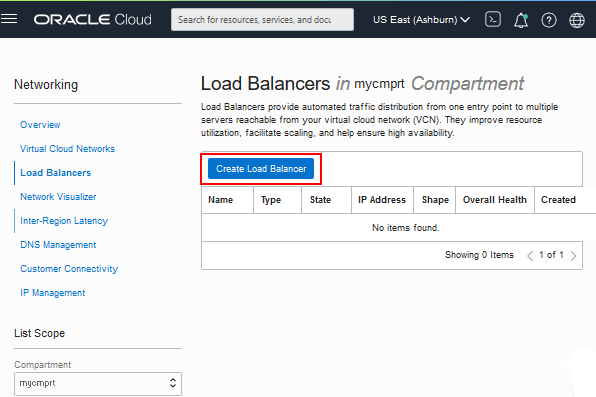
Descrizione della presente figura (create_load_balancer.png) - Selezionare Load balancer come tipo e fare clic su Crea load balancer.

Descrizione della presente figura (create_load_balancer_type.png) - Immettere un nome descrittivo. Prendere nota del nome immesso per l'uso in Cloud Manager.
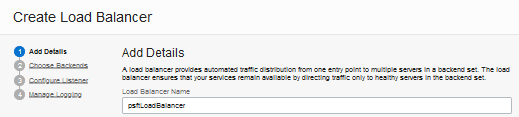
Descrizione della presente figura (create_ldbal_name.png) - Selezionare un tipo di visibilità.
- Fare clic su Pubblico se si desidera che il load balancer utilizzi un indirizzo IP pubblico, aperto a Internet, per il traffico in entrata.
- Fare clic su Privato se si desidera utilizzare un indirizzo IP privato per il traffico VCN in entrata interno.
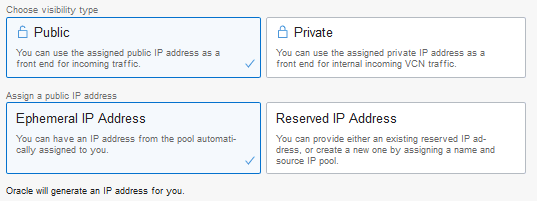
Descrizione della presente figura (create_ldbal_pub_priv.png) - Se si seleziona un indirizzo IP pubblico, scegliere una delle opzioni riportate di seguito.
- Selezionare Indirizzo IP effimero per generare un indirizzo IP per il load balancer.
- Selezionare Indirizzo IP riservato per creare un nuovo indirizzo IP riservato o selezionare un indirizzo IP riservato esistenti.
- Selezionare una forma dalle opzioni riportate di seguito.
- Selezionare Flexible Shapes e specificare la larghezza di banda minima e massima desiderata.
- Selezionare Forme dinamiche e scegliere una delle dimensioni forma predefinite disponibili.
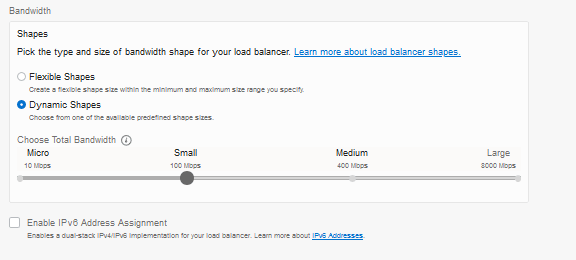
Descrizione della presente figura (create_ldbal_shape.png) - Scegliere un compartimento e selezionare una VCN e una subnet esistenti.
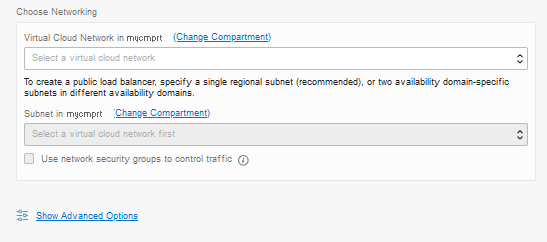
Descrizione della presente figura (create_ldbal_networking.png) - (Facoltativo) Selezionare l'opzione Usa gruppi di sicurezza di rete per controllare il traffico e selezionare uno o più gruppi di sicurezza di rete esistenti.
- Selezionare uno di questi criteri di bilanciamento del carico per determinare la modalità di distribuzione del traffico tra i server backend.
- Round Robin ponderato: distribuisce il traffico in entrata in sequenza a ciascun server nell'elenco dei set backend. Questo è il criterio consigliato.
- Hash IP: indirizza sempre le richieste da un client specifico allo stesso server backend.
- Connessioni minime: instrada il traffico di richieste in entrata verso il server backend con il minor numero di connessioni attive.
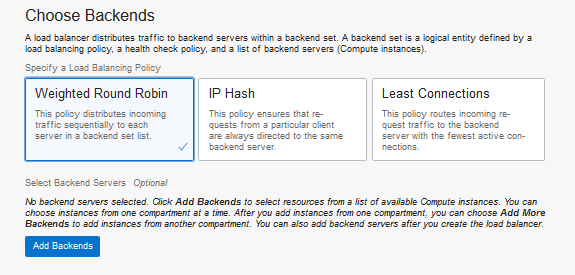
Descrizione della presente figura (create_ldbal_policy.png) - Non selezionare i server backend a questo punto. Si selezioneranno i server backend in Cloud Manager.
- Selezionare un criterio di controllo dello stato. Accettare le impostazioni predefinite o modificare in base alle proprie preferenze.
- Protocollo
- Porta: immettere 0 (zero) per supportare più porte di dominio del server Web.
- Intervallo in millisecondi (facoltativo)
- Timeout in millisecondi (facoltativo)
- Numero di nuovi nuovi tentativi (facoltativo)
- Codice stato (facoltativo): se si sta definendo un load balancer per un nodo ELK con Kibana, immettere 400 per il codice di stato.
- Percorso URL (URI)
- Corpo della risposta RegEx (facoltativo)
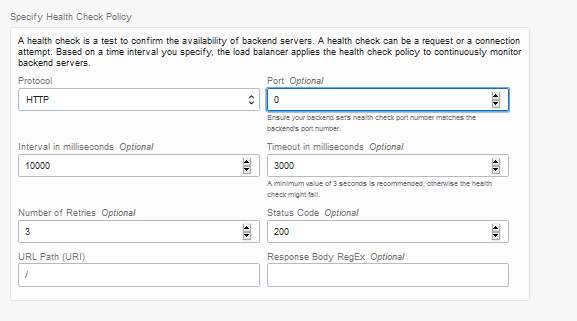
Descrizione della presente figura (create_ldbal_healthcheck.png) - Selezionare il collegamento Mostra impostazioni avanzate e immettere un nome descrittivo per il set backend, ad esempio pia_backendset.
Prendere nota del nome immesso per l'uso in Cloud Manager.
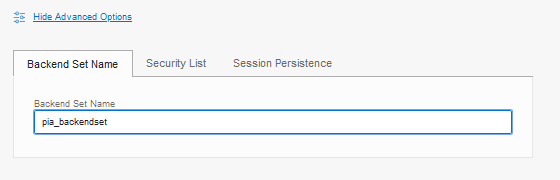
Descrizione della presente figura (create_ldbal_backendset_name.png) - Selezionare la scheda Persistenza sessione e l'opzione Abilita persistenza cookie applicazione.
- Immettere un nome cookie.
Quando si configura il load balancer per l'ambiente di cui è stato eseguito il provisioning, il processo di configurazione utilizza questo nome cookie per aggiornare la configurazione del dominio del server Web (PIA).
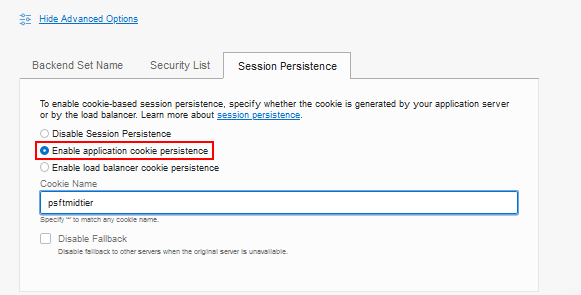
Descrizione della presente figura (create_ldbal_appl_cookie.png) - Fare clic su Avanti.
- Per configurare il listener, immettere un nome. Prendere nota del nome immesso per l'uso in Cloud Manager.
- Selezionare uno dei seguenti tipi di traffico gestiti dal listener:
- HTTPS
- HTTP
- HTTP/2
- TCP

Descrizione della presente figura (create_ldbal_listener.png) - Se si seleziona HTTPS, HTTP/2 o TCP, fornire un certificato SSL, un certificato CA (Certificate Authority) e una chiave privata. Sfogliare per trovare il file sul computer oppure copiare e incollare il contenuto.
Consulta Certificati SSL per i load balancer nella documentazione di Oracle Cloud Infrastructure.
Si consiglia di abilitare SSL. Se non si aggiunge il certificato a questo punto, è possibile aggiungerlo al listener dopo aver creato il load balancer, come indicato nella sezione seguente.
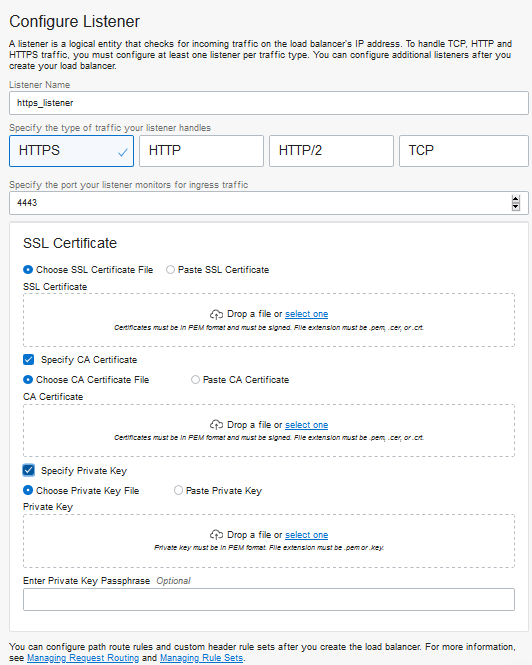
Descrizione della presente figura (create_ldbal_sslcert.png) - Immettere una porta per il listener da monitorare per il traffico in entrata.
- Fare clic su Avanti.
- Nella pagina di log accettare le impostazioni predefinite e fare clic su Sottometti.
Aggiungere un certificato SSL a un listener in un load balancer esistente (facoltativo)
È possibile aggiungere un certificato SSL dopo aver completato la creazione del load balancer. Aggiungere il certificato prima di configurare l'ambiente in Cloud Manager.
- Se necessario, accedere a Oracle Cloud Infrastructure e selezionare Networking, quindi Load balancer dal menu in alto a sinistra della finestra.
- Individuare il load balancer e selezionare Visualizza dettagli dal menu Azioni.
- Nella pagina dei dettagli per il load balancer, selezionare Certificati dai collegamenti Risorse a sinistra.
- Fare clic su Aggiungi certificato.
- Immettere un nome per il certificato.
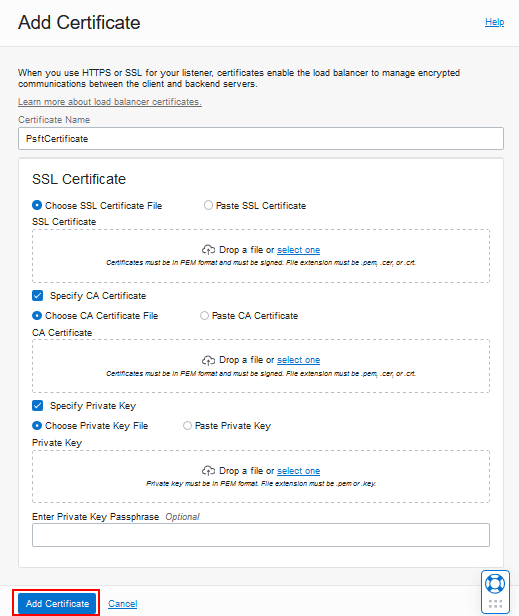
Descrizione della presente figura (addcert_existing_ldbal.png) - Fornire un certificato SSL, un certificato CA (Certificate Authority) e una chiave privata. Sfogliare per trovare il file sul computer oppure copiare e incollare il contenuto.
Consulta Certificati SSL per i load balancer nella documentazione di Oracle Cloud Infrastructure.
- Fare clic su Aggiungi certificato.
- Nella pagina dei dettagli per il load balancer, selezionare Listener dai collegamenti Risorse a sinistra.
- Dal menu delle azioni per il listener, selezionare Modifica.
- Scegliere il protocollo.
Se si seleziona HTTPS o HTTP/2, viene selezionata l'opzione Usa SSL. Se si seleziona TCP, l'opzione è abilitata ed è necessario selezionarla.

Descrizione della presente figura (addcert_edit_listener.png) - Selezionare il certificato e il set backend.
- Fare clic su Salva modifiche.
Passo 4: configurare l'ambiente PeopleSoft per l'uso del load balancer
Connettersi a Cloud Manager per configurare un ambiente PeopleSoft in cui utilizzare il load balancer. È possibile completare la configurazione nella pagina Impostazione load balancer per l'ambiente.
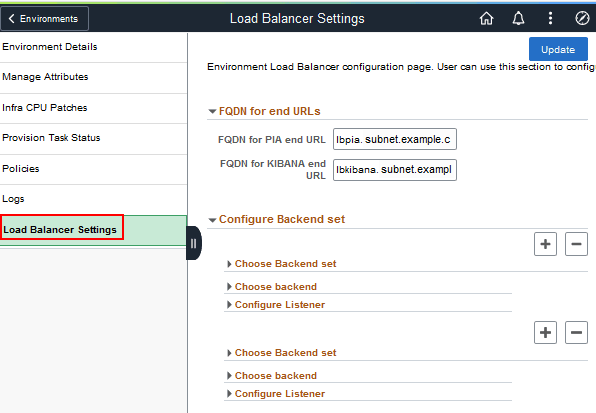
Per istruzioni complete sulla configurazione dell'ambiente PeopleSoft, vedere la sezione Configurazione delle impostazioni del load balancer nella documentazione di PeopleSoft Cloud Manager. Selezionare la pagina PeopleSoft Cloud Manager in Oracle Help Center.
Passi successivi
Crea tag definite in Oracle Cloud Infrastructure per PeopleSoft Cloud Manager (facoltativo)
Per saperne di più
- PeopleSoft Home page di Cloud Manager, My Oracle Support, ID documento 2231255.2
- Strumento di panoramica delle funzioni cumulative (fare clic su Genera un report per i CFO e selezionare PeopleSoft Cloud Manager in alto).
- Documentazione di Oracle Cloud in Oracle Help Center
Crea un load balancer in Oracle Cloud Infrastructure per gli ambienti Cloud Manager PeopleSoft
G41568-01
Agosto 2025
Copyright © 2025, Oracle e/o relative consociate.
Crea un load balancer in Oracle Cloud Infrastructure da utilizzare con gli ambienti Cloud Manager PeopleSoft.
Il software e la relativa documentazione vengono distribuiti sulla base di specifiche condizioni di licenza che prevedono restrizioni relative all'uso e alla divulgazione e sono inoltre protetti dalle leggi vigenti sulla proprietà intellettuale. Ad eccezione di quanto espressamente consentito dal contratto di licenza o dalle disposizioni di legge, nessuna parte può essere utilizzata, copiata, riprodotta, tradotta, diffusa, modificata, concessa in licenza, trasmessa, distribuita, presentata, eseguita, pubblicata o visualizzata in alcuna forma o con alcun mezzo. La decodificazione, il disassemblaggio o la decompilazione del software sono vietati, salvo che per garantire l'interoperabilità nei casi espressamente previsti dalla legge.
Qualora il software o la relativa documentazione vengano forniti al Governo degli Stati Uniti o a chiunque li abbia in licenza per conto del Governo degli Stati Uniti, sarà applicabile la clausola riportata di seguito.
U.S. GOVERNMENT END USERS: Oracle programs (including any operating system, integrated software, any programs embedded, installed or activated on delivered hardware, and modifications of such programs) and Oracle computer documentation or other Oracle data delivered to or accessed by U.S. Government end users are "commercial computer software" or "commercial computer software documentation" pursuant to the applicable Federal Acquisition Regulation and agency-specific supplemental regulations. As such, the use, reproduction, duplication, release, display, disclosure, modification, preparation of derivative works, and/or adaptation of i) Oracle programs (including any operating system, integrated software, any programs embedded, installed or activated on delivered hardware, and modifications of such programs), ii) Oracle computer documentation and/or iii) other Oracle data, is subject to the rights and limitations specified in the license contained in the applicable contract. The terms governing the U.S. Government’s use of Oracle cloud services are defined by the applicable contract for such services. No other rights are granted to the U.S. Government.
Il presente software o hardware è stato sviluppato per un uso generico in varie applicazioni di gestione delle informazioni. Non è stato sviluppato né concepito per l'uso in campi intrinsecamente pericolosi, incluse le applicazioni che implicano un rischio di lesioni personali. Qualora il software o l'hardware venga utilizzato per impieghi pericolosi, è responsabilità dell'utente adottare tutte le necessarie misure di emergenza, backup, ridondanza e di altro tipo per garantirne la massima sicurezza di utilizzo. Oracle Corporation e le sue consociate declinano ogni responsabilità per eventuali danni causati dall'uso del software o dell'hardware per impieghi pericolosi.
Oracle e Java sono marchi registrati di Oracle e/o delle relative consociate. Tutti gli altri possono essere marchi dei rispettivi proprietari.
Intel e Intel Inside sono marchi o marchi registrati di Intel Corporation. Tutti i marchi SPARC sono utilizzati in base alla relativa licenza e sono marchi o marchi registrati di SPARC International, Inc. AMD, Epyc e il logo AMD sono marchi o marchi registrati di Advanced Micro Devices. UNIX è un marchio registrato di The Open Group.
Il software o l'hardware e la documentazione possono includere informazioni su contenuti, prodotti e servizi di terze parti o collegamenti agli stessi. Oracle Corporation e le sue consociate declinano ogni responsabilità ed escludono espressamente qualsiasi tipo di garanzia relativa a contenuti, prodotti e servizi di terze parti se non diversamente regolato in uno specifico accordo in vigore tra l’utente e Oracle. Oracle Corporation e le sue consociate non potranno quindi essere ritenute responsabili per qualsiasi perdita, costo o danno causato dall’accesso a contenuti, prodotti o servizi di terze parti o dall’utilizzo degli stessi se non diversamente regolato in uno specifico accordo in vigore tra l’utente e Oracle.