Operazioni preliminari
Questa esercitazione descrive come creare un vault, una chiave di cifratura e segreti nella console di Oracle Cloud Infrastructure. È necessario utilizzare i segreti del vault per specificare le password durante l'installazione dello stack di Resource Manager per PeopleSoft Cloud Manager. È inoltre possibile utilizzare i segreti del vault per gestire le password per l'esercitazione environments.This di cui è stato eseguito il provisioning di Cloud Manager e il completamento richiederà circa 30 minuti.
Vedere Gestione delle chiavi nella documentazione di Oracle Cloud Infrastructure.
Presupposto
Questa è l'ottava esercitazione della serie Install PeopleSoft Cloud Manager. Leggere le esercitazioni nell'ordine indicato. Le esercitazioni facoltative offrono metodi alternativi per l'impostazione.
- Preparati all'installazione di PeopleSoft Cloud Manager
- Verifica le informazioni sull'account Oracle Cloud per PeopleSoft Cloud Manager
- Pianificare la rete cloud virtuale per PeopleSoft Cloud Manager (facoltativo)
- Creare una rete cloud virtuale per PeopleSoft Cloud Manager nella console di Oracle Cloud Infrastructure (facoltativo)
- Uso di risorse di rete personalizzate o private con PeopleSoft Cloud Manager (facoltativo)
- Creare un'immagine Linux personalizzata per PeopleSoft Cloud Manager (facoltativo)
- Creare un'immagine Windows personalizzata per PeopleSoft Cloud Manager in Oracle Cloud Infrastructure (facoltativo)
- Crea risorse vault per la gestione delle password per PeopleSoft Cloud Manager
- Genera chiavi di firma API per PeopleSoft Cloud Manager
- Installare lo stack di PeopleSoft Cloud Manager con Resource Manager
- Eseguire il login all'istanza di Cloud Manager
- Specificare le impostazioni di Cloud Manager
- Usa servizio di storage dei file per il repository di Cloud Manager PeopleSoft
- Gestione degli utenti, dei ruoli e degli elenchi di autorizzazioni di Cloud Manager
- Configurare un proxy Web per PeopleSoft Cloud Manager (facoltativo)
- Creare un load balancer in Oracle Cloud Infrastructure per gli ambienti Cloud Manager PeopleSoft (facoltativo)
- Crea tag definite in Oracle Cloud Infrastructure per PeopleSoft Cloud Manager (facoltativo)
- Creare risorse di Data Science per il ridimensionamento automatico in PeopleSoft Cloud Manager (facoltativo)
Passo 1: creare il vault
- Nella home page della console di Oracle Cloud Infrastructure, fare clic sull'icona del menu (
 ) e selezionare Identità e sicurezza, quindi Vault.
 - Fare clic su Crea vault.
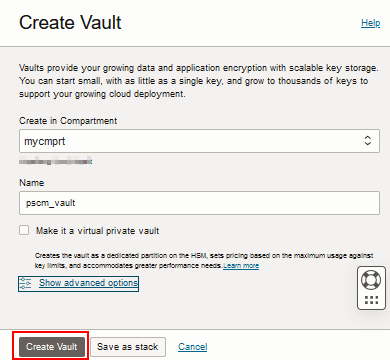
Descrizione della presente figura (create_vault_page.png) - Selezionare il compartimento per il vault.
Nota
Il vault, la chiave di cifratura e i segreti possono trovarsi in compartimenti diversi nella stessa tenancy. Non devono trovarsi nello stesso compartimento dell'istanza di Cloud Manager o dell'ambiente di cui è stato eseguito il provisioning. - Immettere un nome.
- Fare clic su Crea vault.
Passo 2: creare la chiave di cifratura
- Nella pagina Identità e sicurezza > Vault selezionare il nome del vault creato oppure selezionare Visualizza dettagli vault dal menu Azioni.
- Nella pagina Dettagli vault selezionare Chiavi di cifratura principali dalla lista Risorse.
- Fare clic su Crea chiave.
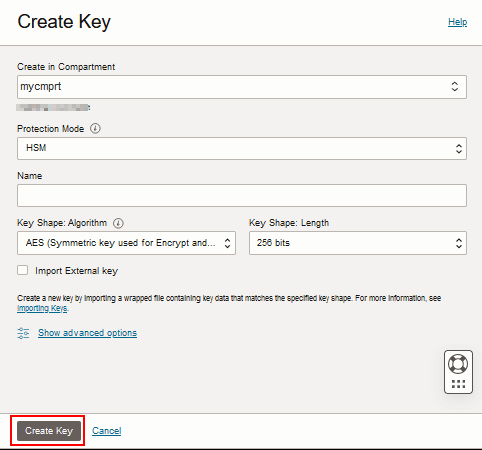
Descrizione della presente figura (create_vault_key_page.png) - Selezionare il compartimento per la chiave di cifratura.
- Selezionare la modalità di protezione.
- HSM - Crea una chiave memorizzata ed elaborata in un modulo di sicurezza hardware.
- Software - Crea una chiave memorizzata ed elaborata su un server.
- Immettere un nome.
- Scegliere un algoritmo di chiave di cifratura dall'elenco a discesa.
- AES — Advanced Encryption Standard
- RSA — Rivest-Shamir-Adleman
- ECDSA — Algoritmo di firma digitale della crittografia della curva ellittica
- Selezionare 128, 192 o 256 bit per la lunghezza della chiave di cifratura.
- Fare clic su Crea chiave.
Per ulteriori informazioni sulle opzioni di questa pagina, vedere Creazione di una chiave di cifratura master nella documentazione di Oracle Cloud Infrastructure.
Passo 3: creare segreti
- Nella pagina Dettagli vault, selezionare Segreti dalla lista Risorse a sinistra.
- Fare clic sul pulsante Crea segreto.
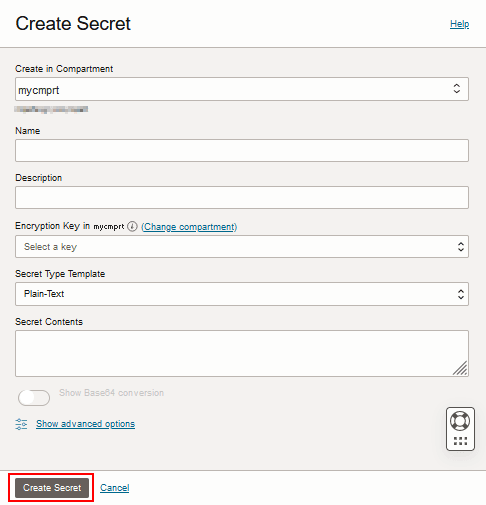
Descrizione della presente figura (create_secret_page.png) - Selezionare un compartimento per il segreto.
- Inserire un nome e una descrizione.
Suggerimento
Il nome immesso sarà disponibile per la selezione quando si installa lo stack di Resource Manager per Cloud Manager o quando si esegue il provisioning degli ambienti in Cloud Manager. Utilizzare un nome descrittivo per semplificare la selezione del segreto desiderato. - Selezionare una chiave di cifratura.
La chiave deve appartenere allo stesso vault. La chiave deve essere anche simmetrica. Non è possibile cifrare i segreti del vault con chiavi asimmetriche.
- Scegliere Testo normale o Base-64 dall'elenco a discesa Modello tipo di segreto.
- Immettere la password nel campo Contenuto segreto. Nella tabella seguente sono elencate le password necessarie per distribuire lo stack di Resource Manager per Cloud Manager.
Parametro Descrizione Requisiti Password di connessione database
Password ID PeopleSoft Connect. L'ID predefinito è Persone. Selezionare il segreto vault contenente la password. Assicurarsi che la lunghezza della password sia compresa tra 6 e 30 caratteri. Deve contenere solo lettere e numeri. ID accesso PeopleSoft ID di accesso al database. L'ID predefinito è SYSADM. ND
Password ID accesso Password per l'ID accesso.
Selezionare il segreto vault contenente la password. Assicurarsi che la password inizi con una lettera, contenga solo caratteri alfanumerici e non contenga più di 8 caratteri. Password amministratore database Password amministratore del database (SYS e SYSTEM). Gli amministratori del database sono SYS e SYSTEM. Selezionare il segreto vault contenente la password. Assicurarsi che la password abbia una lunghezza compresa tra 8 e 30 caratteri. Deve contenere almeno una lettera minuscola, una lettera maiuscola, un numero e un carattere speciale. Il carattere speciale deve essere un carattere di sottolineatura (_), un trattino (-) o un segno numerico (#). Password amministratore Cloud Manager
Password per l'utente di boot del dominio (CLADM). Selezionare il segreto vault contenente la password. Assicurarsi che la password contenga solo caratteri alfanumerici e non contenga più di 8 caratteri. Password utente gateway integrazione
Password per l'utente predefinito di Integration Gateway, ovvero l'amministratore.
Selezionare il segreto vault contenente la password. Assicurarsi che la password contenga solo caratteri alfanumerici e abbia una lunghezza compresa tra 8 e 30 caratteri.
Password utente amministratore WebLogic
Password dell'amministratore Oracle WebLogic. L'amministratore predefinito di Oracle WebLogic è il sistema.
Selezionare il segreto vault contenente la password. Assicurarsi che la password abbia una lunghezza compresa tra 8 e 30 caratteri e che contenga almeno una lettera minuscola e una lettera maiuscola. Deve contenere anche un numero o un carattere speciale (!@#$%^&).
Password profilo Web
Password del profilo Web PeopleSoft. L'utente predefinito del profilo Web è PTWEBSERVER.
Selezionare il segreto vault contenente la password. Assicurarsi che la password contenga solo caratteri alfanumerici e abbia una lunghezza compresa tra 8 e 30 caratteri.
Password connessione dominio Password di connessione al dominio Application Server.
Selezionare il segreto vault contenente la password. Assicurarsi che la password contenga solo caratteri alfanumerici e abbia una lunghezza compresa tra 8 e 20 caratteri. ID utente My Oracle Support (MOS) ID utente dell'account My Oracle Support registrato. Per usare My Oracle Support è necessario creare un account Oracle Single SignOn (SSO) e registrare almeno l'identificativo supporto (SI) con My Oracle Support. Password My Oracle Support (MOS) Password per l'account MOS registrato. Selezionare il segreto vault contenente la password. Nota
Non è necessario fornire l'ID utente e la password di My Oracle Support quando si installa lo stack di Resource Manager. Se si sceglie di fornirla durante l'installazione, è necessario utilizzare un segreto del vault. In caso contrario, è possibile specificare le credenziali dopo aver completato l'installazione nella pagina Impostazioni di Cloud Manager.
- (Facoltativo) Selezionare la conversione Mostra base 64 per visualizzare la password in base 64.
È possibile fornire contenuti segreti in testo normale quando si utilizza la console per creare una versione segreta del vault o del vault, ma il contenuto del segreto deve essere codificato in base64 prima che venga inviato al servizio. La console codifica automaticamente i contenuti segreti in testo semplice.
- Fare clic su Crea segreto.
- Ripetere i passaggi da 2 a 9 per ogni password.
- (Facoltativo) È possibile aggiungere segreti per password aggiuntive da utilizzare durante il provisioning degli ambienti a questo punto oppure aggiungerli in un secondo momento.
- Cerca password amministratore
- Cerca password utente proxy
- Password amministratore Windows
- Password cifratura backup RMAN
- Password del keystore (wallet) TDE di origine per l'aggiornamento degli ambienti di sistema DB
- Percorso del file delle chiavi TDE di origine per l'aggiornamento degli ambienti del sistema DB
Per ulteriori informazioni, vedere Creazione di un segreto in un vault nella documentazione di Oracle Cloud Infrastructure.
Passo 4: installare Cloud Manager
Durante l'installazione dello stack di Resource Manager per Cloud Manager, selezionare il vault e scegliere i segreti.
Passi successivi
Genera chiavi di firma API per PeopleSoft Cloud Manager
Per saperne di più
- PeopleSoft Home page di Cloud Manager, My Oracle Support, ID documento 2231255.2
- Strumento di panoramica delle funzioni cumulative (fare clic su Genera un report per i CFO e selezionare PeopleSoft Cloud Manager in alto).
- Documentazione di Oracle Cloud in Oracle Help Center
Crea risorse vault per la gestione delle password per PeopleSoft Cloud Manager
G41478-01
Agosto 2025
Copyright © 2025, Oracle e/o relative consociate.
Creare un vault, una chiave di cifratura e i segreti per la gestione delle password per PeopleSoft Cloud Manager.
Il software e la relativa documentazione vengono distribuiti sulla base di specifiche condizioni di licenza che prevedono restrizioni relative all'uso e alla divulgazione e sono inoltre protetti dalle leggi vigenti sulla proprietà intellettuale. Ad eccezione di quanto espressamente consentito dal contratto di licenza o dalle disposizioni di legge, nessuna parte può essere utilizzata, copiata, riprodotta, tradotta, diffusa, modificata, concessa in licenza, trasmessa, distribuita, presentata, eseguita, pubblicata o visualizzata in alcuna forma o con alcun mezzo. La decodificazione, il disassemblaggio o la decompilazione del software sono vietati, salvo che per garantire l'interoperabilità nei casi espressamente previsti dalla legge.
Qualora il software o la relativa documentazione vengano forniti al Governo degli Stati Uniti o a chiunque li abbia in licenza per conto del Governo degli Stati Uniti, sarà applicabile la clausola riportata di seguito.
U.S. GOVERNMENT END USERS: Oracle programs (including any operating system, integrated software, any programs embedded, installed or activated on delivered hardware, and modifications of such programs) and Oracle computer documentation or other Oracle data delivered to or accessed by U.S. Government end users are "commercial computer software" or "commercial computer software documentation" pursuant to the applicable Federal Acquisition Regulation and agency-specific supplemental regulations. As such, the use, reproduction, duplication, release, display, disclosure, modification, preparation of derivative works, and/or adaptation of i) Oracle programs (including any operating system, integrated software, any programs embedded, installed or activated on delivered hardware, and modifications of such programs), ii) Oracle computer documentation and/or iii) other Oracle data, is subject to the rights and limitations specified in the license contained in the applicable contract. The terms governing the U.S. Government’s use of Oracle cloud services are defined by the applicable contract for such services. No other rights are granted to the U.S. Government.
Il presente software o hardware è stato sviluppato per un uso generico in varie applicazioni di gestione delle informazioni. Non è stato sviluppato né concepito per l'uso in campi intrinsecamente pericolosi, incluse le applicazioni che implicano un rischio di lesioni personali. Qualora il software o l'hardware venga utilizzato per impieghi pericolosi, è responsabilità dell'utente adottare tutte le necessarie misure di emergenza, backup, ridondanza e di altro tipo per garantirne la massima sicurezza di utilizzo. Oracle Corporation e le sue consociate declinano ogni responsabilità per eventuali danni causati dall'uso del software o dell'hardware per impieghi pericolosi.
Oracle e Java sono marchi registrati di Oracle e/o delle relative consociate. Tutti gli altri possono essere marchi dei rispettivi proprietari.
Intel e Intel Inside sono marchi o marchi registrati di Intel Corporation. Tutti i marchi SPARC sono utilizzati in base alla relativa licenza e sono marchi o marchi registrati di SPARC International, Inc. AMD, Epyc e il logo AMD sono marchi o marchi registrati di Advanced Micro Devices. UNIX è un marchio registrato di The Open Group.
Il software o l'hardware e la documentazione possono includere informazioni su contenuti, prodotti e servizi di terze parti o collegamenti agli stessi. Oracle Corporation e le sue consociate declinano ogni responsabilità ed escludono espressamente qualsiasi tipo di garanzia relativa a contenuti, prodotti e servizi di terze parti se non diversamente regolato in uno specifico accordo in vigore tra l’utente e Oracle. Oracle Corporation e le sue consociate non potranno quindi essere ritenute responsabili per qualsiasi perdita, costo o danno causato dall’accesso a contenuti, prodotti o servizi di terze parti o dall’utilizzo degli stessi se non diversamente regolato in uno specifico accordo in vigore tra l’utente e Oracle.