Informazioni preliminari
Questa esercitazione descrive il processo di distribuzione di un ambiente di database demo dell'applicazione PeopleSoft 9.2 completo da Oracle Cloud Infrastructure Marketplace su un'istanza di computazione Oracle Cloud Infrastructure. Il completamento di questa esercitazione richiede circa due ore.
Presupposto
Accedi a un'immagine PeopleSoft Update da Oracle Cloud Infrastructure Marketplace e utilizzala per distribuire un ambiente applicativo PeopleSoft completo in un'istanza di computazione Oracle Cloud Infrastructure. L'applicazione PeopleSoft verrà distribuita in una singola istanza della virtual machine (VM) Linux utilizzando un'immagine della virtual machine avviabile. Utilizzare l'applicazione PeopleSoft distribuita, che è un ambiente demo non di produzione, ad esempio per esaminare nuove funzioni e funzionalità.
La distribuzione dell'applicazione PeopleSoft include l'installazione di OpenSearch, OpenSearch Dashboard e Logstash.
Questa esercitazione descrive le immagini di PeopleSoft Update supportate su Oracle Cloud Infrastructure. Si noti che le immagini di PeopleSoft Update vengono rese disponibili su pianificazioni indipendenti.
Utilizzare questa esercitazione per le seguenti immagini di PeopleSoft Update:
- PeopleSoft Customer Relationship Management (CRM)
- PeopleSoft Campus Solutions (CS)
- PeopleSoft Enterprise Learning Management (ELM)
- PeopleSoft Financial and Supply Chain Management (FSCM)
- PeopleSoft Human Capital Management (HCM)
- PeopleSoft Interaction Hub (IH)
Nota.
Potresti vedere sottili differenze nell'aspetto dell'interfaccia utente di Oracle Cloud Infrastructure Compute rispetto alle illustrazioni in questo documento. Ad esempio, le posizioni di pagine, schede, pulsanti, caselle di testo, collegamenti e così via potrebbero essere cambiate dopo la pubblicazione di questo documento. Tuttavia, i concetti presentati in questo documento sono ancora validi e tutti i passaggi sono obbligatori. La documentazione sulla computazione di Oracle Cloud Infrastructure deve contenere informazioni correnti sull'uso delle immagini e sulla creazione delle istanze.Passo uno: verifica le informazioni sull'account dell'infrastruttura dell'account Oracle Cloud
L'elenco seguente include i requisiti per ottenere e installare un'immagine PeopleSoft Update in un'istanza di computazione. Per informazioni sui requisiti per l'utilizzo dell'ambiente PeopleSoft dopo l'installazione, consultare la PeopleSoft documentazione su Oracle Help Center.
- La sottoscrizione a Oracle Cloud Infrastructure Compute è obbligatoria.
- Credenziali per il tuo account
Se non si dispone delle seguenti informazioni sull'account Oracle Cloud Compute, contattare l'amministratore Oracle Cloud.
Vedere Guida introduttiva, Connettersi alla console.- Nome utente e Password
- URL per la console di calcolo
- OCID tenancy
- OCID utente
- Nome compartimento
- Criteri per il tuo account
Per ottenere le immagini PeopleSoft Update dalla console di computazione di Oracle Cloud Infrastructure, l'account utente deve appartenere a un gruppo con i criteri seguenti:
Allow group <group name> to manage App-catalog-listing in tenancy
Allow group <group name> to read all-resources in tenancy
Per informazioni sulla creazione dei criteri, vedere Come funzionano i criteri nella documentazione di Oracle Cloud Infrastructure.
- Area
Per facilità d'uso e trasferimenti più rapidi, è consigliabile utilizzare la stessa area per caricare l'immagine nello storage degli oggetti e importarla nel calcolo.
Per verificare l'accesso a Compute, effettuare le operazioni riportate di seguito.
-
Accedere a Oracle Cloud Infrastructure Compute utilizzando l'URL fornito dall'amministratore, ad esempio:
https://console.us-ashburn-1.oraclecloud.com.
-
Immettere il nome della tenancy, se necessario, e immettere il nome utente e la password.
-
Fare clic sull'icona del menu di navigazione nella parte superiore sinistra della pagina (
 ), selezionare Compute, quindi Istanze.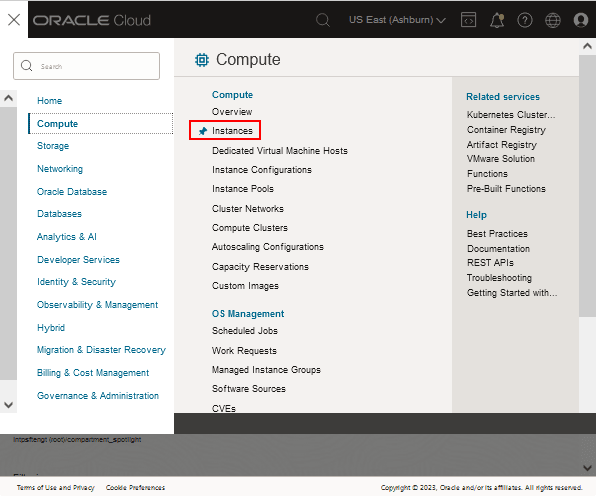
Descrizione dell'immagine (verify_access_oci3_menu_instances.png) -
Nella pagina Compute, selezionare il compartimento dall'elenco a discesa a sinistra.
Se l'area Istanze non visualizza nulla, come mostrato in questo esempio, è possibile che non si disponga dell'autorizzazione appropriata per creare le istanze. Contattare l'amministratore.
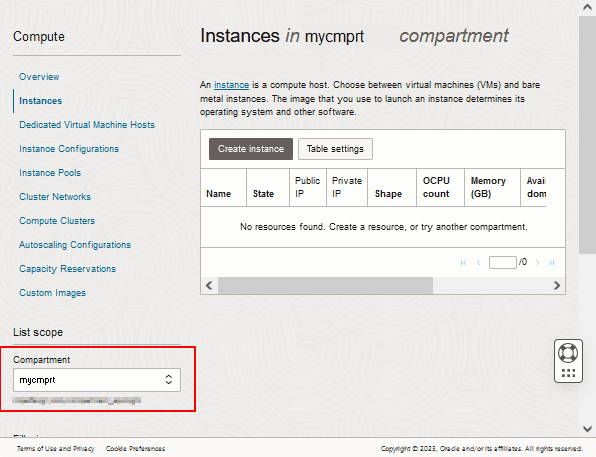
Descrizione dell'immagine (verify_access_oci4_instances_page.png)
Passo due: esaminare i limiti del servizio di tenancy
Prima di iniziare a installare l'immagine di PeopleSoft Update, è consigliabile esaminare le risorse e i limiti di servizio disponibili per la tenancy.
-
In Oracle Cloud Infrastructure, fare clic sull'icona del menu di navigazione e selezionare Governance e amministrazione, quindi Limiti, quote e uso.
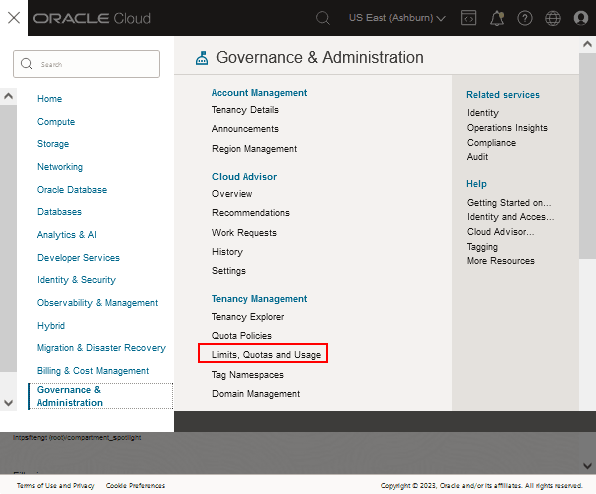
Descrizione della figura (review_limits01_governance_menu.png) -
Nella pagina vengono visualizzati i limiti, l'uso e la disponibilità delle risorse per l'area. Utilizzare gli elenchi a discesa per filtrare in base al servizio, all'ambito, alla risorsa e ai compartimenti.
Ad esempio, per il servizio di computazione, assicurarsi che il dominio di disponibilità e il compartimento in cui si prevede di lavorare dispongano di risorse sufficienti per creare le istanze.
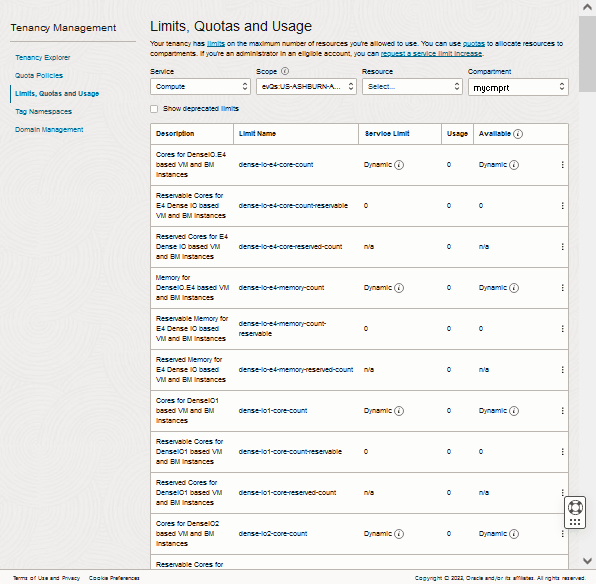
Descrizione dell'immagine (review_limits02_compute.png)
Vedere Limiti del servizio nella documentazione di Oracle Cloud Infrastructure.
Fase tre: pianificare l'installazione
Il processo di installazione di un'immagine PeopleSoft Update in un'istanza di computazione include quanto segue:
- ID utente e Password
Quando si crea l'istanza, vengono forniti diversi ID utente e password PeopleSoft. L'immagine dell'applicazione PeopleSoft viene fornita con gli ID utente predefiniti reimpostati dalla distribuzione. Vedere la sezione Creazione dell'istanza dell'applicazione PeopleSoft in questa esercitazione.
- Numeri porta
L'immagine PeopleSoft Update viene fornita con i valori predefiniti per le porte HTTP, HTTPS, Jolt e WSL. Per motivi di sicurezza, Oracle consiglia di non utilizzare i numeri di porta HTTP o HTTPS predefiniti. Prima di iniziare questa procedura, decidere i numeri di porta. Se si sceglie di utilizzare valori non predefiniti, fornirli durante la creazione dell'istanza e la configurazione della rete cloud virtuale.
- Rete cloud virtuale (VCN)
- Prima di distribuire l'immagine PeopleSoft Update, l'amministratore cloud deve configurare una rete cloud virtuale (VCN) con subnet e accedere alle porte necessarie.
- Le liste di sicurezza devono disporre di regole che consentano l'accesso SSH (porta 22).
- Consente l'accesso per le porte HTTP, HTTPS, Jolt e WSL selezionate per l'applicazione PeopleSoft.
- IMDS (Instance Metadata Service)
Le immagini di PeopleSoft Update supportano Instance Metadata Service versione 2 (IMDSv2) endpoints.You possono specificare la versione IMDS nella pagina dei dettagli dell'istanza.
Fare riferimento alla sezione Getting Instance Metadata nella documentazione di Oracle Cloud Infrastructure.
Passo quattro: generare una coppia di chiavi SSH
Quando crei l'istanza di computazione, devi fornire una chiave pubblica SSH (Secure Shell) che verrà utilizzata per l'autenticazione quando esegui il login all'istanza. Generare la coppia di chiavi SSH e caricare la chiave pubblica SSH su Compute prima di iniziare a creare l'istanza.
È necessario implementare l'utility ssh-keygen (per Linux) o un'applicazione come PuTTY (per Microsoft Windows), installata su un computer locale.
Generare una coppia di chiavi SSH su sistemi UNIX o UNIX-Like utilizzando SSH-keygen
-
Eseguire il comando
ssh-keygen.ssh-keygen -b 2048 -t rsa
-
Il comando richiede di immettere il percorso del file in cui si desidera salvare la chiave. Tra parentesi vengono suggeriti un percorso e un nome di file predefiniti. Ad esempio:
/home/user_name/.ssh/id_rsa. Per accettare il percorso e il nome file predefiniti, premere Invio. In alternativa, immettere il percorso e il nome del file richiesti, quindi premere Invio. -
Il comando richiede una passphrase. Immettere una passphrase.
Si noti che la passphrase non viene visualizzata quando la si digita. Ricorda la passphrase. Se si dimentica la passphrase, non è possibile recuperarla.
-
Quando richiesto, immettere di nuovo la passphrase per confermarla.
Il comando genera una coppia di chiavi SSH composta da una chiave pubblica e una chiave privata e le salva nel percorso specificato. Il nome file della chiave pubblica viene creato automaticamente aggiungendo
.pubal nome del file della chiave privata. Ad esempio, se il nome file della chiave privata SSH èid_rsa, il nome file della chiave pubblica saràid_rsa.pub. -
Prendere nota del percorso in cui è stata salvata la coppia di chiavi SSH.
Quando si creano le istanze, è necessario fornire la chiave pubblica SSH. Quando si esegue il login a un'istanza, è necessario specificare la chiave privata SSH corrispondente e immettere la passphrase quando richiesto.
Genera una coppia di chiavi SSH su Microsoft Windows
Generare una coppia di chiavi SSH sicure utilizzando un'applicazione come PuTTY.
Prendere nota dei nomi delle chiavi pubbliche e private e del luogo in cui vengono salvate. Quando si creano le istanze, è necessario specificare la chiave pubblica SSH. Quando si esegue il login a un'istanza, è necessario fornire il percorso alla chiave privata SSH corrispondente e immettere la passphrase quando richiesto.
Vedere Creazione di una coppia di chiavi, Documentazione di Oracle Cloud Infrastructure.
Fase cinque: creare una rete cloud virtuale per l'istanza dell'ambiente demo PeopleSoft
Per motivi di sicurezza, Oracle consiglia di utilizzare una subnet privata per distribuire l'immagine PeopleSoft Update. Se utilizzi una subnet privata, non puoi accedere all'istanza tramite Internet. Esistono vari metodi di accesso a un'istanza in una subnet privata, ad esempio con un host di salto o un proxy Web. La documentazione di Oracle Cloud Infrastructure descrive i metodi per accedere alle istanze su subnet private.
In questo esempio viene utilizzata la procedura guidata VCN di Oracle Cloud Infrastructure, che crea una VCN, un gateway Internet, un gateway NAT, una subnet pubblica regionale, una subnet privata regionale e regole di sicurezza. Per altre opzioni, consulta la sezione relativa alla rete nella documentazione di Oracle Cloud Infrastructure.
- Nella console di computazione di Oracle Cloud Infrastructure, dal menu di navigazione selezionare Networking e quindi Reti cloud virtuali.
Nota
In alternativa, è possibile avviare la procedura guidata VCN facendo clic sulla casella Imposta una rete con una procedura guidata nella home page di Oracle Cloud Infrastructure. In questo caso, saltare i due passi successivi. -
Fare clic su Avvia procedura guidata VCN.
-
Selezionare Crea VCN con connettività Internet (selezione predefinita).
-
Fare clic su Avvia procedura guidata VCN.
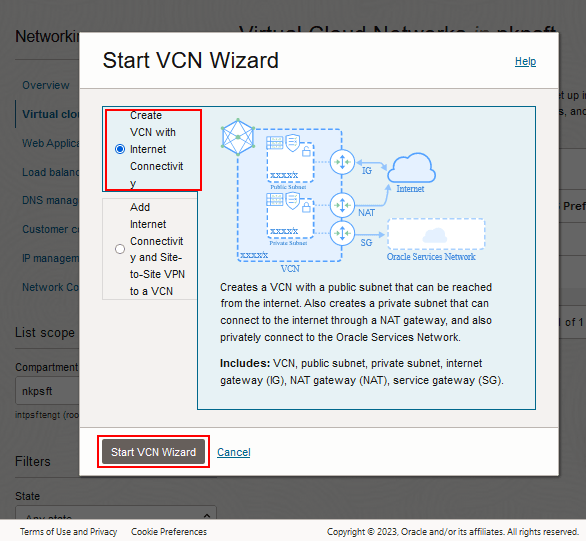
Descrizione della presente figura (create_vcn_wizard_start.png) -
Nella pagina Crea una VCN con connettività internet, immettere un nome per la VCN.
- Selezionare il compartimento in cui si desidera lavorare dall'elenco a discesa, quindi fare clic su Successivo.
Il nome in questo esempio è pscm_network e il compartimento è mycmprt.
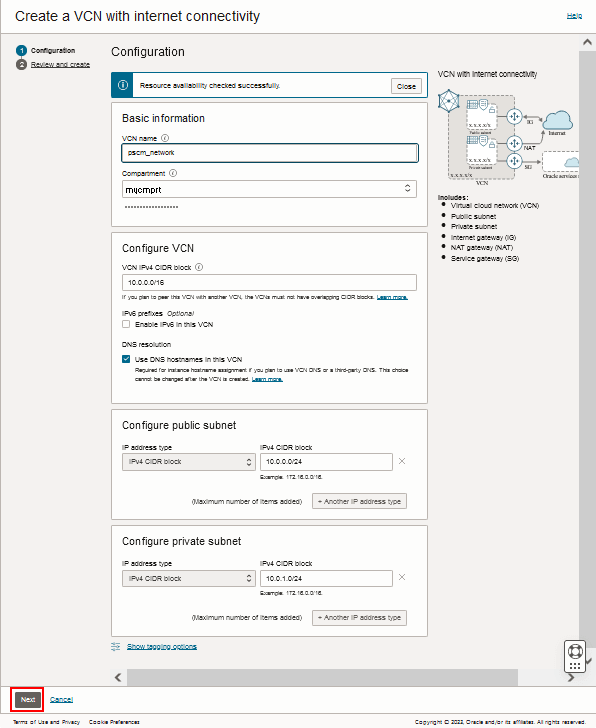
Descrizione dell'immagine (create_vcn_wizard_intnetconn_page.png) - Rivedere le risorse di rete, quindi fare clic su Crea.
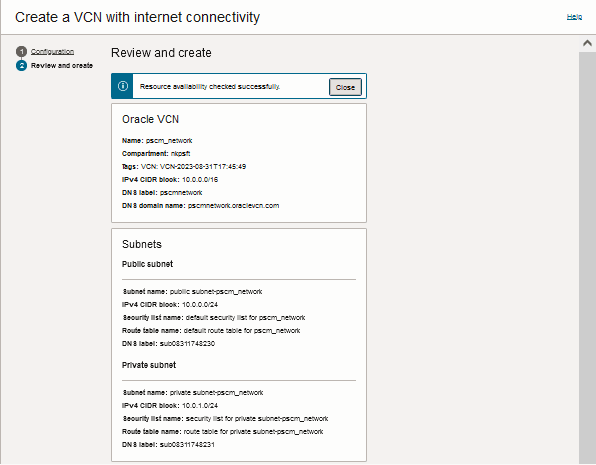
Descrizione della presente illustrazione (create_vcn_wizard_review_top.png) 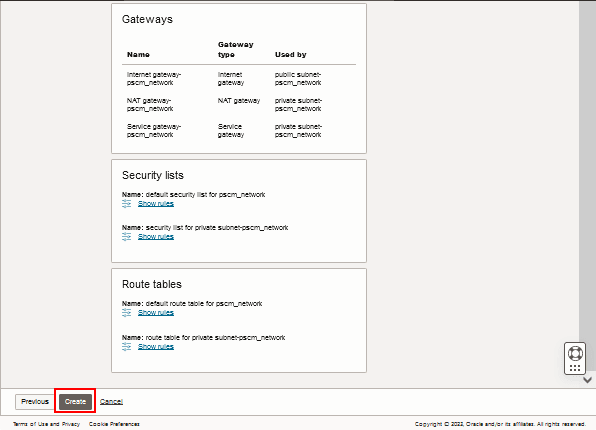
Descrizione della presente illustrazione (create_vcn_wizard_review_bottom.png) - Al termine del processo, fare clic su Visualizza VCN per andare alla pagina dei dettagli della rete cloud virtuale.
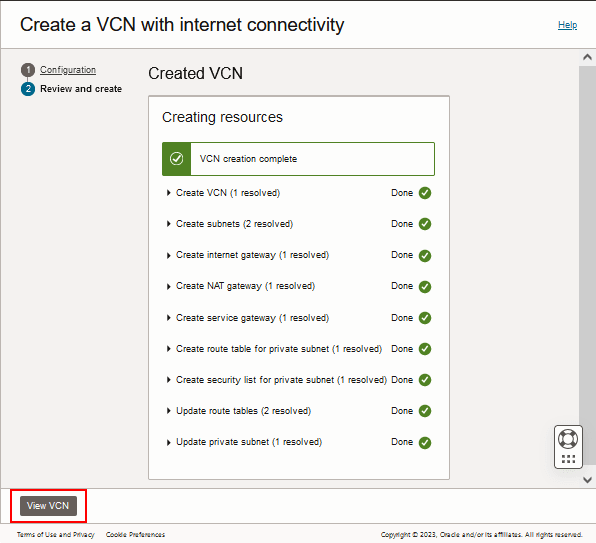
Descrizione della presente figura (create_vcn_wizard_complete.png) - Aggiornare le liste di sicurezza per consentire tutte le porte necessarie.
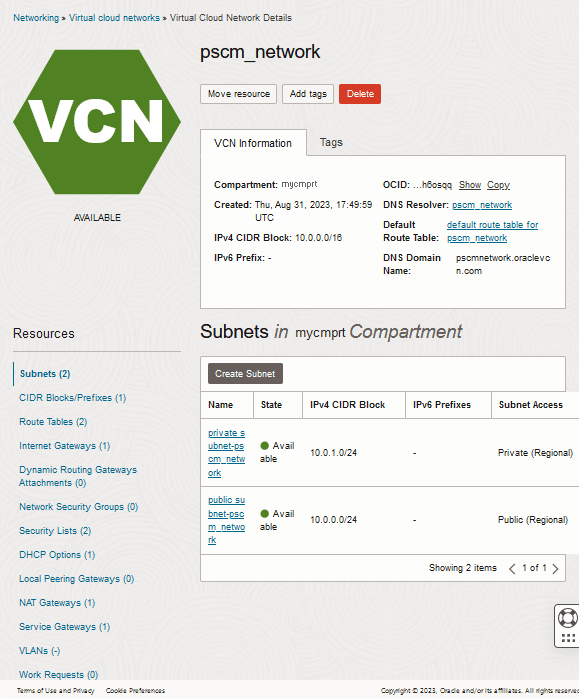
Descrizione della presente figura (create_vcn_details_page.png)
Fase sei: ottenere l'immagine di PeopleSoft Update
In questa sezione viene descritto come ottenere l'immagine PeopleSoft Update dalla selezione del menu Oracle Cloud Infrastructure Marketplace.
Ci sono altri modi per ottenere l'immagine. È possibile creare un'istanza VM e ottenere l'immagine PeopleSoft Update dall'elenco di immagini Oracle. In alternativa, puoi trovare l'immagine PeopleSoft Update più recente in Oracle Cloud Marketplace e seguire le istruzioni nella pagina dell'immagine.
Scegliere uno di questi metodi per ottenere l'immagine di aggiornamento, quindi continuare a creare l'istanza per l'ambiente demo PeopleSoft.
-
Nella home page della console di Oracle Cloud Infrastructure, dal menu di navigazione selezionare Marketplace, quindi Tutte le applicazioni.
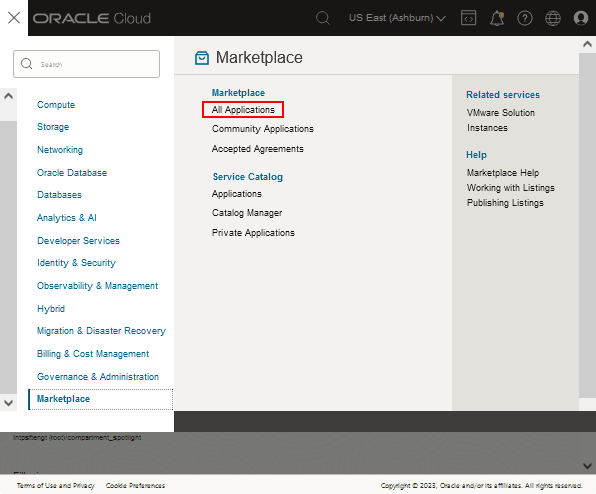
Descrizione dell'immagine (obtain_image_menu1_ocihomepage.png) -
Nella pagina Marketplace, individuare la casella per l'immagine PeopleSoft Update.
È possibile utilizzare i filtri a sinistra oppure immettere "PeopleSoft" nella casella di ricerca.
-
Nella sezione accanto al nome dell'immagine, accettare la versione predefinita e selezionare il compartimento dall'elenco a discesa.
La pagina include dettagli quali le versioni software incluse nell'immagine e collegamenti alla documentazione.
- Leggere i termini e le limitazioni riportati in Oracle e selezionare l'opzione corrispondente ai termini.
- Fare clic su Avvia istanza.
Viene visualizzata la pagina Crea istanza di computazione con l'immagine selezionata.
- Continuare con la procedura descritta nella sezione Creare l'istanza dell'ambiente demo PeopleSoft.
Passo sette: creare l'istanza dell'ambiente demo PeopleSoft
È possibile specificare le password per l'applicazione PeopleSoft nell'area Script di inizializzazione nella pagina Crea istanza di calcolo. È inoltre possibile modificare i valori predefiniti per porte e utenti nello stesso script. In questa tabella sono elencate le password, gli utenti e le porte che è possibile specificare.
| Parametro script cloud-init | Descrizione | Requisiti | Valore predefinito |
|---|---|---|---|
|
connect_pwd* |
Password ID PeopleSoft Connect Vedere PeopleTools: Amministrazione di sistema e server, Impostazione dei parametri del dominio di Application Server, Opzioni di avvio, nella pagina PeopleSoft PeopleTools in Oracle Help Center. |
Assicurarsi che la lunghezza della password sia compresa tra 6 e 30 caratteri. Non deve contenere spazi, simboli di percentuale (%), barre (/), virgolette singole ( ') o virgolette doppie ("). |
Nessuno. |
|
access_pwd* |
Password ID di accesso al database PeopleSoft. Vedere PeopleTools: Data Management, Amministrazione di database PeopleSoft in Oracle, Utilizzo delle funzioni di sicurezza Oracle, nella pagina PeopleSoft PeopleTools in Oracle Help Center. |
Assicurarsi che la password abbia una lunghezza massima di 8 caratteri. Il primo carattere deve essere una lettera e i restanti 7 caratteri possono essere una combinazione di lettere e numeri. |
Nessuno. |
|
admin_pwd* |
Password dell'amministratore del database. L'immagine di PeopleSoft Update viene fornita con una password predefinita per gli utenti SYS e SYSTEM. Questa operazione verrà reimpostata utilizzando il valore fornito nello script di inizializzazione cloud. Vedere Oracle Database Security Guide, Gestione della sicurezza per gli utenti di Oracle Database, Modifica della password utente SYS in Oracle Help Center. |
Assicurarsi che la lunghezza della password sia compresa tra 8 e 30 caratteri. Deve contenere almeno una lettera minuscola, una lettera maiuscola, un numero e un carattere speciale, il carattere di sottolineatura (_), il trattino (-) o il segno di numero (#). |
Nessuno. |
|
weblogic_admin_pwd* |
Password dell'amministratore Oracle WebLogic. L'amministratore predefinito del server Oracle WebLogic è il sistema. Vedere PeopleTools: Amministrazione di sistema e server, Utilizzo di Oracle WebLogic, Modifica delle password utente WebLogic, nella pagina PeopleSoft PeopleTools di Oracle Help Center. |
Assicurarsi che la password abbia una lunghezza compresa tra 8 e 30 caratteri e che contenga almeno una lettera minuscola e una lettera maiuscola. Deve contenere anche un numero o un carattere speciale (!@#$%^&). |
Nessuno. |
|
webprofile_user_pwd* |
Password del profilo Web PeopleSoft. L'utente predefinito del profilo Web è PTWEBSERVER. Vedere PeopleTools: Portal Technology, Configuring the Portal Environment, Configuring Web Profiles, nella pagina PeopleSoft PeopleTools in Oracle Help Center. |
Assicurarsi che la password contenga solo caratteri alfanumerici e abbia una lunghezza compresa tra 8 e 30 caratteri. |
Nessuno. |
|
gw_user_pwd* |
Password gateway integrazione. L'utente predefinito è amministratore. Vedere PeopleTools: Amministrazione di Integration Broker, Gestione dei gateway di integrazione, Accesso alle proprietà di impostazione del gateway, nella pagina PeopleSoft PeopleTools di Oracle Help Center. |
La password non viene convalidata, ma Oracle consiglia di includere 8 o più caratteri. |
Nessuno. |
|
domain_conn_pwd* |
Password connessione dominio Application Server |
Assicurarsi che la password contenga solo caratteri alfanumerici e abbia una lunghezza compresa tra 8 e 30 caratteri. |
Nessuno. |
|
opr_pwd* |
Password dell'ID utente PeopleSoft. Vedere PeopleTools: Amministrazione della sicurezza, Amministrazione dei profili utente, Utilizzo delle password, nella pagina PeopleSoft PeopleTools di Oracle Help Center. |
Assicurarsi che la password contenga solo caratteri alfanumerici e non contenga più di 8 caratteri.
|
Nessuno. |
|
connect_id |
ID PeopleSoft Connect |
ND |
persone |
|
access_id |
PeopleSoft ID accesso al database |
ND |
SYSADM |
|
db_listener_port |
Porta listener database Oracle |
ND |
1521 |
|
pia_http_port |
Porta HTTP di PeopleSoft Pure Internet Architecture |
Vedere la nota sulle porte nel terzo passo: Pianificare l'installazione. |
8.000 |
|
pia_https_port |
Porta HTTPS di PeopleSoft Pure Internet Architecture |
Vedere la nota sulle porte nel terzo passo: Pianificare l'installazione. |
9.000 |
|
jolt_port |
Porta Jolt
|
Vedere la nota sulle porte nel terzo passo: Pianificare l'installazione. |
9.033 |
|
wsl_port |
Porta WSL
|
Vedere la nota sulle porte nel terzo passo: Pianificare l'installazione. |
7.000 |
*Obbligatorio: è necessario includere tutti questi parametri durante la creazione dell'istanza.
Per creare l'istanza, procedere come segue.
- Immettere un nome per l'istanza. Assicurarsi che il nome dell'istanza sia inferiore a 30 caratteri.
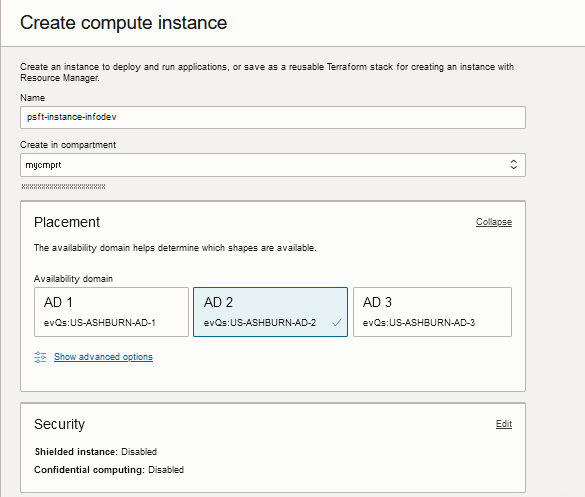
Descrizione della presente figura (complete_instance_creation_name.png) - Selezionare un dominio di disponibilità con risorse sufficienti.
- Selezionare una forma di istanza.
Accettare l'impostazione predefinita oppure fare clic su Modifica forma per scegliere un'altra forma nella pagina Sfoglia tutte le forme. Le forme supportate sono VM.Standard2.1 (1 OCPU, 15 GB di RAM) e VM.Standard2.2 (2 OCPU, 30 GB di RAM).
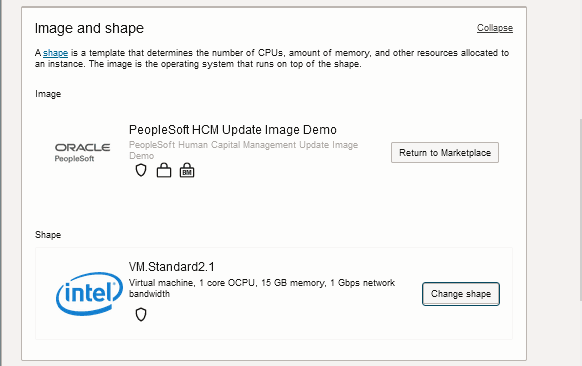
Descrizione della presente figura (complete_instance_creation_image_shape.png) - Nella sezione Networking selezionare l'opzione Seleziona una rete cloud virtuale esistente.
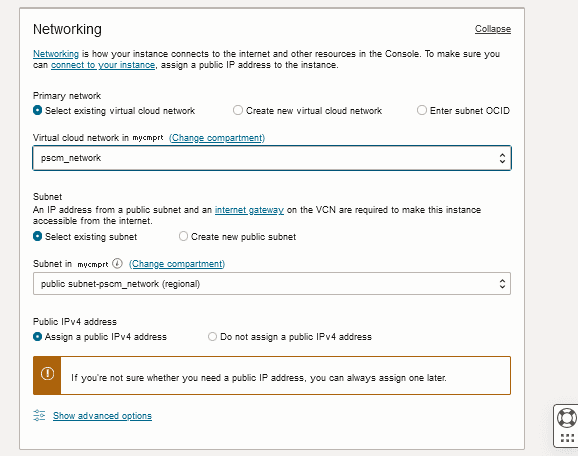
Descrizione della presente figura (complete_instance_creation_networking.png) -
Selezionare la VCN creata in precedenza in questa esercitazione dall'elenco a discesa Rete cloud virtuale.
-
Selezionare l'opzione Seleziona subnet esistente.
-
Dall'elenco a discesa Subnet selezionare la subnet pubblica o privata che si desidera utilizzare per l'istanza dell'applicazione PeopleSoft.
-
Se si desidera che l'istanza sia accessibile da Internet, selezionare l'opzione Assegnare un indirizzo IPv4 pubblico oppure selezionare l'opzione Non assegnare un indirizzo IPv4 pubblico.
-
Nell'area Aggiungi chiavi SSH selezionare l'opzione Carica file di chiavi pubbliche (.pub) e individuare la posizione in cui è stata salvata la chiave SSH pubblica.
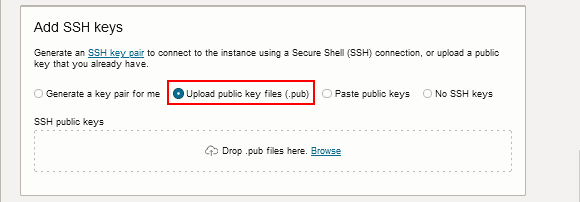
Descrizione della presente figura (complete_instance_creation_sshkeys.png) - Nell'area Volume di avvio, selezionare Specificare una dimensione del volume di avvio personalizzata.
Immettere una dimensione minima di 300 GB. Per aggiornare le immagini basate su PeopleSoft PeopleTools 8.60.07 e versioni successive, la dimensione minima è 250 GB, come mostrato in questo esempio. La versione PeopleTools viene visualizzata quando si ottiene l'immagine di aggiornamento dal Marketplace.
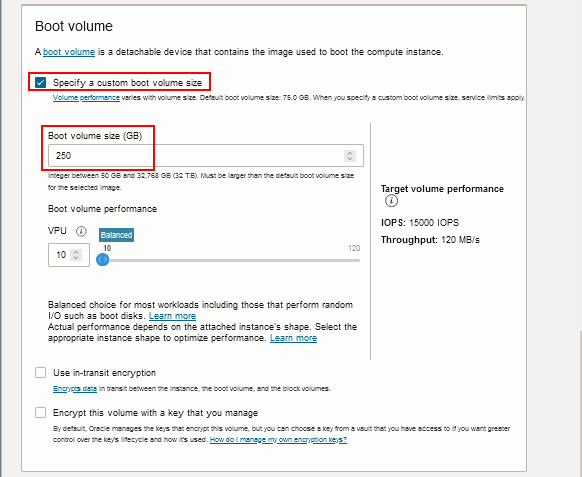
Descrizione della presente figura (complete_instance_creation_custsize.png) - Selezionare Mostra opzioni avanzate
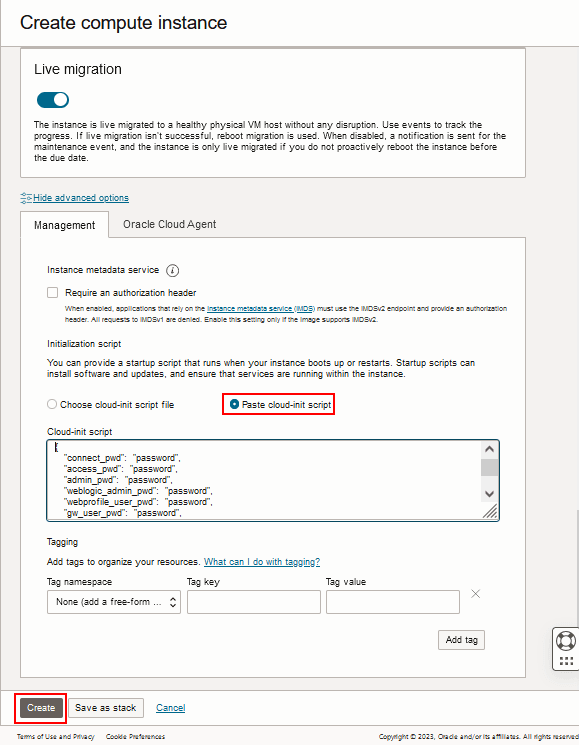
Descrizione della presente figura (complete_instance_creation_initscript.png) - Nella scheda Gestione selezionare l'opzione Incolla script di inizializzazione cloud e immettere le informazioni di configurazione utilizzando il formato JSON in questi esempi.
La creazione dell'istanza richiede queste password.
{ "connect_pwd": "password", "access_pwd": "password", "admin_pwd": "password", "weblogic_admin_pwd": "password", "webprofile_user_pwd": "password", "gw_user_pwd": "password", "domain_conn_pwd": "password", "opr_pwd": "password" } -
Se si desidera specificare parametri aggiuntivi, includerli nello stesso script di inizializzazione cloud.
Ad esempio, questo script specifica i valori non predefiniti per le porte HTTP e HTTPS oltre ai parametri obbligatori:
{ "connect_pwd": "password", "access_pwd": "password", "admin_pwd": "password", "weblogic_admin_pwd": "password", "webprofile_user_pwd": "password", "gw_user_pwd": "password", "domain_conn_pwd": "password", "opr_pwd": "password", "pia_http_port": "9100", "pia_https_port": "9150" } -
Fare clic su Crea.
-
Monitorare la creazione dell'istanza nella pagina Istanze.
Se necessario, selezionare l'istanza per visualizzare i dettagli. Al termine della creazione dell'istanza, come indicato dallo stato In esecuzione, è possibile accedere per seguire lo stato di avanzamento.
Se è stata specificata una subnet pubblica, prendere nota dell'indirizzo IP pubblico per l'istanza nella sezione Accesso all'istanza.
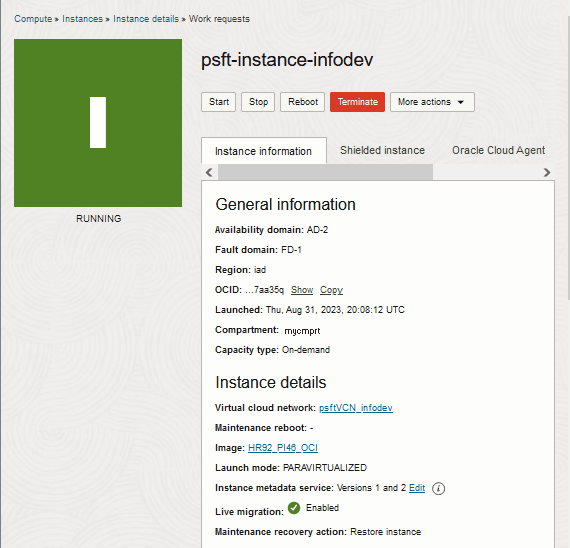
Descrizione della presente illustrazione (complete_instance_creation_runninginst_top.png) 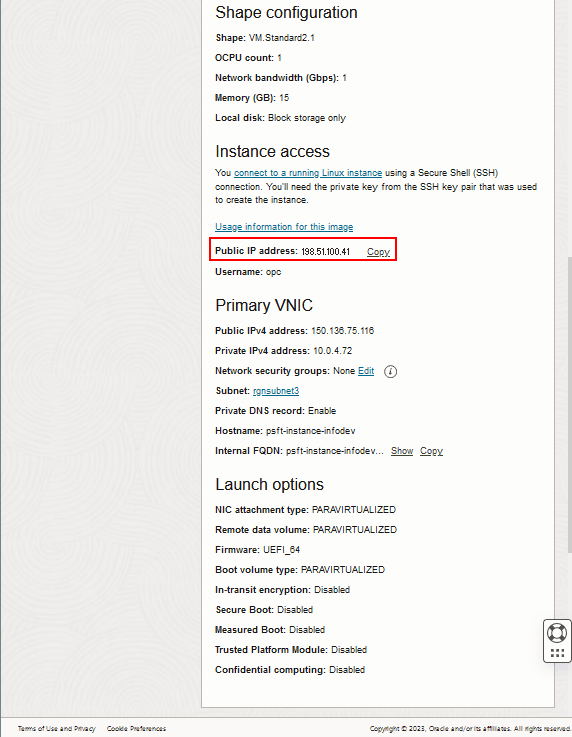
Descrizione della presente illustrazione (complete_instance_creation_runninginst_bottom.png)
Passo otto: eseguire il login all'istanza dell'ambiente demo PeopleSoft
È possibile accedere all'istanza dell'ambiente demo PeopleSoft da un computer Microsoft Windows utilizzando un client SSH come PuTTY o direttamente da un computer Linux.
Eseguire il login alla VM dell'istanza applicazione PeopleSoft da un sistema Linux o UNIX
-
Immettere il seguente comando:
ssh -i <path_to_private_key_file>/<private_key_name> -o ServerAliveInterval=5 -o ServerAliveCountMax=1 opc@<public_ip_address_of_instance>
-
Se non si conosce l'indirizzo IP pubblico dell'istanza, è possibile trovarlo accedendo alla console di calcolo e selezionando la scheda Istanze. Selezionare il compartimento e visualizzare la pagina dei dettagli dell'istanza. La sezione di informazioni sulla VNIC primaria include l'indirizzo IP pubblico.
-
Se è stata immessa una passphrase durante la creazione della coppia di chiavi SSH, immettere la passphrase quando viene richiesta.
-
La prima volta che ci si connette all'istanza, l'utility SSH richiede di confermare la chiave pubblica. In risposta al prompt, immettere Sì.
Eseguire il login alla VM dell'istanza di applicazione PeopleSoft da un sistema Microsoft Windows
-
Avviare PuTTY. Viene visualizzata la finestra Configurazione PuTTY, che mostra il pannello Sessione.
-
Nel campo Nome host (o indirizzo IP) immettere l'indirizzo IP pubblico dell'istanza.
Nota
Se non si conosce l'indirizzo IP pubblico dell'istanza, è possibile trovarlo accedendo alla console di calcolo e selezionando la scheda Istanze. Selezionare il compartimento e visualizzare la pagina dei dettagli dell'istanza. La sezione di informazioni sulla VNIC primaria include l'indirizzo IP pubblico. -
Nel campo Tipo di connessione, selezionare SSH se non è già selezionato.
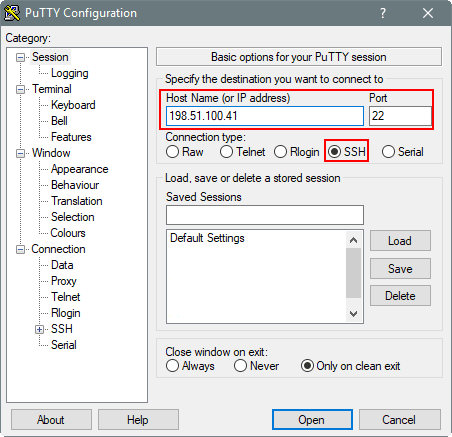
Descrizione dell'immagine (putty_login3.png) -
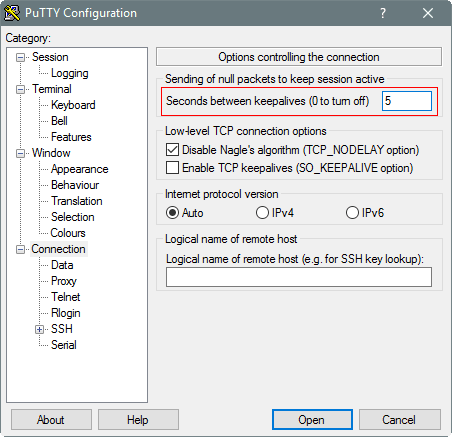
Nel riquadro Categoria fare clic su Connessione. Immettere 5 nella casella di testo Secondi tra controllo attività (0 per disattivare).
Descrizione dell'immagine (putty_login4.png) -
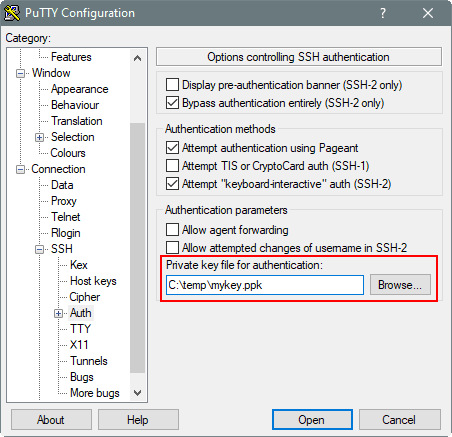
Nel riquadro Categoria espandere SSH, quindi fare clic su Autorizza. Viene visualizzato il pannello Auth.
-
Nel campo File di chiave privata per l'autenticazione fare clic su Sfoglia e selezionare il file di chiave privata salvato in precedenza, mykey.ppk, in questo esempio.
Descrizione dell'immagine (putty_login6.png) -
Nella struttura Categoria fare clic su Sessione.
Viene visualizzato il pannello Sessione.
-
Nel campo Sessioni salvate immettere un nome per la configurazione della connessione, quindi fare clic su Salva.
-
Per aprire la connessione, fare clic su Apri.
La finestra Configurazione PuTTY viene chiusa e viene visualizzata la finestra PuTTY.
-
Immettere la passphrase fornita per la coppia di chiavi SSH.
-
La prima volta che ci si connette all'istanza, viene visualizzata la finestra Avviso di sicurezza PuTTY in cui viene richiesto di confermare la chiave pubblica. Fare clic su Sì per continuare.
Passo Nove: Esaminare i file di log dell'istanza dell'applicazione PeopleSoft
Monitorare lo stato del processo di configurazione esaminando il file di log /home/opc/bootstrap/oci_status.log.
Ad esempio, per visualizzare la fine del file di log, immettere questo comando:
$ tail /home/opc/bootstrap/oci_status.log
Il processo di configurazione richiede alcuni minuti. Al termine del processo, lo stesso file di log include l'URL per accedere a PeopleSoft Pure Internet Architecture (PIA) in un browser.
Nota
Il termine bootstrap viene talvolta utilizzato per fare riferimento allo script di installazione utilizzato per distribuire l'immagine.I file di log di configurazione dell'istanza dell'applicazione PeopleSoft si trovano nelle seguenti posizioni:
- /home/opc/bootstrap/oci_status.log: log del processo di configurazione
- /home/opc/bootstrap/psft_oci_setup.log: log di provisioning delle immagini
- /opt/oracle/psft/dpks/setup/psft_dpk_setup.log - Log Puppet dettagliato per l'installazione dell'immagine.
Se si desidera copiare i file di log in un computer Microsoft Windows, utilizzare una copia sicura o un'utilità FTP sicura, ad esempio quelli associati a Putty.
Ad esempio, per trasferire i file utilizzando la utility PSCP in PuTTY:
-
Creare una sessione salvata in PuTTY per connettersi alla VM dell'istanza dell'applicazione PeopleSoft.
-
Prendere nota del percorso dell'installazione di Putty sul laptop (ad esempio, C:\Program Files (x86)\PuTTY).
-
Prendere nota del percorso sulla VM dell'istanza con i file che si desidera copiare e il percorso sul laptop in cui si desidera salvarli.
-
Aprire un prompt dei comandi e prendere nota della variabile di ambiente PATH.
Per elencare le variabili di ambiente, immettere il comando
set.Copiare il contenuto di PATH in Blocco note o altrove come backup. -
Nel prompt dei comandi, aggiungere il percorso all'installazione PuTTY all'inizio del PATH. Ad esempio:
set PATH=C:\Program Files (x86)\PuTTY;%PATH%
Suggerimento
Questa impostazione della variabile d'ambiente dura solo fino alla chiusura della finestra dei comandi. -
Utilizzare questo comando per connettersi alla sessione con opc utente e copiare i file dalla VM dell'istanza di origine al computer Microsoft Windows di destinazione:
pscp –l <user> <session name>:<source> <target>
-
Immettere la passphrase per la chiave SSH al prompt.
>pscp -l opc psft-infodev:/home/opc/bootstrap/psft_oci_setup.log C:\user\PeopleSoftImage\target
Passphrase for key "mykey":
psft_oci_setup.log | 1142 kB | 1142.5 kB/s | ETA: 00:00:00 | 100%
Passo dieci: accedere all'ambiente demo PeopleSoft in un browser
-
Per individuare l'URL per l'applicazione PeopleSoft, esaminare il file /home/opc/bootstrap/oci_status.log creato dopo la creazione dell'istanza riuscita.
Gli URL per PeopleSoft Pure Internet Architecture (PIA) sono inclusi alla fine del file. Ad esempio:
OBI installed successfully
PIA URL: http://psft-instance-infodev.subnet1.pscmnetwork.oraclevcn.com:8000
PIA SSL URL: https://psft-instance-infodev.subnet1.pscmnetwork.oraclevcn.com:9000 -
Per accedere all'URL tramite Internet, è necessario risolvere il DNS per l'istanza.
Se non si dispone di un DNS pubblico, modificare il file etc\hosts (ad esempio, C:\Windows\System32\drivers\etc\hosts su Microsoft Windows 10) sul computer dal quale si desidera accedere all'URL dell'applicazione PeopleSoft. Per modificare il file, aggiungere una riga con l'indirizzo IP pubblico e il nome di dominio completamente qualificato per l'istanza dell'applicazione PeopleSoft, ad esempio:
198.51.100.41 psft-instance-infodev.subnet1.pscmnetwork.oraclevcn.com
-
Immettere l'URL dell'applicazione PeopleSoft in un browser. Viene visualizzata una finestra per Weblogic Application Server 14.1.1.0.0.

-
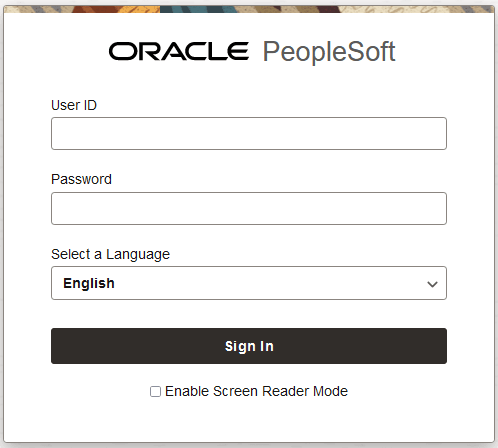
Fare clic sul collegamento Fare clic qui per accedere alla pagina di accesso PeopleSoft per visualizzare la finestra di accesso all'applicazione PeopleSoft.
Selezionare l'ID utente predefinito corrispondente all'immagine di PeopleSoft Update distribuita. Le immagini di PeopleSoft Update vengono fornite con i seguenti ID utente:
- CRM: VP1
- CS: PS
- ELM: PS
- FSCM: VP1
- HCM: PS
- IH: VP1
La password è l'indirizzo opr_pwd fornito nello script di inizializzazione cloud nella sezione Completamento della creazione dell'istanza.
Descrizione dell'immagine (access_instance_browser4_pia.png)
Nota
Oracle consiglia di modificare le password utente predefinite di PeopleSoft Pure Internet Architecture (PIA), poiché le istanze dell'applicazione PeopleSoft si trovano nella rete Internet pubblica. Vedere PeopleTools: Amministrazione della sicurezza, Amministrazione dei profili utente, Utilizzo delle password, nella pagina PeopleSoft PeopleTools di Oracle Help Center.Per informazioni sulla struttura di file e sugli utenti Linux predefiniti impostati nell'ambito della distribuzione dell'immagine, vedere PeopleSoft Installazione di pacchetti di distribuzione, Uso dell'installazione PeopleSoft, nella sezione Installazione e aggiornamento della pagina PeopleSoft PeopleTools in Oracle Help Center.
Fase Undici: verifica OpenSearch
Le immagini di PeopleSoft Update includono OpenSearch, un motore di ricerca open source utilizzato per la struttura di ricerca PeopleSoft. OpenSearch è stato installato e avviato come parte della creazione dell'istanza. Il nome host per l'istanza di ricerca si basa sul nome dell'istanza.
Per verificare che OpenSearch sia installato e in esecuzione, effettuare le operazioni riportate di seguito.
- Accedere all'ambiente PeopleSoft distribuito in un browser.
- Fare clic sull'icona NavBar nella parte superiore della finestra, quindi fare clic su Menu.
- Selezionare in sequenza PeopleTools, Framework di ricerca, Amministrazione, Definisci istanza di ricerca e trovare l'istanza di ricerca predefinita.
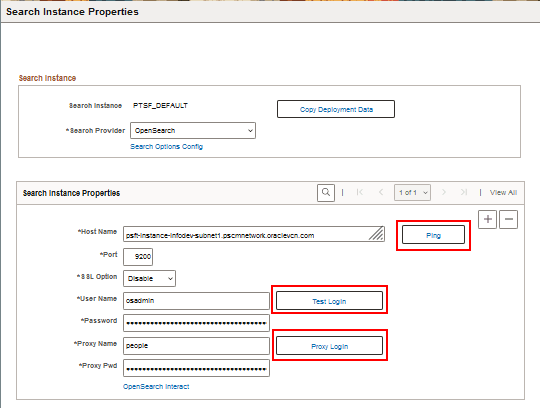
Questi esempi mostrano la parte superiore e inferiore della pagina Proprietà istanza di ricerca per l'istanza di ricerca predefinita, PTSF_DEFAULT.
Descrizione della presente figura (verify_opensearch_srchinstpage_1of2.png) 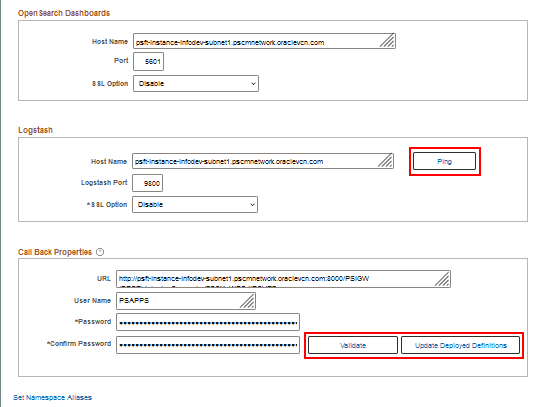
Descrizione della presente figura (verify_opensearch_srchinstpage_2of2.png) -
Nella pagina Proprietà istanza di ricerca, nell'area Proprietà istanza di ricerca, fare clic su Ping accanto al campo Nome host. Viene visualizzato il messaggio "Risultato del test del ping: successo. opensearch versione 2.3.0 (262.613)". Fare clic su OK per chiudere la casella.
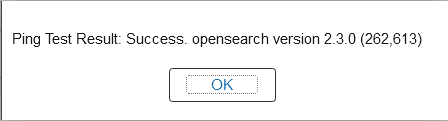
-
Fare clic su Test login accanto al campo Nome utente. Vedi il messaggio "Login Success (262.615)". Fare clic su OK per chiudere la casella.
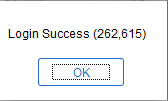
-
Fare clic su Login proxy. Viene visualizzato il messaggio "Proxy login riuscito (262.1319)". Per chiudere la casella, fare clic su OK.
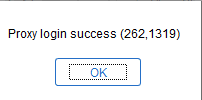
-
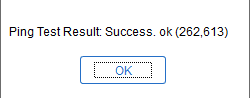
Fare clic su Ping accanto al campo Nome host nell'area Logstash. Viene visualizzato il messaggio "Risultato del test del ping: successo. ok (262, 613)".
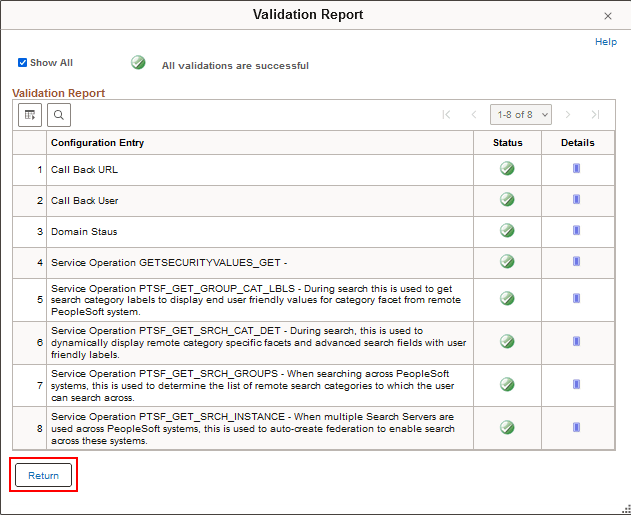
- Fare clic su Convalida nell'area Proprietà richiamata, accanto a Conferma password. Viene visualizzata una pagina con la dicitura "Tutte le convalide hanno esito positivo". Selezionare l'opzione Mostra tutto per ulteriori dettagli.
Fare clic su Torna.
Descrizione della presente figura (verify_opensearch_validate.png) -
Selezionare il collegamento Aggiorna definizioni distribuite. Viene visualizzato il messaggio "Aggiornato 79 definizioni distribuite. Aggiornamento delle definizioni 0 non riuscito. Fare riferimento al registro eventi per ulteriori dettagli (262.623)". Per chiudere la casella, fare clic su OK.
Nota
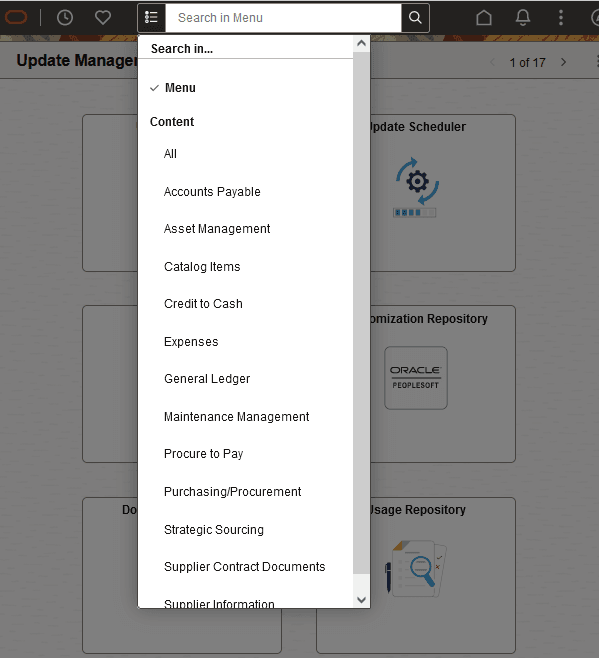
Il numero di definizioni distribuite visualizzate può variare. - La barra di ricerca globale è disponibile nella parte superiore di qualsiasi pagina dell'ambiente dimostrativo PeopleSoft. Selezionare una categoria di ricerca e immettere un termine di ricerca.
Descrizione della presente figura (verify_opensearch_globalsearch.png)
I parametri OpenSearch configurati dalla distribuzione dell'immagine includono i seguenti valori predefiniti:
- Directory di installazione — /opt/oracle/psft/pt/ES/pt/opensearch-2.3.0
-
Utente e password amministrativi OpenSearch: osadmin/Esadmin1
-
OpenSearch utente proxy - persone/Esadmin2
-
Utente di callback — PSAPPS
-
Porta — 9200
Nell'ambiente PeopleSoft sono disponibili diverse pagine che vengono aggiornate per configurare OpenSearch e Integration Broker. Se i test di verifica per OpenSearch non riescono, o se non è possibile accedere ai risultati di ricerca tramite la rete Internet pubblica, verificare che queste pagine abbiano le informazioni corrette. Per ulteriori informazioni, vedere le risorse riportate di seguito.
PeopleTools: documentazione del prodotto Search Technology nella pagina PeopleSoft PeopleTools di Oracle Help Center.
PeopleSoft Home page di Search and Insights, My Oracle Support, ID documento 2205540.2.
Dodici passi: verifica dashboard OpenSearch
Le immagini di PeopleSoft Update includono i dashboard OpenSearch, installati e avviati nell'ambito della creazione dell'istanza. Utilizzare i dashboard OpenSearch per visualizzare i dati per il monitoraggio del server OpenSearch e dell'indice dell'applicazione e per creare dashboard per visualizzare gli indici di ricerca dell'applicazione PeopleSoft.
La directory di installazione di OpenSearch Dashboards è /opt/oracle/psft/pt/ES/pt/opensearch-dashboards-2.3.0.
Per verificare che i dashboard OpenSearch siano installati ed eseguiti, procedere come segue.
-
Accedere all'ambiente PeopleSoft in un browser.
-
Selezionare in sequenza PeopleTools, Sicurezza, Profili utente, Profili utente. Cercare l'ID utente, quindi selezionare la scheda Ruoli.
Verificare che il ruolo di amministratore di Insights sia incluso nell'elenco dei ruoli, quindi aggiungerlo, se necessario. Questo ruolo è necessario per accedere alla home page dei dashboard OpenSearch.
-
Selezionare Strumenti di reporting, quindi Approfondimenti.
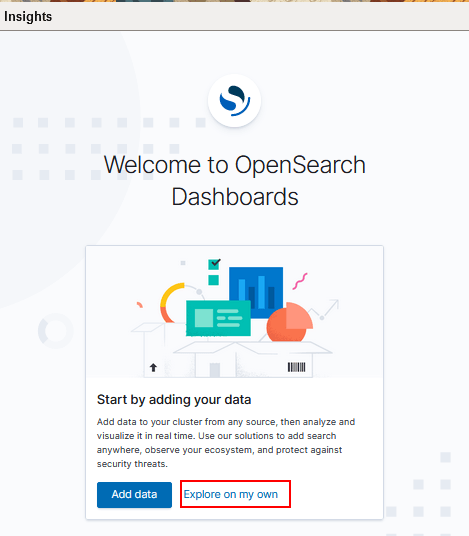
- Nella pagina Benvenuti in Dashboard OpenSearch, selezionare Esplora da solo.
Descrizione della presente figura (verify_opensearchdashboards_welcome.png) Viene visualizzata la home page dei dashboard OpenSearch.
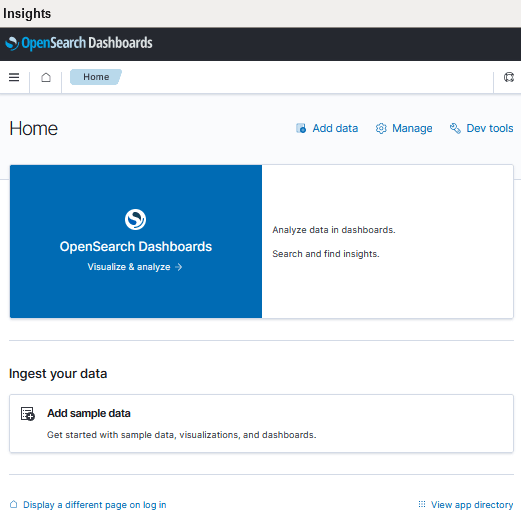
Descrizione della presente figura (verify_opensearchdashboards_homepage.png)
Per informazioni sull'utilizzo dei dashboard OpenSearch, vedere PeopleTools: Tecnologia di ricerca in PeopleTools in Oracle Help Center, Guida in linea e PeopleBooks.
Passo Tredici: Verifica Logstash 8.6.0
Logstash 8.6.0 viene installato e avviato come parte della creazione dell'istanza. Logstash viene utilizzato per PeopleSoft Health Center, che visualizza grafici e dati utilizzando OpenSearch. Viene utilizzato anche con l'integrazione dei dati esterni.
La directory di installazione di Logstash è /opt/oracle/psft/pt/ES/pt/logstash-8.6.0.
Per informazioni sull'utilizzo dell'installazione di Logstash, vedere PeopleSoft Deployment Packages Installation for Search Components (PeopleSoft PeopleTools <current release>). Selezionare la release PeopleTools nella parte superiore di PeopleTools in Oracle Help Center e andare alla sezione Installazione e aggiornamento per individuare la documentazione.
Per utilizzare Logstash per PeopleSoft Health Center, vedere PeopleTools: Performance Monitor, "Configurazione di PeopleSoft Health Center", PeopleTools in Oracle Help Center.
Per utilizzare i dashboard OpenSearch, OpenSearch e Logstash per l'integrazione dei dati esterni, vedere PeopleTools: Tecnologia di ricerca, "Integrazione di dati esterni con PeopleSoft", PeopleTools in Oracle Help Center.
Fase quattordici: rivedere le informazioni sugli aggiornamenti automatici di PeopleSoft
È possibile configurare Update Manager per scaricare automaticamente le PRP e applicare le PRP all'ambiente demo installato. Il processo include anche la definizione e la creazione di pacchetti di modifica e l'applicazione dei passi solo di origine.
Per informazioni sull'utilizzo del processo PeopleSoft Automated Updates, vedere PeopleTools: Change Assistant and Update Manager, Informazioni su PeopleSoft Automated Updates, PeopleTools su Oracle Help Center.
Per saperne di più
- Documentazione di Oracle Cloud Infrastructure in Oracle Help Center
- Introduzione alla documentazione online di Oracle Cloud Infrastructure
- Portale di informazioni PeopleSoft
- PeopleSoft in Oracle Help Center
- Cronologia delle modifiche
Distribuire le applicazioni PeopleSoft sulle istanze di Oracle Cloud Infrastructure
G40566-01
Agosto 2025
Copyright © 2025, Oracle e/o relative consociate.
Scopri come ottenere e installare un'immagine del database demo dell'applicazione PeopleSoft su un'istanza di Oracle Cloud Infrastructure.
Il software e la relativa documentazione vengono distribuiti sulla base di specifiche condizioni di licenza che prevedono restrizioni relative all'uso e alla divulgazione e sono inoltre protetti dalle leggi vigenti sulla proprietà intellettuale. Ad eccezione di quanto espressamente consentito dal contratto di licenza o dalle disposizioni di legge, nessuna parte può essere utilizzata, copiata, riprodotta, tradotta, diffusa, modificata, concessa in licenza, trasmessa, distribuita, presentata, eseguita, pubblicata o visualizzata in alcuna forma o con alcun mezzo. La decodificazione, il disassemblaggio o la decompilazione del software sono vietati, salvo che per garantire l'interoperabilità nei casi espressamente previsti dalla legge.
Qualora il software o la relativa documentazione vengano forniti al Governo degli Stati Uniti o a chiunque li abbia in licenza per conto del Governo degli Stati Uniti, sarà applicabile la clausola riportata di seguito.
U.S. GOVERNMENT END USERS: Oracle programs (including any operating system, integrated software, any programs embedded, installed or activated on delivered hardware, and modifications of such programs) and Oracle computer documentation or other Oracle data delivered to or accessed by U.S. Government end users are "commercial computer software" or "commercial computer software documentation" pursuant to the applicable Federal Acquisition Regulation and agency-specific supplemental regulations. As such, the use, reproduction, duplication, release, display, disclosure, modification, preparation of derivative works, and/or adaptation of i) Oracle programs (including any operating system, integrated software, any programs embedded, installed or activated on delivered hardware, and modifications of such programs), ii) Oracle computer documentation and/or iii) other Oracle data, is subject to the rights and limitations specified in the license contained in the applicable contract. The terms governing the U.S. Government’s use of Oracle cloud services are defined by the applicable contract for such services. No other rights are granted to the U.S. Government.
Il presente software o hardware è stato sviluppato per un uso generico in varie applicazioni di gestione delle informazioni. Non è stato sviluppato né concepito per l'uso in campi intrinsecamente pericolosi, incluse le applicazioni che implicano un rischio di lesioni personali. Qualora il software o l'hardware venga utilizzato per impieghi pericolosi, è responsabilità dell'utente adottare tutte le necessarie misure di emergenza, backup, ridondanza e di altro tipo per garantirne la massima sicurezza di utilizzo. Oracle Corporation e le sue consociate declinano ogni responsabilità per eventuali danni causati dall'uso del software o dell'hardware per impieghi pericolosi.
Oracle e Java sono marchi registrati di Oracle e/o delle relative consociate. Tutti gli altri possono essere marchi dei rispettivi proprietari.
Intel e Intel Inside sono marchi o marchi registrati di Intel Corporation. Tutti i marchi SPARC sono utilizzati in base alla relativa licenza e sono marchi o marchi registrati di SPARC International, Inc. AMD, Epyc e il logo AMD sono marchi o marchi registrati di Advanced Micro Devices. UNIX è un marchio registrato di The Open Group.
Il software o l'hardware e la documentazione possono includere informazioni su contenuti, prodotti e servizi di terze parti o collegamenti agli stessi. Oracle Corporation e le sue consociate declinano ogni responsabilità ed escludono espressamente qualsiasi tipo di garanzia relativa a contenuti, prodotti e servizi di terze parti se non diversamente regolato in uno specifico accordo in vigore tra l’utente e Oracle. Oracle Corporation e le sue consociate non potranno quindi essere ritenute responsabili per qualsiasi perdita, costo o danno causato dall’accesso a contenuti, prodotti o servizi di terze parti o dall’utilizzo degli stessi se non diversamente regolato in uno specifico accordo in vigore tra l’utente e Oracle.