Crea campagne di revisione degli accessi con Oracle Access Governance
Introduzione
Oracle Access Governance affronta le crescenti sfide che i proprietari della sicurezza devono affrontare nell'affrontare l'aumento delle minacce e delle normative sulla sicurezza avanzate. Questa soluzione cloud nativa consente di soddisfare i requisiti di gestione del controllo e conformità in molte applicazioni, carichi di lavoro, infrastrutture e piattaforme di identità. Una delle funzioni principali di Oracle Access Governance è Campagne di revisione degli accessi.
Le campagne di revisione dell'accesso vengono eseguite su richiesta e comprendono un gruppo di revisioni dell'accesso per i membri della popolazione aziendale in cui viene controllato l'accesso individuale a un'origine specifica e sono certificate o corrette. Gli utenti che dispongono del ruolo applicazione Amministratore gestione controllo accessi o Amministratore campagna possono creare campagne di revisione dell'accesso occasionale o periodico dalla console di Oracle Access Governance. È possibile definire criteri di selezione per le revisioni degli accessi in base agli utenti (che hanno accesso), alle applicazioni (che cosa accedono), alle autorizzazioni (che autorizzazioni) e ai ruoli (quali ruoli).
Per ulteriori informazioni su Oracle Access Governance, vedere:
- Pagina prodotto Oracle Access Governance
- Guida del servizio di gestione del controllo dell'accesso
- Documentazione sui prodotti di Access Governance
- API Access Governance
- Domande frequenti su Oracle Access Governance
Obiettivo
In questa esercitazione verrà descritto come:
- Crea campagna di revisione degli accessi per la revisione di se stessi e del manager utenti
- Definisce il flusso di lavoro del revisore
- Esegui ora o pianifica campagna di revisione accessi
Destinatari
Questa esercitazione è destinata in modo specifico agli amministratori di Access Governance e agli amministratori delle campagne di Access Governance in modo che possano imparare a creare campagne di revisione degli accessi.
Prerequisiti
È necessario avere:
- Istanza del servizio Oracle Access Governance con diritti AG Administrator e Campaign Administrator. Per ulteriori informazioni, vedere Informazioni sui ruoli applicazione.
Scenario esercitazione
Sono stati impostati nuovi criteri di audit per la divisione denominata Organizzazione supporto per eseguire revisioni trimestrali degli accessi per i membri della popolazione aziendale. Gladys Rim è il proprietario aziendale della divisione e un amministratore della campagna. Deve creare una nuova campagna che dovrebbe essere eseguita ogni trimestre per tutti gli utenti della sua divisione per verificare, certificare o correggere i privilegi di accesso. Di seguito viene descritto come creare una nuova campagna di revisione degli accessi in Access Governance.
Task 1: collegarsi a Oracle Access Governance Console
- Dal browser, andare a Access Governance Console
- Nel campo Nome utente, immettere il nome utente Amministratore campagna di Oracle Access Governance o Amministratore.
- Nel campo Password immettere la password, quindi selezionare Accedi.
Verrà visualizzata la home page di Oracle Access Governance Console.
Task 2: Crea campagna revisione accessi
-
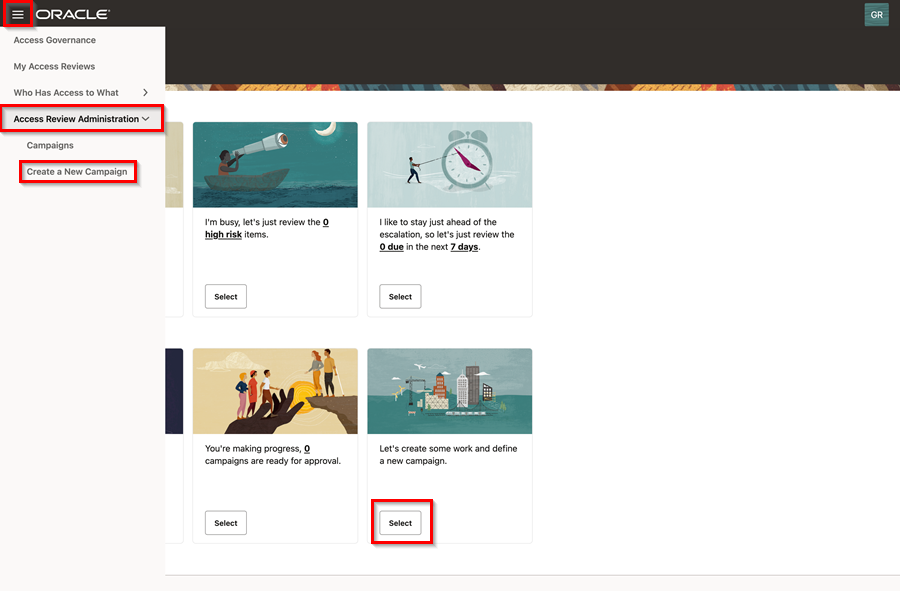
Nella home page della console di Oracle Access Governance scorrere verso il basso e selezionare la casella "Creare un lavoro e definire una nuova campagna". In alternativa, è possibile selezionare Menu di navigazione -> Amministrazione revisione accessi -> Crea una nuova campagna.
-
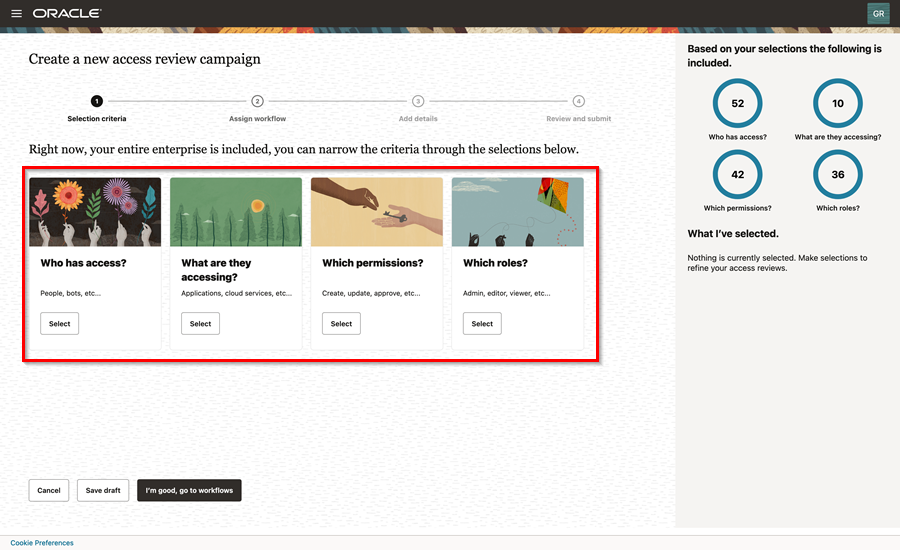
Nel passo Criteri di selezione, selezionare una delle 4 dimensioni Chi ha accesso? (Utenti), Cosa accedono? (Applicazioni), Quali autorizzazioni? (Autorizzazione) e Quali ruoli? (Ruoli).
-
Selezionare gli utenti per organizzazione, ubicazione o codice mansione. Ad esempio, selezionare l'organizzazione Supporto, quindi fare clic su Applica selezioni personali.
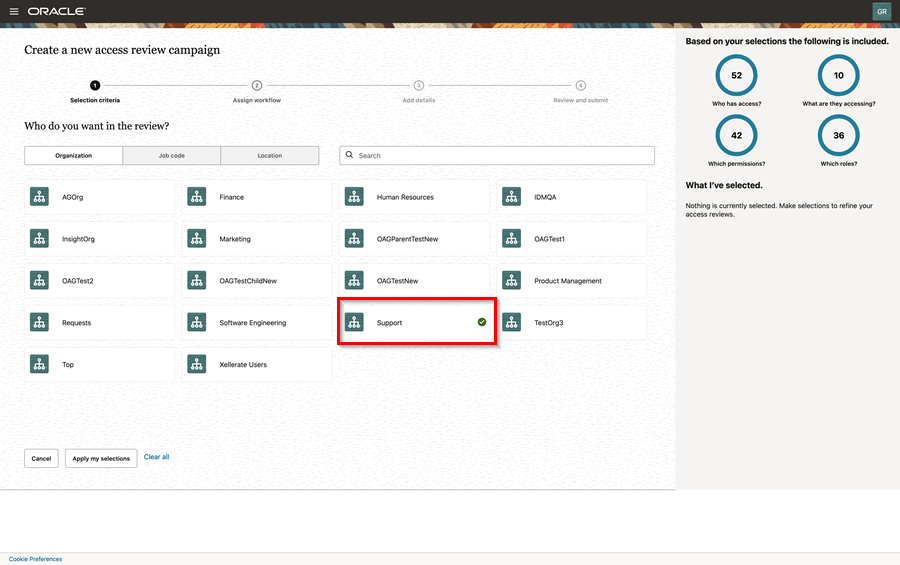
Si tornerà quindi alla procedura guidata Creare una nuova campagna di revisione degli accessi.
-
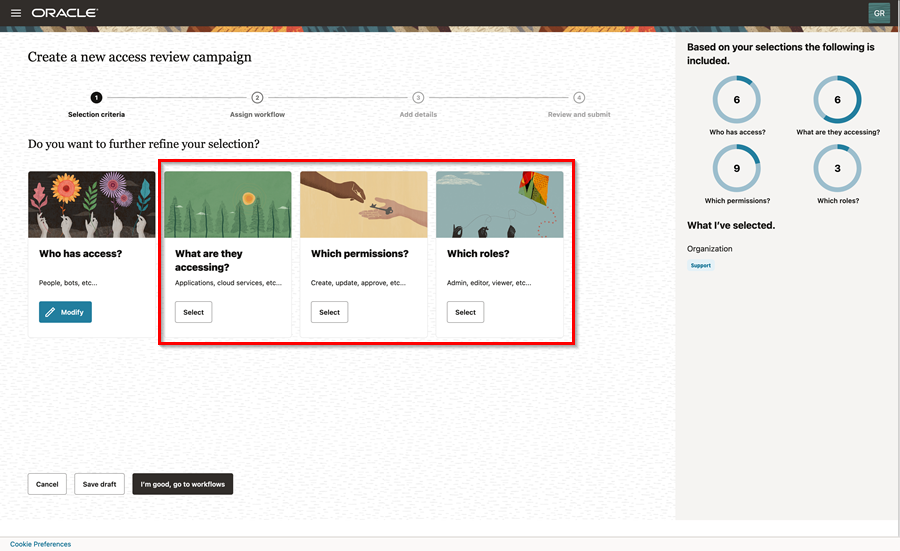
Selezionare una delle 3 dimensioni rimanenti Cosa accedono (Applicazioni), Quali autorizzazioni (Autorizzazione) o Quali ruoli (Ruoli). Per questa esercitazione, selezionare la casella Cosa stanno accedendo (Applicazioni).
-
Selezionare Applicazioni per nome. Per questa esercitazione, selezionare le applicazioni Corporate Badge e Corporate Laptop, quindi fare clic su Applica selezioni personali.
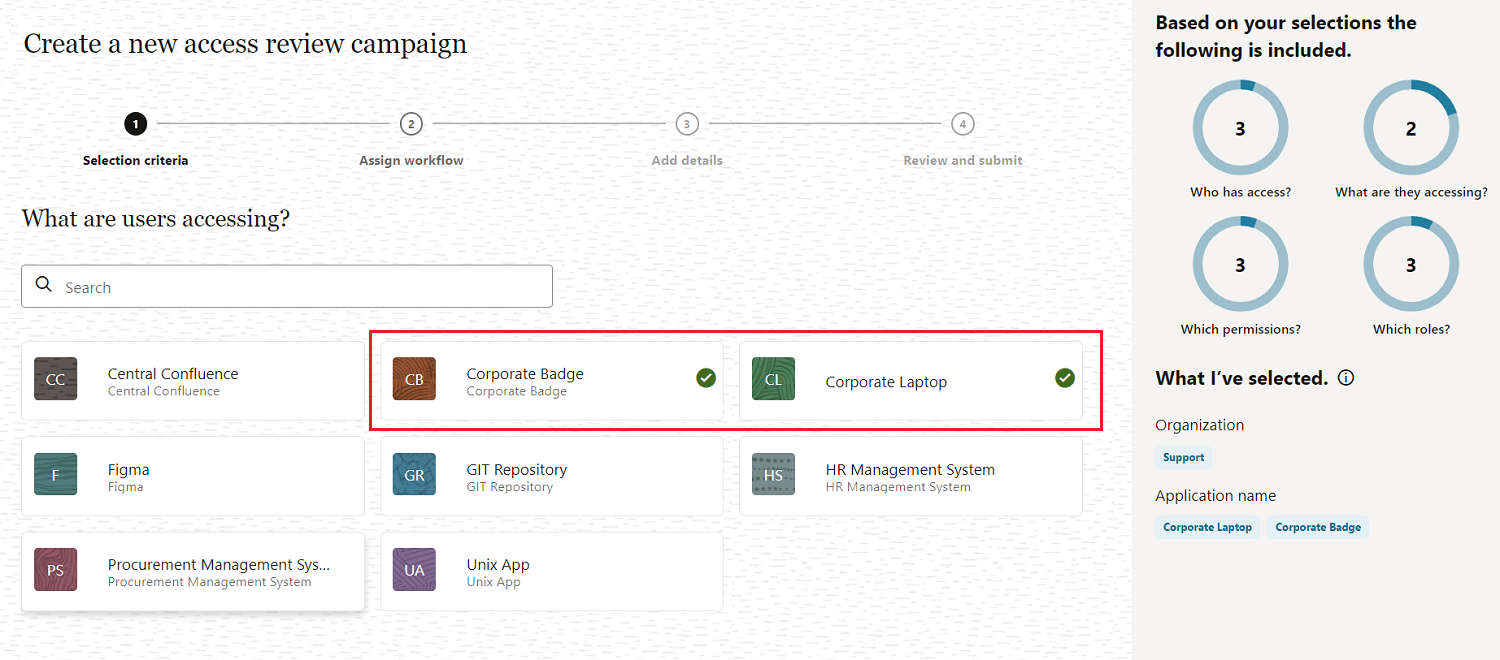
Le applicazioni verranno selezionate e verrà visualizzata di nuovo la Creazione guidata di una nuova campagna di revisione degli accessi.
-
Verso destra, nelle sezioni Cosa ho selezionato, è possibile rivedere l'ambito degli utenti, delle applicazioni, delle autorizzazioni e dei ruoli selezionati.
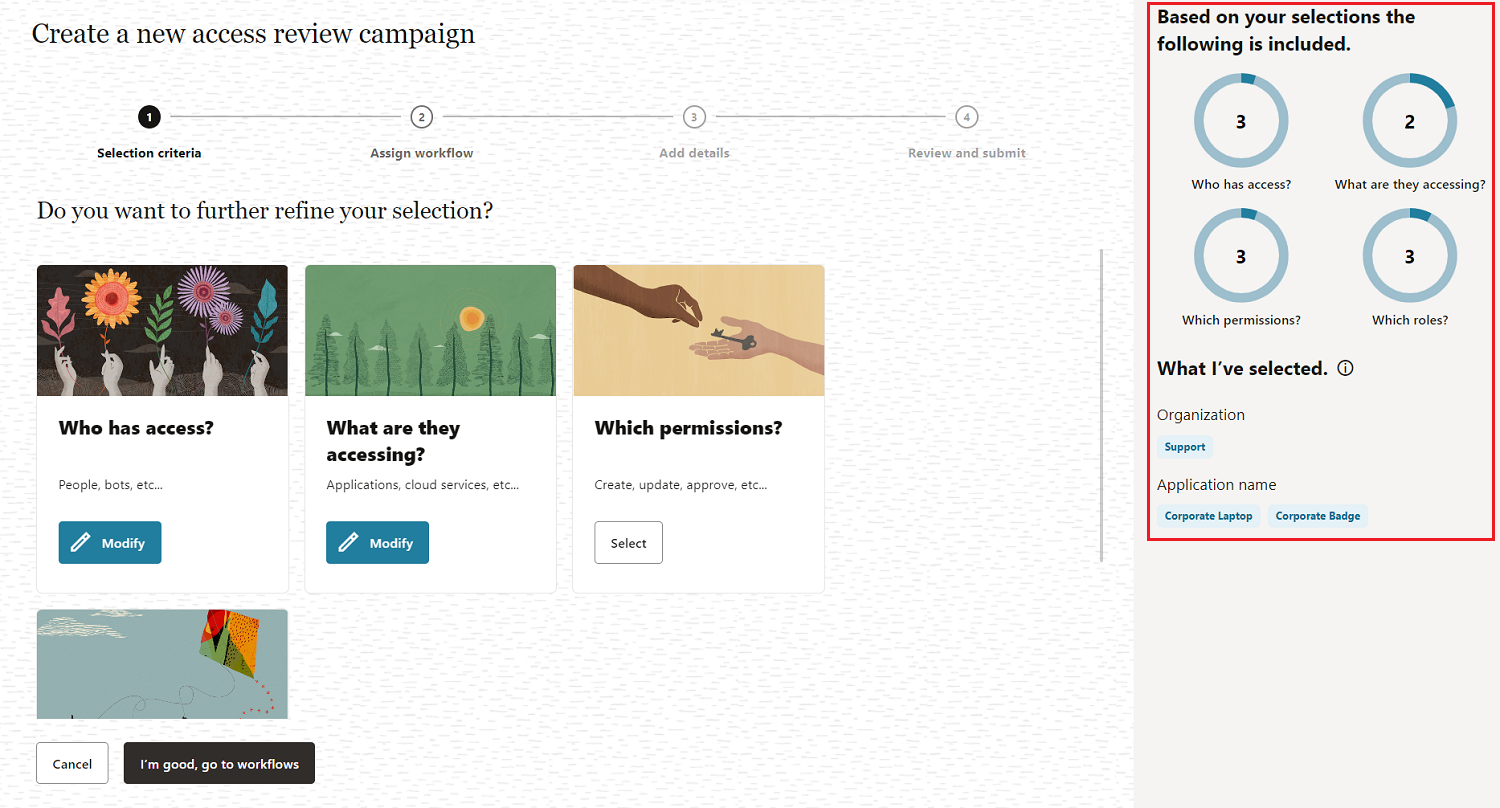
-
Successivamente, andare al passo Assegna flusso di lavoro per rivedere o configurare il flusso di lavoro. In questa esercitazione selezionare Sono buono, vai ai flussi di lavoro ed esamina il flusso di lavoro e i revisori selezionati automaticamente.
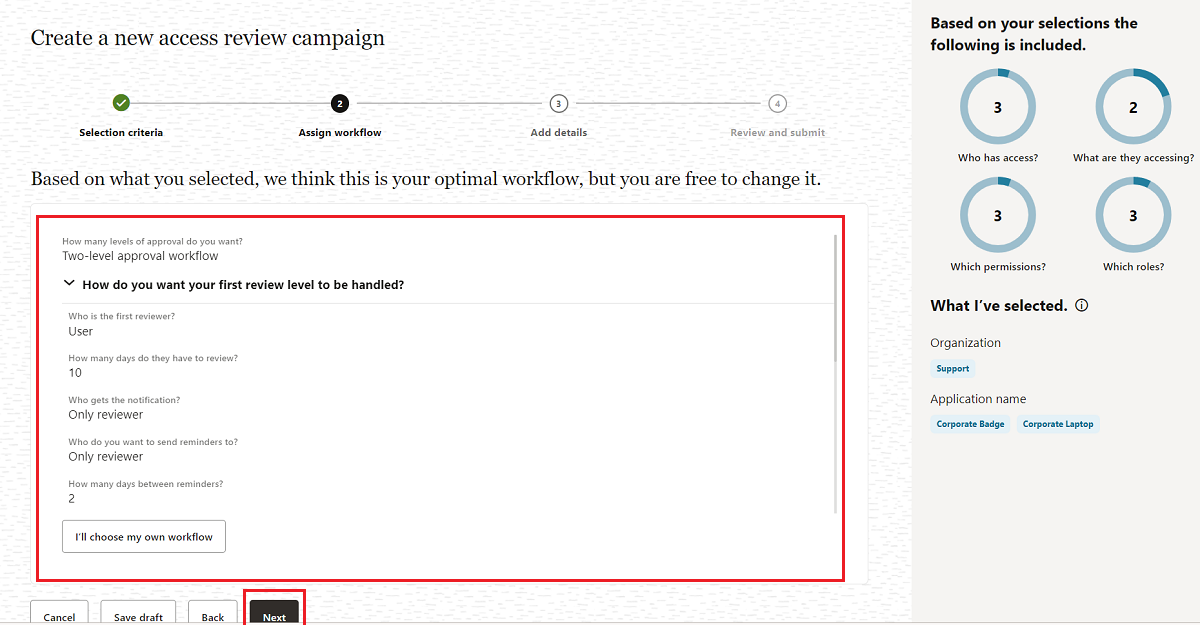
-
Se necessario, apportare le modifiche necessarie, fare clic su Salva, quindi su Avanti.
-
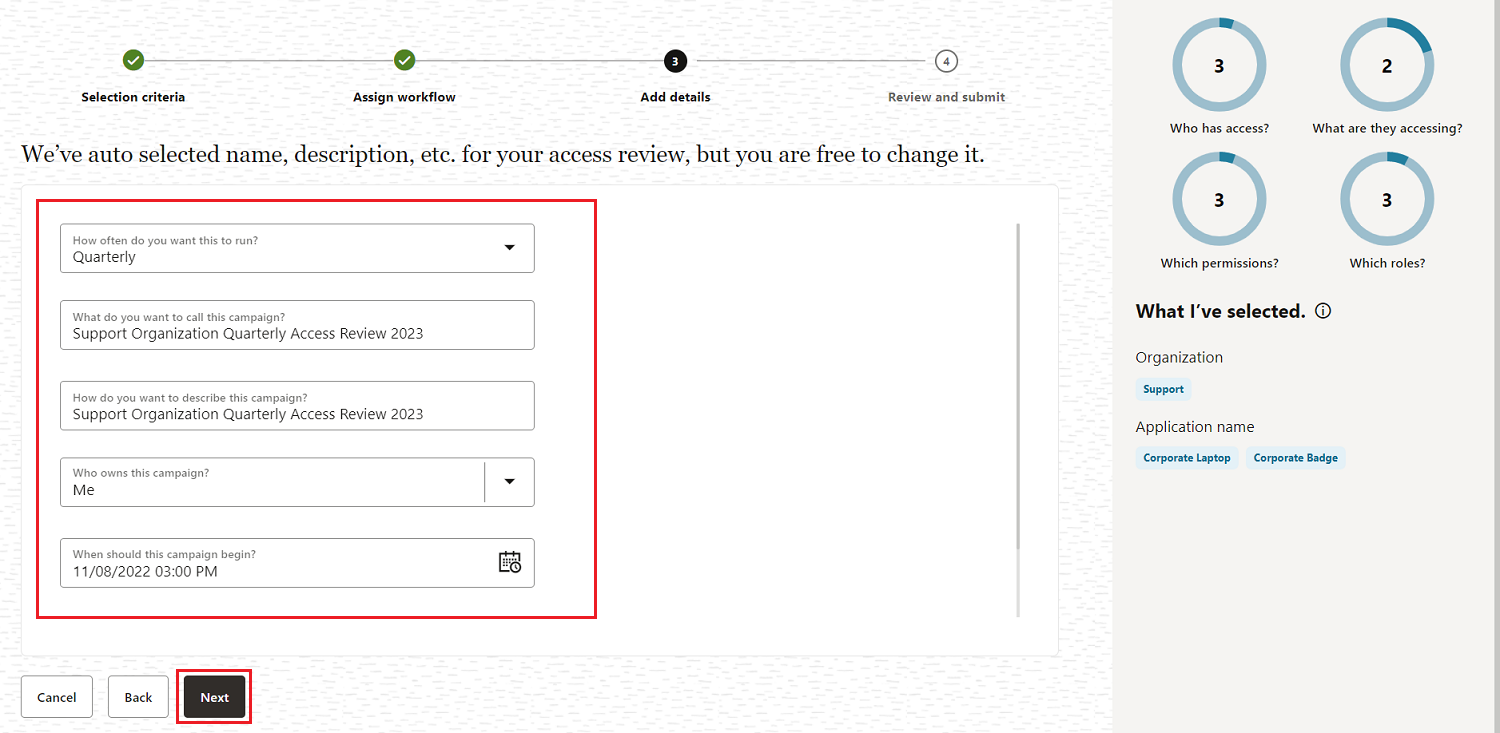
Nel passo Aggiungi dettagli è possibile definire la frequenza (una tantum o periodica) di esecuzione delle campagne di revisione degli accessi, assegnare un nome significativo alla campagna, aggiungere una descrizione di supporto e assegnare valori ad attributi aggiuntivi, ad esempio chi è proprietaria e quando la campagna deve iniziare o finire.
-
Per questa esercitazione, nel campo a discesa Quantità di esecuzione selezionare Trimestrale.
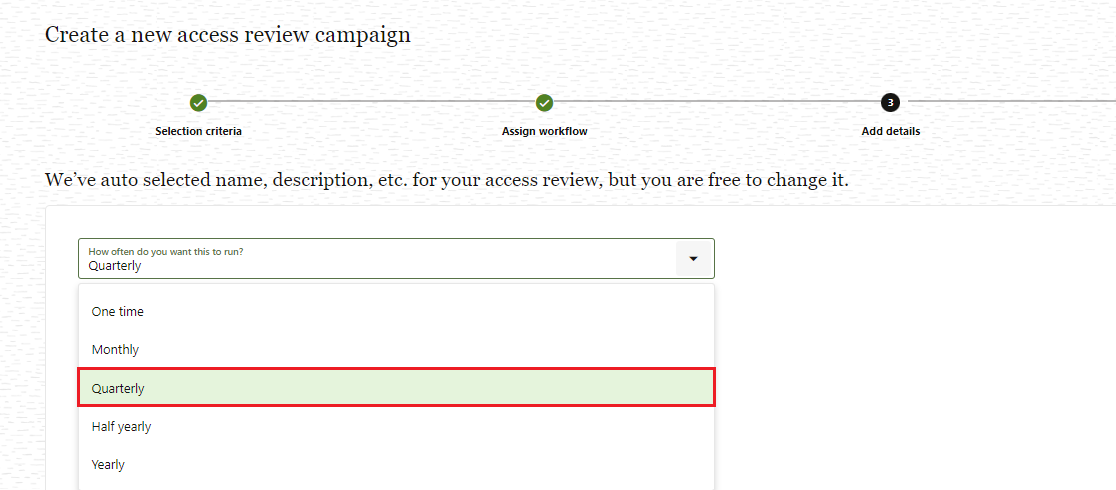
-
Immettere il nome e la descrizione della campagna desiderata. Per questa esercitazione, immettere Revisione accesso trimestrale organizzazione di supporto 2023.
-
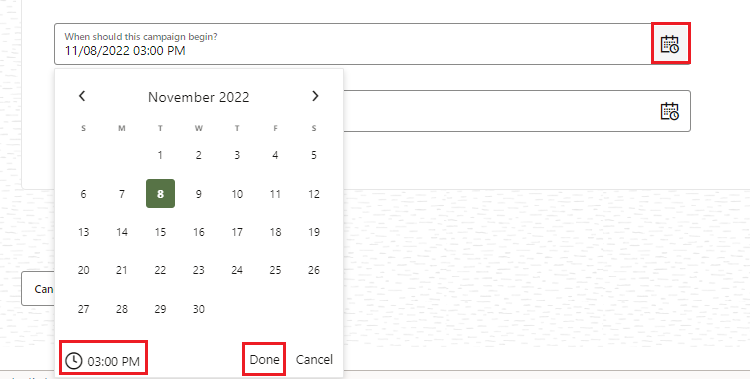
Dall'icona Seleziona data/ora, selezionare la data di inizio e di fine per questa campagna. Selezionare l'icona dell'ora per aggiornare l'ora, quindi fare clic su Fine. Questa campagna verrà eseguita ogni trimestre a partire dalla data di inizio e concludendo alla data di fine all'ora specificata.
-
Verificare i dettagli della campagna selezionata, quindi fare clic su Avanti.
-
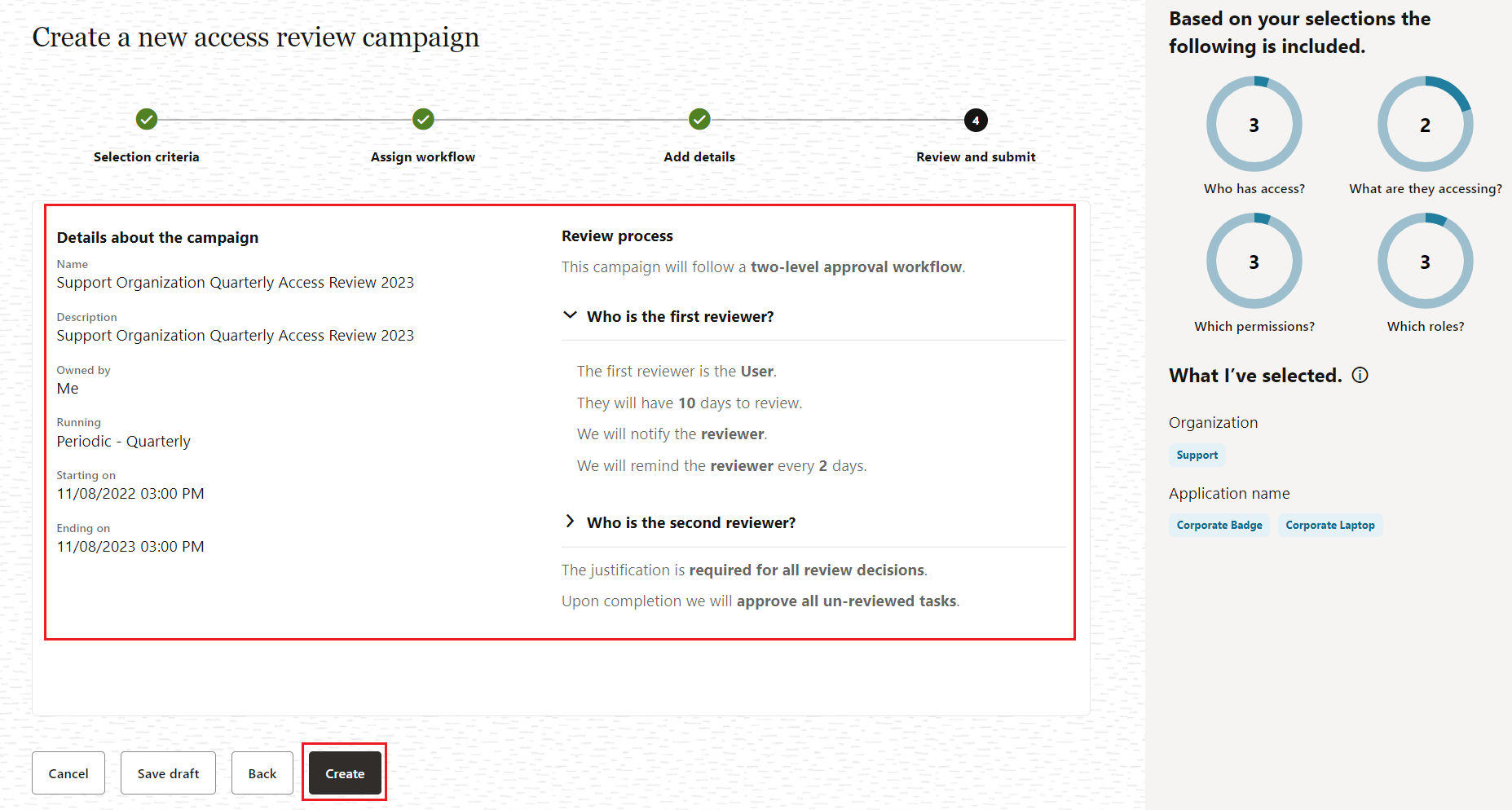
Rivedere i criteri, il flusso di lavoro, i revisori e la schedulazione della campagna selezionata. Fare clic su Crea per creare e schedulare la campagna.
Descrizione dell'immagine summary.png
La campagna è stata creata correttamente ed è possibile visualizzarla nella sezione "Campagne personali imminenti".
È inoltre possibile visualizzare le campagne dal Menu di navigazione -> Amministrazione revisione accesso -> Campagne. Nell'angolo superiore destro della pagina, applicare i filtri con "Campagne imminenti personali". Osservare che la frequenza della campagna è impostata su Trimestrale e che il pattern ricorrente della campagna è impostato su Sì. In questo caso, la stessa campagna verrà eseguita ogni trimestre per esaminare l'accesso e le autorizzazioni per i membri della popolazione aziendale.

Confermazioni
- Autore: Komalreet Kaur, Edward Lu
- Collaboratori - Abhishek Juneja, Mike Howlett, Oracle IAM Product Management
Altre risorse di apprendimento
Esplora altri laboratori su docs.oracle.com/learn o visita altri contenuti di formazione gratuiti sul canale Oracle Learning YouTube. Inoltre, visitare education.oracle.com/learning-explorer per diventare un Oracle Learning Explorer.
Per la documentazione sul prodotto, visitare Oracle Help Center.
Create Access Review Campaigns with Oracle Access Governance
F70242-03
October 2022
Copyright © 2022, Oracle and/or its affiliates.