19 Knowledge Base
Le knowledge base utilizzano la funzionalità Oracle Database 26ai Vector Search per memorizzare integrazioni vettoriali da documenti memorizzati in Oracle AI Data Platform.
Grazie alle funzionalità di ricerca vettoriale di Oracle Database 26ai, le knowledge base consentono agli agenti AI di eseguire ricerche semantiche e recuperare documenti semanticamente pertinenti. In AI Data Platform, le knowledge base vengono create in uno schema di un catalogo sotto il tipo Knowledge Bases.
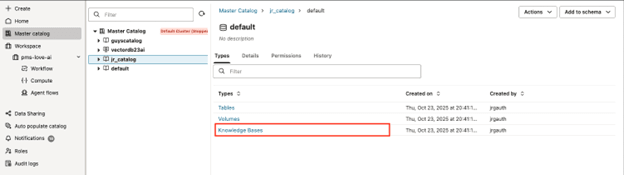
In AI Data Platform, le knowledge base vengono create negli schemi dei cataloghi standard utilizzando il tipo di Knowledge Base. L'inclusione di file PDF, DOCX e TXT memorizzati in volumi gestiti o esterni è supportata nelle knowledge base. Per impostazione predefinita, i vettori vengono memorizzati nell'istanza di Oracle Database 26ai Vector Search di cui è stato eseguito il provisioning nella tenancy al momento della creazione dell'istanza di AI Data Platform.
- ALL_MINILM_L12_V2: modello di trasformatori di frasi che mappa frasi e paragrafi a uno spazio vettoriale denso dimensionale 384. Utilizzato per task quali il clustering o la ricerca semantica.
- MULTILINGUAL_E5_SMALL: genera incorporamenti vettoriali per il testo in più lingue. Il suo design compatto consente prestazioni efficaci in varie lingue, adatte a set di dati diversi e scenari multilingue.
Quando si crea una knowledge base, è necessario selezionare Dimensione chunk e Scoppiamento chunk. Dimensione chunk è il numero di caratteri di ogni parte di testo utilizzata durante la ricerca nella knowledge base. Sovrapposizione del chunk è il numero di caratteri condivisi da parti di testo consecutive. La sovrapposizione aiuta a preservare il contesto quando una frase o un'idea si estende su più di un pezzo.
Nota
Di per sé, non è possibile eseguire direttamente query su un oggetto knowledge base in AI Data Platform. È possibile eseguire una query su una knowledge base creando uno strumento RAG collegato a un agente e selezionando la knowledge base pertinente. Per ulteriori informazioni sugli strumenti RAG, vedere Strumento RAG. Per ulteriori informazioni sugli agenti AI, vedere Agenti AI.Includi origini dati
Dopo aver creato una knowledge base in AI Data Platform, è necessario accedere a tale knowledge base e specificare un'origine dati da cui includere i dati. È possibile selezionare un intero volume o una cartella in un volume come origine per l'inclusione, ma non è possibile selezionare singoli file.
È possibile visualizzare le origini dati nella scheda Origine dati della knowledge base e fare clic sul nome dell'origine dati. La scheda Parametri fornisce informazioni sul volume, sul percorso del file, sul cluster collegato e sui tipi di file selezionati.
Nota
AI Data Platform non supporta i job di inclusione pianificati. È possibile includere i dati immediatamente facendo clic su Inserisci ora nella scheda Parametri dell'origine dati.È possibile visualizzare informazioni più dettagliate sull'origine dati nella scheda Dettagli e una cronologia dei job di inclusione dati nella scheda Esecuzioni job.
Crea una Knowledge Base
La creazione di una knowledge base in Oracle AI Data Platform è un'impostazione occasionale che consente di registrare un'origine documento, eseguire automaticamente il chunk, incorporare e indicizzare i file e abilitare la ricerca semantica e il recupero RAG tramite i flussi degli agenti.
- Fare clic su
 Crea Knowledge Base.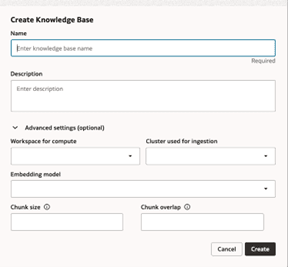
Modifica una Knowledge Base
È possibile modificare il nome, la descrizione, il cluster, il modello o i dettagli di chunk per una knowledge base esistente se si dispone delle autorizzazioni pertinenti.
- Passare alla cartella knowledge base.
- Accanto alla knowledge base che si desidera modificare, fare clic su
 Azioni, quindi fare clic su Modifica.
 - Apportare eventuali modifiche agli attributi della knowledge base.
- Fare clic su Save.
Elimina una Knowledge Base
È possibile eliminare le knowledge base non più necessarie o utilizzate dal catalogo.
- Passare alla cartella knowledge base.
- Accanto alla knowledge base che si desidera eliminare, fare clic su Azioni, quindi su Elimina.
- Fare clic su Elimina.
Aggiungi un'origine dati a una Knowledge Base
Dopo aver creato una knowledge base, è necessario assegnarla a un'origine dati per l'inclusione.
- Fare clic su Aggiungi origine dati alla knowledge base.
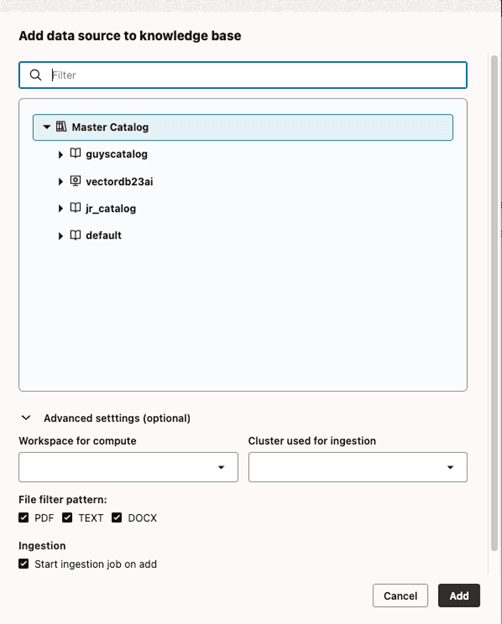
Inclusione di dati in una Knowledge Base
Dopo aver aggiunto un'origine dati a una knowledge base, è possibile avviare manualmente un job di inclusione dati dalla scheda Parametri.
- Passare alla knowledge base.
- Nella scheda Origine dati fare clic sul nome dell'origine dati per la quale si desidera eseguire un job di inclusione dei dati.
- Nella scheda Parametri, fare clic su Inserisci ora.
Visualizza stato esecuzione job di inclusione
È possibile visualizzare una lista di tutti i job di inclusione per l'origine dati dalla scheda Esecuzioni job dell'origine dati.
- Passare alla knowledge base.
- Nella scheda Origine dati, fare clic sul nome dell'origine dati per la quale si desidera visualizzare lo stato.
- Fare clic sulla scheda Esecuzioni job.
- Utilizzare i filtri per limitare l'elenco delle esecuzioni job visualizzate.
Elimina un'origine dati
È possibile eliminare le origini dati non più necessarie o utilizzate dalla knowledge base.
- Passa alla knowledge base. Fare clic sulla scheda Origini dati.
- Accanto all'origine dati che si desidera eliminare, fare clic su Azioni, quindi fare clic su Elimina.
- Fare clic su Elimina.