Operazioni preliminari
Questa esercitazione di 10 minuti mostra come eseguire un set di azioni manuali e consigliate per la preparazione dei dati nel set di dati.
Presupposto
La preparazione e la pulizia dei dati è un passo importante prima di visualizzare un data set. Ad esempio, il set potrebbe avere dati sensibili come i numeri di previdenza sociale dei clienti che non si desidera esporre. È possibile nascondere o trasformare tutti i caratteri della colonna del numero di previdenza sociale, rimuovere le colonne da un data set o estrarre parti di una colonna dati per creare una nuova colonna contenente i dati estratti.
È possibile utilizzare i suggerimenti e le opzioni di preparazione dei dati disponibili in Oracle Analytics per migliorare la qualità dei dati.
In questa esercitazione è possibile utilizzare un foglio di calcolo come origine dati. È possibile aggiungere file di foglio di calcolo con estensione XLSX e che non superano i 100 MB. È inoltre possibile utilizzare file CSV (Comma-Separated Value) e file TXT (Text) per creare set di dati. È possibile eseguire azioni di preparazione dei dati sulle origini dati supportate.
Di cosa hai bisogno?
- Accesso a Oracle Analytics Cloud
- Scaricare il file accountinfo_sales.xlsx sul computer.
Creare un'origine dati
Oracle Analytics visualizza i suggerimenti per i dati, per colonna, nel data set. In questo tutorial, si accettano alcuni dei consigli che sono rilevanti per la vostra analisi. È inoltre possibile implementare modifiche di trasformazione per i dati in colonne che non dispongono di suggerimenti specifici.
- Accedere a Oracle Analytics.
- Nella home page fare clic su Crea, quindi su Data set.
- In Crea data set, fare clic su Elimina file di dati qui o fare clic per sfogliare, selezionare il file
accountinfo_sales.xlsx, quindi fare clic su Apri. - In Crea tabella set di dati da accountinfo_sales.xlsx fare clic su OK.
- Nel data set selezionare la colonna ID, fare clic su Misura, quindi selezionare Attributo.
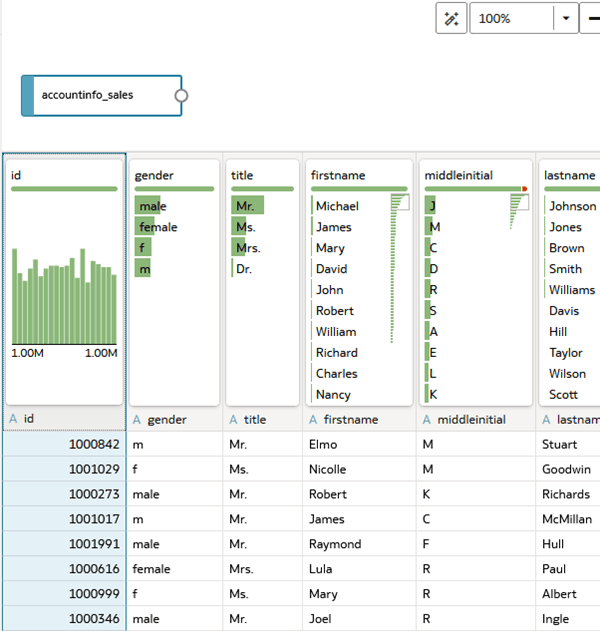
Descrizione di id_col_transform.png - Fare clic su Salva. In Salva set di dati con nome immettere
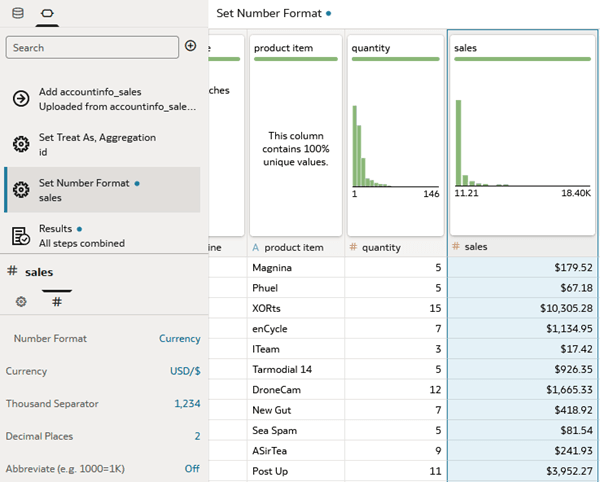
accounting_salesinfo, quindi fare clic su OK. - Fare clic sulla scheda accounting_salesinfo. Selezionare la colonna Vendite. In Proprietà fare clic su Formato numero
 . Nella riga Formato numerico, fare clic su Automatico, quindi selezionare Valuta.
Estrai dati da una colonna
Quando si estraggono dati da una colonna, viene creata una nuova colonna contenente i dati estratti. In questa sezione è possibile estrarre il prefisso dai numeri di telefono che utilizzano il piano di numerazione per il Nord America.
- Nel set di dati accounting_salesinfo fare clic su Attiva/disattiva caselle qualità
 per chiudere gli approfondimenti su ogni colonna.
 - Selezionare la colonna Telefono. Nell'elenco Consigli fare clic su Estrai prefisso da telefono.
Oracle Analytics aggiunge una colonna di prefisso al data set.
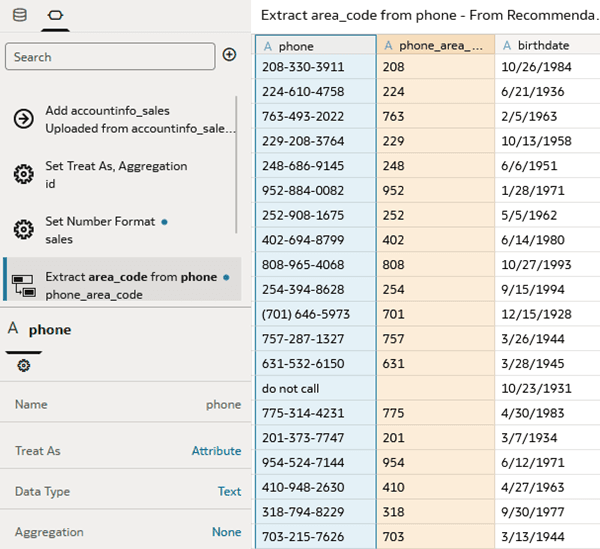
Descrizione dell'immagine area_code.png
Nasconde i dati sensibili dei clienti
Per rispettare i criteri di sicurezza per i dati sensibili, è possibile offuscare tutti o una parte dei dati in una colonna. Se alcuni utenti devono visualizzare i dati riservati, è possibile creare un set di dati duplicato contenente i dati riservati.
- Selezionare la colonna ccnumber.
- Nell'elenco Consigli fare clic su Osserva prime 12 cifre del numero cc.
- Selezionare la colonna ssn. Nell'elenco Consigli fare clic su Osserva prime 5 cifre di ssn.
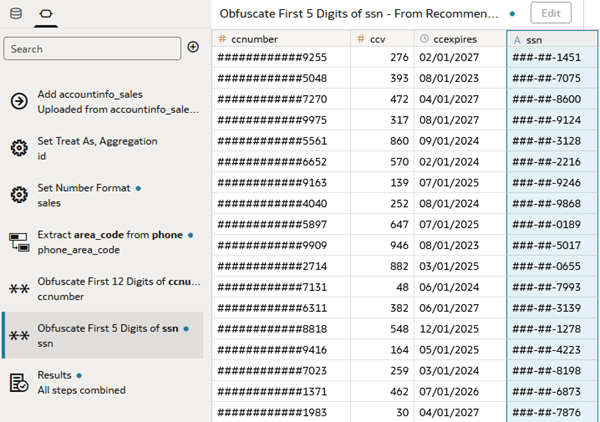
Segue la descrizione dell'immagine ccnumber.png
Arricchisci i dati con coordinate geografiche
- Selezionare la colonna zip. In Consigli, fare clic su Integra file zip con latitudine (latitudine).
- In Consigli, fare clic su Integra file zip con carattere Lon (longitudine).
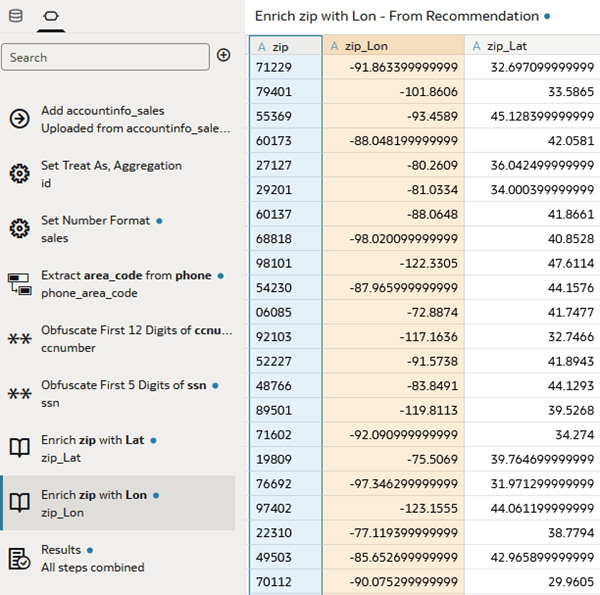
Descrizione dell'immagine zip_with_geo.png - Fare clic su Save
 .
.
Le modifiche vengono elencate nel riquadro
 Script di preparazione e quindi applicate quando si salva il set di dati.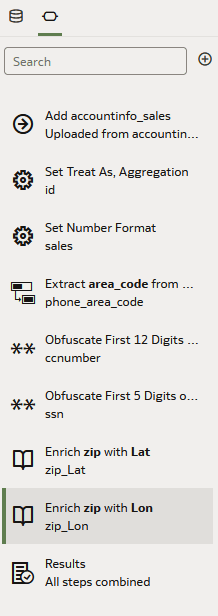
Descrizione dell'immagine prep_script.png
Ispezionare il data set
In questa sezione è possibile rivedere le modifiche implementate nel set di dati.
- Fare clic su Torna indietro
 .
. - Nella home page selezionare il set di dati accounting_salesinfo, fare clic su Azioni
 , quindi selezionare Ispeziona.
 - Nella finestra di dialogo Set di dati fare clic su Elementi dati per visualizzare le colonne aggiunte al set di dati.
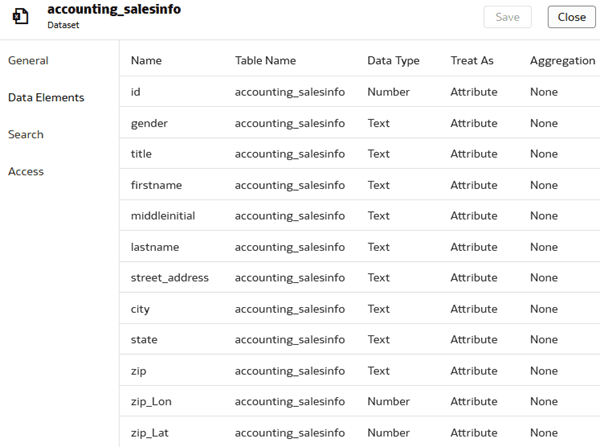
Descrizione di inspect_data_set.png
Per saperne di più
Trasforma e arricchisci i dati in Oracle Analytics
G38745-02
Luglio 2026
Scopri come trasformare i dati e arricchire i set di dati da utilizzare nelle visualizzazioni in Oracle Analytics.
Il software e la relativa documentazione vengono distribuiti sulla base di specifiche condizioni di licenza che prevedono restrizioni relative all'uso e alla divulgazione e sono inoltre protetti dalle leggi vigenti sulla proprietà intellettuale. Ad eccezione di quanto espressamente consentito dal contratto di licenza o dalle disposizioni di legge, nessuna parte può essere utilizzata, copiata, riprodotta, tradotta, diffusa, modificata, concessa in licenza, trasmessa, distribuita, presentata, eseguita, pubblicata o visualizzata in alcuna forma o con alcun mezzo. La decodificazione, il disassemblaggio o la decompilazione del software sono vietati, salvo che per garantire l'interoperabilità nei casi espressamente previsti dalla legge.
Qualora il software o la relativa documentazione vengano forniti al Governo degli Stati Uniti o a chiunque li abbia in licenza per conto del Governo degli Stati Uniti, sarà applicabile la clausola riportata di seguito.
U.S. GOVERNMENT END USERS: Oracle programs (including any operating system, integrated software, any programs embedded, installed or activated on delivered hardware, and modifications of such programs) and Oracle computer documentation or other Oracle data delivered to or accessed by U.S. Government end users are "commercial computer software" or "commercial computer software documentation" pursuant to the applicable Federal Acquisition Regulation and agency-specific supplemental regulations. As such, the use, reproduction, duplication, release, display, disclosure, modification, preparation of derivative works, and/or adaptation of i) Oracle programs (including any operating system, integrated software, any programs embedded, installed or activated on delivered hardware, and modifications of such programs), ii) Oracle computer documentation and/or iii) other Oracle data, is subject to the rights and limitations specified in the license contained in the applicable contract. The terms governing the U.S. Government’s use of Oracle cloud services are defined by the applicable contract for such services. No other rights are granted to the U.S. Government.
Il presente software o hardware è stato sviluppato per un uso generico in varie applicazioni di gestione delle informazioni. Non è stato sviluppato né concepito per l'uso in campi intrinsecamente pericolosi, incluse le applicazioni che implicano un rischio di lesioni personali. Qualora il software o l'hardware venga utilizzato per impieghi pericolosi, è responsabilità dell'utente adottare tutte le necessarie misure di emergenza, backup, ridondanza e di altro tipo per garantirne la massima sicurezza di utilizzo. Oracle Corporation e le sue consociate declinano ogni responsabilità per eventuali danni causati dall'uso del software o dell'hardware per impieghi pericolosi.
Oracle e Java sono marchi registrati di Oracle e/o delle relative consociate. Tutti gli altri possono essere marchi dei rispettivi proprietari.
Intel e Intel Inside sono marchi o marchi registrati di Intel Corporation. Tutti i marchi SPARC sono utilizzati in base alla relativa licenza e sono marchi o marchi registrati di SPARC International, Inc. AMD, Epyc e il logo AMD sono marchi o marchi registrati di Advanced Micro Devices. UNIX è un marchio registrato di The Open Group.
Il software o l'hardware e la documentazione possono includere informazioni su contenuti, prodotti e servizi di terze parti o collegamenti agli stessi. Oracle Corporation e le sue consociate declinano ogni responsabilità ed escludono espressamente qualsiasi tipo di garanzia relativa a contenuti, prodotti e servizi di terze parti se non diversamente regolato in uno specifico accordo in vigore tra l’utente e Oracle. Oracle Corporation e le sue consociate non potranno quindi essere ritenute responsabili per qualsiasi perdita, costo o danno causato dall’accesso a contenuti, prodotti o servizi di terze parti o dall’utilizzo degli stessi se non diversamente regolato in uno specifico accordo in vigore tra l’utente e Oracle.