Connettersi ad Autonomous AI Database su un'infrastruttura Exadata dedicata con Oracle SQL Developer
Oracle SQL Developer è un ambiente di sviluppo integrato gratuito che semplifica lo sviluppo e la gestione di Oracle Database nelle implementazioni tradizionali e cloud.
Requisiti
Per poter connettere SQL Developer a un Autonomous AI Database, il sistema su cui è in esecuzione SQL Developer deve disporre dell'accesso di rete all'Autonomous AI Database. Ciò può essere ottenuto utilizzando uno dei seguenti modi:
-
Configurazione di un sistema di sviluppo per accedere al database.
-
Impostando instradamenti di rete appropriati con VPN (Fast connect o VPN as a Service) o qualsiasi peering VCN se l'host di computazione si trova in un'altra VCN.
Connettersi a Oracle SQL Developer versione 18.2 o successiva
Per creare una nuova connessione a un Autonomous AI Database, effettuare le operazioni riportate di seguito.
-
Scaricare il file zip contenente le credenziali client per il database in una directory sicura del sistema.
Questo file zip è disponibile per il download dalla pagina Dettagli del database nella console di Oracle Cloud. Se si dispone di un account utente Oracle Cloud che consente di accedere a questa pagina, scaricare le credenziali come descritto in Scarica credenziali client. In caso contrario, sarà necessario ottenere il file zip dall'amministratore del database, insieme alla password utilizzata per proteggere il file zip.
-
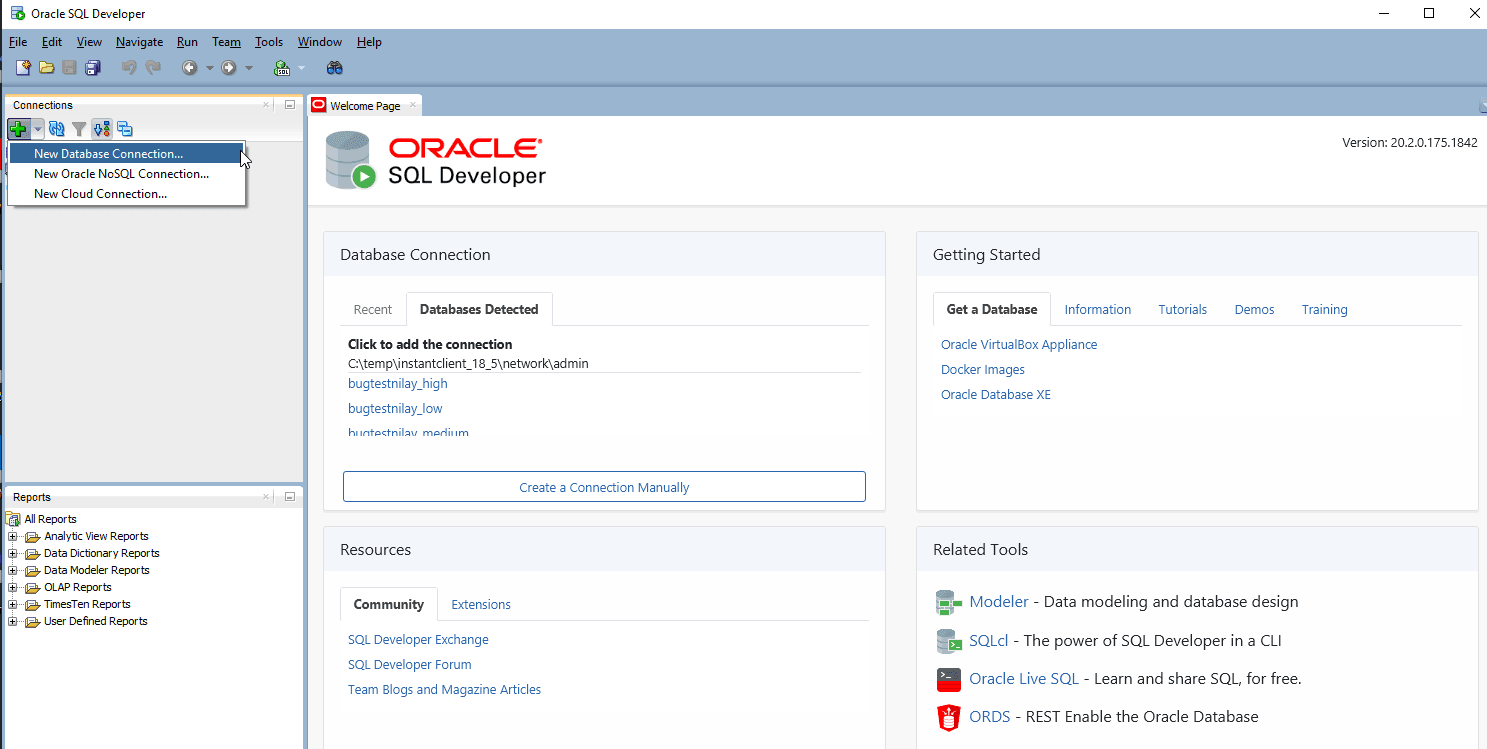
Avviare Oracle SQL Developer e nel pannello delle connessioni fare clic con il pulsante destro del mouse su Connessioni e selezionare Nuova connessione al database....
-
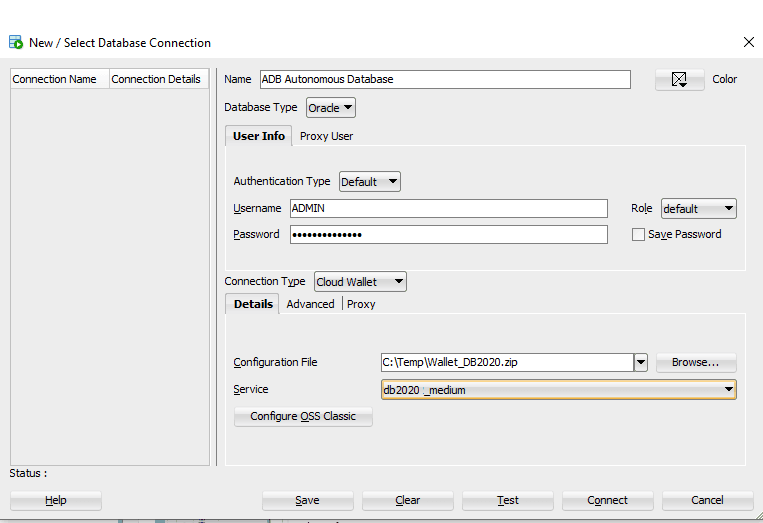
Scegliere il wallet cloud del tipo di connessione.
-
Immettere le informazioni riportate di seguito.
-
Nome connessione: immettere il nome della connessione.
-
Nome utente: immettere il nome nome utente del database. È possibile utilizzare l'account di database amministratore predefinito (
ADMIN) fornito come parte del servizio oppure creare un nuovo schema e utilizzarlo. -
Password: immettere la password per l'utente del database.
-
Tipo di connessione: selezionare Cloud Wallet (con la versione precedente, SQL Developer 18.2, si tratta di Cloud PDB)
-
File di configurazione: fare clic su Sfoglia e selezionare il file zip delle credenziali client.
-
Servizio: immettere il nome del servizio. Il file delle credenziali client fornisce i nomi dei servizi.
-
-
Fare clic su Connetti per connettersi al database.
Connettiti con le versioni di Oracle SQL Developer precedenti alla 18.2
Oracle consiglia di utilizzare Oracle SQL Developer versione 18.2 o successiva; tuttavia, le versioni precedenti di SQL Developer funzioneranno con Autonomous AI Database.
Per creare una nuova connessione a un Autonomous AI Database, effettuare le operazioni riportate di seguito.
-
Scaricare il file zip contenente le credenziali client per il database in una directory sicura del sistema.
Questo file zip è disponibile per il download dalla pagina Dettagli del database nella console di Oracle Cloud. Se si dispone di un account utente Oracle Cloud che consente di accedere a questa pagina, scaricare le credenziali come descritto in Scarica credenziali client. In caso contrario, sarà necessario ottenere il file zip dall'amministratore del database, insieme alla password utilizzata per proteggere il file zip.
-
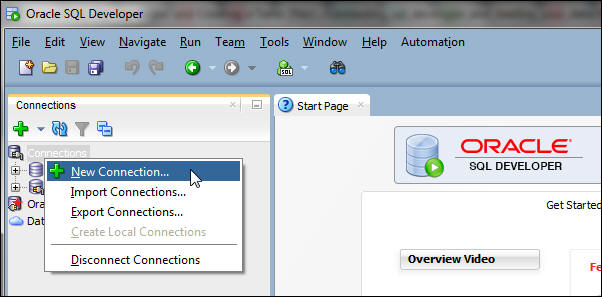
Avviare Oracle SQL Developer e nel pannello delle connessioni fare clic con il pulsante destro del mouse su Connessioni e selezionare Nuova connessione.
-
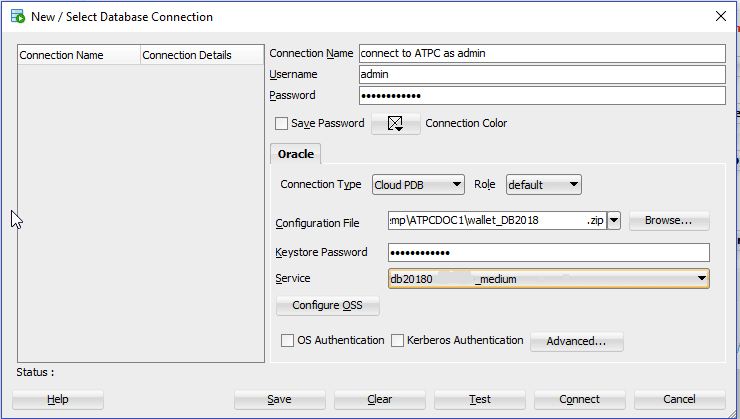
Scegliere il tipo di connessione PDB cloud.
-
Immettere le informazioni riportate di seguito.
-
Nome connessione: immettere il nome della connessione.
-
Nome utente: immettere il nome nome utente del database. È possibile utilizzare l'account di database amministratore predefinito (
ADMIN) fornito come parte del servizio oppure creare un nuovo schema e utilizzarlo. -
Password: immettere la password per l'utente del database.
-
Tipo di connessione: selezionare PDB cloud.
-
File di configurazione: fare clic su Sfoglia e selezionare il file zip delle credenziali client.
-
Password keystore: immettere la password generata durante il download delle credenziali client da Autonomous AI Database.
-
Servizio: immettere il nome del servizio. Il file delle credenziali client fornisce i nomi dei servizi.
-
Contenuto correlato
Informazioni sulla connessione a un database AI autonomo dedicato