Monitorare un database con Enterprise Manager Express
Questo articolo spiega come impostare una console Enterprise Manager Express per monitorare il database.
Nei sistemi DB RAC a 1 e 2 nodi, per impostazione predefinita, la console EM Express non è abilitata nei database versione 18.1.0.0, 12.2.0.1 e 12.1.0.2. È possibile abilitarlo per un database esistente come descritto di seguito oppure quando si crea un database utilizzando i comandi del database con il parametro -co.
È inoltre necessario aggiornare la lista di sicurezza e iptables per il sistema DB come descritto più avanti in questo argomento.
Quando si abilita la console, verrà impostata la porta per la console. La procedura riportata di seguito utilizza la porta 5500, ma ogni console aggiuntiva abilitata sullo stesso sistema DB avrà una porta diversa.
Criterio IAM necessario
Alcune delle procedure riportate di seguito richiedono l'autorizzazione per creare o aggiornare liste di sicurezza. Per ulteriori informazioni sui criteri delle liste di sicurezza, vedere Elenchi di sicurezza.
Abilitare la console EM Express e determinarne il numero di porta
-
SSH al sistema DB, eseguire il login come
opc, eseguire il sudo all'utente oracle ed eseguire il login al database comeSYS.sudo su - oracle . oraenv <provide the database SID at the prompt> sqlplus / as sysdba -
Procedere in uno dei seguenti modi:
-
Per abilitare la console e impostarne la porta, utilizzare il comando seguente.
exec DBMS_XDB_CONFIG.SETHTTPSPORT(<port>);Ad esempio:
exec DBMS_XDB_CONFIG.SETHTTPSPORT(5500); -
Per determinare la porta per una console abilitata in precedenza, utilizzare il comando seguente.
select dbms_xdb_config.getHttpsPort() from dual;Ad esempio:
select dbms_xdb_config.getHttpsPort() from dual;Output:
DBMS_XDB_CONFIG.GETHTTPSPORT()
------------------------------
                          5500
-
-
Tornare al sistema operativo digitando
exite quindi confermare che il listener sta ascoltando sulla porta:lsnrctl status | grep HTTPOutput:
(DESCRIPTION=(ADDRESS=(PROTOCOL=tcps)(HOST=xxx.xx.xxxxxx.xxx)(PORT=5500))(Security=(my_wallet_directory=/u01/app/oracle/admin/prod/xdb_wallet))(Presentation=HTTP)(Session=RAW)) - Se si utilizza un sistema DB RAC a 2 nodi, vedere Imposta le autorizzazioni richieste su un sistema DB RAC a 2 nodi.
- Aprire la porta della console come descritto in Apri porte nel sistema DB.
- Aggiornare la lista di sicurezza per la porta della console come descritto in Aggiornare la lista di sicurezza per il sistema DB.
Impostazione delle autorizzazioni necessarie su un sistema DB RAC a 2 nodi
Se si utilizza un sistema DB RAC a 2 nodi, sarà necessario aggiungere le autorizzazioni di lettura per il gruppo asmadmin nella directory wallet su entrambi i nodi nel sistema.
-
SSH a uno dei nodi nel sistema DB, eseguire il login come
opcesudoall'utente Grid.sudo su - grid . oraenv ORACLE_SID = [+ASM1] ? The Oracle base has been set to /u01/app/grid -
Ottenere la posizione della directory del wallet eseguendo il comando seguente.
lsnrctl status | grep xdb_walletOutput:
(DESCRIPTION=(ADDRESS=(PROTOCOL=tcps)(HOST=dbsysHost1.sub04061528182.dbsysapril6.oraclevcn.com)(PORT=5500))(Security=(my_wallet_directory=/u01/app/oracle/admin/dbsys12_phx3wm/xdb_wallet))(Presentation=HTTP)(Session=RAW)) -
Tornare all'utente
opc, passare all'utente oracle e passare alla directory del wallet.sudo su - oracle cd /u01/app/oracle/admin/dbsys12_phx3wm/xdb_wallet -
Elencare il contenuto della directory e prendere nota delle autorizzazioni.
ls -ltrOutput:
total 8 -rw------- 1 oracle asmadmin 3881 Apr 6 16:32 ewallet.p12 -rw------- 1 oracle asmadmin 3926 Apr 6 16:32 cwallet.sso -
Cambiare le autorizzazioni:
chmod 640 /u01/app/oracle/admin/dbsys12_phx3wm/xdb_wallet/* -
Verificare che le autorizzazioni di lettura siano state aggiunte.
ls -ltrOutput:
total 8 -rw-r----- 1 oracle asmadmin 3881 Apr 6 16:32 ewallet.p12 -rw-r----- 1 oracle asmadmin 3926 Apr 6 16:32 cwallet.sso -
Ripetere i passi precedenti sull'altro nodo del cluster.
Connettersi alla console EM Express
Dopo aver abilitato la console e aver aperto la porta nella lista di sicurezza e in iptables, è possibile connettersi come indicato di seguito.
-
Da un browser Web, connettersi alla console utilizzando il seguente formato URL:
https://<ip_address>:<port>/emAd esempio,
https://129.145.0.164:5500/emUtilizzare l'indirizzo IP privato o pubblico del sistema DB in base alla configurazione di rete.
Utilizza l'indirizzo IP privato per connetterti al sistema dalla tua rete on premise o dalla rete cloud virtuale (VCN). Ciò include la connessione da un host situato in locale che si connette tramite una VPN o FastConnect alla tua VCN o da un altro host nella stessa VCN. Utilizza l'indirizzo IP pubblico per connetterti al sistema dall'esterno del cloud (senza VPN). È possibile trovare gli indirizzi IP nella console come indicato di seguito.
- Nella pagina Dettagli sistema DB, in Risorse, fare clic su Nodi.
- Nelle colonne della tabella vengono visualizzati l'indirizzo IP pubblico e l'indirizzo IP privato e nome DNS.
-
Viene visualizzata una pagina di login che consente di eseguire il login con qualsiasi credenziale di database valida.
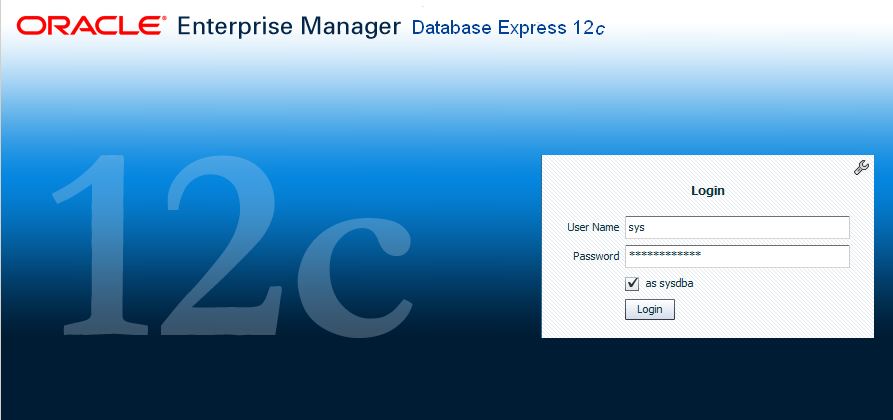
-
Viene visualizzata la home page del database.
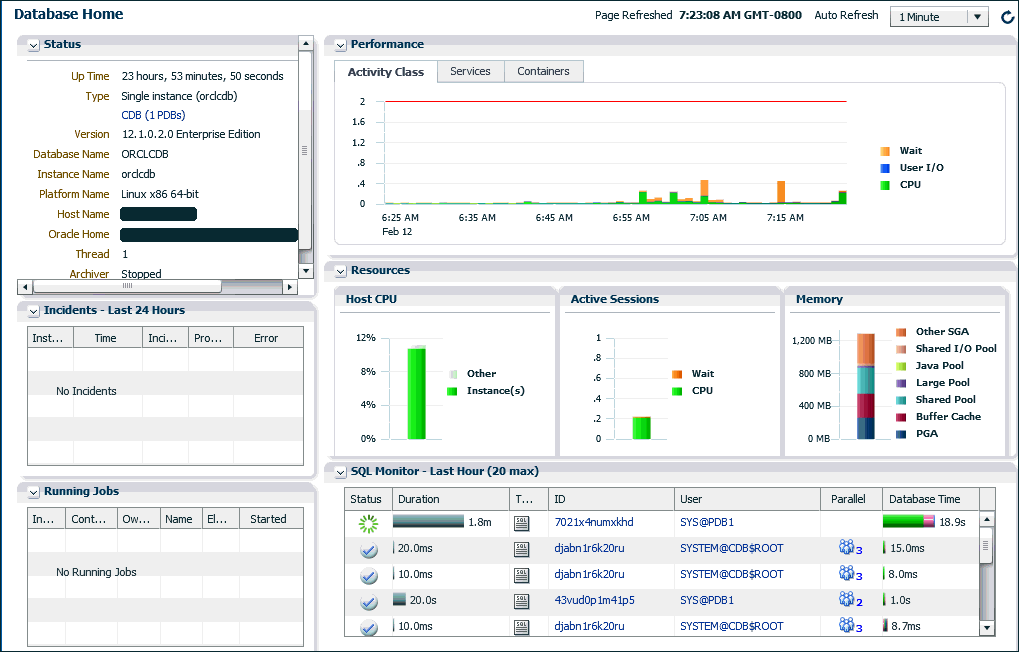
Per ulteriori informazioni su EM Express, vedere Introduzione a Oracle Enterprise Manager Database Express.
Nota: se si utilizza un sistema DB a 1 nodo e non si è in grado di connettersi alla console EM Express, vedere Problemi noti del database.