Connettersi a Oracle Cloud Infrastructure GoldenGate utilizzando un IP privato
Informazioni su come creare, impostare e utilizzare OCI Bastion per proteggere l'accesso alla console di distribuzione OCI GoldenGate.
Panoramica
OCI GoldenGate è accessibile solo utilizzando un endpoint privato dall'interno della rete OCI o tramite un host bastion che protegge l'accesso alle risorse OCI. Sebbene questo esempio di avvio rapido utilizzi OCI Bastion, è possibile utilizzare il proprio bastion. Questo Quickstart include entrambe le opzioni, in modo da poter selezionare quella che funziona meglio per te.
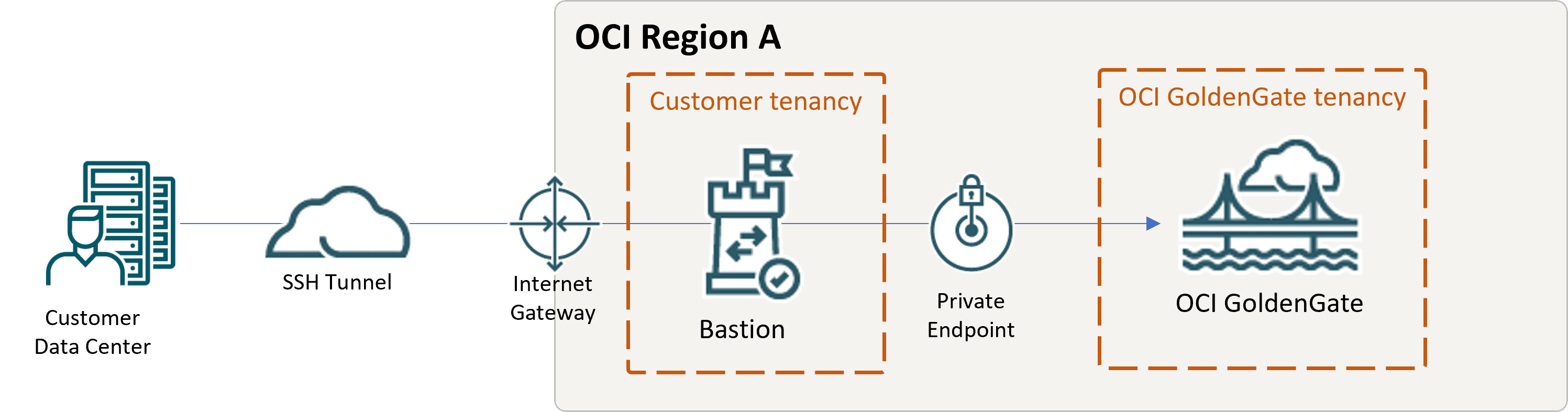
Descrizione dell'illustrazione qs-bastion.png
Prima di iniziare
Per procedere è necessario disporre dei seguenti elementi:
-
Una prova gratuita o un account Oracle Cloud Infrastructure a pagamento
-
Accesso a OCI GoldenGate
-
Distribuzione di OCI GoldenGate in una subnet privata e senza endpoint pubblico
-
Per OCI Bastion:
-
Accesso al servizio
-
Accesso a OCI Bastion o al bastion personale su OCI Compute
-
-
Per il tuo bastion su OCI Compute:
-
Accesso a OCI Compute
-
Subnet pubbliche e private configurate in ogni dominio di disponibilità
Nota: Oracle consiglia di creare una subnet pubblica separata esclusivamente per gli host bastion per garantire che la lista di sicurezza appropriata sia assegnata all'host corretto.
-
Opzione A: Usa bastion OCI
È possibile utilizzare OCI Bastion o il proprio. In questo esempio viene utilizzato OCI Bastion.
-
Creare un bastion. Assicurarsi di effettuare quanto riportato di seguito.
-
Utilizzare la stessa VCN della distribuzione e della subnet OCI GoldenGate di destinazione.
Nota: la subnet può essere uguale alla distribuzione GoldenGate OCI o a quella che ha accesso alla subnet GoldenGate OCI.
-
Includere gli indirizzi IP dei sistemi utilizzati per connettersi al bastion OCI nella lista di inclusione dei blocchi CIDR.
-
-
Creare una sessione di inoltro porta SSH.
-
Per Indirizzo IP, immettere l'IP privato della distribuzione GoldenGate OCI. È possibile trovare l'IP privato nella pagina Dettagli della distribuzione.
-
Per Porta, immettere
443. -
In Aggiungi chiave SSH, fornire il file di chiave pubblica della coppia di chiavi SSH da utilizzare per la sessione.
-
-
Dopo aver creato la sessione, nel menu Azioni (tre punti) della sessione selezionare Copia comando SSH.
-
Incollare il comando in un editor di testo, quindi sostituire i segnaposto
<privateKey>e<localPort>con il percorso della chiave privata e della porta 443. -
Eseguire il comando utilizzando l'interfaccia della riga di comando per creare il tunnel.
-
Aprire un browser Web e andare a
https://localhost.Nota:
-
Assicurarsi di aggiungere una regola di entrata per l'host bastion nella lista di sicurezza della subnet privata. Ulteriori informazioni.
-
Se viene visualizzato il seguente messaggio di errore,
{"error":"invalid_redirect_uri","error_description":"Client xxdeploymentgoldengateusphoenix1ocioraclecloudcom_APPID requested an invalid redirect URL: https://localhost/services/adminsrvr/v2/authorization. ECID: cvSDu0r7B20000000"}quindi è necessario aggiungere una voce nel file host client per mappare 127.0.0.1 al nome FQDN di distribuzione. Ad esempio:
127.0.0.1 xx.deployment.goldengate.us-phoenix-1.oci.oraclecloud.com
-
Opzione B: utilizza il tuo bastion su OCI Compute
-
Creare un'istanza di computazione nella subnet pubblica della stessa VCN della distribuzione GoldenGate OCI.
Nota: in questo esempio, il CIDR della subnet pubblica è
10.0.0.0/24. Lo stesso valore CIDR verrà utilizzato quando si aggiunge una regola di entrata alla lista di sicurezza della subnet privata. -
Controllare la lista di sicurezza predefinita per la subnet pubblica:
-
Dal menu di navigazione della console di Oracle Cloud, selezionare Networking, quindi Reti cloud virtuali.
-
Dalla lista di reti cloud virtuali, selezionare la VCN per visualizzarne i dettagli.
-
Nella pagina dei dettagli della VCN selezionare Sicurezza, quindi selezionare la Lista di sicurezza predefinita per <la subnet pubblica>.
-
Nella pagina Dettagli lista di sicurezza predefinita, selezionare Regole di sicurezza. Questa lista di sicurezza deve includere una regola per l'accesso SSH:
Senza conservazione dello stato Origine Protocollo IP Intervallo porte di origine Intervallo di porte di destinazione Tipo e codice Consente N. 0.0.0.0/0 TCP Tutti 22 ND Traffico TCP per le porte: 22 Protocollo di login remoto SSH Se la lista di sicurezza non include questa regola, selezionare Aggiungi regole di entrata e completare il form utilizzando i valori sopra riportati.
-
-
Aggiungere una regola di entrata alla lista di sicurezza della subnet privata per consentire la connettività a OCI GoldenGate dalla subnet pubblica.
-
Nella pagina dei dettagli della VCN, selezionare Sicurezza, quindi selezionare Lista di sicurezza per subnet privata per visualizzarne i dettagli.
-
Nella pagina Dettagli lista di sicurezza per subnet privata selezionare Regole di sicurezza. Selezionare Aggiungi regole di entrata.
-
Nella pagina Aggiungi regole di entrata, completare i campi come indicato di seguito, quindi selezionare Aggiungi regole di entrata.
-
Per Tipo di origine, selezionare CIDR.
-
Per CIDR origine, immettere il valore CIDR della subnet pubblica (
10.0.0.0/24). -
Per Protocollo IP, selezionare TCP.
-
Per Intervallo porte destinazione, immettere
443.
-
-
-
(Utenti Windows) Creare una sessione per connettersi all'host bastion utilizzando PuTTY:
-
Nella schermata di configurazione della sessione PuTTY immettere l'IP pubblico dell'istanza di computazione per Nome host. È possibile inserire
22come valore per Porta. -
Nella categoria Connessione espandere SSH, selezionare Autorizzazione, quindi selezionare Sfoglia per individuare il privato utilizzato per creare l'istanza di computazione.
-
Selezionare Tunnel nel pannello Categoria, immettere
443per la porta di origine e<deployment-hostname>:443per la destinazione. -
(Facoltativo) Tornare alla categoria Sessione e salvare i dettagli della sessione.
-
Selezionare Apri per connettersi.
-
-
(Utenti Linux) Creare una sessione per connettersi all'host bastion utilizzando la riga di comando:
ssh -i <private-ssh-key> opc@<compute-public-ip> -L 443:<deployment-hostname>:443 -N -
Dopo aver eseguito correttamente la connessione, aprire una finestra del browser e immettere
https://localhostnella barra degli indirizzi. Viene visualizzata la console di distribuzione OCI GoldenGate.
Problemi noti
Errore dell'URL di reindirizzamento non valido durante il tentativo di accedere a una distribuzione abilitata per IAM mediante un IP
Quando si tenta di accedere a una distribuzione abilitata per IAM utilizzando l'indirizzo IP della distribuzione, si verifica il seguente errore:
{"error":"invalid_redirect_uri","error_description":"Client
        xxxxxxxx1ocioraclecloudcom_APPID requested an invalid redirect URL: https://192.x.x.x/services/adminsrvr/v2/authorization. ECID:
        xxxx"}
Soluzione: è possibile effettuare una delle operazioni seguenti:
Opzione 1: aggiungere l'indirizzo IP di distribuzione all'applicazione del dominio di Identity. Per apportare questa modifica, è necessario far parte del gruppo di utenti assegnato all'applicazione.
-
Nel menu di navigazione di Oracle Cloud selezionare Identità e sicurezza, quindi in Identità selezionare Domini.
-
Selezionare il dominio dall'elenco Domini.
-
Dal menu delle risorse del dominio di Identity, selezionare Oracle Cloud Services.
-
Selezionare l'applicazione dall'elenco Oracle Cloud Services. Ad esempio, Applicazione GGS INFRA per ID distribuzione:<OCID distribuzione>.
-
Nella pagina dell'applicazione nella configurazione OAuth, selezionare Modifica configurazione OAuth.
-
Per URL di reindirizzamento, immettere l'URL della console della distribuzione con l'IP della distribuzione al posto del dominio. Ad esempio:
https://<deployment-ip>/services/adminsrvr/v2/authorization. -
Salvare le modifiche.
Opzione 2: aggiungere una voce nel file host client per mappare 127.0.0.1 al nome FQDN di distribuzione (sostituire <region> con l'area appropriata). Ad esempio:
127.0.0.1 xx.deployment.goldengate.<region>.oci.oraclecloud.com