Replica dei dati tra database cloud in aree diverse
Scopri come impostare e configurare Oracle Cloud Infrastructure GoldenGate per replicare i dati tra due database AI autonomi situati in aree diverse.
Panoramica
Oracle Cloud Infrastructure GoldenGate consente di replicare i dati nei database OCI supportati che si trovano in aree diverse. I passi riportati di seguito descrivono come impostare ed eseguire questo modello di replica.
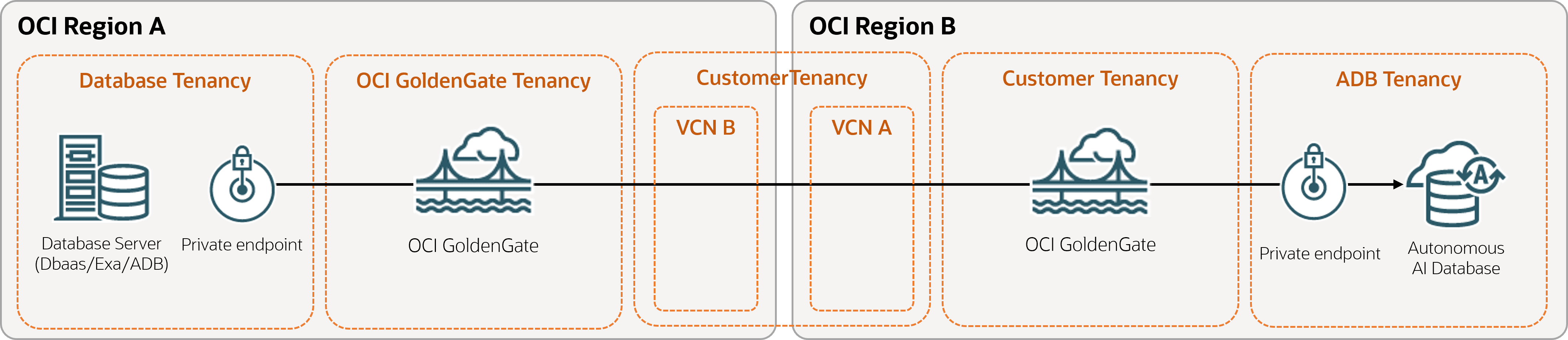
Descrizione dell'illustrazione diff-region.png
Prima di iniziare
Per completare questo avvio rapido, è necessario disporre dei seguenti elementi:
-
Database di origine esistente in un'area (regione A)
-
Database di destinazione esistente in un'area diversa (area B)
Scopri ciò che è supportato e in quali aree OCI GoldenGate è disponibile.
Task 1: creare le risorse OCI GoldenGate
-
Creare distribuzioni nelle aree A e B. Assicurarsi di Abilitare l'accesso pubblico alla console GoldenGate nelle opzioni avanzate.
-
Nell'area A (area di origine), creare una connessione al database di origine.
-
Assegnare la connessione di origine alla distribuzione di origine nell'area A.
-
Nell'area B (area di destinazione), creare una connessione al database di destinazione.
-
Assegnare la connessione di destinazione alla distribuzione di destinazione nell'area B.
-
Creare una connessione GoldenGate nell'area A con i dettagli della connessione di distribuzione di destinazione e assegnarla alla distribuzione di origine.
Task 2: Configurare la distribuzione di origine
-
Nell'area A (area di origine), avviare la console di distribuzione dalla pagina dei dettagli di distribuzione ed eseguire il login con le credenziali GoldenGate specificate nel task 1.
-
Aggiungere ed eseguire un'estrazione. Assicurarsi che Extract sia in esecuzione e che acquisisca le modifiche all'origine prima di passare al passo successivo.
-
Se si utilizza l'area di memorizzazione delle credenziali GoldenGate, aggiungere una connessione percorso che la distribuzione di origine può utilizzare per connettersi alla distribuzione di destinazione:
-
Nel menu di navigazione selezionare Connessioni percorso.
-
In Connessioni percorso, selezionare Aggiungi connessione percorso (icona più), quindi completare i campi come indicato di seguito.
-
Per Alias credenziale, immettere un alias.
-
Per ID utente, immettere
ggsnet. -
Per Password e Verifica password, immettere una password.
-
-
Selezionare Sottometti.
-
Task 3: Configurare la distribuzione di destinazione
-
Nell'area B (area di destinazione), avviare la console di distribuzione dalla pagina dei dettagli di distribuzione, quindi eseguire il login utilizzando le credenziali GoldenGate specificate nel task 1.
-
Se si utilizza l'area di memorizzazione delle credenziali GoldenGate, creare un utente utilizzato dalla distribuzione di origine per connettersi alla distribuzione di destinazione:
-
Nel menu di navigazione selezionare Amministrazione utente.
-
Selezionare Aggiungi nuovo utente (icona più), completare i campi come indicato di seguito, quindi selezionare Sottometti.
-
Per Autenticato da, selezionare Password dall'elenco a discesa.
-
Per Ruolo, selezionare Operatore dall'elenco a discesa.
-
Per Nome utente, immettere un nome (
ggsnet, ad esempio). -
Per Password, immettere la password associata all'utente. Verificare la password.
-
-
-
Aggiungere un percorso avviato dalla destinazione con i valori riportati di seguito.
-
Nome trail origine: immettere il nome del trail di origine dei due caratteri utilizzato durante la creazione dell'estrazione.
-
Metodo di autenticazione della destinazione:
-
Se si utilizza l'area di memorizzazione delle credenziali GoldenGate, selezionare Alias UserID.
-
Se si utilizza l'area di memorizzazione delle credenziali IAM, selezionare OAuth.
-
-
Protocollo di destinazione: wss
-
Host di destinazione:
<domain>.deployment.goldengate.<source-region>-1.oci.oraclecloud.comNota: è possibile copiare e incollare l'URL della console dalla pagina Dettagli distribuzione di origine e rimuovere il protocollo https://.
-
Numero porta:
443 -
Dominio: immettere il nome utente OCI GoldenGate di origine (
ggsnet) -
Alias: immettere l'alias GoldenGate OCI di origine.
-
Nome trail destinazione: immettere un nome di trail a due caratteri per il trail di destinazione.
-
-
Verificare che il percorso avviato dalla destinazione venga creato nell'area di destinazione OCI GoldenGate Deployment Console.
Task 4: Replica dati
-
Nella console di distribuzione di origine nell'area A, verificare che il percorso di distribuzione sia stato creato nel servizio di distribuzione.
-
Restituire la console di distribuzione di destinazione nell'area B, quindi aggiungere ed eseguire Replicat. Replicat legge il file trail creato dal percorso avviato dalla destinazione.