Replica i dati tra database cloud in aree diverse con il peering VCN
Scopri come impostare e configurare il peering Oracle Cloud Infrastructure GoldenGate e Virtual Cloud Network (VCN) per replicare i dati tra due database AI autonomi Oracle situati in due aree diverse.
Panoramica
Oracle Cloud Infrastructure GoldenGate consente di replicare i dati nei database OCI supportati che si trovano in aree diverse con endpoint privati. Questo esempio mostra come connettere OCI GoldenGate a Phoenix (Area A) a un'istanza di Autonomous AI Database a Francoforte (Area B) con un endpoint privato.
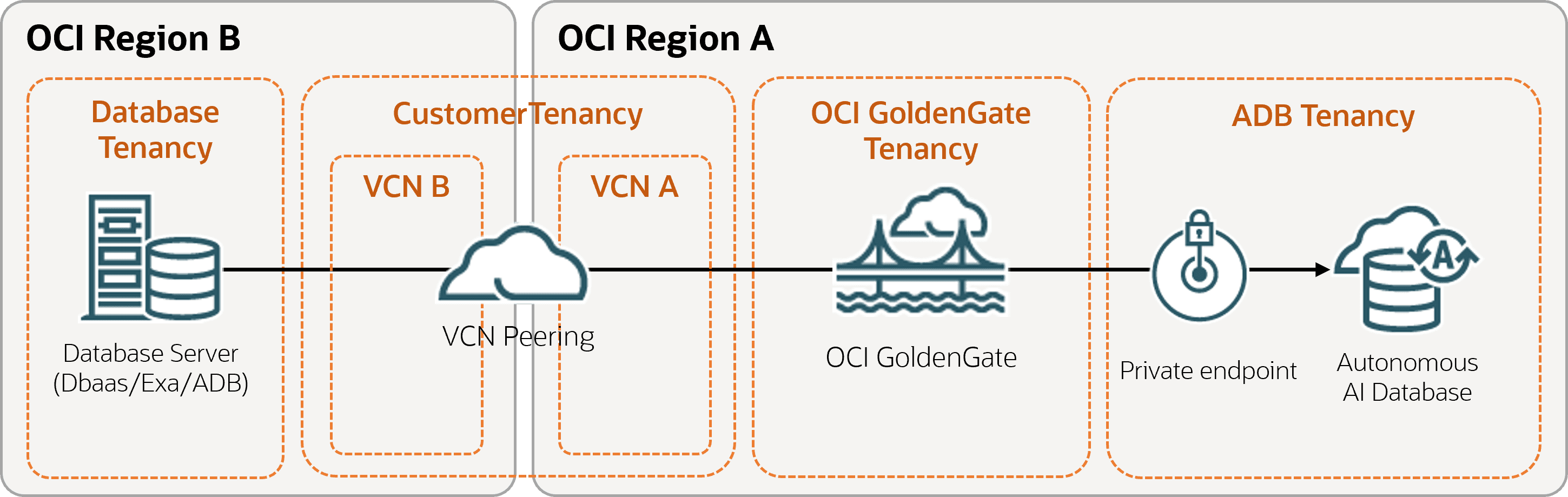
Descrizione dell'illustrazione diff-region-vcn.png
Prima di iniziare
Per procedere è necessario disporre dei seguenti elementi:
-
Un database di origine esistente in un'area (area A)
-
Un database di destinazione esistente in un'area diversa (area B)
-
Entrambi dovrebbero consentire solo la connettività di rete privata
-
Gateway di instradamento dinamico (DRG) esistente
Task 1: Configurare la rete
-
Nell'area A, creare una VCN (VCN A) con due subnet regionali:
-
Pubblico (
10.0.0.0/24) -
Privato (
10.0.1.0/24)
-
Nella pagina Dettagli VCN A selezionare Gateway.
-
In Collegamenti gateway di instradamento dinamico, selezionare Crea collegamento DRG
-
Nel pannello Crea collegamento DRG, immettere un nome e selezionare una posizione, quindi selezionare Crea collegamento DRG.
-
Nell'elenco Collegamenti DRG selezionare il nome DRG creato. Viene visualizzata la pagina Dettagli DRG.
-
Nella pagina Dettagli DRG selezionare il nome del DRG, quindi selezionare Allegati.
-
In Collegamenti di connessione peering remota, selezionare Crea connessione peering remota.
-
Nel pannello Crea connessione peering remoto immettere un nome, lasciare invariate le impostazioni predefinite, quindi selezionare Crea connessione peering remoto. Un collegamento RPC viene aggiunto automaticamente al DRG e il relativo stato di peering viene impostato su Nuovo (non sottoposto a peering).
-
Nell'elenco Collegamenti connessioni peering remoto, selezionare l'RPC creato.
-
Nella pagina Dettagli RPC, per OCID, selezionare Copia.
Nota: è possibile incollare temporaneamente l'OCID in un editor di testo per un uso successivo.
-
-
Ripetere il passo precedente nell'area B per creare una VCN (VCN B) con due subnet regionali e DRG:
-
Pubblico (
192.168.0.0/24) -
Privato (
192.168.1.0/24)
-
-
Nella pagina Dettagli RPC dell'area B selezionare il nome RPC, quindi selezionare Stabilisci connessione.
-
Nel pannello Stabilisci connessione selezionare l'area A, quindi incollare l'OCID RPC dell'area A. Lo stato peer viene quindi impostato su Peer.
-
Nella pagina Dettagli VCN A, selezionare Ciclo di produzione, quindi selezionare Tabella percorso per subnet privata -<Nome VCN>.
-
Selezionare Aggiungi regole di instradamento.
-
Nel pannello Aggiungi regole di instradamento, completare i campi riportati di seguito, quindi selezionare Aggiungi regole di instradamento.
-
Tipo di destinazione: Gateway di instradamento dinamico
-
Blocco CIDR della destinazione:
192.168.1.0/24
-
-
Nella pagina Dettagli della VCN B, in Risorse, selezionare Elenchi di sicurezza, quindi selezionare Lista di sicurezza per la subnet privata -<Nome VCN>.
-
Selezionare Aggiungi regole di entrata.
-
Nella finestra di dialogo Aggiungi regole di entrata completare i campi riportati di seguito, quindi selezionare Aggiungi regole di entrata.
-
Tipo di origine: CIDR
-
CIDR di origine:
10.0.1.0/24 -
Protocollo IP: TCP
-
Intervallo di porte di origine:
All -
Intervallo porte di destinazione:
1522Nota: questa è la porta predefinita per accedere alle istanze di Oracle Autonomous AI Database (ADB).
-
-
Nella pagina Dettagli della VCN B, in Risorse, selezionare Tabelle instradamento, quindi selezionare Tabella instradamento per subnet privata -<Nome VCN>.
-
Selezionare Aggiungi regole di instradamento.
-
Nel pannello Aggiungi regole di instradamento, completare i campi riportati di seguito, quindi selezionare Aggiungi regole di instradamento.
-
Tipo di destinazione: Gateway di instradamento dinamico
-
CIDR di destinazione:
10.0.1.0/24
-
Task 2: Creazione di una distribuzione
Assicurarsi di utilizzare la VCN A nell'area A, gestita in peering con la VCN B nell'area B.
Per informazioni sulle aree in cui è disponibile OCI GoldenGate, vedere Cloud Data Region.
Per creare una distribuzione, attenersi alle istruzioni fornite.
Task 2: Configurare il peering DNS
-
Creare un endpoint di ascolto e di inoltro nella VCN A:
-
Nel menu di navigazione della console di Oracle Cloud, selezionare Networking, quindi Reti cloud virtuali.
-
Dalla lista delle reti cloud virtuali, selezionare la VCN A.
-
Nella VCN A, in Informazioni VCN, selezionare il resolver DNS.
-
In Risorse selezionare Endpoint, quindi selezionare Crea endpoint per creare un endpoint di ascolto.
-
Nel pannello Crea endpoint immettere un nome.
-
Per Scegliere una subnet, selezionare la subnet VCN A Private dall'elenco a discesa.
-
Per Tipo di endpoint, selezionare Ascolto.
-
Selezionare Crea endpoint.
-
-
Ripetere il passo 1 per creare l'endpoint Inoltro. Assicurarsi di selezionare Inoltro per Tipo di endpoint.
Nota: per ulteriori informazioni, vedere Creazione di un endpoint resolver.
-
-
Ripetere il passo 1 per creare un endpoint di ascolto e di inoltro nella VCN B.
-
Gestire le regole per la VCN A:
-
Tornare alla VCN A, selezionare il resolver DNS.
-
In Risorse selezionare Regole, quindi selezionare Gestisci regole.
-
Nel pannello Gestisci regole, in Condizione regola, selezionare Domini dall'elenco a discesa.
-
Per i domini, immettere il nome del dominio DNS per la VCN A.
È inoltre possibile aggiungere il nome di dominio ADB se si prevede di connettersi ad esso. Ad esempio, se la tua area è Phoenix, il tuo nome di dominio ADB sarà:
adb.us-phoenix-1.oraclecloud.com -
Per l'endpoint di origine, selezionare un endpoint di ascolto per la VCN B dall'elenco a discesa.
-
Per Indirizzo IP di destinazione, immettere l'indirizzo IP di destinazione.
-
Selezionare Salva modifiche.
Nota: per ulteriori informazioni sulla creazione di una regola risolutore, vedere Regole risolutore.
-
-
Task 4: Creare e assegnare connessioni
-
Creare connessioni per i database di origine e di destinazione.
Nota:
Accertarsi che:
-
Selezionare 'Endpoint dedicato' per il metodo di instradamento del traffico.
-
Assicurarsi che il dominio utilizzato dall'FQDN fornito nella stringa di connessione o nel wallet venga inoltrato correttamente al resolver DNS appropriato utilizzando le relative regole. Per ulteriori informazioni, vedere Regole risolutore.
-
-
Assegnare le connessioni alla distribuzione creata nel task 2.
Task 5: Replica dati
-
Tornare alla pagina Distribuzioni, quindi selezionare la distribuzione creata nel task 2.
-
Nella pagina Dettagli distribuzione, selezionare Avvia console.
-
Eseguire il login alla console di distribuzione OCI GoldenGate
-
Aggiungere informazioni sulle transazioni e una tabella di checkpoint.