Invia dati da OCI GoldenGate a Oracle GoldenGate
Scopri come creare una connessione affidabile e estrarre i dati da Oracle Cloud Infrastructure GoldenGate a Oracle GoldenGate.
Panoramica
Oracle Cloud Infrastructure GoldenGate consente di inviare i dati da una distribuzione GoldenGate OCI a una distribuzione Oracle GoldenGate on-premise o Marketplace utilizzando un percorso avviato dalla destinazione. I passi riportati di seguito descrivono come impostare ed eseguire questo modello di replica utilizzando l'istanza Oracle GoldenGate Marketplace più recente.
Questo Quickstart è disponibile anche come LiveLab: Visualizza il workshop.
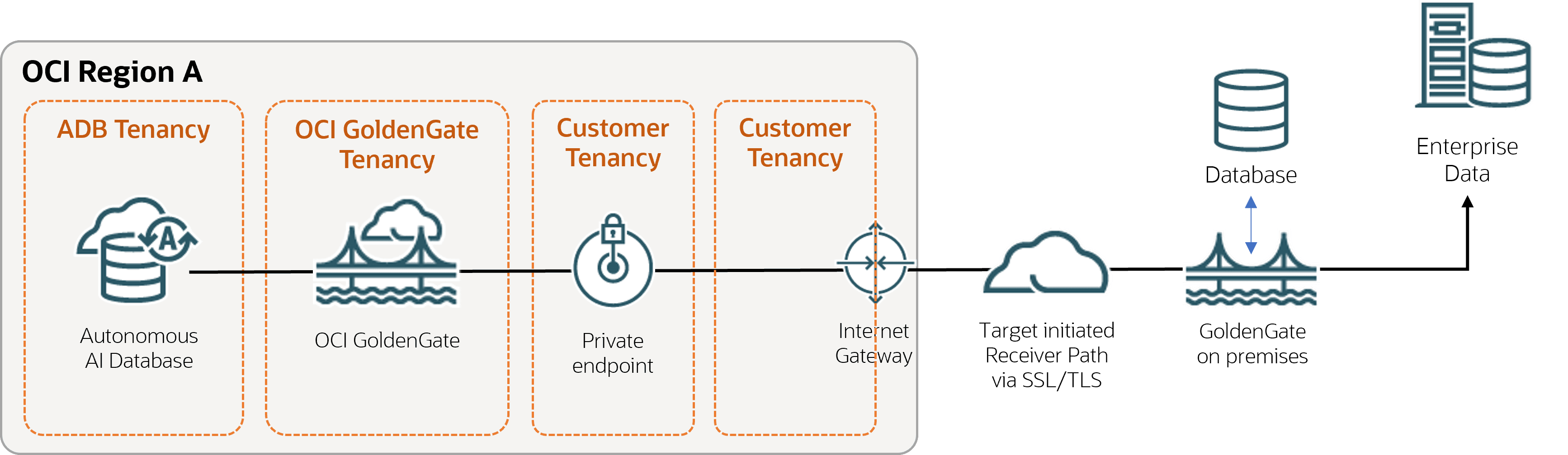
Descrizione dell'illustrazione ggstoogg.png
Prima di iniziare
Per completare correttamente questo avvio rapido, è necessario disporre dei seguenti elementi:
-
Database di origine esistente
-
Una distribuzione Oracle GoldenGate on-premise o Marketplace esistente
Nota: scaricare e caricare i dati di esempio, se necessario.
Task 1: creare le risorse OCI GoldenGate
Task 2: creare una connessione sicura tra Oracle GoldenGate e OCI GoldenGate
Durante il completamento di questo task, è importante distinguere Oracle GoldenGate Service Manager dalla console di distribuzione OCI GoldenGate.
-
Scaricare il certificato root per la console di distribuzione OCI GoldenGate.
Nota: è possibile scaricare il certificato radice da qualsiasi browser. I passaggi seguenti descrivono come scaricare il certificato root da un browser Chrome.
-
Nella barra degli indirizzi del browser Chrome, selezionare l'icona con il lucchetto, quindi selezionare Connessione sicura.
-
Selezionare Certificato valido. Viene visualizzata la finestra Certificato.
-
Nella finestra Certificato, selezionare Percorso certificazione, selezionare DigiCert, quindi selezionare Visualizza certificato.
-
Assicurarsi che Emesso legga DigiCert Global Root G2, selezionare Dettagli, quindi Copia in file.
-
Nell'Esportazione guidata certificato, selezionare Successivo, selezionare X.509 (.CER) con codifica Base-64, quindi selezionare Successivo.
-
Selezionare Browse per salvare il file nell'unità locale.
-
Selezionare Avanti e quindi Fine.
-
-
Caricare il certificato nel Service Manager Oracle GoldenGate in locale o Marketplace:
-
Aprire il Service Manager Oracle GoldenGate on-premise o Marketplace in una finestra del browser.
-
Nel menu di navigazione (icona hamburger), selezionare Gestione certificati.
-
Nella pagina Gestione certificati, selezionare Aggiungi certificati CA (icona più).
-
Nella finestra di dialogo Aggiungi certificato CA, immettere un nome univoco.
-
Per PEM certificato, copiare e incollare il contenuto del file di certificato scaricato da Chrome, quindi selezionare Aggiungi.
-
-
Aggiungere un utente con cui Oracle GoldenGate può utilizzare per connettersi a OCI GoldenGate.
-
Avviare la console di distribuzione OCI GoldenGate dalla pagina Dettagli distribuzione.
-
Nel menu di navigazione selezionare Amministrazione utente.
-
Selezionare Aggiungi nuovo utente (icona più), completare i campi come indicato di seguito, quindi selezionare Sottometti.
-
Per Autenticato da, selezionare Password dall'elenco a discesa.
-
Per Ruolo, selezionare Operatore dall'elenco a discesa.
-
Per Nome utente, immettere un nome.
-
Per Password, immettere la password associata all'utente. Verificare la password.
-
-
Aprire il servizio di amministrazione Oracle GoldenGate on premise o Marketplace, quindi passare alla pagina Connessioni percorso.
-
Selezionare Aggiungi connessione percorso (icona più), completare i campi come indicato di seguito, quindi selezionare Sottometti.
-
Alias credenziale: immettere un alias.
-
ID utente: immettere il nome dell'utente creato nel passo precedente.
-
Password e verifica password: immettere la password associata all'utente.
-
-
Selezionare Sottometti.
-
Task 3: Invio dei dati da OCI GoldenGate a Oracle GoldenGate
Questo task fornisce informazioni su come creare ed eseguire un percorso avviato dalla destinazione per estrarre i file trail da OCI GoldenGate a Oracle GoldenGate.
-
Nella console di distribuzione OCI GoldenGate Oracle GoldenGate, aggiungere ed eseguire un'estrazione.
-
In locale o Oracle GoldenGate Marketplace, aggiungere un percorso avviato dalla destinazione con i valori seguenti, quindi selezionare Crea ed esegui:
-
Nella pagina Opzioni di origine effettuare le operazioni riportate di seguito.
-
Per Host di origine: immettere il nome host GoldenGate OCI nel formato
<domain>.deployment.goldengate.<region>.oci.oraclecloud.com:443riportato di seguito. -
Per Nome percorso: immettere un nome di due caratteri per il trail quando viene ricevuto da OCI GoldenGate.
-
Per Numero porta: immettere il numero di porta della distribuzione di destinazione.
-
In Alias, immettere l'alias credenziale creato nel task 2.
-
-
Nella pagina Opzioni di destinazione effettuare le operazioni riportate di seguito.
-
Per Nome percorso: immettere un nome di due caratteri per il trail quando viene ricevuto da Oracle GoldenGate.
-
Per il metodo di autenticazione destinazione (solo protocollo di destinazione wss):
-
Se si utilizza l'area di memorizzazione delle credenziali GoldenGate, selezionare Alias UserID.
-
Se si utilizza l'area di memorizzazione delle credenziali IAM, utilizzare OAuth.
-
-
-
-
In Oracle GoldenGate on-premise o Marketplace, aggiungi un Replicat.