Verifica dei dati in Oracle Analytics
Passi per verificare se i dati sono stati copiati dalla tabella NoSQL in Autonomous AI Database in Oracle Autonomous AI Lakehouse.
Verifica i dati in Oracle Autonomous AI Database
Dopo aver eseguito Oracle NoSQL Database Analytics Integrator per copiare i dati dalla tabella NoSQL in Autonomous AI Database in Oracle Autonomous AI Lakehouse, è possibile verificare che i dati della tabella NoSQL siano stati copiati correttamente eseguendo i passi riportati di seguito dalla console di Oracle Cloud.
-
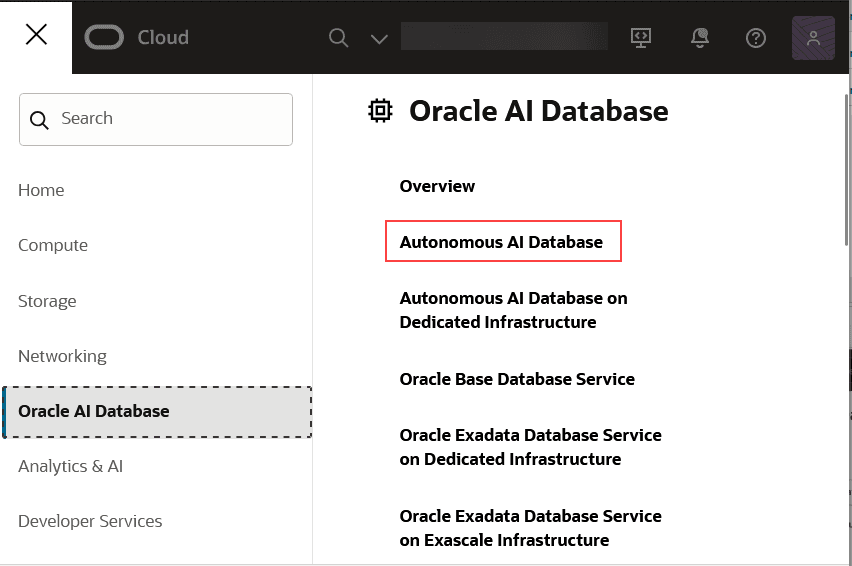
Selezionare Oracle AI Database dal menu sul lato sinistro della visualizzazione.
-
Selezionare Autonomous AI Database.
-
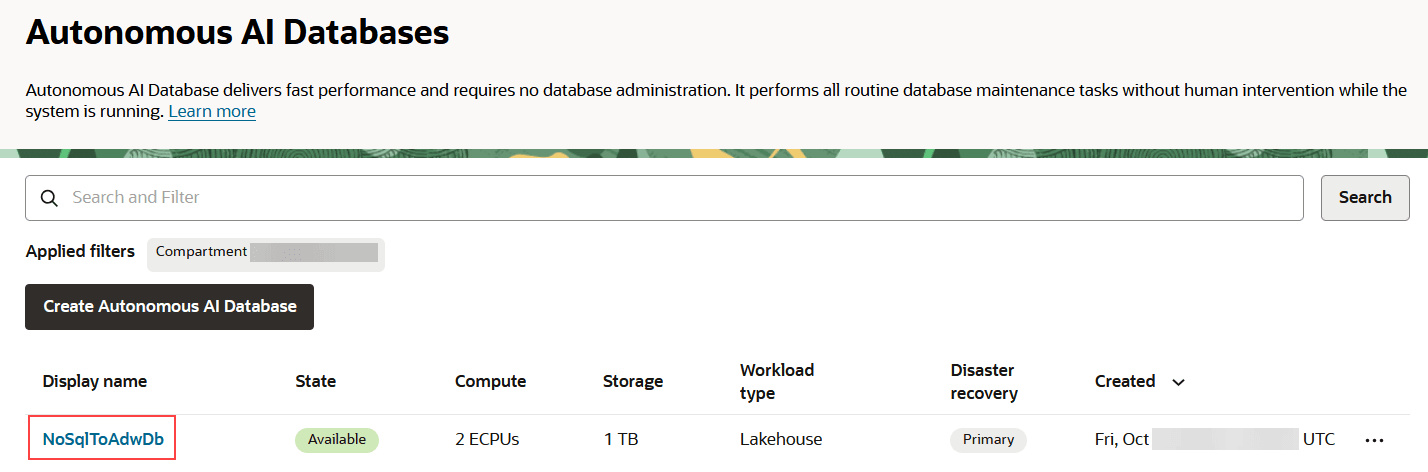
In Filtri applicati, selezionare il compartimento in cui si trova il database.
-
Selezionare il collegamento con il nome visualizzato immesso durante la creazione del database.
-
In Azioni del database selezionare SQL.
Nella scheda Navigator della finestra a sinistra della visualizzazione, verificare innanzitutto che la tabella creata venga visualizzata nell'elenco delle tabelle contenute nel database. In tal caso, dalla finestra Worksheet* eseguire la query SQL,
SELECT * FROM <table-name>;Verificare che i contenuti previsti della tabella siano visualizzati nella finestra nella parte inferiore centrale della visualizzazione, sotto la finestra Risultato query.
Verificare i dati in Oracle Analytics
Dopo aver verificato che Oracle NoSQL Database Analytics Integrator ha copiato correttamente i dati dalla tabella di esempio in NoSQL Cloud Service a una tabella corrispondente nel database creato in Oracle Autonomous AI Lakehouse, è possibile quindi connettere Oracle Analytics a tale database e verificare che Oracle Analytics possa accedere e analizzare i dati in tale tabella. Nella sezione riportata di seguito, Oracle Analytics Desktop viene utilizzato per dimostrare come è possibile eseguire questa operazione. Tuttavia, se hai accesso a un'istanza di Oracle Analytics Cloud, dovresti essere in grado di verificare i dati utilizzando funzioni simili.
Scaricare Oracle Analytics Desktop:
Oracle Analytics Desktop fornisce potenti funzionalità di esplorazione e visualizzazione dei dati in un download per il desktop dell'utente. Oracle Analytics Desktop è lo strumento per l'esplorazione rapida di dati campione provenienti da più origini o per l'analisi e l'investigazione dei propri dataset locali.
Puoi scaricare Oracle Analytics Desktop qui.
Dopo aver eseguito l'applicazione Oracle Analytics nell'ambiente, è possibile richiamare l'interfaccia utente grafica per creare una connessione al database in Oracle Autonomous AI Lakehouse e accedere al database in Oracle Autonomous AI Lakehouse.
Creare una connessione al database in Oracle Autonomous AI Lakehouse:
-
Aprire la GUI per Oracle Analytics Desktop e fare clic su Crea.
-
Fare clic su Connessione, quindi scegliere Oracle Autonomous Data Warehouse.
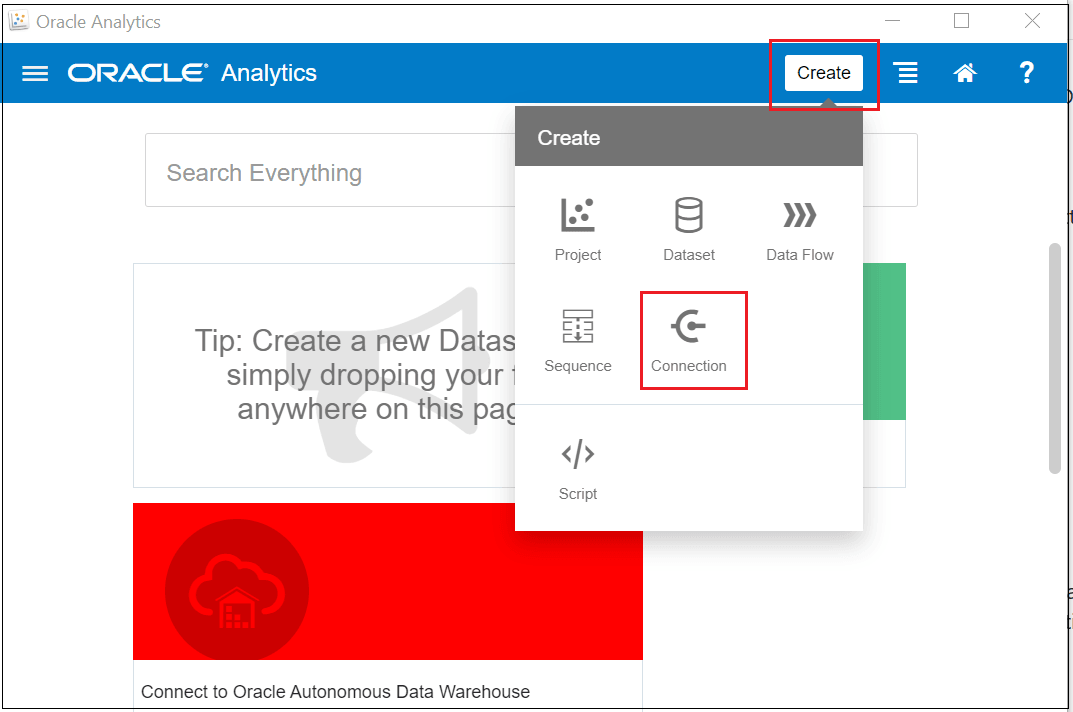
Descrizione dell'immagine analytics_utility_conn.png

-
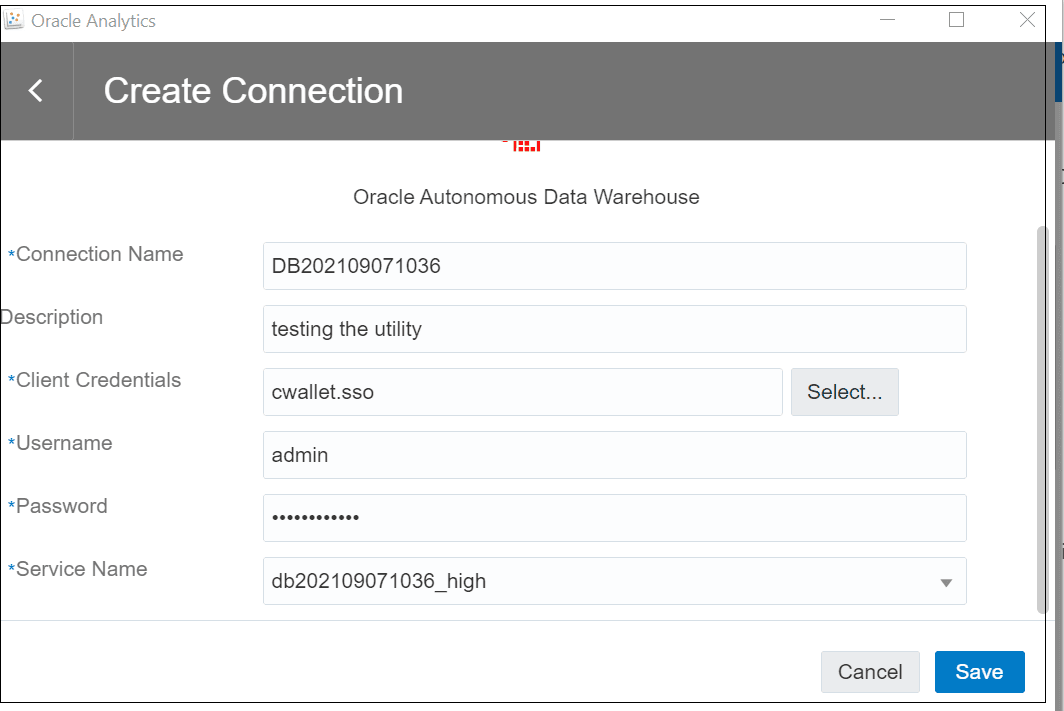
Nella finestra popup visualizzata immettere le informazioni riportate di seguito.
-
Nome connessione: <nome del database>
-
Credenziali client: <path-to-wallet.zip>
-
Nome utente: ADMIN
-
Password: <password-set-during-database-creation>
-
-
Fare clic su Salva.
Nota: per le credenziali client, quando si immette il percorso del file zip del wallet, lo strumento estrae il file cwallet.sso e sostituisce ciò che è stato immesso con il nome del file. Infine, una volta immesso il nome della connessione, lo strumento immetterà automaticamente un valore per Nome servizio basato su quanto immesso per il nome della connessione.
Accedi al database in Oracle Autonomous AI Lakehouse
Dopo aver creato la connessione al database in Oracle Autonomous AI Lakehouse, puoi quindi connetterti a tale database dalla GUI di Oracle Analytics:
-
Fare clic su Dati.
-
Fare clic sull'icona con il nome della connessione.
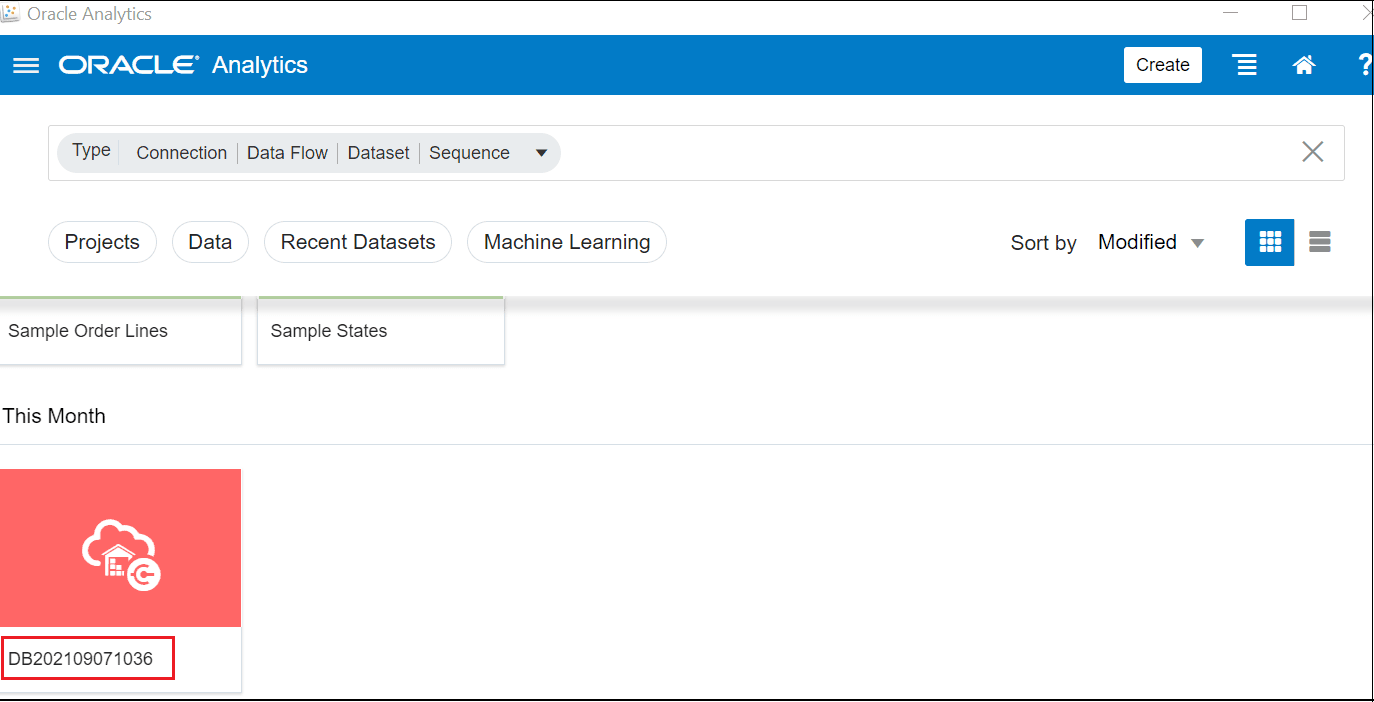
-
Fare clic su ADMIN.
-
Scorrere la lista delle tabelle e selezionare la tabella copiata da NoSQL Database Cloud Service.
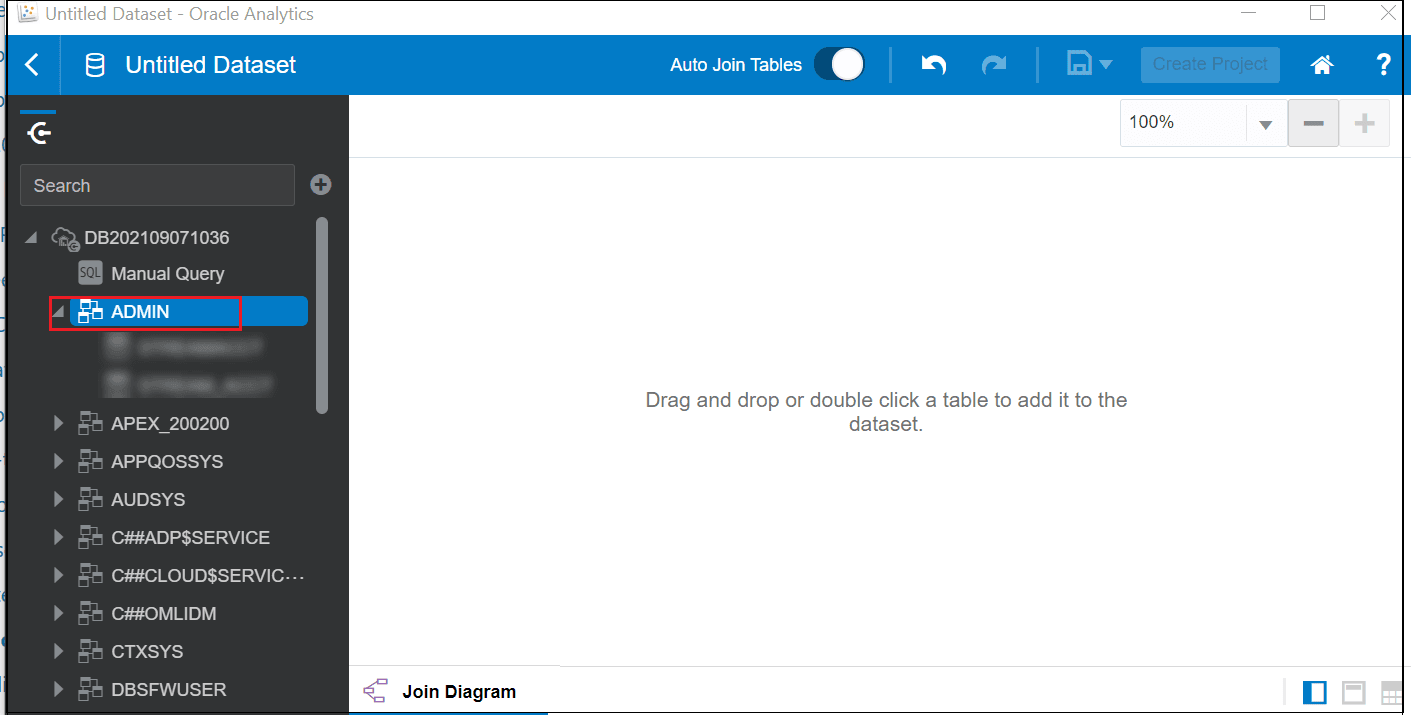
-
Fare clic su Aggiungi a data set. Verificare che i dati visualizzati siano quelli previsti.
I tuoi dati sono ora pronti per essere analizzati utilizzando tutte le funzionalità fornite da Oracle Analytics.