Configura aggiornamento frequente dati V2 (anteprima)

Configurare la frequenza di aggiornamento dei dati selezionando la pianificazione di aggiornamento, i moduli e le tabelle dati.

È possibile specificare i dati da aggiornare in orari specifici di un giorno. Ad esempio, è possibile impostare gli aggiornamenti a 10AM, 2PM e 5PM perché è il momento in cui si desidera che i dati intragiornalieri vengano aggiornati. Il numero di volte in cui è possibile eseguire l'aggiornamento intragiornaliero si basa su determinati limiti.Vedere Informazioni sui limiti di elaborazione dati.

Selezionare solo i moduli e le tabelle effettivamente necessari perché ogni modulo o tabella aggiuntiva aumenta il volume di dati che il sistema deve estrarre, caricare e convalidare. Inizia con i moduli e le tabelle minimi richiesti, quindi espandi solo quando le esigenze aziendali giustificano il tempo di aggiornamento aggiunto e l'impatto sul sistema.

Assicurarsi che l'opzione Aggiornamento frequente sia abilitata in Funzioni pipeline nella scheda Anteprima funzioni della pagina Abilita funzioni prima di schedulare aggiornamenti frequenti dei dati. Vedere Rendere disponibili le funzioni di anteprima.

  1. Nella console di Oracle Fusion Data Intelligence fare clic su Configurazione dati, quindi su Impostazioni pipeline.
  2. Fare clic sulla scheda Aggiornamento frequente dei dati.
  3. In Informazioni sulla schedulazione, fare clic su Aggiorna per modificare la schedulazione.
  4. In Aggiorna pianificazione, specificare quanto segue:
    1. Fuso orario: selezionare il fuso orario.

      Nota:

      Durante la specifica del fuso orario, utilizzare i nomi delle città per gestire l'ora legale. Ad esempio, invece di selezionare un fuso orario come EST o PST, selezionare Europa/Bucarest o America/Los_Angeles. In questo caso, il processo di aggiornamento dei dati calcola il valore indicato nel campo Ora in base all'ora locale, indipendentemente dall'ora legale. Per ulteriori dettagli sul fuso orario, vedere TimeZoneID.
    2. In Programmi attivi, fare clic sull'icona Aggiungi pianificazione, immettere un'ora e fare clic su Aggiorna.

      Nota:

      È possibile configurare FDR diversi per l'esecuzione in momenti specifici. Il tempo effettivo impiegato per l'aggiornamento dei dati dipende da vari fattori. Vedere Considerazioni sulle prestazioni per l'aggiornamento frequente dei dati.
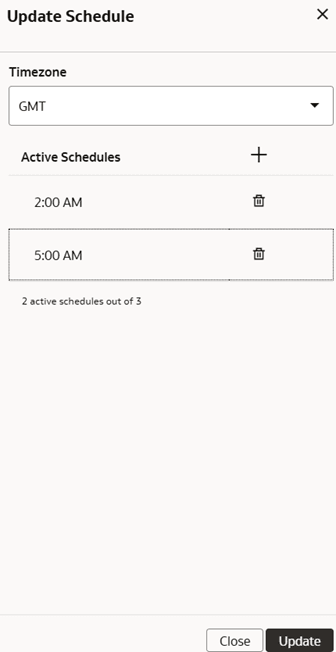
    Finestra di dialogo Aggiorna pianificazione

  5. Per aggiornare moduli specifici, visualizzare la scheda Moduli e selezionare le aree funzionali e le applicazioni dati desiderate. Se non viene visualizzata un'area funzionale prevista, assicurarsi innanzitutto che sia attivata. È inoltre necessario includere tutte le aree funzionali da cui dipendono le aree funzionali selezionate. Per Fusion Accounting Hub sono necessari passi aggiuntivi per abilitarlo per l'aggiornamento frequente dei dati. Vedere Abilitazione dei moduli di aggiornamento frequente dei dati per Fusion Accounting Hub (anteprima)
    1. Immettere il nome di un'area funzionale, di un'applicazione o di un'offerta nel campo Cerca per trovare la voce desiderata da selezionare per l'aggiornamento frequente dei dati. È possibile selezionare tre aree funzionali per Aggiornamento dati frequenti.
  6. Per aggiornare tabelle specifiche, selezionare la scheda Tabelle dati e fare clic per selezionare le tabelle desiderate.
    Se non viene visualizzata una tabella prevista, assicurarsi di aver attivato l'area funzionale correlata per l'origine applicabile.

    Nota:

    Impossibile aggiungere tabelle per data augmentation di tipo Alias dimensione, Set di dati con controllo delle versioni o Data augmentation senza data dell'ultimo aggiornamento.
  7. Facoltativamente, modificare il campo Dati più vecchi da riportare. Questa opzione interessa i dati recuperati dalla vista Lambda. Il valore predefinito è di 4 mesi. L'aumento del valore può influire sulle prestazioni dei report e su qualsiasi elaborazione personalizzata basata sulle viste Lambda. Vedere Tabelle Delta aggiornamento dati frequenti e Dettagli vista lambda (anteprima).
  8. Per salvare lo stato di avanzamento in qualsiasi momento durante la configurazione, fare clic sul pulsante Salva.
  9. Al termine dell'esecuzione delle modifiche, fare clic su Pubblica. Ogni modifica alle impostazioni di aggiornamento frequente dei dati include una finestra di dialogo Avvertenza che richiede l'immissione del nome della persona che apporta le modifiche e del nome della persona che autorizza la modifica.
  10. Per informazioni su tabelle o moduli specifici, vedere la colonna Stato. Vedere Stati dei moduli e delle tabelle di aggiornamento dei dati frequenti (anteprima).
  11. Visualizzare il log di audit per esaminare i dettagli di configurazione dell'aggiornamento frequente dei dati. Vedere Visualizza il log di controllo.