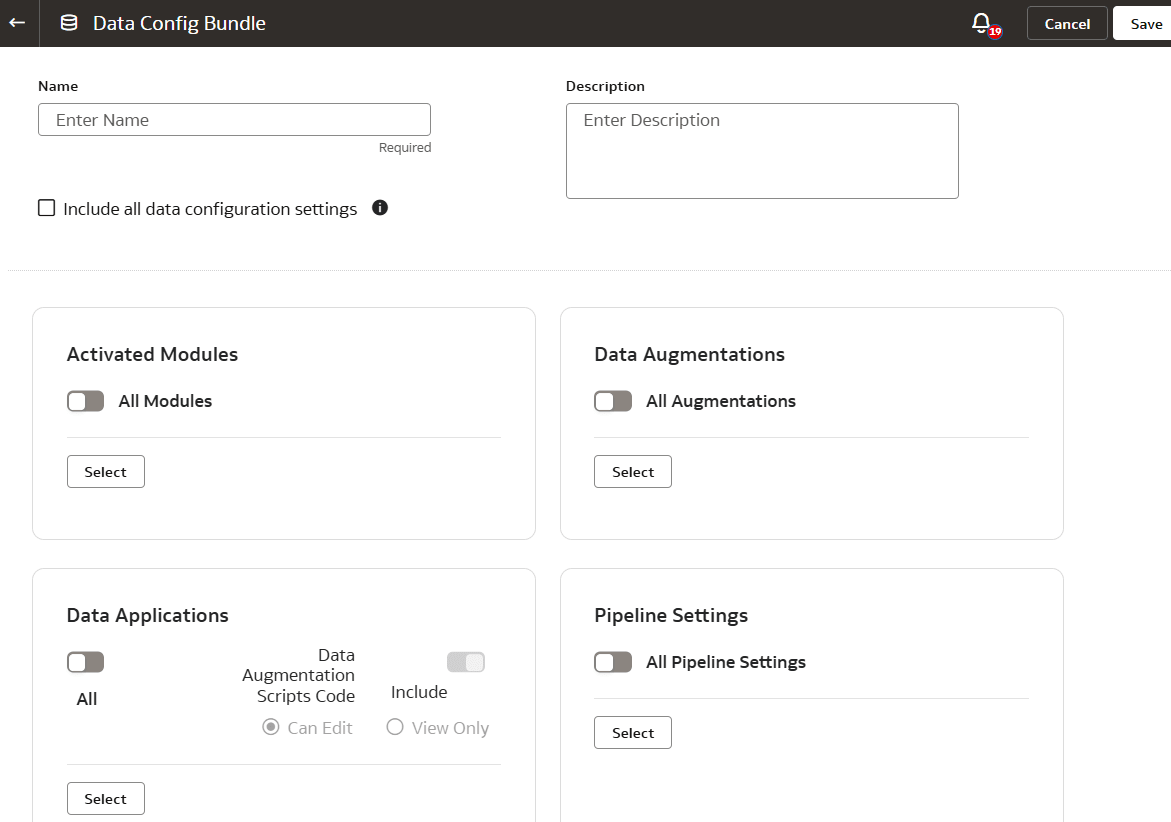
Crea un bundle di configurazione dati
Creare uno snapshot degli artifact dell'applicazione per salvarne lo stato corrente. È possibile visualizzare i bundle creati nella pagina Bundle.
- Per un bundle di configurazione dati, selezionare la casella di controllo Includi tutte le impostazioni di configurazione dati oppure selezionare i moduli, le incrementi, le applicazioni dati e le impostazioni pipeline applicabili utilizzando i corrispondenti pulsanti di attivazione/disattivazione e Seleziona.
Nota:
L'opzione Includi tutte le impostazioni di configurazione dati consente di selezionare solo le applicazioni dati distribuite, le augmentation di dati attivate e le aree funzionali attivate. Dopo aver attivato la data augmentation e l'area funzionale (stato Attivazione completata), è possibile che si verifichi un leggero ritardo nella visualizzazione dei data augmentation e delle aree funzionali con stato Attivazione completata nella pagina del bundle di configurazione dei dati.Se è stata abilitata la funzionalità Condivisione dati, è possibile selezionare la configurazione Condivisione dati nel bundle di configurazione dati in Impostazioni pipeline. Quando si distribuisce un bundle con configurazione di condivisione dati, il processo di distribuzione aggiorna la definizione di condivisione dati con i data set dal bundle e li mantiene in uno stato salvato con stato "Non condiviso". È necessario eseguire in modo esplicito l'azione Condividi per condividere questi set di dati con i relativi sink. Se la destinazione di condivisione dati ha una definizione come D1 (con connessione C1), D2 (con connessione C2) e se il bundle porta le definizioni D1 (con connessione C2), D2 (con connessione C3), D3 (con connessione C1), D4 (con connessione C1), il sistema aggiunge nuovi set di dati, D3 (con connessione C1) e D4 (con connessione C1) mantenendo le definizioni esistenti nell'ambiente di destinazione.Nota:
Durante la distribuzione dei bundle con configurazioni Condivisione dati, assicurarsi che le connessioni di condivisione dati nell'ambiente di destinazione abbiano lo stesso "Codice di connessione" per evitare errori di distribuzione del bundle.Se è stata creata e distribuita l'applicazione dati Script di data augmentation, è possibile selezionare la casella di controllo Escludi configurazione LoCode per non includere questa configurazione nel bundle di configurazione dati.