Carica i dati da Amazon Simple Storage Service in Oracle Fusion Data Intelligence (anteprima)
In qualità di amministratore dei servizi, puoi utilizzare il connettore AWS S3 per caricare i dati da Amazon Simple Storage Service in Oracle Fusion Data Intelligence e utilizzare i dati acquisiti per creare data augment.
Prima di creare questa connessione, assicurarsi che AWS S3 sia abilitato nella pagina Abilita funzioni. Vedere Rendere disponibili le funzioni di anteprima.
- In Oracle Fusion Data Intelligence, creare la connessione dati S3 AWS utilizzando le seguenti istruzioni:
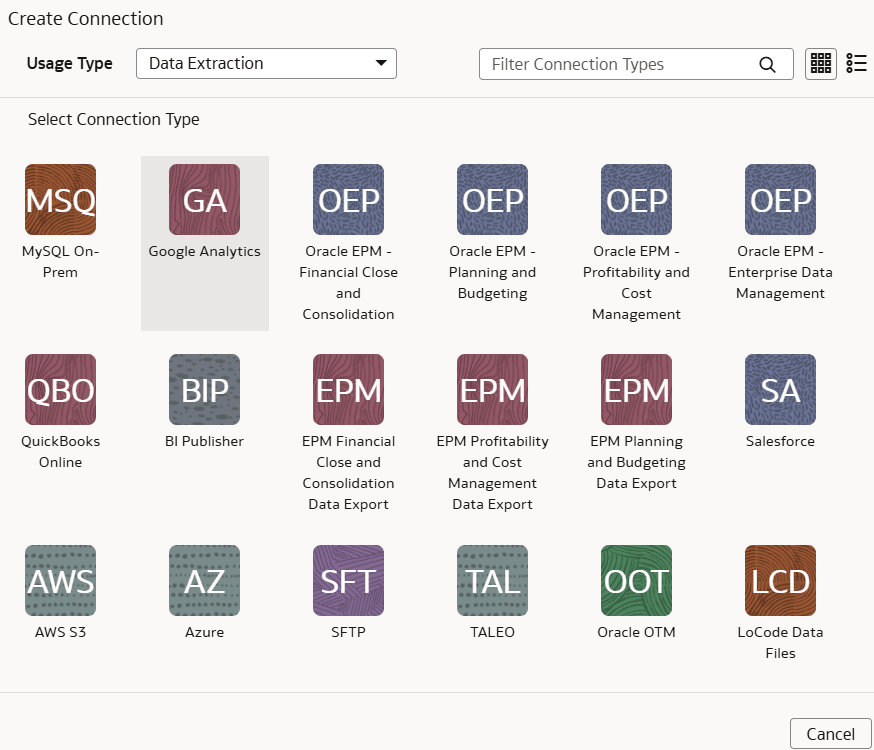
- In Crea connessione, selezionare Estrazione dati in Tipo di uso, quindi selezionare S3 AWS come tipo di connessione.
- Nella finestra di dialogo per la connessione AWS S3, fornire i dettagli applicabili del servizio di storage Amazon Simple.
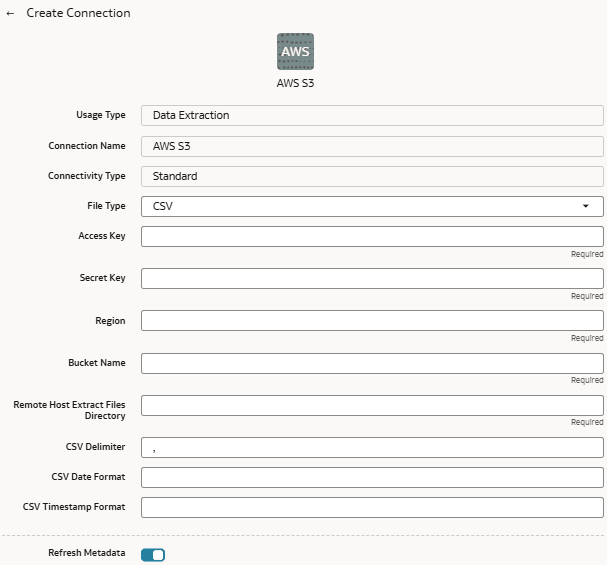
- In Crea connessione, selezionare Estrazione dati in Tipo di uso, quindi selezionare S3 AWS come tipo di connessione.
- Nel servizio Oracle Object Storage:
- Creare la struttura delle cartelle nel bucket utilizzando le linee guida riportate di seguito.
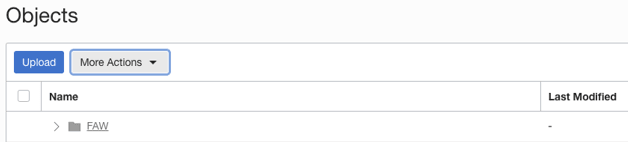
- La cartella di base nel bucket deve corrispondere ai dettagli forniti nella connessione.
- All'interno della cartella di base, assicurarsi di posizionare ogni file nella propria cartella.
- Assicurarsi che il prefisso di Data_Store_Name (come il nome della cartella) e i file nella cartella di destinazione corrispondano esattamente.
Vedere la sezione "Per creare una cartella o una sottocartella" in Utilizzo della console.
- Dentro la cartella di base, creare il file di metadati per l'elenco di data store. Questo file elenca i data store supportati. Ogni data store è una cartella con il file effettivo utilizzato nella data augmentation, ad esempio ASSETS. Assicurarsi che il nome del file e della cartella corrispondano e che non vi siano caratteri speciali (spazio incluso) nel datastore, nella cartella o nei nomi di file.
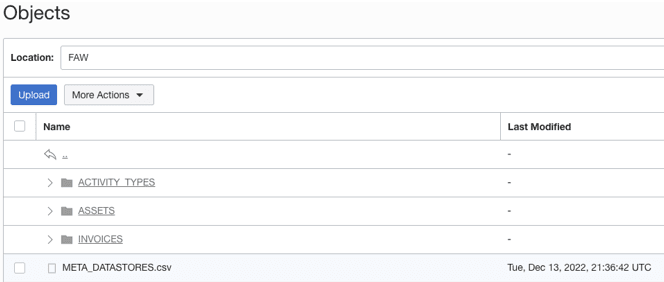
- Creare il file di metadati per ogni file di dati nella cartella del data store utilizzando le linee guida riportate di seguito.
META_DATASTORES.csv deve avere le seguenti colonne:
- DATA_STORE_NAME - Colonna obbligatoria per identificare il nome del data store.
- DATA_STORE_LABEL - Colonna non obbligatoria che identifica la descrizione del data store.
Nota:
Se si aggiungono nuovi data store a una connessione di origine esistente, assicurarsi che META_DATASTORES.csv contenga l'elenco completo dei data store, inclusi quelli esistenti.Ogni cartella deve avere:
- File di dati con i dati effettivi caricati in Fusion Data Intelligence. Questo file deve avere un prefisso con DATA STORE NAME.
- Un file di metadati per la lista di colonne contiene tutte le informazioni di colonna sui dati. Questo file deve avere un prefisso con META_DATASTORES_<DATA_STORE_NAME>_COL.
- Per le colonne in questi metadati, assicurarsi quanto riportato di seguito.
- Se il nome della colonna è ABC, i metadati possono essere ABC o "ABC": le virgolette doppie vengono ignorate.
- Se il nome della colonna è "ABC", i metadati devono essere ""ABC"": le prime virgolette vengono ignorate.
Esempio
Nell'immagine il nome della cartella è ACTIVITY_TYPES. Il nome del data store è ACTIVITY_TYPES. Puoi confermarlo dal file META_DATASTORES.csv. In questo esempio il file è denominato ACTIVITY_TYPES.xlsx o ACTIVITY_TYPES.csv. Il file di metadati deve essere META_DATASTORES_ACTIVITY_TYPES_COL.csv.
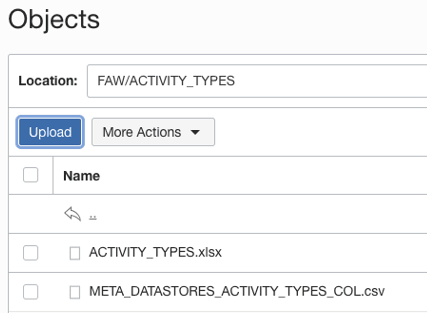 META_DATASTORES_ACTIVITY_TYPES_COL.csv include le seguenti colonne:
- DATA_STORE_NAME - Colonna obbligatoria.
- COLUMN_NAME - Colonna obbligatoria.
- COLUMN_LABEL: colonna non obbligatoria.
- DATA_TYPE: colonna obbligatoria.
- WIDTH: questa colonna identifica la lunghezza della stringa.
- PRECISIONE - Il valore di questa colonna deve essere un tipo di dati numerico.
- SCALE - Il valore di questa colonna deve essere un tipo di dati numerico.
- KEY_SEQUENCE: colonna obbligatoria che identifica la definizione della chiave primaria. Se si utilizza la chiave primaria composta, utilizzare i numeri d'ordine delle colonne come valori.
- Creare la struttura delle cartelle nel bucket utilizzando le linee guida riportate di seguito.