Caricare i dati da Oracle Database mediante JDBC in Fusion Data Intelligence (anteprima)
L'amministratore del servizio può utilizzare un agente remoto del servizio di estrazione per connettersi a un database Oracle utilizzando JDBC e utilizzare i dati per creare data augment.
Dopo aver eseguito la connessione a un database Oracle utilizzando JDBC, l'agente remoto estrae i dati e li carica nel data warehouse autonomo associato all'istanza di Oracle Fusion Data Intelligence. L'agente remoto esegue il pull dei metadati tramite l'API REST del servizio di estrazione pubblico e esegue il push dei dati nello storage degli oggetti utilizzando l'API REST dello storage degli oggetti. È possibile estrarre e caricare i dati da un database Oracle in Oracle Fusion Data Intelligence solo una volta ogni 24 ore.
Assicurarsi che Agente remoto e Oracle JDBC siano abilitati nella pagina Abilita funzioni prima di creare questa connessione. Vedere Rendere disponibili le funzioni di anteprima.
- Configurare l'agente remoto e l'origine dati del database Oracle nella pagina Configurazione dati di Oracle Fusion Data Intelligence utilizzando le istruzioni riportate di seguito.
- Nella Console fare clic su Configurazione dati in Amministrazione applicazioni.
- Nella pagina Configurazione dati, fare clic su Gestisci connessioni.
- Nella pagina Gestisci connessioni, fare clic su Crea, quindi su Connessione.
- In Crea connessione selezionare Estrazione dati in Tipo di uso, quindi selezionare Oracle JDBC come tipo di connessione.
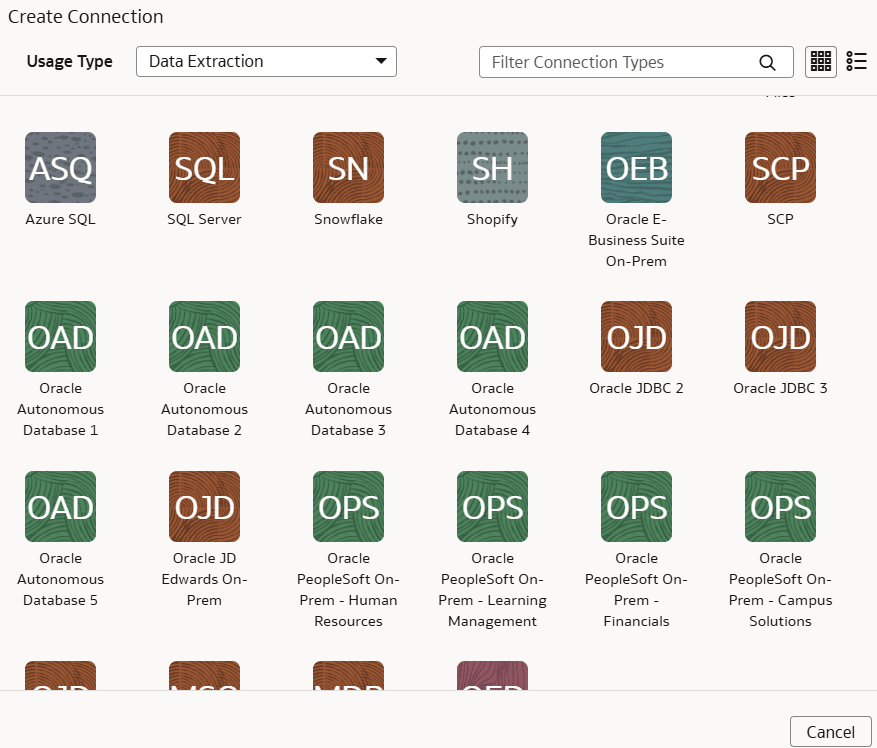
- In Crea connessione per Oracle JDBC, in Tipo di connettività, verificare che l'opzione Remote sia selezionata automaticamente.
- In Agente remoto, selezionare la connessione agente remoto creata in precedenza, ad esempio Agente remoto.
- In Tipo di connessione selezionare URL JDBC o Wallet.
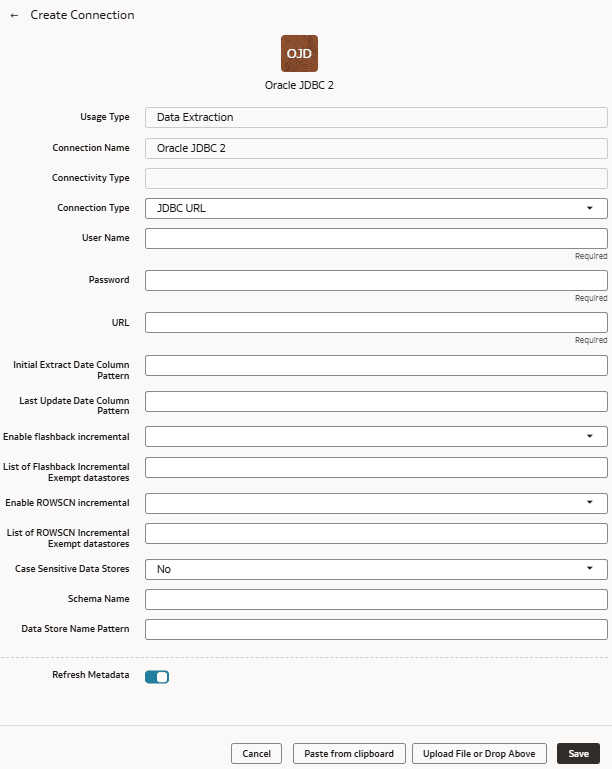
- Se si seleziona URL JDBC, fornire le credenziali per l'origine del database Oracle in Nome utente e Password e l'URL dell'origine del database Oracle in URL.
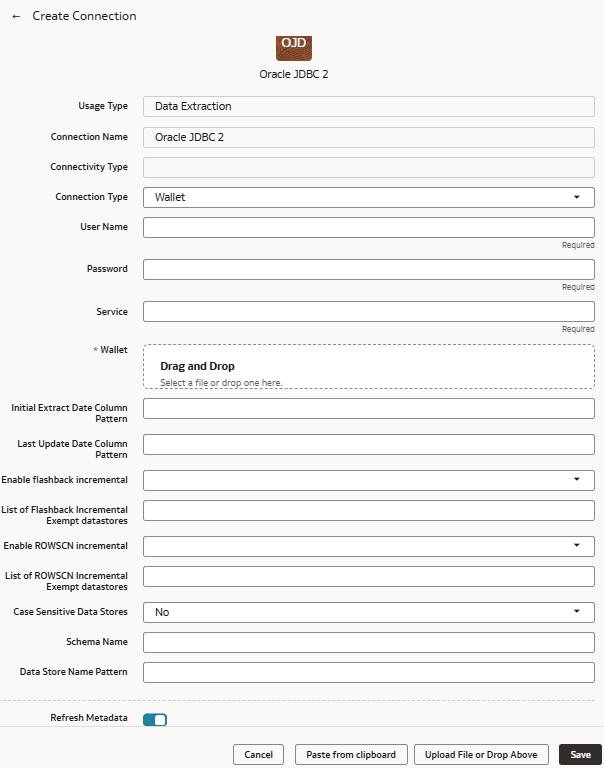
- Se si seleziona Wallet, fornire le credenziali per l'origine del database Oracle in Nome utente e Password. Immettere il nome del servizio di database in Servizio e trascinare la selezione del file zip del wallet in Wallet.
- Se si seleziona URL JDBC, fornire le credenziali per l'origine del database Oracle in Nome utente e Password e l'URL dell'origine del database Oracle in URL.
- In Pattern colonna data estrazione iniziale, fornire il pattern di data estrazione iniziale corrispondente al pattern nell'origine.
- In Pattern colonna data ultimo aggiornamento, fornire il pattern data ultimo aggiornamento corrispondente al pattern nell'origine.
- Se l'origine dispone del supporto flashback, selezionare Yes in Enable flashback incremental.
- In Elenco di datastore esenti da flashback, fornire una lista separata da virgole di datastore che si desidera esentare dalle query incrementali di flashback.
- Se l'origine dispone del supporto ROWSCN, selezionare Sì in Abilita incrementale ROWSCN.
- In Elenco di datastore esenti incrementali ROWSCN, specificare una lista separata da virgole di datastore che si desidera escludere dal tracciamento automatico delle modifiche alle righe in base ai numeri di modifica del sistema.
- In Aree di memorizzazione dati con distinzione tra maiuscole e minuscole selezionare Sì o No per specificare se i datastore dispongono di dati con distinzione tra maiuscole e minuscole.
- In Nome dello schema immettere il nome dello schema da cui estrarre i dati.
- In Pattern nome data store specificare il pattern dei nomi dei data store che si desidera estrarre. Se si specifica questo valore, il connettore estrae solo i data store corrispondenti al pattern.
- Verificare che l'opzione di attivazione/disattivazione Aggiorna metadati sia abilitata per assicurarsi che i metadati vengano aggiornati quando si salva la connessione. È possibile aggiornare i metadati in un secondo momento dal menu Azioni nella pagina Gestisci connessioni, se necessario.
Nota:
Impossibile creare augment per il database Oracle a meno che non si esegua un'estrazione dei metadati. - Fare clic su Salva.