Caricare i dati da Salesforce in Fusion Data Intelligence
In qualità di amministratore dei servizi, è possibile utilizzare il servizio di estrazione Fusion Data Intelligence per acquisire dati dall'istanza SaaS di Salesforce e utilizzarlo per creare data augment.
- In Fusion Data Intelligence creare la connessione dati Salesforce utilizzando le istruzioni riportate di seguito.
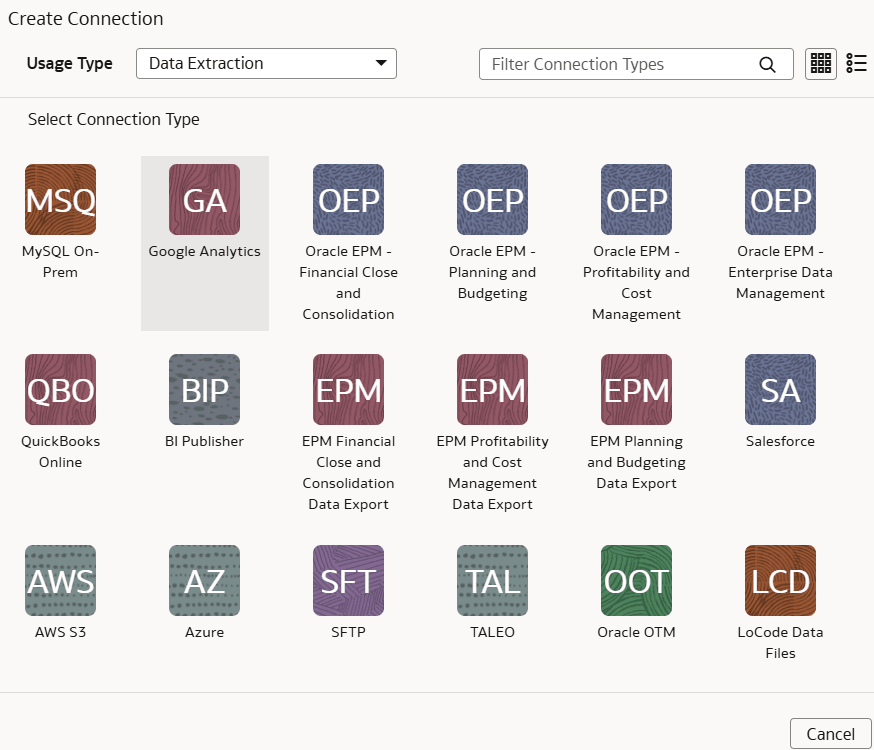
- In Crea connessione, selezionare Estrazione dati in Tipo di uso, quindi selezionare Salesforce come tipo di connessione.
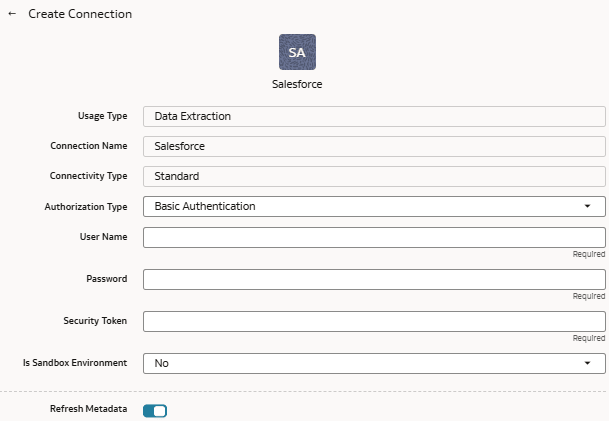
- Nella finestra di dialogo per la connessione Salesforce, in Tipo di autorizzazione, è possibile selezionare Autenticazione di base o OAuth come tipo di autorizzazione.Se si seleziona Autenticazione di base, procedere come segue.
- Immettere le credenziali per l'origine Salesforce in Nome utente e Password. L'utente indicato qui deve avere accesso a tutti i dati nel sistema Salesforce per estrarli al warehouse.
- Copiare e incollare il token di sicurezza dall'account Salesforce in Token di sicurezza. Questo è un codice alfanumerico e può contenere caratteri speciali, tuttavia non è visibile. È criptato e mostrato come ….
- In Ambiente sandbox selezionare Sì se l'origine Salesforce è un ambiente di test o sandbox. In caso contrario, selezionare No.
Se si seleziona OAuth, immettere i valori aggiuntivi riportati di seguito.- In ID client, immettere l'identificativo univoco che rappresenta l'applicazione Salesforce all'interno dell'istanza di Salesforce ed è visibile quando si accede all'account Salesforce.
- In KeyStore File fornire il file che si trova in formato file PKCS#12 (indicato con estensione .p12), che può contenere sia chiavi private che certificati (ad esempio la chiave pubblica del server o il certificato di firma).
- In Password keystore, immettere la password per l'accesso al file keystore specificato.
- In Nome chiave keystore, fornire il nome univoco (identificatore o alias) del file keystore specificato.
- In Crea connessione, selezionare Estrazione dati in Tipo di uso, quindi selezionare Salesforce come tipo di connessione.