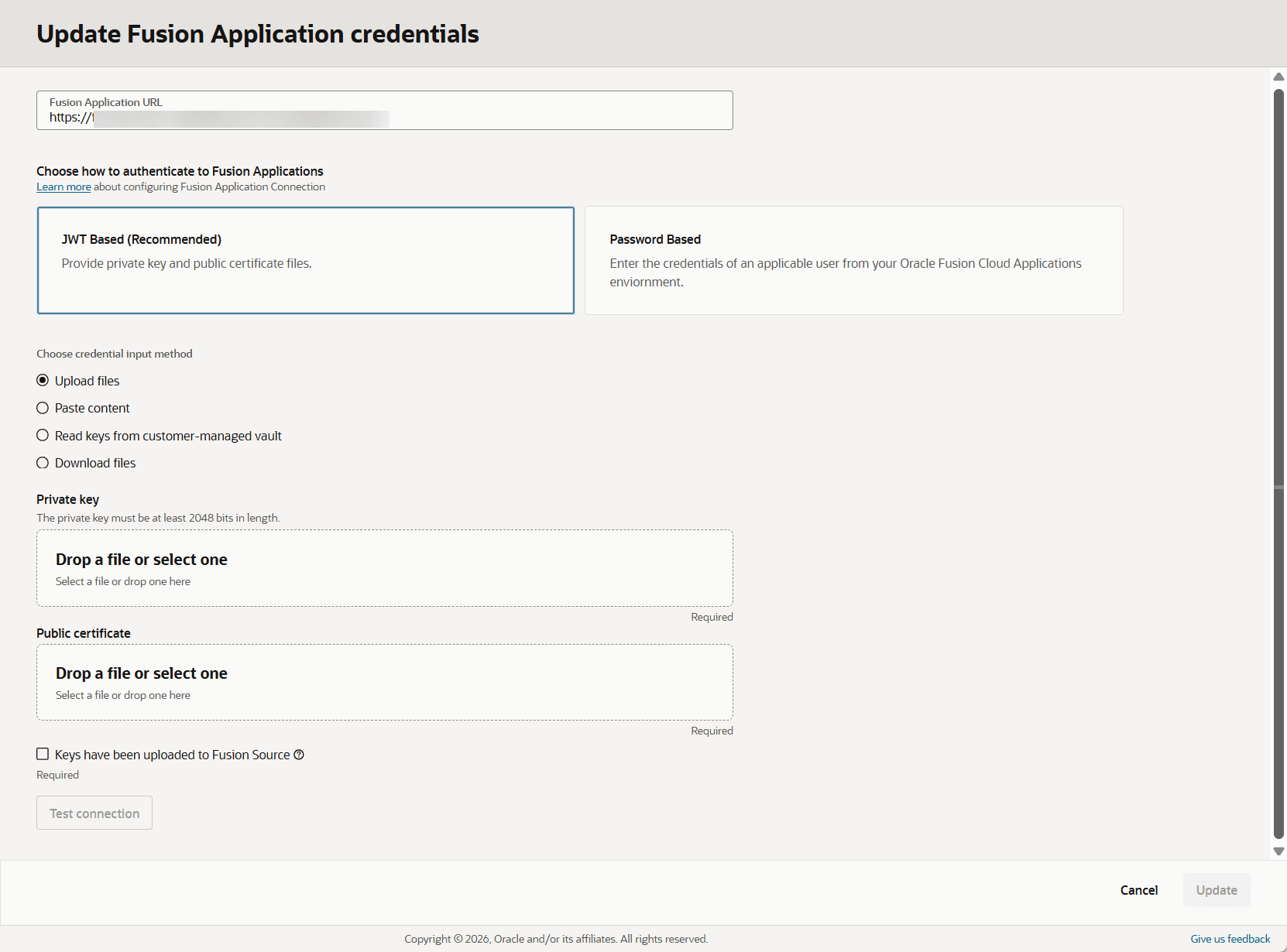
Aggiorna dettagli connessione origine dati
Aggiornare i dettagli di connessione all'origine dati, ad esempio l'URL per l'istanza di Oracle Fusion Cloud Applications specificata durante la creazione dell'istanza standalone di Oracle Fusion Data Intelligence e le credenziali di un utente applicabile, ad esempio MyFAWExtractUser.
Vedere Creare un utente in Oracle Fusion Cloud Applications per estrarre i dati.
È possibile aggiornare l'URL di origine in modo che punti a un altro ambiente di origine per Oracle Fusion Cloud Applications se si desidera che i dati provengano da un'altra origine di Oracle Fusion Cloud Applications. Tuttavia, il dominio di Identity rimane lo stesso utilizzato durante la creazione iniziale dell'istanza di Oracle Fusion Data Intelligence e non è possibile modificarlo.
È possibile aggiornare le credenziali utente applicabili quando l'istanza di origine delle applicazioni Oracle Fusion Cloud è stata aggiornata con i dati di un altro ambiente, ad esempio a causa di un aggiornamento dalla produzione al test. È inoltre possibile aggiornare le credenziali utente se le password sono diverse tra gli ambienti o se la password per l'utente applicabile è scaduta. Prima di immettere la nuova password, assicurarsi di aver reimpostata la password per l'utente applicabile, ad esempio MyFAWExtractUser, in Oracle Fusion Cloud Applications. Vedere Reset Passwords.
Nota:
La password non scade se si utilizza un'istanza integrata di Oracle Fusion Data Intelligence configurata per OAuth. L'opzione Aggiorna connessione Fusion è disponibile solo per l'autenticazione basata su password o JWT.- In Aggiorna credenziali Fusion Application, immettere il nuovo URL e selezionare il tipo di autenticazione che si desidera utilizzare: Basato su JWT o Basato su password.
- Se si sceglie Basato su JWT, fornire la chiave privata e i file di certificato pubblici caricando, copiando e incollando o leggendo dal vault. Selezionare Le chiavi sono state caricate nell'origine Fusion per abilitare Test della connessione.
Nota:
Vedere Configura provider di autenticazione JWT. Durante la configurazione dell'autenticazione basata su token, assicurarsi di immettere
FAWServiceJWTIssuercome emittente sicuro.Assicurarsi che la chiave privata di cifratura RSA generata contenga almeno 2048 caratteri e che si attendano almeno 15 minuti affinché il certificato pubblico caricato diventi effettivo nell'istanza di Oracle Fusion Cloud Applications.
- Se si sceglie Basato su password, immettere le credenziali di un utente applicabile, ad esempio
MyFAWExtractUser, dall'istanza di Oracle Fusion Cloud Applications in Nome utente e Password.
- Se si sceglie Basato su JWT, fornire la chiave privata e i file di certificato pubblici caricando, copiando e incollando o leggendo dal vault. Selezionare Le chiavi sono state caricate nell'origine Fusion per abilitare Test della connessione.