Introduzione
Utilizzare il programma di caricamento dati foglio di calcolo HCM (HDSL) per fornire funzionalità di caricamento di massa dei dati per gli utenti business e le integrazioni in entrata. È possibile configurare i modelli di foglio di calcolo per casi d'uso specifici e assegnare l'accesso a tali modelli solo ai ruoli che li richiedono.
Per concedere agli utenti aziendali e di integrazione l'accesso per eseguire il programma di caricamento dati foglio di calcolo HCM, effettuare le operazioni riportate di seguito.
- Creare un ruolo per eseguire il programma di caricamento dati foglio di calcolo HCM. In questo modo è possibile concedere l'accesso a:
- Il task Esegui programma di caricamento dati foglio di calcolo e la possibilità di caricare i dati mediante HSDL per gli utenti aziendali.
- API REST dataLoadDataSets per le integrazioni in entrata.
- Assegnare l'accesso ai modelli che il ruolo può utilizzare.
Ad esempio, allo specialista HR può essere assegnato l'accesso a modelli preconfigurati per la gestione di livelli, mansioni e ubicazioni insieme a modelli personalizzati creati per l'esecuzione di promozioni e cessazioni, utilizzando i fogli di calcolo generati all'interno dell'applicazione. All'utente dell'integrazione di selezione del personale in entrata può essere concesso l'accesso a un modello Nuova assunzione da utilizzare con l'API REST.
In questa esercitazione viene descritto come creare e configurare i ruoli necessari per utilizzare il programma di caricamento dati foglio di calcolo HCM.
Obiettivi
In questa esercitazione:
- Verrà descritto come concedere agli utenti business l'accesso per eseguire il programma di caricamento dati foglio di calcolo HCM.
- Concedere l'accesso all'API REST per l'avvio del programma di caricamento dati foglio di calcolo HCM.
- Configurare l'accesso ai set di dati dei ruoli ai modelli HSDL.
- Configurare il ruolo di gestione dei modelli in corso per i modelli HSDL.
Prerequisiti
Per completare questo tutorial, è necessario:
- Accedere alla Console sicurezza.
- Accesso a Progettazione modello o Amministrazione modello per configurare l'accesso ruolo ai modelli HSDL.
Suggerimento
Per informazioni sulla definizione di questi ruoli, vedere l'esercitazione Configura accesso alla progettazione e alla gestione dei modelli del programma di caricamento dati foglio di calcolo HCM (HSDL).Task 1: Concedi accesso utente business al programma di caricamento dati foglio di calcolo HCM
In questo task viene descritto come aggiornare un ruolo personalizzato esistente per concedere l'accesso al caricamento dei dati mediante HSDL e accedere al task Esegui programma di caricamento dati foglio di calcolo.
Suggerimento
Sono presenti ruoli preconfigurati, ad esempio Esperto risorse umane, Manager ciclo paghe, Amministratore ciclo paghe e Manager retribuzione, a cui è già stato concesso l'accesso per caricare i dati mediante HSDL e l'accesso al task Esegui programma di caricamento dati foglio di calcolo per il download dei fogli di calcolo con caricamento di massa. Altri ruoli preconfigurati possono solo caricare i dati utilizzando il programma di caricamento dati foglio di calcolo HCM, ma potrebbero non avere accesso al task Esegui programma di caricamento dati foglio di calcolo. In questo modo possono utilizzare modelli preconfigurati disponibili direttamente dalle pagine dei prodotti. Rivedere la configurazione dei ruoli per determinare le gerarchie e i privilegi dei ruoli necessari.- Eseguire il login all'applicazione con un utente che dispone dell'accesso alla Console sicurezza.
- Andare a Strumenti > Console sicurezza.
- Cercare e selezionare il ruolo personalizzato per concedere l'accesso al caricamento dati del foglio di calcolo.
- Fare clic sulla lista di azioni e su Modifica.
- Se il proprio ruolo non dispone già dell'accesso all'area di lavoro Scambio dati, aggiungere questo criterio di sicurezza delle funzioni:
- Aggiungere le seguenti gerarchie di ruoli, se necessario:
- Salvare le modifiche.
| Nome criterio | Codice criterio | Concede l'accesso a |
|---|---|---|
| Gestisci area di lavoro scambio dati | HRC_MANAGE_DATA_EXCHANGE_PRIV | Area di lavoro Scambio dati |
| Nome ruolo | Codice ruolo | Concede l'accesso a |
|---|---|---|
| Accedi ai modelli del programma di caricamento dati foglio di calcolo di HCM | ORA_HRC_ACCESS_HSDL_TEMPLATES | Esegui task Programma di caricamento dati foglio di lavoro |
| Caricamento dei dati mediante il Programma di caricamento dati foglio di calcolo HCM | ORA_HRC_LOAD_DATA_USING_HSDL | Carica dati utilizzando fogli di calcolo HSDL |
Gli utenti con questo ruolo potranno ora accedere al task Esegui programma di caricamento dati foglio di calcolo nell'area di lavoro Scambio dati.
Questo ruolo ora deve essere assegnato ai modelli che possono utilizzare per il caricamento di massa dei dati. Vedere Task 3.
Task 2: Concedi accesso a REST
Per gli utenti esterni definiti per le integrazioni in entrata, ad esempio per l'utilizzo da parte di un'integrazione di selezione, concedere l'accesso alla risorsa REST dataLoadDataSets.
- Eseguire il login all'applicazione con l'accesso alla Console sicurezza.
- Andare a Strumenti > Console sicurezza e fare clic su Crea ruolo.
- Specificare un Nome ruolo e fornire un codice ruolo univoco.
- Aggiungere le seguenti gerarchie dei ruoli:
- Salvare le modifiche.
Suggerimento
I business object che un ruolo può utilizzare vengono concessi direttamente a questo ruolo mansione. Considerare la possibilità di assegnare un nome al ruolo per la relativa integrazione, ad esempio Recruiting HSDL.| Nome ruolo | Codice ruolo | Concede l'accesso a |
|---|---|---|
| Usa servizio REST - Set di dati caricamento dati | ORA_HRC_REST_SERVICE_ACCESS_DATA_LOAD_DATA_SETS | API REST dataLoadDataSets per l'avvio di HDL e HSDL e il monitoraggio dello stato del data set. |
| Carica dati per l'importazione basata su file Human Capital Management | HCM_DATALOADER_IMPORT_RWD | Directory hcm/dataloader/import sul server Oracle WebCenter Content. |
È ora possibile configurare i modelli con cui questo ruolo può caricare i dati.
Task 3: Concedi accesso a modelli HSDL
In questo passo verranno assegnati i ruoli che possono utilizzare un modello HSDL e le azioni del set di dati che possono eseguire.
Suggerimento
Si presume che la progettazione del modello sia completa ed è stata testata. Per concedere l'accesso a un modello è necessario attivarlo, le modifiche possono essere limitate dopo l'attivazione.Assegnare l'accesso al data set di un ruolo
- Eseguire il login all'applicazione con un utente che dispone dell'accesso al modello a cui è necessario assegnare i ruoli.
- Andare a Scambio dati > Modelli foglio di calcolo.
- Cercare il modello a cui concedere l'accesso e fare clic sul relativo nome.
- Verificare che i ruoli possano essere assegnati a questo modello verificando che il valore Assegna ruoli a modello sia Abilitato.
- Andare alla scheda Accesso ai ruoli.
- Fare clic su Aggiungi nella tabella Operazioni data set consentite.
- Cercare il ruolo a cui assegnare l'accesso al modello, ad esempio Esperto risorse umane.
- Controllare i ruoli da aggiungere, quindi fare clic su Aggiungi.
- Modificare l'accesso al set di dati in base alle esigenze.
- Salvare le modifiche. Se il modello è preconfigurato, fare clic sul pulsante Salva nella barra degli strumenti della tabella. Per i modelli personalizzati e importati, fare clic sul pulsante Convalida e salva nell'intestazione della pagina.
Suggerimento
Se il modello è stato creato o importato, si continuerà ad avere accesso ad esso per assegnare ruoli fino a quando non verrà reso attivo. L'accesso è consentito solo se il proprio ruolo è configurato per la gestione del modello. Se il modello è attivo e il ruolo di designer del modello non dispone dell'accesso di manutenzione, sarà necessario disporre dell'accesso di amministratore del modello. Task 5: Concedi accesso amministratore modello foglio di calcolo in Configura accesso a progettazione e gestione modelli programma di caricamento dati foglio di calcolo HCM (HSDL) spiega come creare questo ruolo.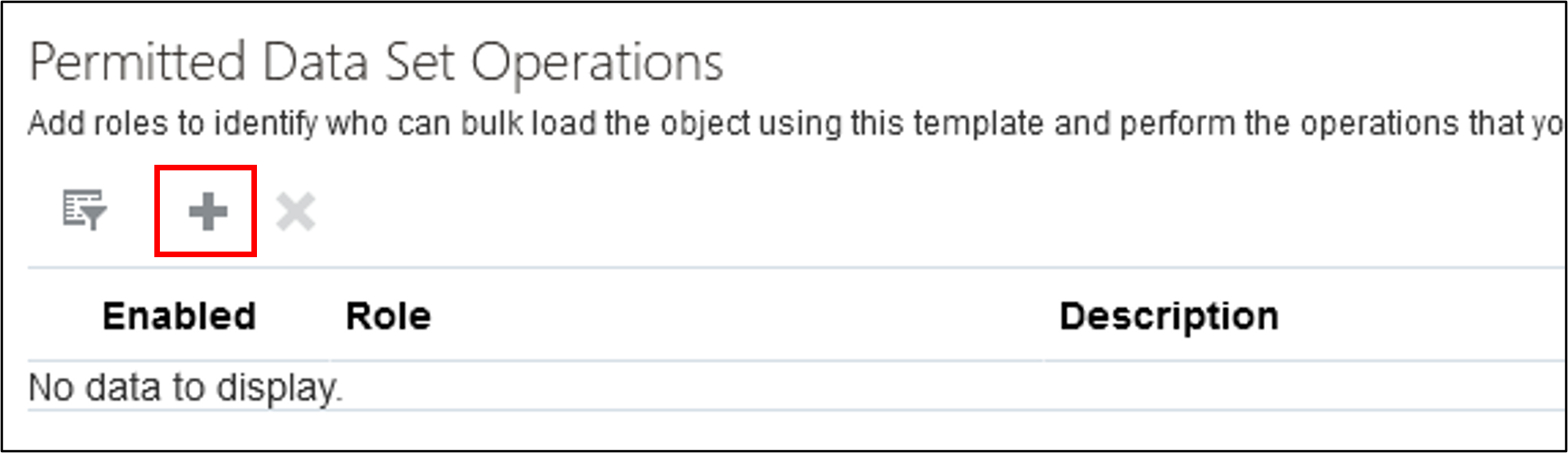
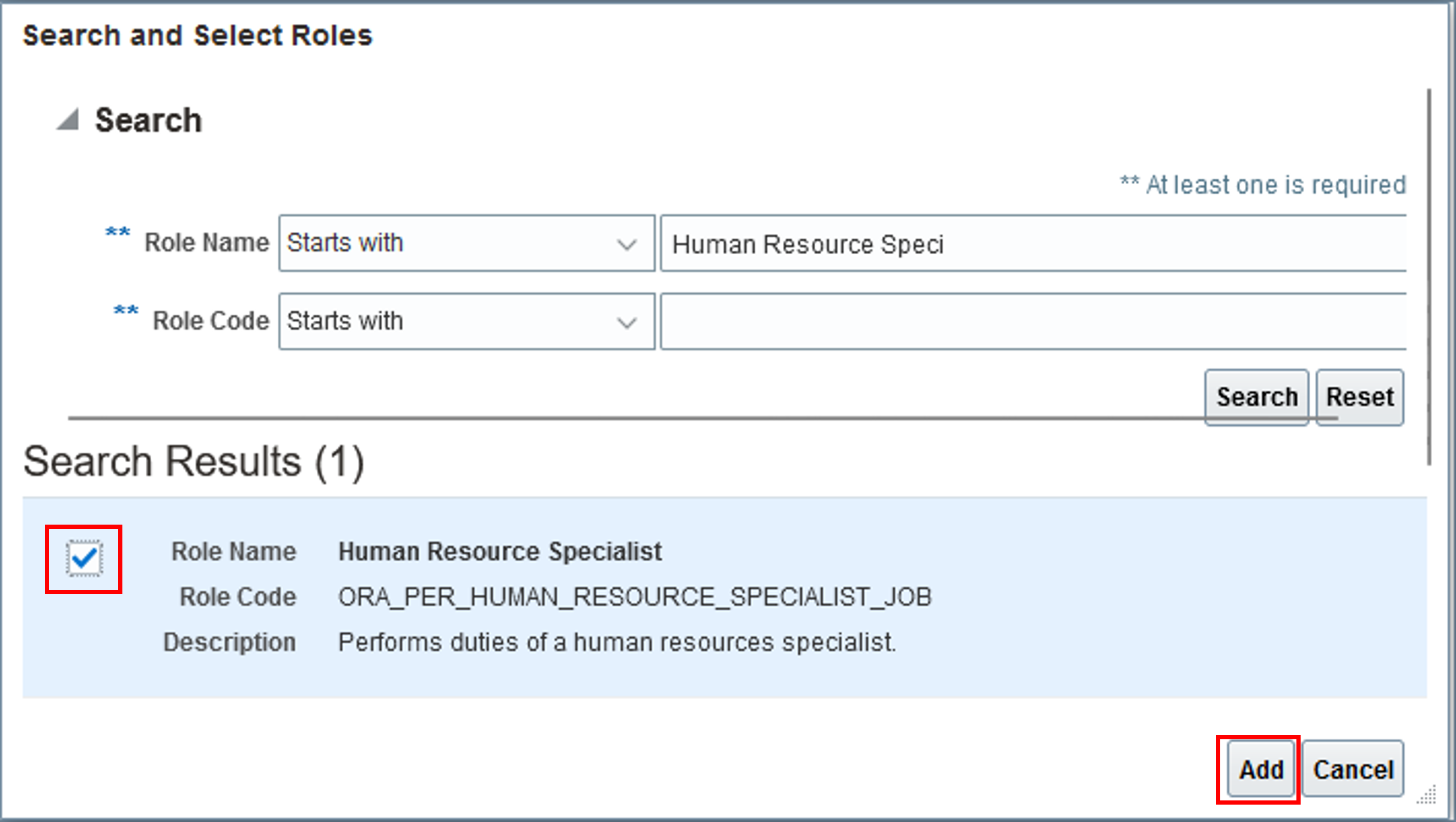
Per impostazione predefinita, al ruolo verrà assegnato l'accesso per creare, salvare e caricare i data set. 
| Operazione | Descrizione |
|---|---|
| Crea | È possibile creare set di dati. |
| Salvare | I dati del set di dati possono essere salvati nelle tabelle intermedie. |
| Caricamento | È possibile caricare i data set e salvare nell'applicazione righe valide. |
| Esegui rollback | È possibile eseguire il rollback dei data set, eliminando i dati caricati e non aggiornati successivamente. Il rollback è disponibile solo per alcuni business object. |
| Visualizza tutto | Tutti i data set esistenti per il modello possono essere scaricati e rivisti, non solo quelli creati dall'utente. |
Suggerimento
È possibile disporre di un modello per il quale è necessario un ruolo per poter creare e salvare i dati nelle tabelle intermedie, ma che non disponga dell'accesso per caricare tali dati, e di un secondo ruolo che non sia in grado di creare nuovi set di dati, ma che possa rivedere i set di dati creati da altri utenti e caricarli. Questo può ottenere una forma di approvazione.Assegnazione dell'accesso alla manutenzione
Una volta attivo, il modello può essere gestito solo se il proprio ruolo è configurato per la gestione del modello o se si dispone di un ruolo di amministratore del modello.
Questi passi descrivono come assegnare la manutenzione del modello.
- Passare alla scheda Accesso ai ruoli del modello HSDL.
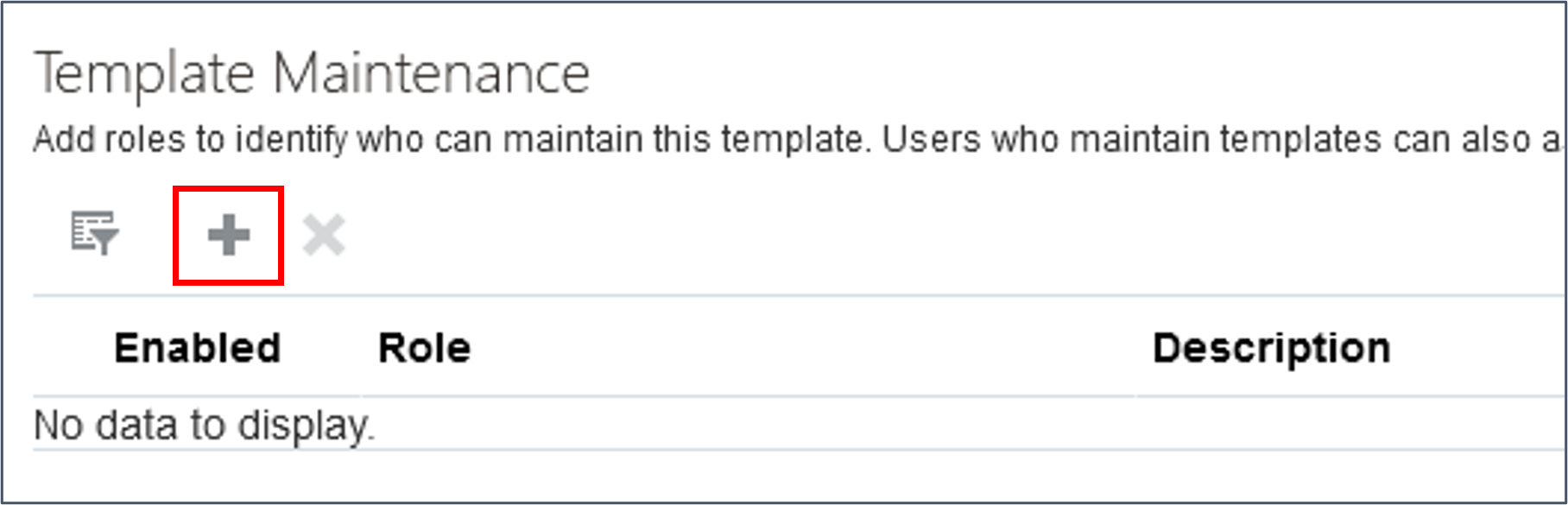
- Fare clic su Aggiungi nella tabella Amministrazione modello.
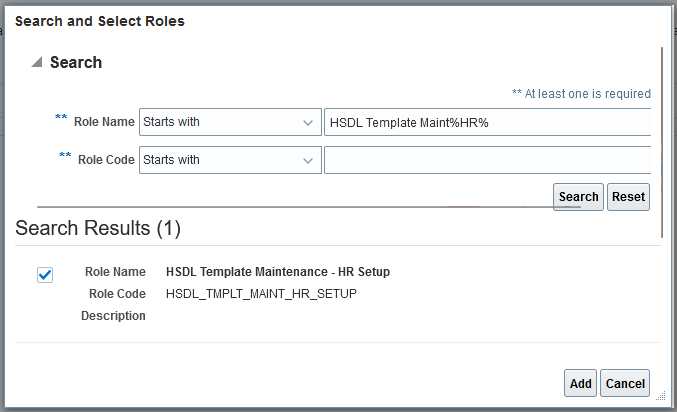
- Cercare il designer di modelli o il ruolo di manutenzione, ad esempio Manutenzione modelli WSDL, e aggiungere i ruoli che possono gestire questo modello.
- Fare clic su Convalida e salva.
Attivazione dei modelli
Solo i modelli attivi sono visibili nel task Esegui programma di caricamento dati foglio di calcolo e possono essere utilizzati quando si avvia HSDL mediante REST. Per i modelli con stato Bozza, effettuare le operazioni riportate di seguito.
- Fare clic sulla scheda Definisci.
- Aggiornare lo stato su Attivo.
- Fare clic su Convalida e salva.
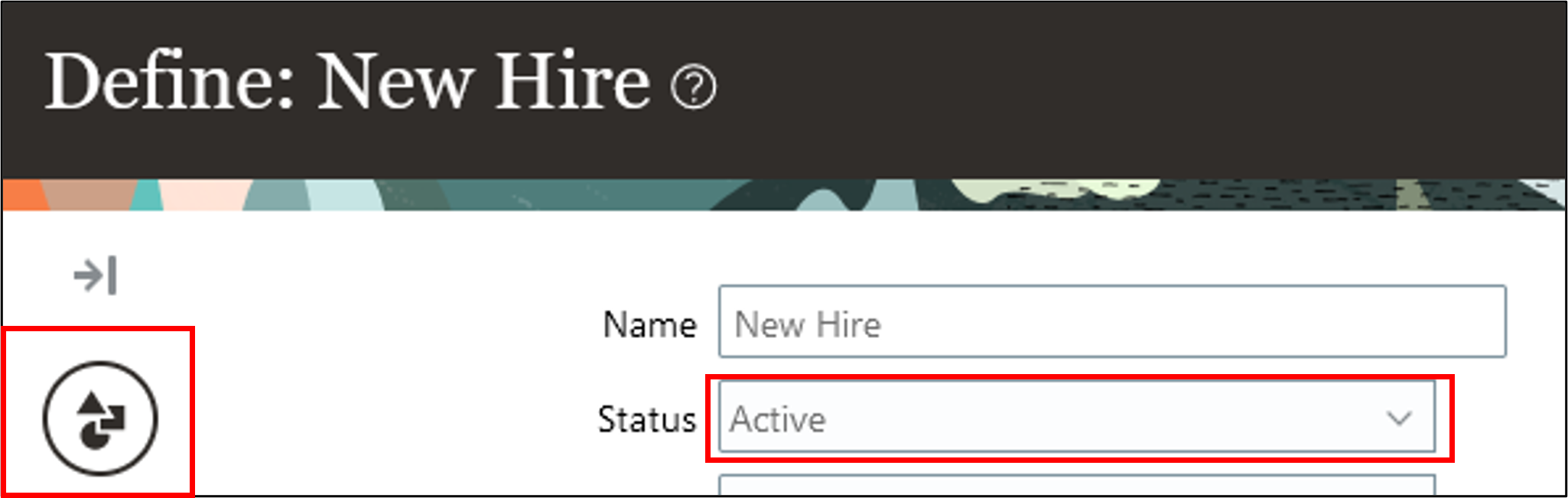
Il modello è ora disponibile per l'uso.
Collegamenti correlati
EsercitazioniIn questo argomento di Cloud Customer Connect sono disponibili i collegamenti alle esercitazioni più recenti di Oracle by Example:
Riconoscimenti
- Autori - Ema Johnson (Senior Principal Product Manager)
Altre risorse di apprendimento
Esplora altri laboratori su docs.oracle.com/learn o accedi a più contenuti di formazione gratuiti sul canale YouTube di Oracle Learning. Inoltre, visitare education.oracle.com/learning-explorer per diventare Oracle Learning Explorer.
Per la documentazione del prodotto, visitare Oracle Help Center.
Concedi accesso per eseguire programma di caricamento dati foglio di calcolo HCM
G33971-01
Maggio 2025