Introduzione
Utilizzare il programma di caricamento dati foglio di calcolo HCM (HSDL) per fornire funzionalità di caricamento di massa dei dati agli utenti aziendali e alle integrazioni in entrata. È possibile configurare i modelli di foglio di calcolo per casi d'uso specifici e assegnare l'accesso a tali modelli solo ai ruoli che li richiedono. Ad esempio, l'integrazione della selezione del personale potrebbe avere accesso a un foglio di calcolo Nuova assunzione, mentre il foglio di calcolo Promozione sarebbe disponibile per gli specialisti HR. Entrambi i modelli gestiscono il business object Lavoratore ma solo per il caso d'uso prescritto.
Nota
Il vantaggio dell'utilizzo di HSDL per le integrazioni consiste nel limitare i dati caricati allo specifico caso d'uso supportato dal modello. È inoltre possibile applicare la sicurezza dei dati, se necessario.Obiettivi
In questa esercitazione:
- Comprendere come progettare e configurare i modelli HSDL.
- Creare un modello di lavoro in grado di caricare nuove assunzioni.
Il business object Lavoratore è complesso con circa 30 oggetti su 5 livelli nella gerarchia di oggetti. In questa esercitazione viene descritto come creare un modello di nuova assunzione di lavoro semplice e vengono descritti i task comuni per definire un modello di foglio di calcolo. È quindi possibile applicare questi passi a qualsiasi business object supportato.
Dopo aver compreso le nozioni di base sulla creazione dei modelli, nella sezione Passi successivi sono elencate le esercitazioni che consentono di ampliare le conoscenze.
Prerequisiti
Per completare questo tutorial è necessario:
- Computer Windows con l'integrazione desktop installata per eseguire il test del modello.
- Accesso al task Modelli foglio di calcolo con un ruolo a cui è assegnato l'accesso per creare modelli per il business object Lavoratore.
Per creare un ruolo di questo tipo, eseguire i task 2 e 3 nell'esercitazione Configura accesso a progettazione e gestione modelli HSDL (HCM Spreadsheet Data Loader).
Nota
Questa esercitazione presuppone che sia stato abilitato Redwood. Seguire la versione della versione 25C di questa esercitazione per la navigazione e gli screenshot, se non è così.Task esercitazione
Il task Redwood Modelli foglio di calcolo utilizza un processo guidato per creare e gestire i modelli. I task di questa esercitazione sono denominati per i passi del processo guidato.
Task 1: Aggiungi - Inserisci informazioni modello
In questo passo sarà possibile creare il nuovo modello in base alla gerarchia di business object Lavoratore.
- Eseguire il login all'applicazione con un utente che dispone di un ruolo di designer di modelli HSDL con accesso al business object Lavoratore.
- Andare a Gruppi clienti personali > Scambio dati > Modelli foglio di calcolo.
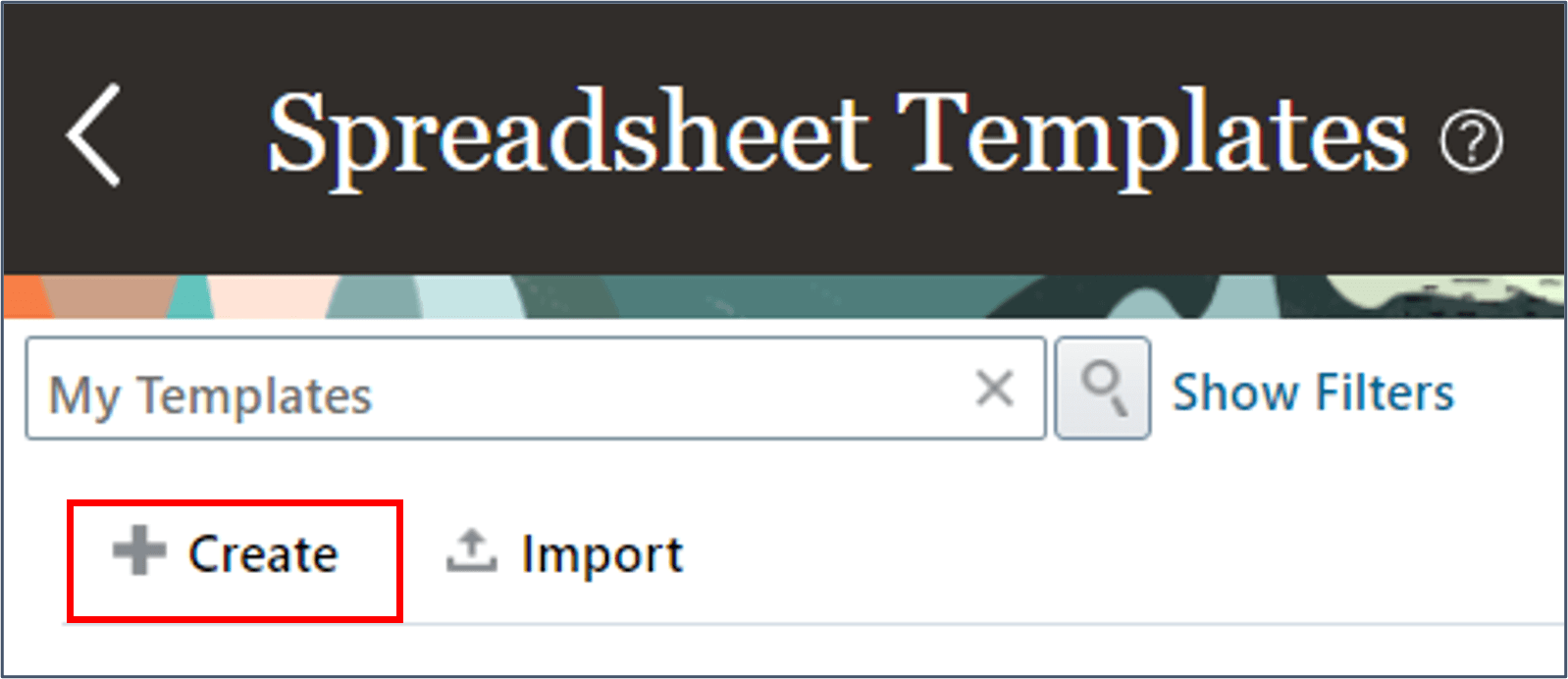
- Fare clic su Aggiungi per avviare il processo guidato.
- Fornire un nome, impostare il business object su Lavoratore e, facoltativamente, fornire una descrizione.
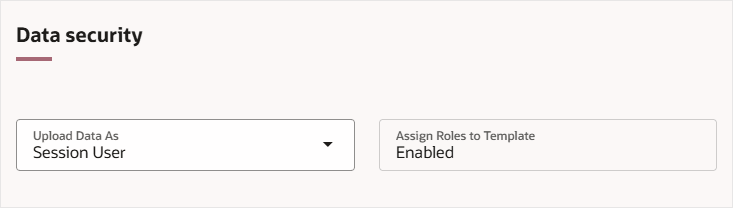
- Esamina la sezione Sicurezza dei dati. Se si desidera applicare la sicurezza dei dati, è necessario impostare Carica dati come su Utente sessione.
Nota
Non tutti i business object supportano il caricamento dei dati con l'utente della sessione.È necessario disporre di un privilegio di sicurezza funzione aggiuntivo per assegnare l'accesso ai modelli che caricano i dati come utente avanzato.
- Fare clic su Continua per passare al passo Seleziona attributi.
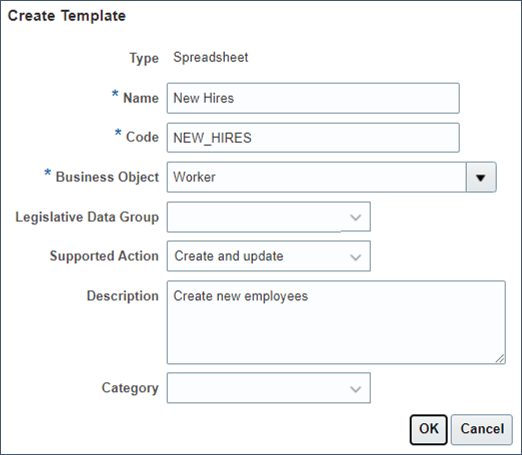
Il codice modello verrà generato automaticamente in base al nome del modello. È possibile modificare questa impostazione.
Task 2: Seleziona attributi
In questo task verranno selezionati gli attributi che l'utente del foglio di calcolo deve popolare per una nuova assunzione.
Suggerimento
Quando si selezionano gli attributi, concentrarsi sui valori che gli utenti devono inserire o gestire nel foglio di calcolo. Non è necessario aggiungere manualmente ogni identificativo o ogni oggetto nella gerarchia.Questa tabella riepiloga gli attributi che si desidera fornire per una nuova assunzione semplice. Nei passi riportati di seguito verranno aggiunti questi attributi al modello, insieme agli attributi di questi oggetti necessari per i nuovi record.
| Oggetto | Attributi |
|---|---|
| Lavoratore |
|
| Nome persona |
|
| Dati legislativi persona |
|
| Assegnazione |
|
Suggerimento
Quando si passa al passo successivo del flusso del processo guidato, il designer del modello aggiunge tutti gli oggetti necessari per mantenere le relazioni padre-figlio tra i record nel modello. Sarà quindi necessario specificare gli attributi da utilizzare per identificare in modo univoco ogni oggetto e il designer del modello aggiungerà automaticamente tutti gli attributi di identificazione, ad esempio il numero persona, che non sono già stati salvati nel modello.Lavoratore
L'oggetto Lavoratore è l'oggetto di livello superiore della gerarchia e viene utilizzato per identificare un singolo dipendente. Include il numero persona, la data di natalità e la data di inizio per la persona.
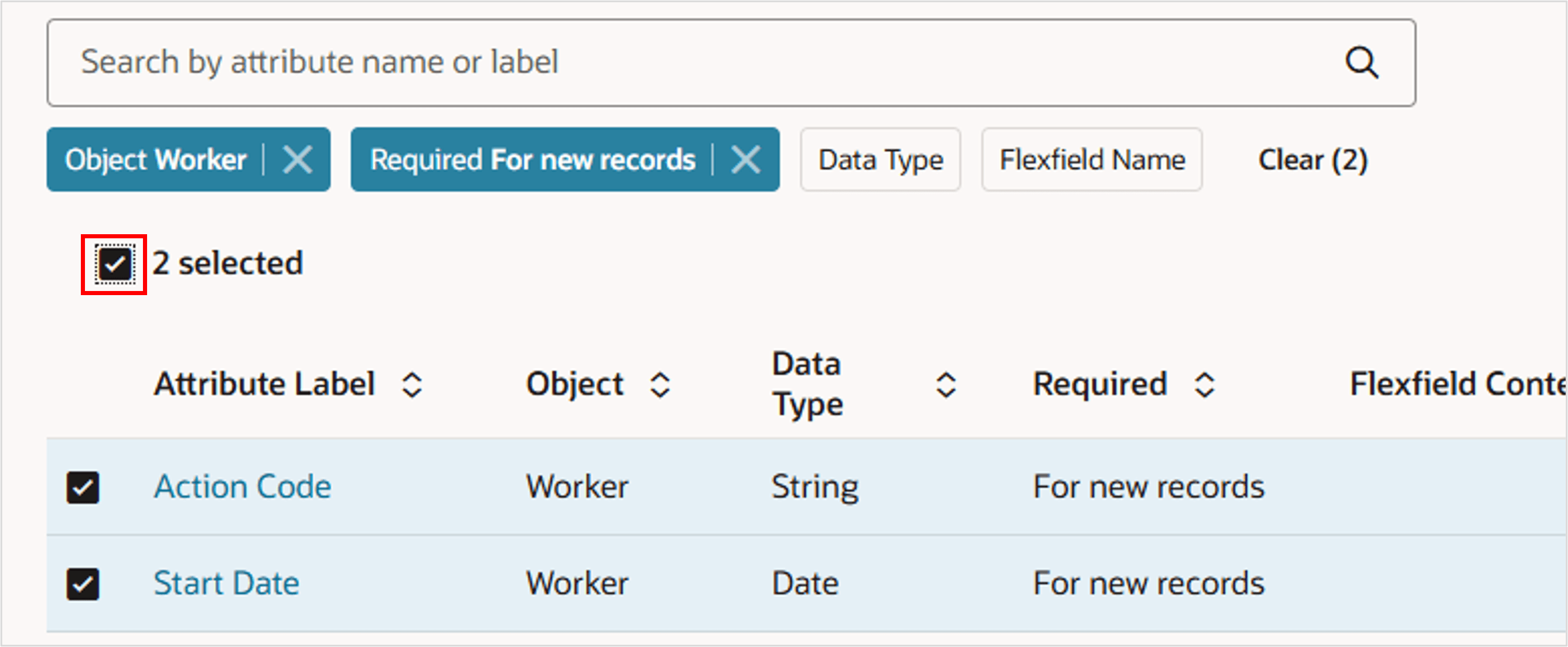
- Impostare il filtro Oggetto su Lavoratore.
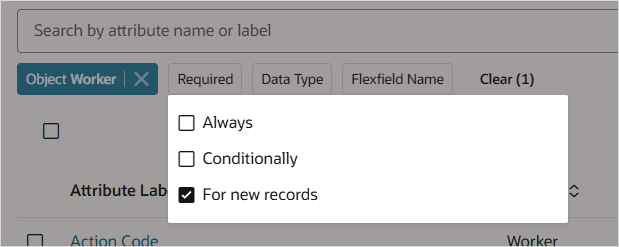
- Fare clic sul filtro Obbligatorio e selezionare Per nuovi record.
Suggerimento
Ricorda che gli attributi sempre richiesti verranno aggiunti automaticamente. È necessario aggiungere manualmente gli attributi richiesti per i nuovi record perché il designer del modello non sa se si stanno creando nuovi record o aggiornando quelli esistenti. - Fare clic sulla casella di controllo sopra la tabella per selezionare tutti gli attributi visualizzati.
- Fare clic sul collegamento disponibile nell'etichetta dell'attributo Codice azione. Visualizza i dettagli dell'attributo.
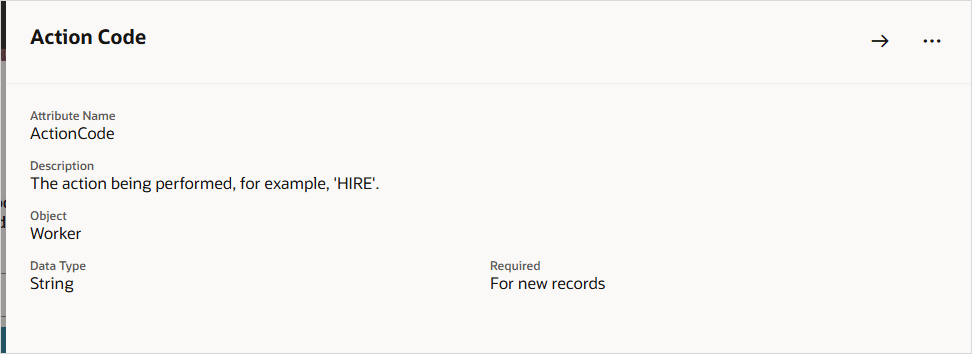
Suggerimento
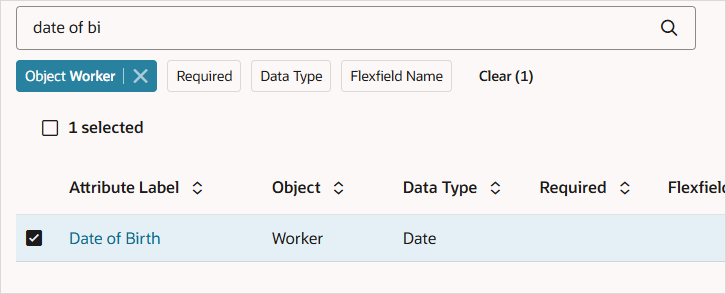
A volte i nomi degli attributi possono essere sconosciuti o possono esistere più attributi con nomi simili. È possibile utilizzare il pannello dei dettagli dell'attributo per rivedere l'attributo prima di selezionarlo. - Cancellare il filtro Obbligatorio e cercare data di nascita.
- Selezionare l'attributo Data di nascita.
- Cercare e selezionare l'attributo Numero persona.
Nota
Poiché l'attributo Numero persona identifica in modo univoco un lavoratore, il designer del modello aggiungerà automaticamente questo attributo in caso contrario. L'aggiunta ora non impedisce al designer del modello di selezionare automaticamente altri attributi obbligatori.
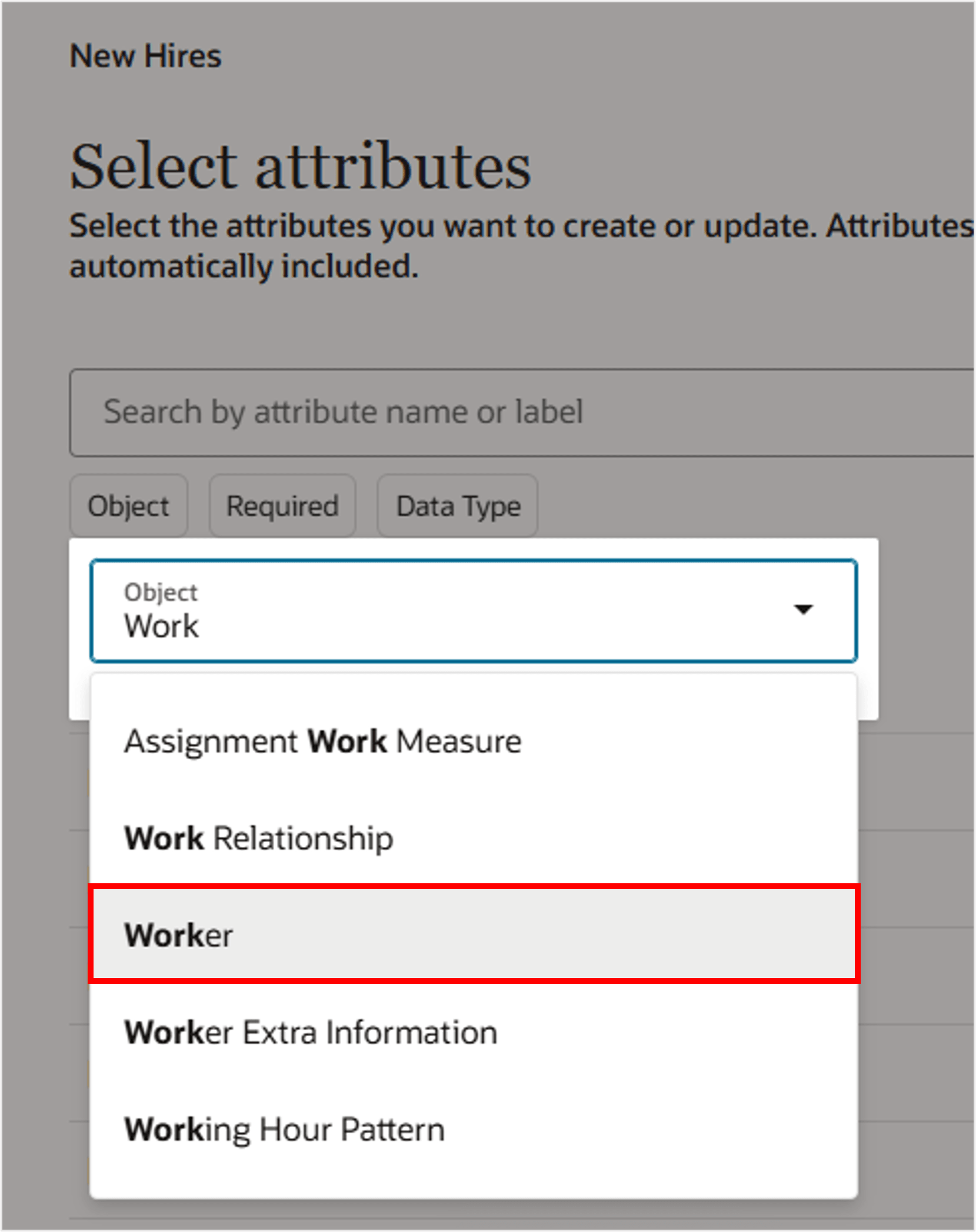
Nome persona
L'oggetto Nome persona registra il nome del dipendente.
- Modificare il filtro Oggetto per visualizzare gli attributi Nome persona.
- Fare clic sul filtro Obbligatorio e selezionare Per nuovi record.
Suggerimento
Non dimenticare di rimuovere i criteri di ricerca nel pannello di ricerca. - Selezionare tutti gli attributi visualizzati.
- Deselezionare il filtro Obbligatorio.
- Cercare e selezionare l'attributo Nome.
- Aggiungere gli altri attributi facoltativi Nome persona desiderati nel modello, ad esempio Titolo.

Dati legislativi persona
L'oggetto Dati legislativi persona acquisisce lo stato civile e il sesso del dipendente.
- Modificare il filtro Oggetto in Dati legislativi persona.
- Filtrare l'elenco di attributi in base a quelli obbligatori in Per i nuovi record.
- Deselezionare il filtro Obbligatorio, cercare e aggiungere al modello gli attributi facoltativi riportati di seguito.
- Sesso
- Stato civile
- Rivedere gli altri attributi Dati legislativi persona disponibili e aggiungerli al modello in base alle esigenze.

Suggerimento
Non sono necessari attributi per i nuovi record nell'oggetto Dati legislativi persona.Assegnazione
L'oggetto Assegnazione consente di specificare il reparto, l'ubicazione, la posizione, la mansione del dipendente e così via.
- Aggiungere tutti gli attributi obbligatori Per i nuovi record per l'oggetto Assegnazione.
- Deselezionare il filtro Obbligatorio.
- Cercare e aggiungere altri attributi richiesti nel modello. Ecco alcuni suggerimenti:
- Tipo persona
- Assegnazione principale per la relazione di lavoro
- Reparto
- Codice job
- Codice posizione
- Codice livello
- Fare clic su Continua.
Suggerimento
Se sono stati selezionati attributi in più oggetti nella gerarchia, potrebbe essere necessario del tempo per passare al passo successivo. Il designer del modello convalida gli oggetti da cui sono stati selezionati gli attributi e aggiunge gli oggetti necessari per garantire che ogni record abbia una struttura gerarchica completa.Task 3: Scegli identificativi record
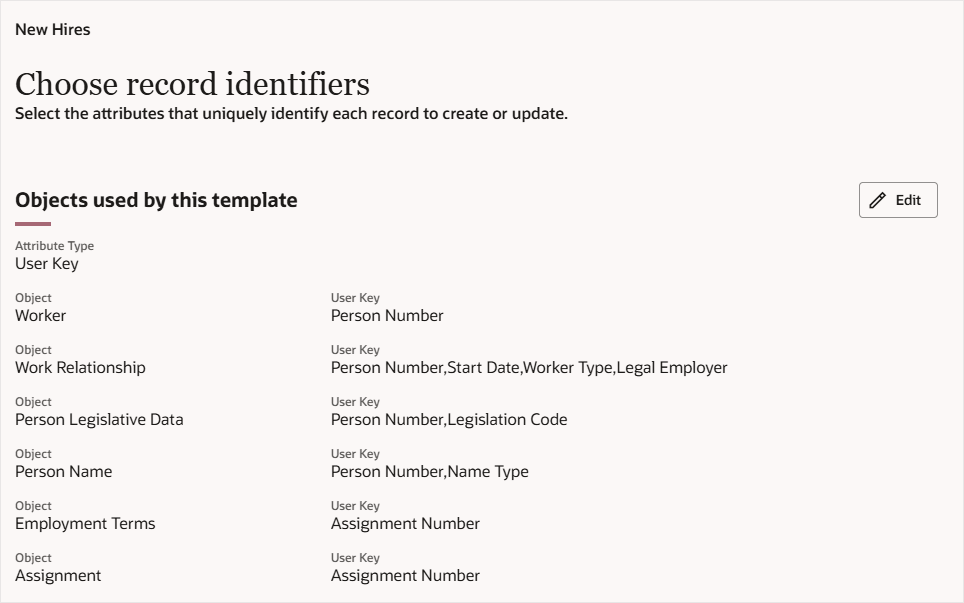
In questo task verranno esaminati gli attributi utilizzati per identificare in modo univoco ogni record incluso nel modello. HSDL supporta sia le chiavi utente che gli ID alternativi.
- Esaminare la lista di oggetti inclusi nel modello.
Suggerimento
Sebbene non siano stati aggiunti attributi dall'oggetto Relazione di lavoro o Condizioni di impiego, il designer del modello capisce che i record di questi oggetti sono necessari per collegare il record Assegnazione al record Lavoratore.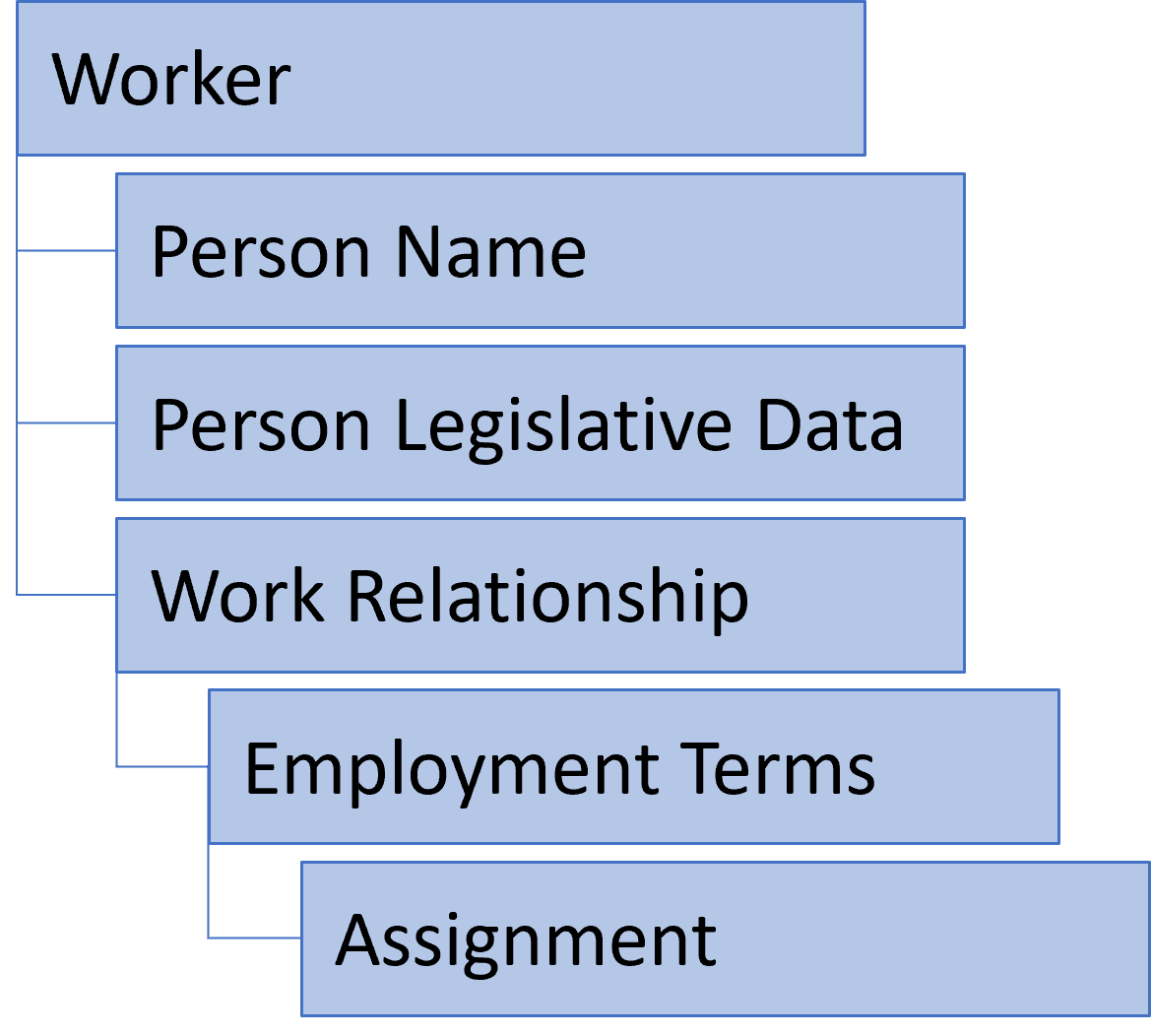
- Fare clic su Modifica.
- Modificare il campo Tipo di attributo in Chiave alternativa.
- Si noti la modifica degli attributi utilizzati per identificare ogni oggetto nel modello.
- Fare clic su Annulla. Poiché questo modello consente di caricare nuovi record, verranno utilizzate le chiavi utente. Le chiavi alternative sono disponibili solo per fare riferimento a record esistenti.
- Fare clic su Continua.
Il passo Configura attributi mostra tutti gli attributi salvati nel modello.
Nota
Il designer del modello configura automaticamente il modello in modo che utilizzi le chiavi utente poiché si tratta di attributi che gli utenti business vengono utilizzati per visualizzare nell'applicazione.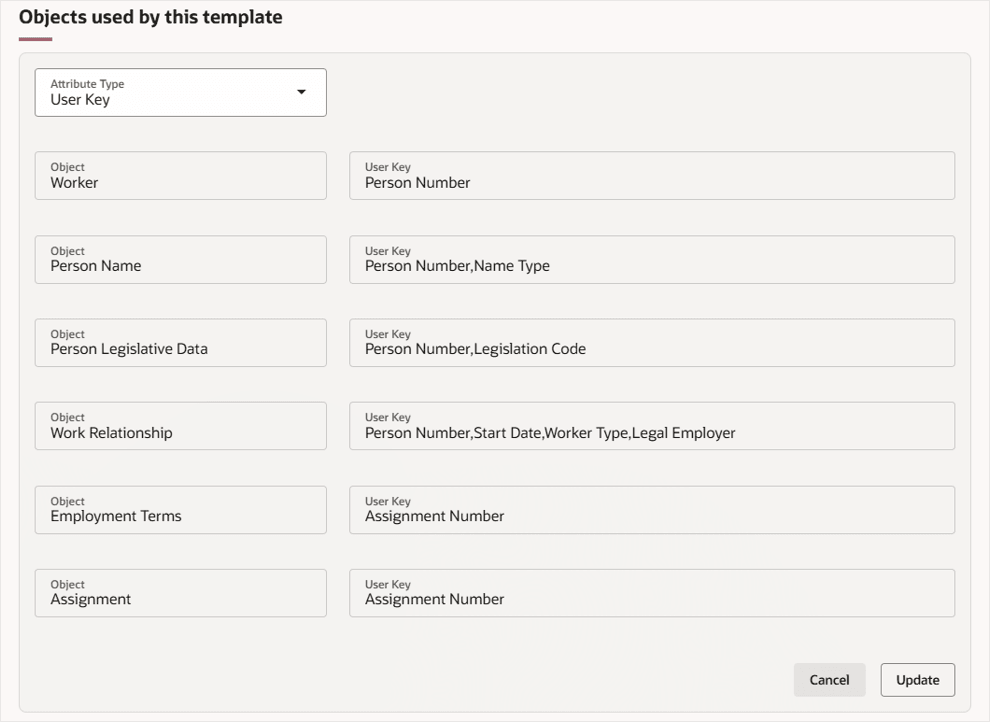
Suggerimento
Quando un oggetto fornisce più chiavi utente, il campo Chiave utente diventa un elenco di scelte ed è possibile rivedere e selezionare la chiave utente necessaria per il caso d'uso.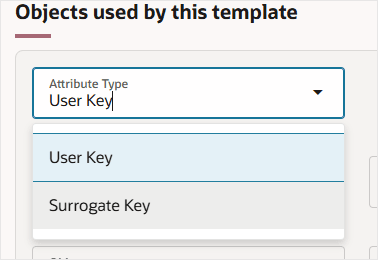
Suggerimento
È possibile selezionare Chiave alternativa per i modelli utilizzati per gestire i record esistenti. Gli attributi chiave alternativa forniscono un elenco di valori ricercabile.Questa operazione viene eseguita solo per osservare il funzionamento e rivedere gli attributi che verranno inclusi nel modello se sono state utilizzate chiavi alternative per identificare i record. 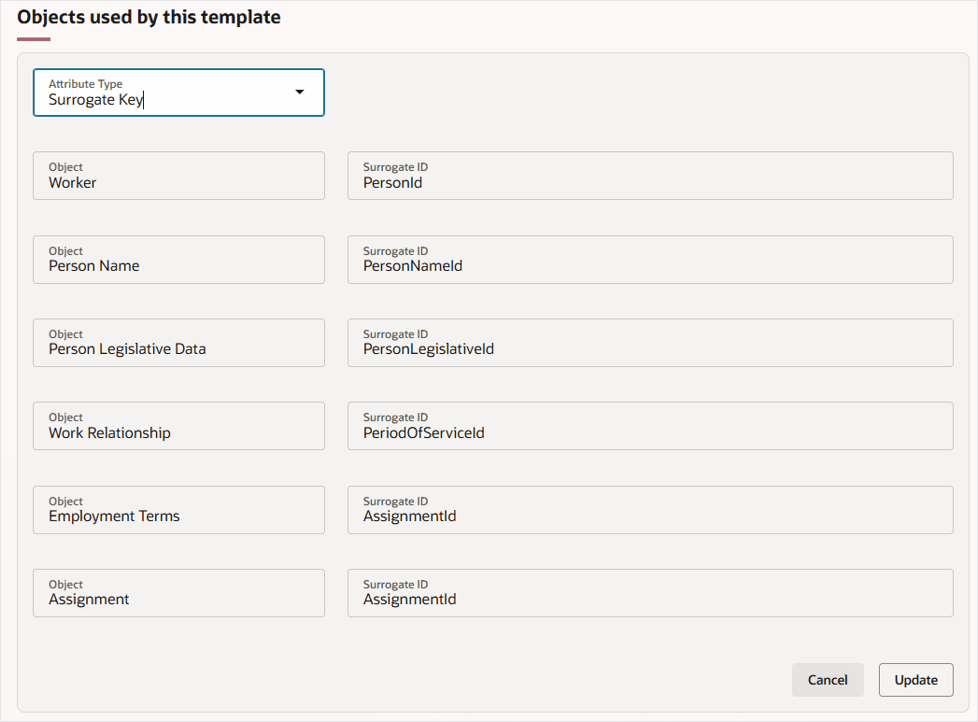
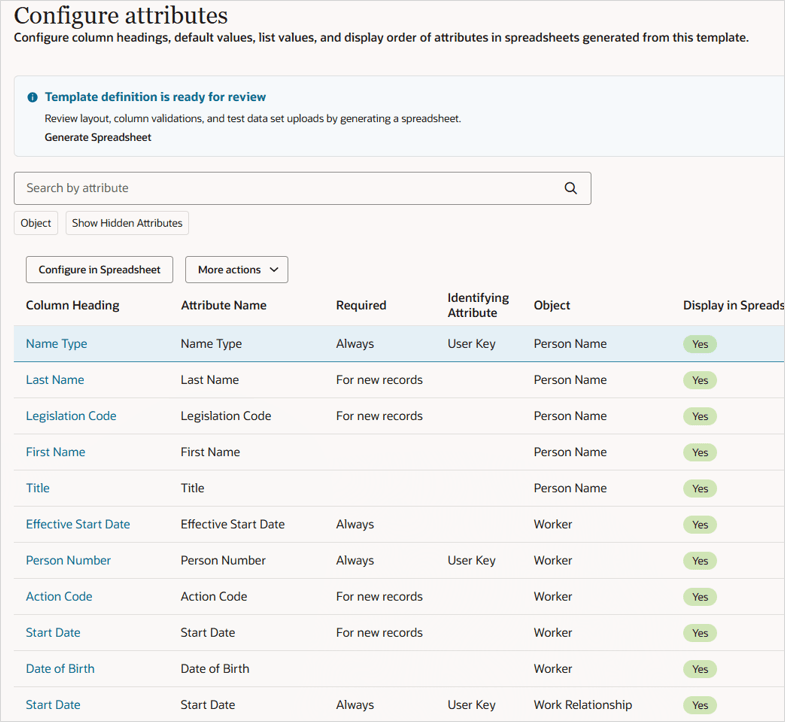
Nota
Gli attributi utilizzati per identificare ogni record e formare la relazione padre-figlio tra i record vengono aggiunti automaticamente al modello. Poiché il lavoratore è un oggetto con data di validità, viene aggiunta automaticamente anche la Data inizio validità.È ora possibile vedere che gli attributi negli oggetti figlio mappati agli attributi nell'oggetto padre sono stati aggiunti automaticamente, predefiniti e nascosti nei fogli di calcolo.
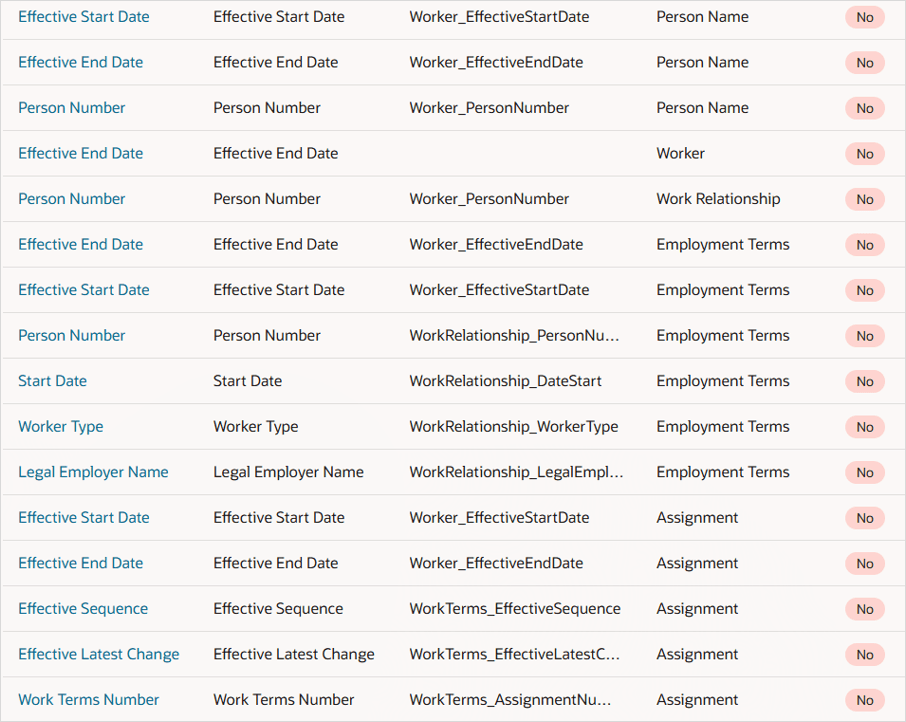
Task 4: Test
È consigliabile testare regolarmente il modello generando un foglio di calcolo e verificando le prestazioni, quali modifiche semplificherebbero l'utilizzo e la riduzione degli errori di dati.
Sebbene questa attività venga menzionata una sola volta, è consigliabile eseguirla ripetutamente durante i passi rimanenti.
- Salvare le modifiche recenti.
- Fare clic su Genera foglio di calcolo nel banner informativo.

Suggerimento
Questo banner informativo è disponibile nei passi rimanenti del processo guidato. - Aprire il file xlsx scaricato e fare clic su Sì quando viene richiesto di eseguire il login.
- Eseguire il login con nome utente e password dell'applicazione. Il foglio di calcolo viene generato con ciascuno degli attributi selezionati configurati per essere visualizzati nel foglio di calcolo.
- Fare clic su Crea data set nella barra degli strumenti di Spreadsheet Loader.
- Nella pagina di dialogo fare clic su OK.
- Fare doppio clic in una qualsiasi delle celle della prima riga sotto le intestazioni di colonna per avviare la riga.
- Fare doppio clic sulle celle in cui l'intestazione include il simbolo [..] dopo l'intestazione della colonna. Viene visualizzato un elenco di valori ricercabili.
![Fare doppio clic sulle celle con il simbolo [..]](images/lov.png)
- Immettere dati validi per ciascuna cella vuota nella riga del foglio di calcolo.
- Per verificare che il foglio di calcolo carichi dati validi, fare clic su Altro > Carica nella barra degli strumenti di Spreadsheet Loader.
- Fare clic su OK in qualsiasi pagina della finestra di dialogo visualizzata.
- Fare clic su Aggiorna regolarmente per aggiornare lo stato delle righe del foglio di calcolo.
- Passare al task Gestione persona per assicurarsi che i nuovi assunti possano essere visualizzati.
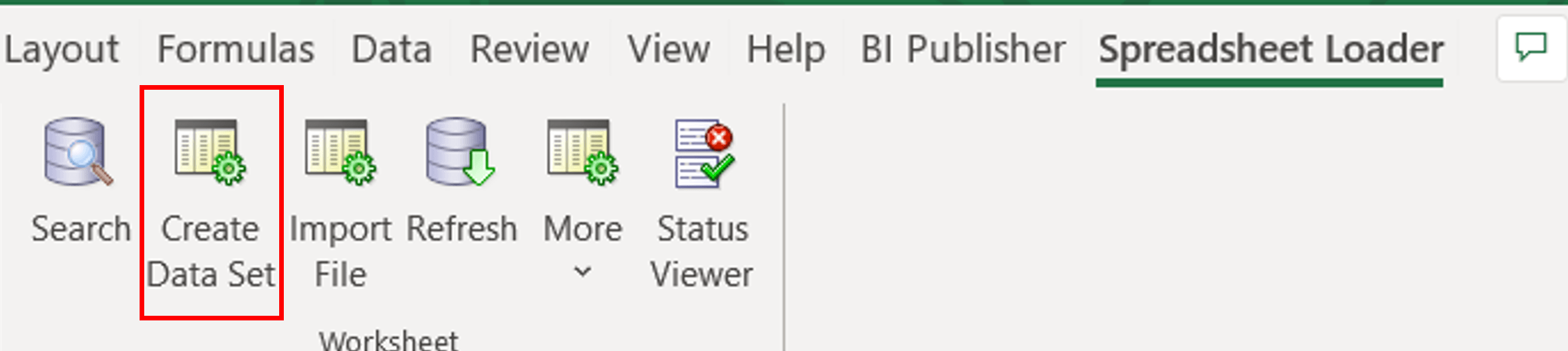
Suggerimento
Se si desidera esaminare solo intestazioni di colonna, suggerimenti, valori predefiniti ed elenchi di valori, è possibile eseguire questa operazione senza creare un set di dati. È necessario solo un set di dati per eseguire il test del caricamento dei dati utilizzando il foglio di calcolo.
Viene creato un set di dati con un nome predefinito. Se lo si desidera, è possibile sostituirlo. 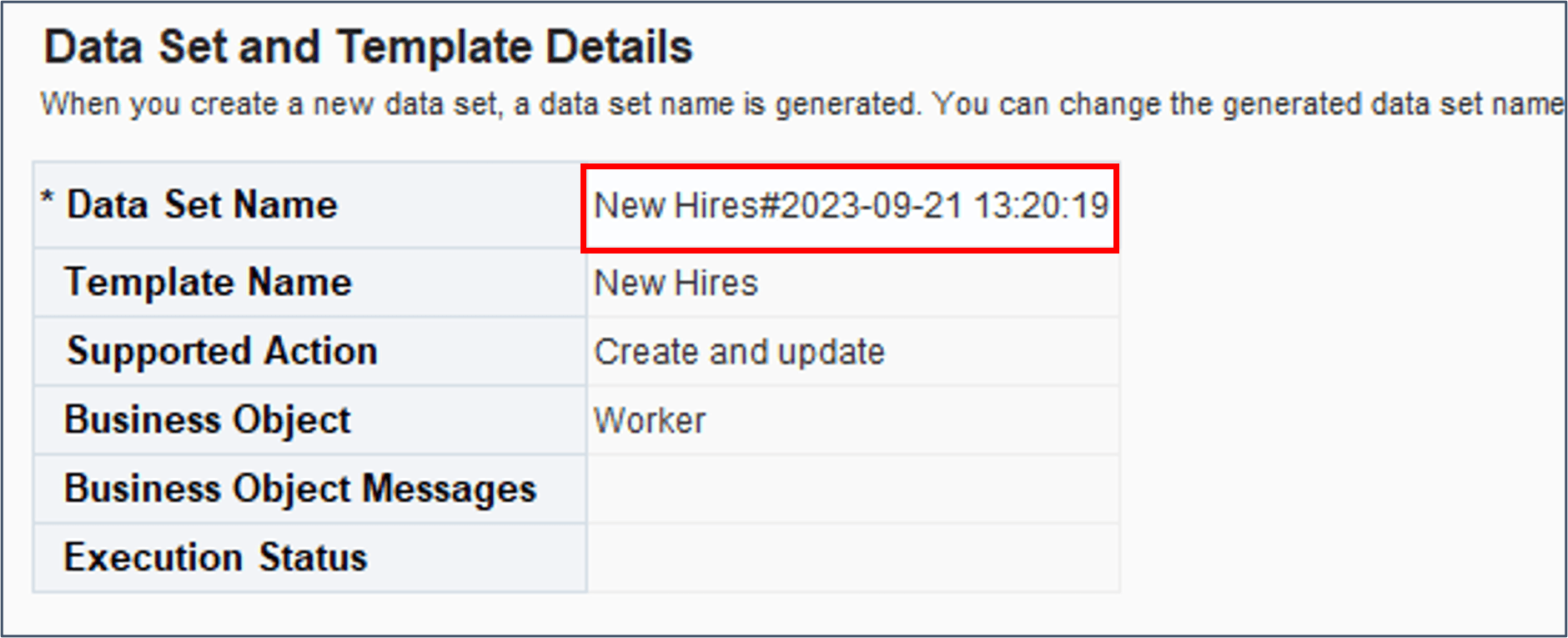

Suggerimento
Le eventuali celle obbligatorie senza un valore verranno evidenziate con un contorno rosso. Qualsiasi attributo configurato con un valore costante predefinito visualizzerà il valore predefinito.Suggerimento
Utilizzare il task Nuova persona nell'applicazione per identificare i valori validi per gli attributi.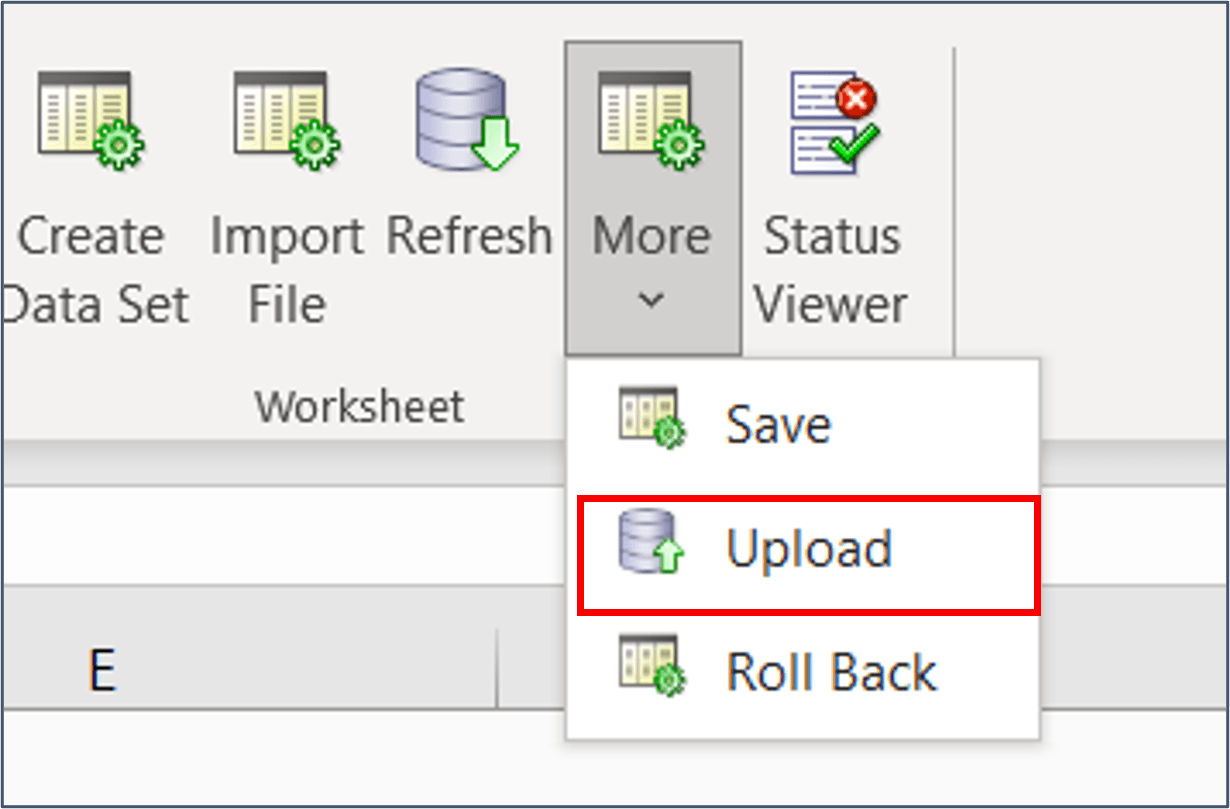

Lo stato dell'avanzamento caricamento cambierà fino al completamento dell'elaborazione con stato Operazione riuscita o Errore. 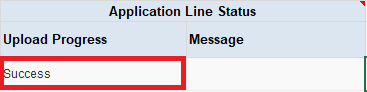
Se si ottiene uno stato di errore, rivedere il messaggio di errore e apportare le correzioni necessarie. Fare clic su Carica per risottomettere le righe del foglio di calcolo corrette nel data set.
Suggerimento
Ci può essere un breve ritardo nel vedere i dipendenti nell'applicazione.Task 5: Configura attributi
In questo task verrà descritto come configurare i valori predefiniti per gli attributi modello, nascondere gli attributi che non si desidera vengano aggiornati dagli utenti, configurare i numeri persona generati automaticamente e modificare le intestazioni di colonna e i suggerimenti.
La configurazione degli attributi semplificherà l'immissione dei dati per l'utente e può limitare le azioni che l'utente finale può eseguire. Ad esempio, è possibile impostare come predefinito il codice azione su HIRE e nascondere questo attributo dal foglio di calcolo. I fogli di calcolo generati da questo modello possono quindi eseguire solo l'azione HIRE.
Valori predefiniti
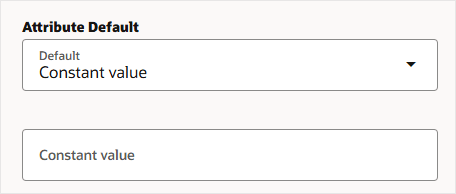
Esistono tre tipi di impostazioni predefinite che verranno configurate in questa esercitazione:
Sono disponibili altri tipi, a seconda del tipo di dati dell'attributo predefinito.
Configurazione dei valori predefiniti delle costanti
Configurare questi attributi in modo che impostino i valori predefiniti su un valore costante.
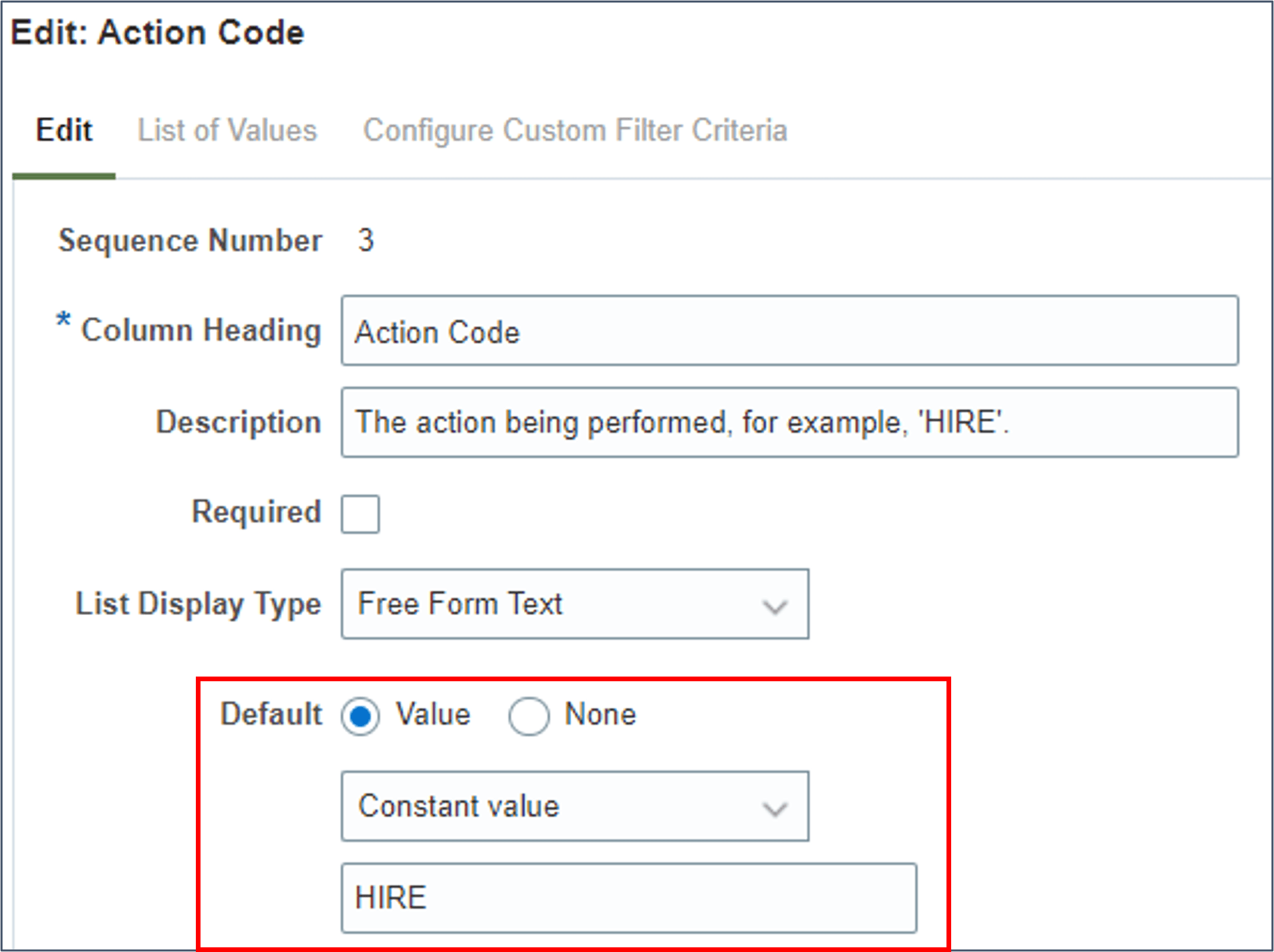
- Fare clic sul collegamento nell'intestazione di colonna dell'attributo Codice azione.
- Esaminare la configurazione dell'attributo e i campi che è possibile aggiornare utilizzando il pannello Modifica.
- Modificare Valore predefinito attributo in Valore costante. Viene visualizzato un campo Valore costante.
- Specificare il valore HIRE e fare clic su Salva.
- Modificare gli altri attributi riportati di seguito per configurare un valore predefinito costante.
- Rivedere i valori predefiniti configurati utilizzando la colonna Predefinito nella tabella Configura attributi.

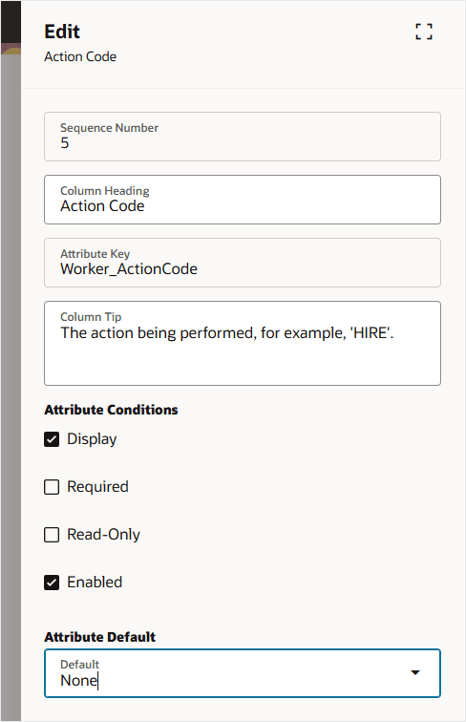
Il valore predefinito per l'attributo è preconfigurato come Nessuno.
| Attributo | Oggetto | Valore costante |
|---|---|---|
| Tipo nome | Nome persona | GLOBAL |
| Sequenza validità | Condizioni di impiego | 1 |
| Ultima modifica validità | Condizioni di impiego | S |
| Tipo stato assegnazione | Condizioni di impiego | ACTIVE_PROCESS |
Nota
Quando si specifica un valore predefinito per un attributo convalidato di ricerca, è necessario specificare il codice di ricerca, non il significato.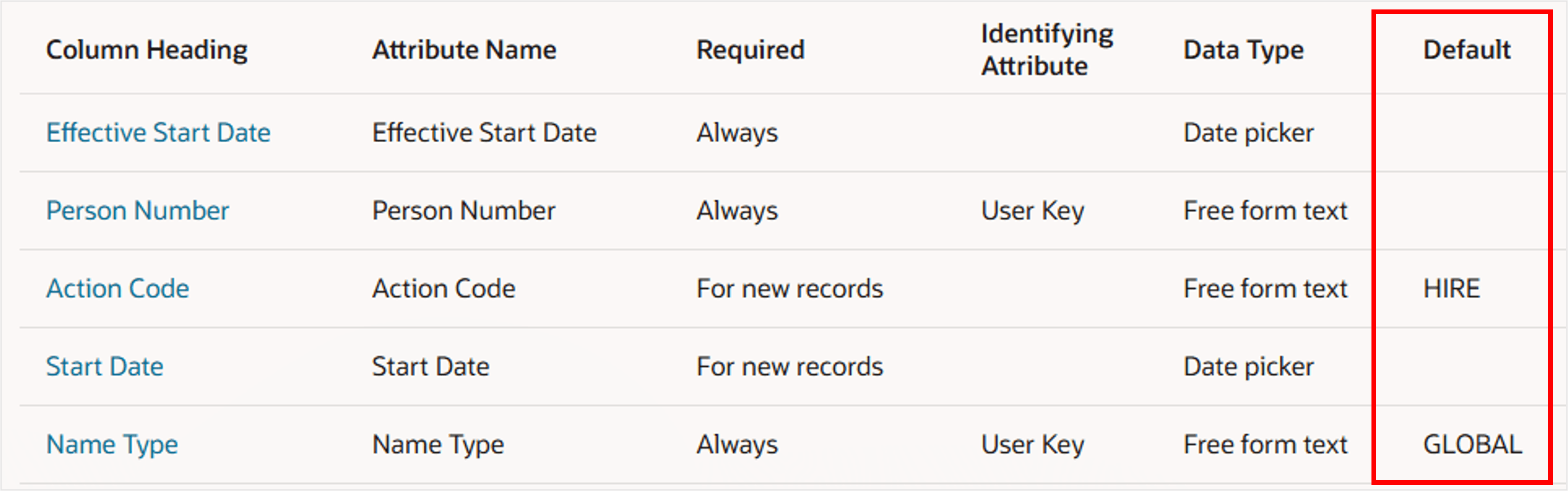
Configurazione dei valori predefiniti da altri valori attributo
È possibile configurare gli attributi in modo che utilizzino i valori predefiniti di un altro attributo già selezionato nel modello.
Suggerimento
La copia del valore dell'attributo viene eseguita quando si caricano i dati del foglio di calcolo nelle tabelle intermedie e non viene visualizzata nei fogli di calcolo del modello. Quando si impostano i valori predefiniti degli attributi da un altro attributo selezionato, nascondere sempre l'attributo predefinito.- Modificare l'attributo Data inizio validità nell'oggetto Lavoratore.
- Specificare un valore in Predefinito per Attributo selezionato esistente.
- Utilizzare l'elenco di valori ricercabile nel campo Chiave attributo per selezionare l'attributo Data inizio dall'oggetto Lavoratore.
- Deselezionare la casella di controllo Visualizza per nascondere l'attributo dal foglio di calcolo.
- Fare clic su Salva.
- Modificare il codice azione negli oggetti Relazione di lavoro, Condizioni di impiego e Assegnazione per impostare come predefinito il valore dall'oggetto Codice azione del lavoratore e nascondere l'attributo dal foglio di calcolo.
- Fare clic su Salva.
- Cercare "azione" e fare clic sul filtro Mostra attributi nascosti per visualizzare tutte le occorrenze dell'attributo Codice azione.
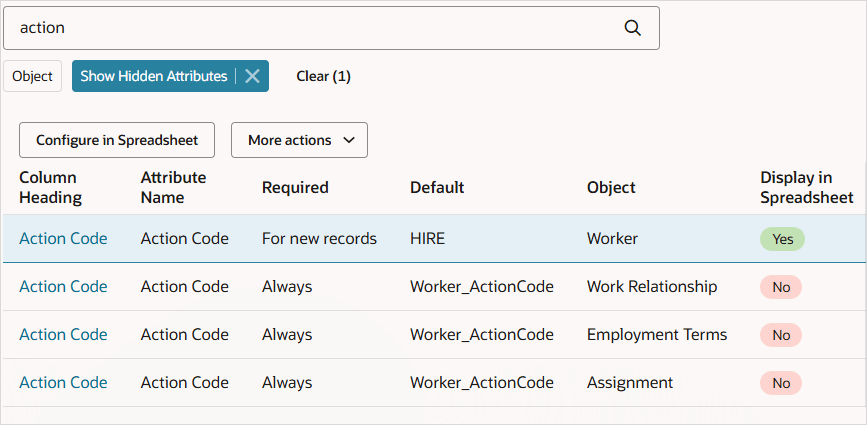
- Modificare questi attributi per configurare il valore predefinito da un attributo selezionato esistente e deselezionare la casella di controllo Visualizza.
- Salvare le modifiche.

Nota
Quando si crea una nuova assunzione, la data di inizio validità del record Lavoratore deve essere la stessa della data di inizio del dipendente.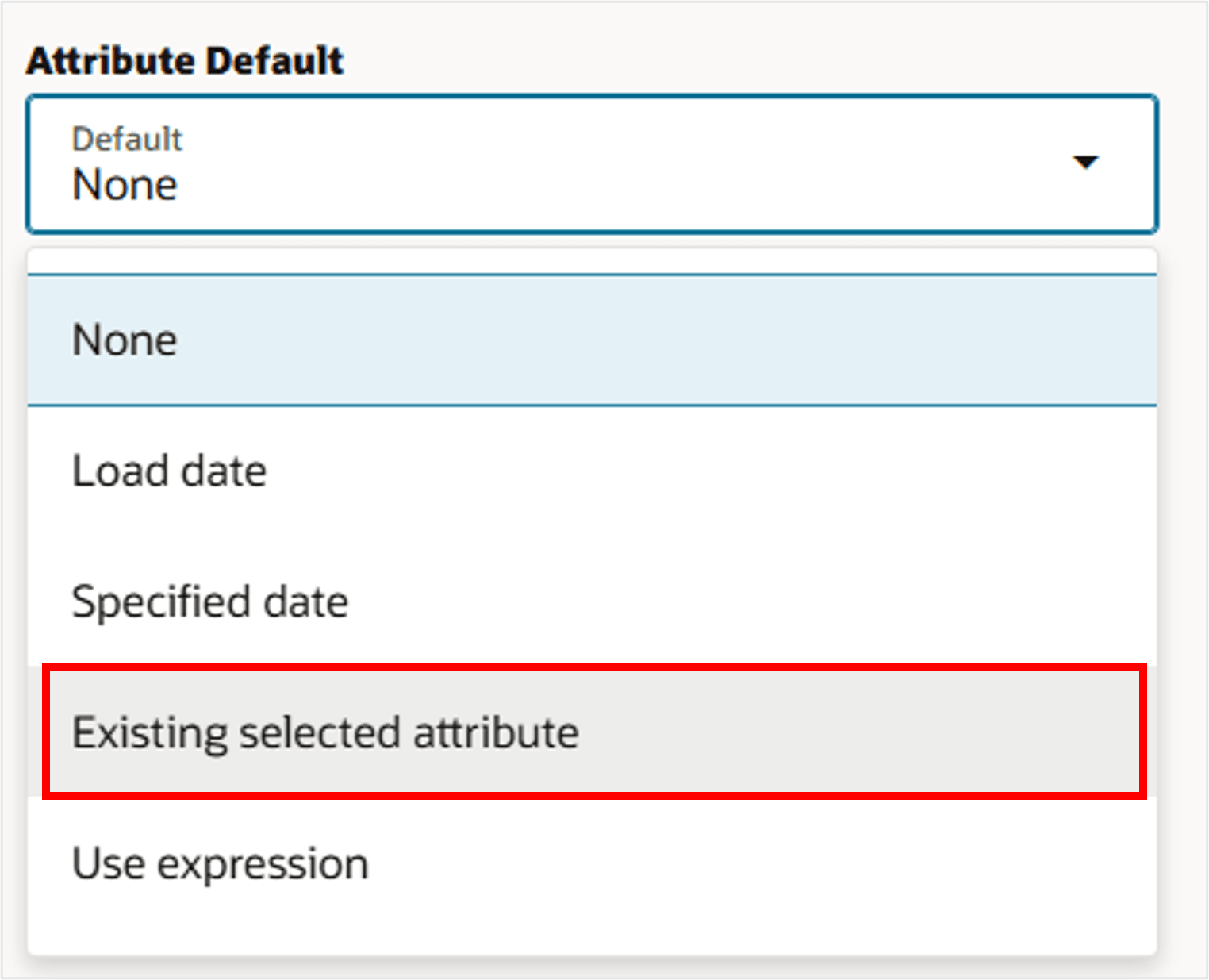

Suggerimento
L'elenco di valori utilizza la chiave attributo per identificare in modo univoco ogni attributo nel modello. È possibile trovare la chiave attributo per ogni attributo nella colonna Chiave attributo della tabella Configura attributi.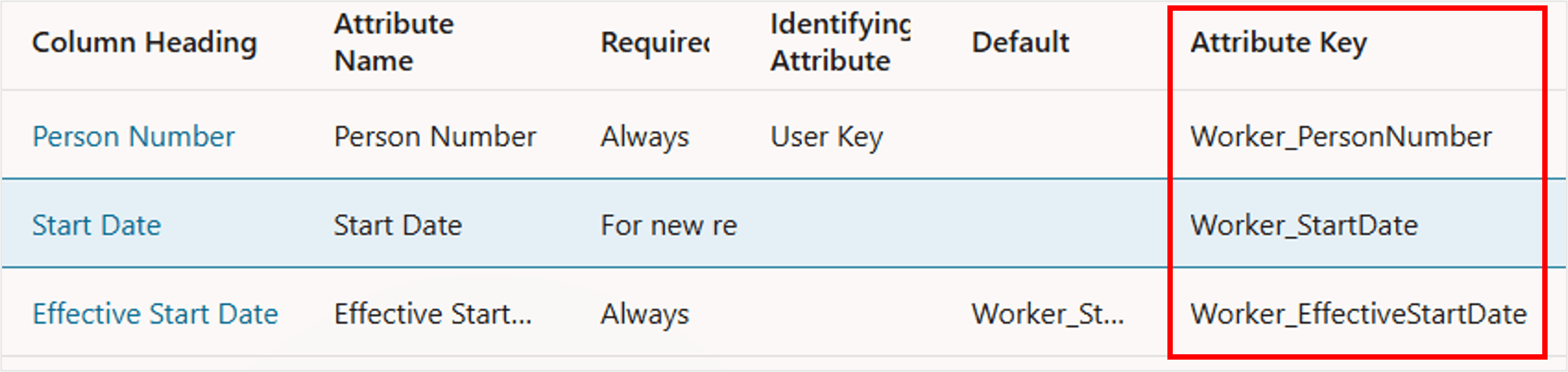

Nota
Il designer del modello imposta automaticamente gli attributi chiave utente per le relazioni padre-figlio e i campi con data di validità negli oggetti di livello figlio sul valore dell'attributo padre, pertanto non è necessario eseguire questa operazione manualmente.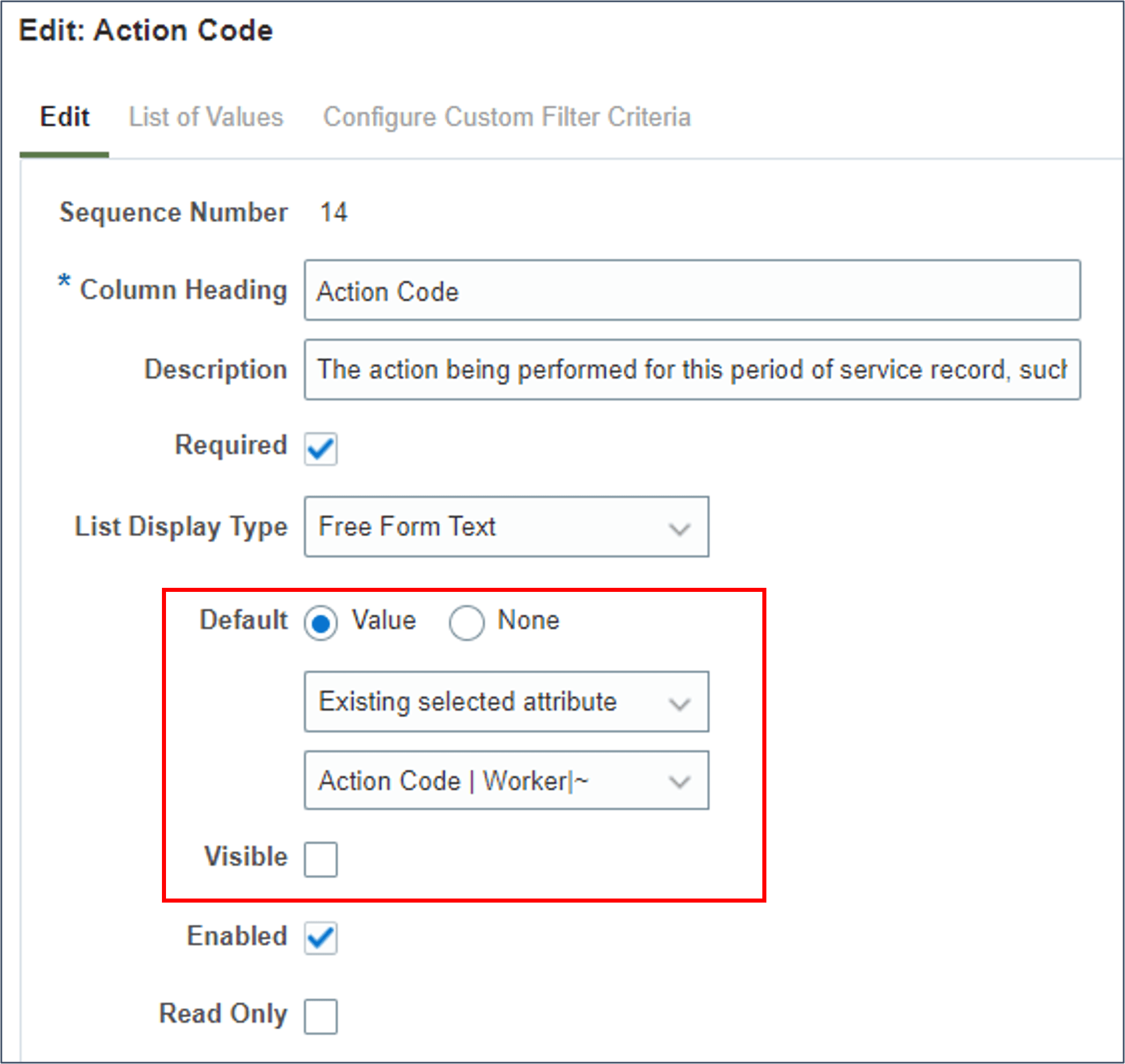
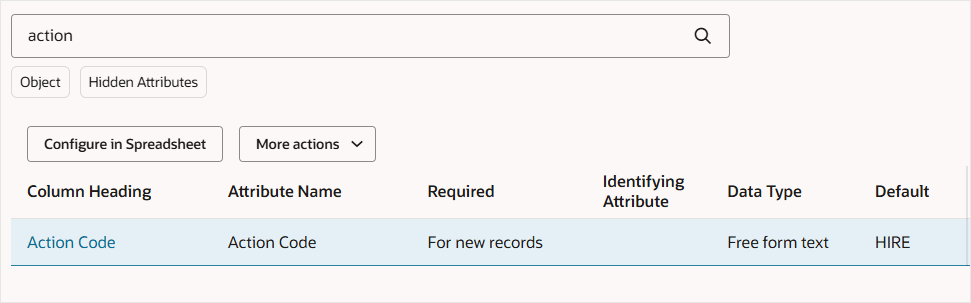
Poiché questi attributi sono stati nascosti, scompariranno dalla tabella Configura attributi.
| Attributo | Oggetto | Attributo selezionato esistente |
|---|---|---|
| Data di inizio | Relazione di lavoro | Data inizio lavoratore |
| Codice legislazione | Dati legislativi persona | Codice legislazione nome persona |
| Tipo stato assegnazione | Assegnazione | Codice tipo stato assegnazione condizioni di lavoro |
Configurare i valori predefiniti utilizzando un'espressione
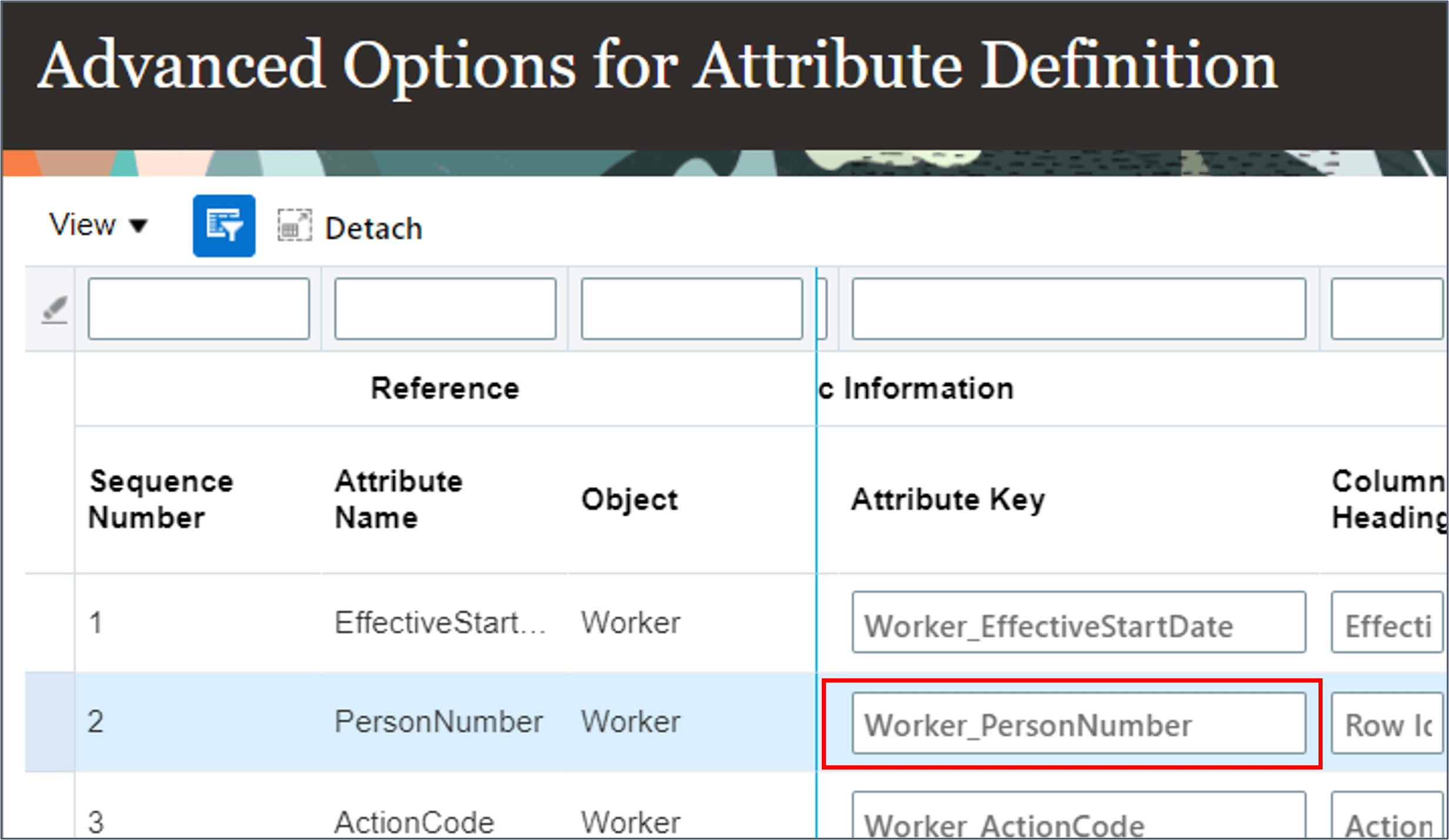
È possibile utilizzare espressioni Groovy per definire il valore predefinito per un attributo. Questi possono includere riferimenti ad altri attributi selezionati specificando la chiave attributo che identifica in modo univoco l'attributo nel modello.
- Trovare la chiave attributo per l'attributo Numero persona.
- Modificare l'attributo Numero assegnazione nell'oggetto Condizioni di impiego.
- Specificare un valore Predefinito di Usa espressione e specificare un valore per Espressione Groovy impostato su "ET" + Worker_PersonNumber.
- Fare clic su Salva.
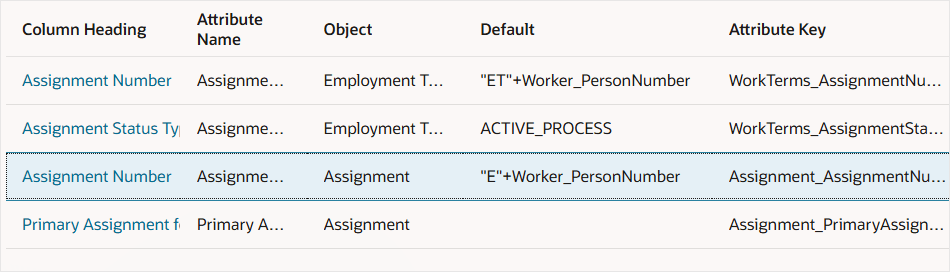
- Configurare un'espressione predefinita per l'attributo Numero assegnazione nell'oggetto Assegnazione utilizzando l'espressione "E" + Worker_PersonNumber.
- Salva le modifiche.
- Valutare la possibilità di configurare i valori predefiniti per altri attributi per semplificare l'inserimento dei dati, ad esempio Codice legislazione, Tipo lavoratore, Business unit e Datore di lavoro legale. È possibile nascondere o lasciare che l'utente finale esegua l'override, se necessario.
Suggerimento
La chiave attributo è in genere il nome dell'oggetto (Lavoratore) seguito dal nome dell'attributo di base (PersonNumber).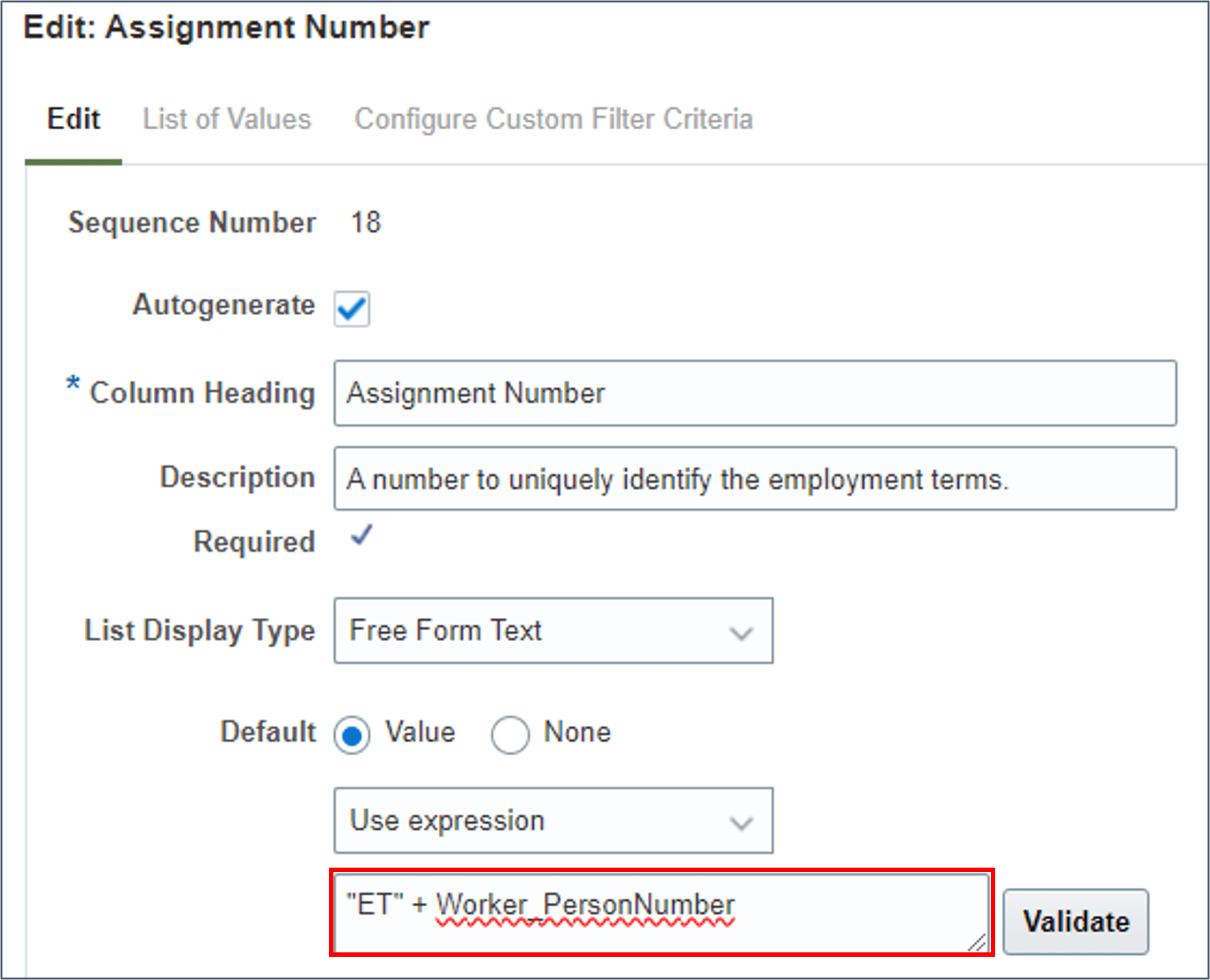
Suggerimento
Si consiglia di non nascondere gli attributi predefiniti con valori o espressioni costanti finché non vengono testati correttamente.Numeri persona generati automaticamente
Completare questo passo solo se si stanno generando automaticamente i numeri persona.
- Modificare l'attributo Numero persona nell'oggetto Lavoratore.
- Selezionare la casella di controllo Generazione automatica.
- Fare clic su Salva.
- Modificare l'attributo Numero assegnazione nell'oggetto Condizioni di impiego e selezionare la casella di controllo Genera automaticamente.
- Deselezionare la casella di controllo Visualizza per nascondere il numero di assegnazione dai fogli di calcolo generati da questo modello.
- Modificare il numero assegnazione nell'oggetto Assegnazione per generarne automaticamente il valore e nasconderlo dai fogli di calcolo.
- Salvare le modifiche.

Nota
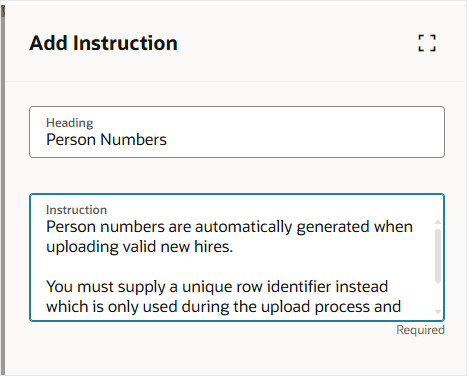
Anche se il numero persona verrà generato quando il lavoratore viene caricato correttamente, l'utente del foglio di calcolo dovrà comunque fornire un valore per distinguere in modo univoco ogni lavoratore nel foglio di calcolo. Il valore fornito verrà sostituito dal valore generato automaticamente.
Suggerimento
Non rimuovere l'impostazione predefinita Numero assegnazione configurata nel task precedente. In questo modo questi attributi verranno popolati con un valore basato sul numero persona.Nascondi colonne
Una volta che i valori predefiniti della costante e dell'espressione sono stati testati correttamente, nascondere gli attributi predefiniti che non si desidera modificare.
- Modificare l'attributo per nasconderlo dai fogli di calcolo generati.
- Deselezionare la casella di controllo Visualizza.
- Fare clic su Salva.
- Ripetere questa operazione per gli altri attributi predefiniti che non si desidera vengano modificati dall'utente, ad esempio Codice azione, Sequenza validità, Ultima modifica validità e Tipo stato assegnazione.

Suggerimento
È possibile identificare facilmente gli attributi configurati con i valori predefiniti esaminando la colonna Predefinito nella tabella Configura attributi.Attributi richiesti
In questo passo verranno modificati gli attributi che si desidera evidenziare come richiesto nel foglio di calcolo.
- Modificare l'attributo Nome e selezionare la casella di controllo Obbligatorio.
- Fare clic su Salva.
- Ripetere l'operazione per qualsiasi altro attributo non richiesto per impostazione predefinita che si desidera venga fornito dall'utente.

Intestazioni e suggerimenti colonna
Modificare le intestazioni di colonna e i suggerimenti per utilizzare la terminologia che l'utente aziendale comprenderà. Ad esempio, se si generano automaticamente i numeri persona, è possibile rinominare l'intestazione di colonna Numero persona e la mancia.
- Modificare l'attributo Numero persona.
- Modificare l'intestazione di colonna in Identificativo riga in modo che gli utenti non vengano confusi quando la persona viene creata con un numero persona diverso.
- Modificare Suggerimento colonna in Un numero per identificare in modo univoco la riga nel foglio di calcolo.
- Fare clic su Salva.

Suggerimento
La mancia viene visualizzata quando si passa il puntatore del mouse sull'intestazione della colonna nel foglio di calcolo.Riordina colonne
L'ordine di visualizzazione delle colonne nella tabella determina l'ordine di visualizzazione delle colonne nel foglio di calcolo.
- Selezionare un attributo che si desidera spostare, evitando di fare clic sul collegamento nell'intestazione della colonna. Trascinare la riga dell'attributo nella nuova posizione.

Suggerimento
È necessario rimuovere tutti i filtri e salvare le modifiche prima di tentare di riordinare le colonne.Procedura ottimale
Considerare quanto riportato di seguito.
- Specificare chiaramente il tipo di valore da fornire.
Se l'attributo prevede un codice, includere 'Codice' nell'intestazione della colonna. Ad esempio, 'Codice paese', anziché 'Paese'. Per chiarire ulteriormente, è possibile definire un valore predefinito del valore più comune, in modo che gli utenti conoscano il formato in cui fornire i dati.
- Configurare un elenco di valori, se possibile.
- Considera l'ordine delle tue colonne.
Se è stato definito un elenco di valori dipendente, assicurarsi che il valore da cui dipende l'elenco venga immesso prima dell'attributo con l'elenco di valori di riferimento.
Task 6: Sostituisci parametri
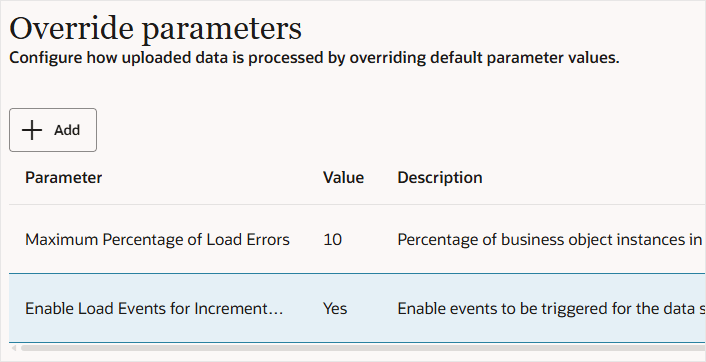
È possibile sostituire il funzionamento predefinito del caricamento dei dati del foglio di calcolo sostituendo i valori predefiniti dei parametri. In questa sezione, si garantirà che il caricamento dei dati venga interrotto se più del 10% delle righe del foglio di calcolo sono in errore e si abiliteranno gli eventi di caricamento per gli aggiornamenti incrementali.
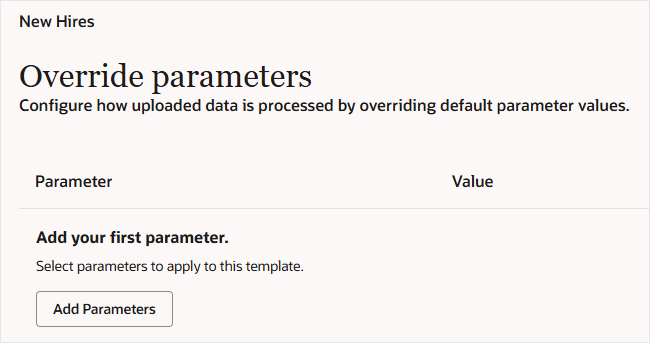
- Passare al passo Sostituisci parametri, facendo clic sul passo nella barra guidata del processo oppure facendo clic sul pulsante Continua nel passo Configura attributi.
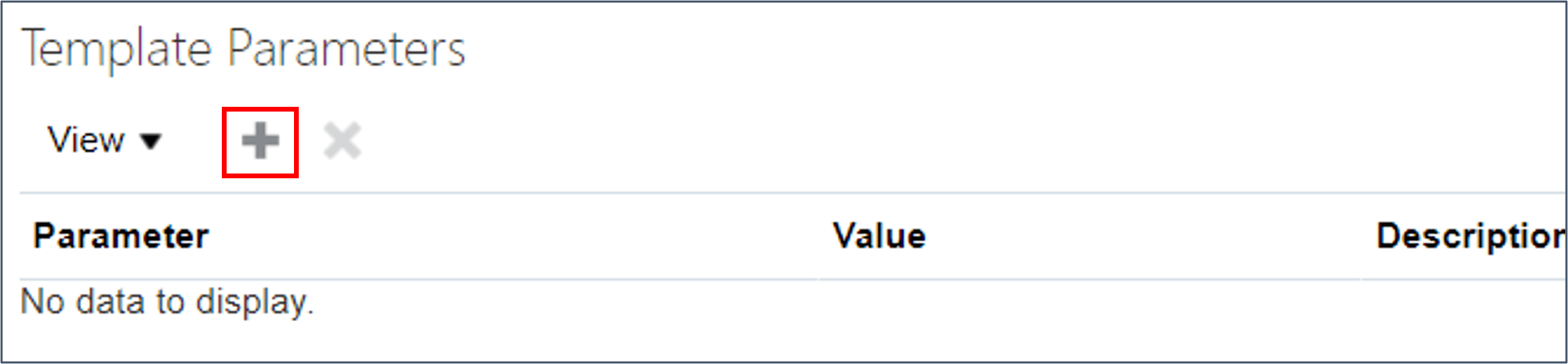
- Fare clic su Aggiungi parametri. Viene visualizzato il cassetto Parametri modello.
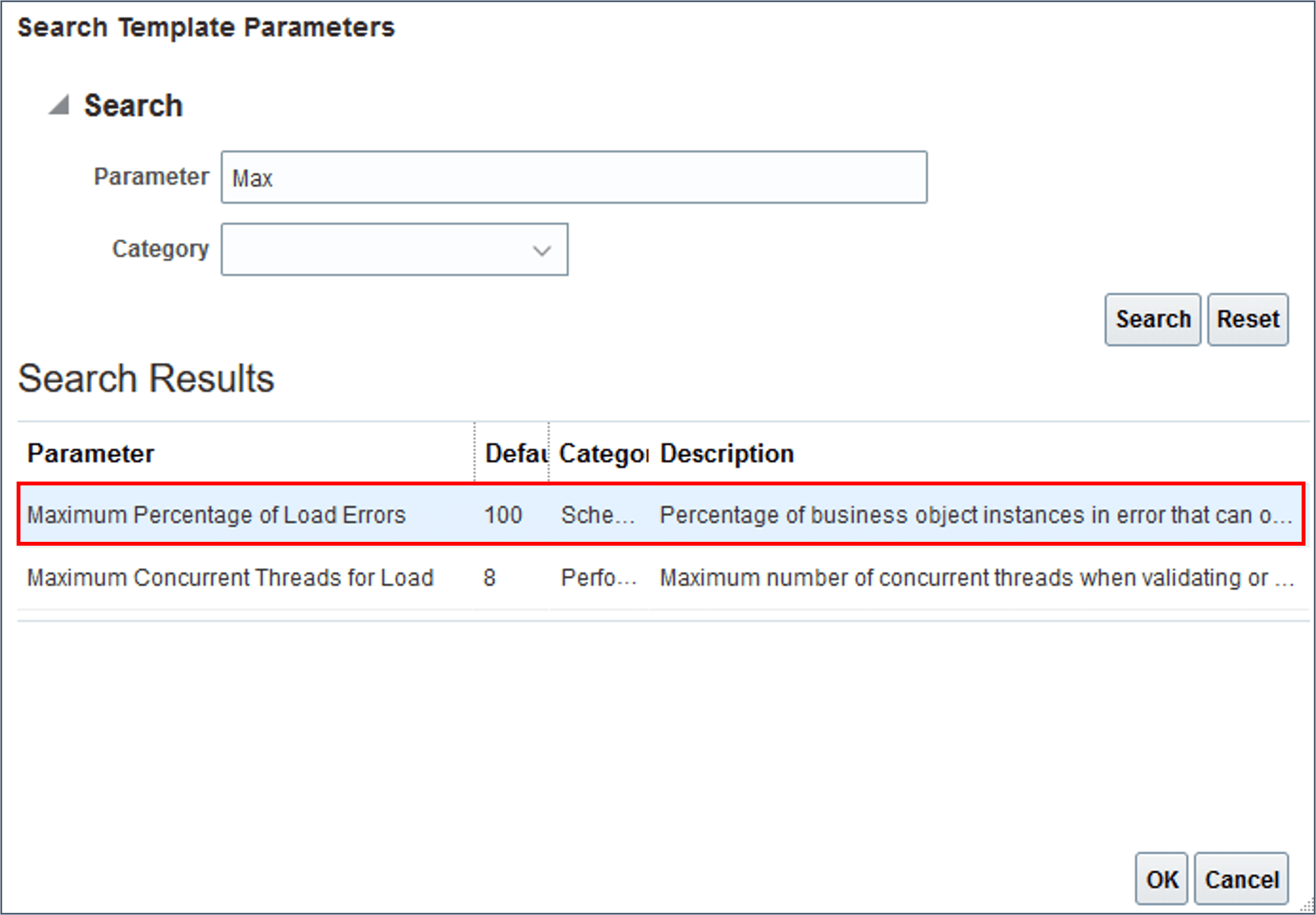
- Selezionare il parametro Percentuale massima di errori di caricamento e fare clic su Aggiungi.
- Fare clic sull'azione Modifica e aggiornare il valore in 10.
- Aggiungere il parametro Abilita eventi di caricamento per aggiornamenti incrementali e aggiornarne il valore su Sì.
- Fare clic su Continua.
Task 7: Aggiungi istruzioni
Facoltativamente, aggiungere istruzioni ai fogli di calcolo per fornire agli utenti indicazioni su come utilizzare i fogli di calcolo generati da questo modello.
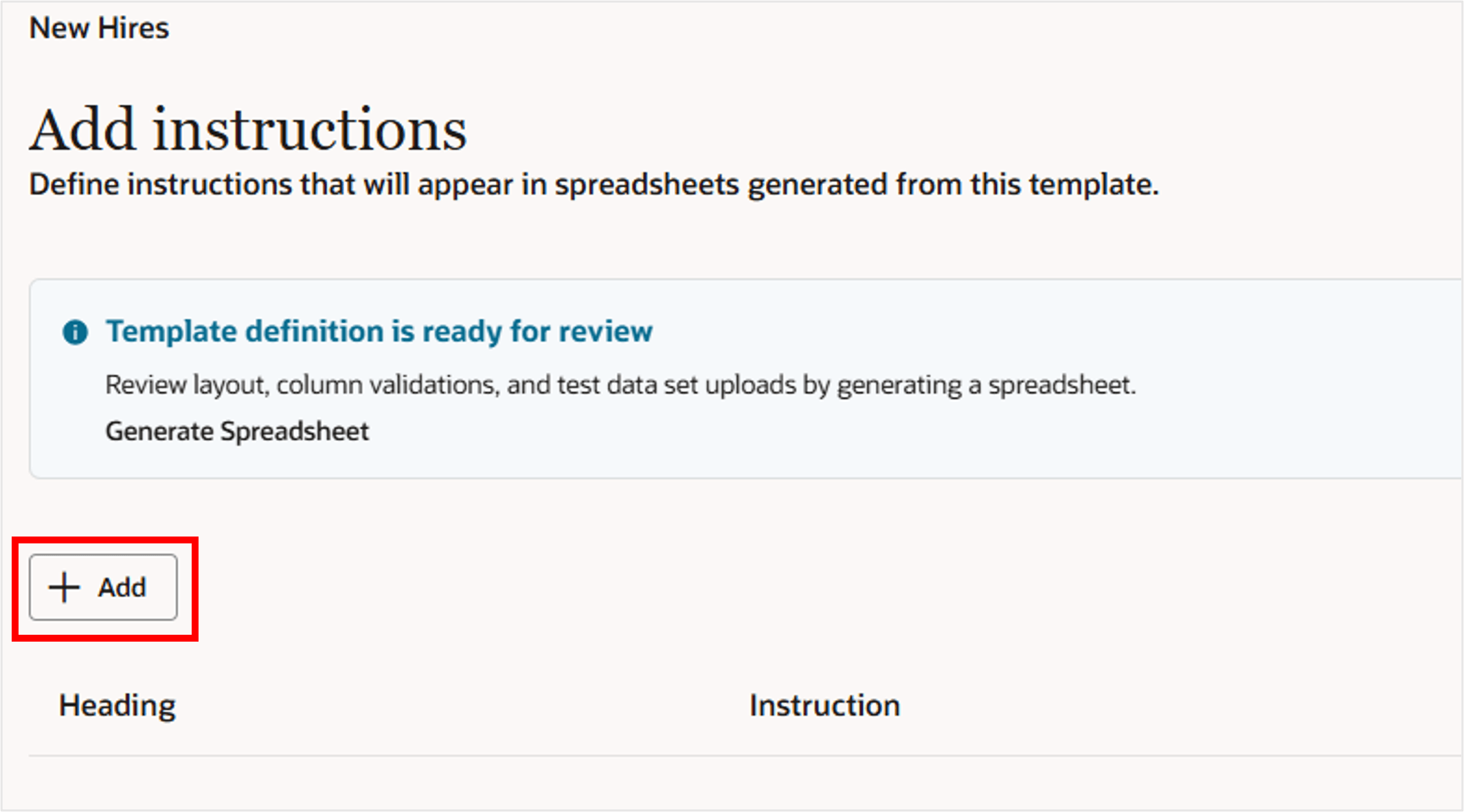
- Fare clic su Aggiungi.
- Specificare un'intestazione e le istruzioni.
- Fare clic su Aggiungi.
Suggerimento
Se si dispone di più istruzioni, modificare l'ordine di visualizzazione trascinando la riga delle istruzioni verso l'alto o verso il basso nella tabella. - Fare clic su Continua.
Task 8: Configurazione dell'accesso
Esistono due tipi di accesso ai ruoli da configurare per i modelli HSDL prima di attivarli:
- Operazione set di dati
Affinché gli utenti business possano utilizzare questo modello, ai loro ruoli deve essere assegnato l'accesso al set di dati al modello e il modello deve essere attivato.
- Manutenzione modelli
Una volta attivato, non sarà più possibile accedere automaticamente alla gestione del modello. È necessario configurare il ruolo che dispone dell'autorità per gestire il modello una volta attivo.
Operazioni data set
Configurare i ruoli che possono generare fogli di calcolo da questo modello e l'accesso al set di dati di cui dispongono.
Nota
La sezione Sicurezza dei dati indica il tipo di utente che carica i dati del foglio di calcolo. Se questa opzione è impostata su Elevated user, è possibile che non si assegnino le operazioni dei set di dati a alcun ruolo. Se possibile, il campo Assegna ruoli a modello confermerà.- Fare clic su Aggiungi nell'intestazione Operazioni set di dati.
- Cercare e selezionare il ruolo a cui assegnare l'accesso al modello, ad esempio Esperto risorse umane.
- Fare clic su Aggiungi.
- Modificare l'accesso al set di dati in base alle esigenze.
- Fare clic su Aggiungi nell'intestazione Manutenzione modelli.
- Cercare il designer del modello o il ruolo di gestione, ad esempio Progettazione modello WSDL, e aggiungere i ruoli che possono gestire questo modello.
- Fare clic su Aggiungi.


Per impostazione predefinita, al ruolo verrà assegnato l'accesso per creare, salvare e caricare i data set. 
| Operazione | Descrizione |
|---|---|
| Crea | È possibile creare set di dati. |
| Salvare | I dati del set di dati possono essere salvati nelle tabelle intermedie. |
| Caricamento | È possibile caricare i data set e salvare nell'applicazione righe valide. |
| Esegui rollback | È possibile eseguire il rollback dei data set, eliminando i dati caricati e non aggiornati successivamente. Il rollback è disponibile solo per alcuni business object. |
| Visualizza tutto | Tutti i data set esistenti per il modello possono essere scaricati e rivisti, non solo quelli creati dall'utente. |
Suggerimento
È possibile disporre di un modello per il quale è necessario un ruolo per poter creare e salvare i dati nelle tabelle intermedie, ma che non dispone dell'accesso per caricare tali dati, nonché di un secondo ruolo che non può creare nuovi set di dati, ma può rivedere i set di dati creati da altri utenti e caricarli. Questo può ottenere una forma di approvazione.Manutenzione del modello
Una volta attivo, il modello può essere gestito solo se il proprio ruolo è configurato per la gestione del modello.
Questi passi descrivono come assegnare la manutenzione del modello.


Task 9: Rivedi e attiva
Solo i modelli attivi sono visibili nel task Esegui programma di caricamento dati foglio di calcolo e sono disponibili per i servizi REST. Per i modelli con stato Bozza, effettuare le operazioni riportate di seguito.
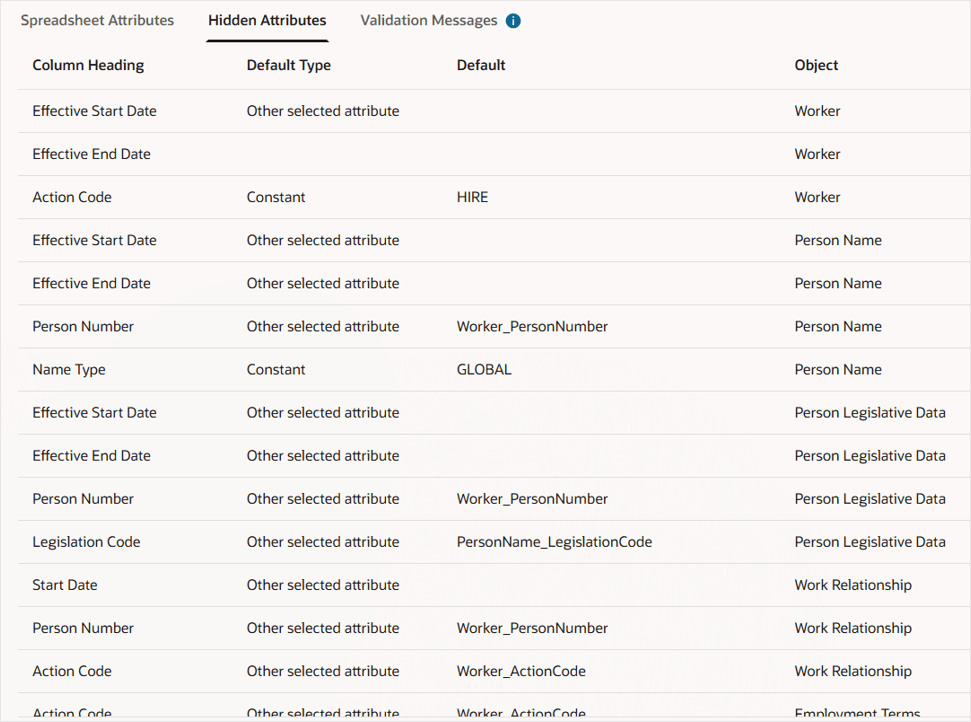
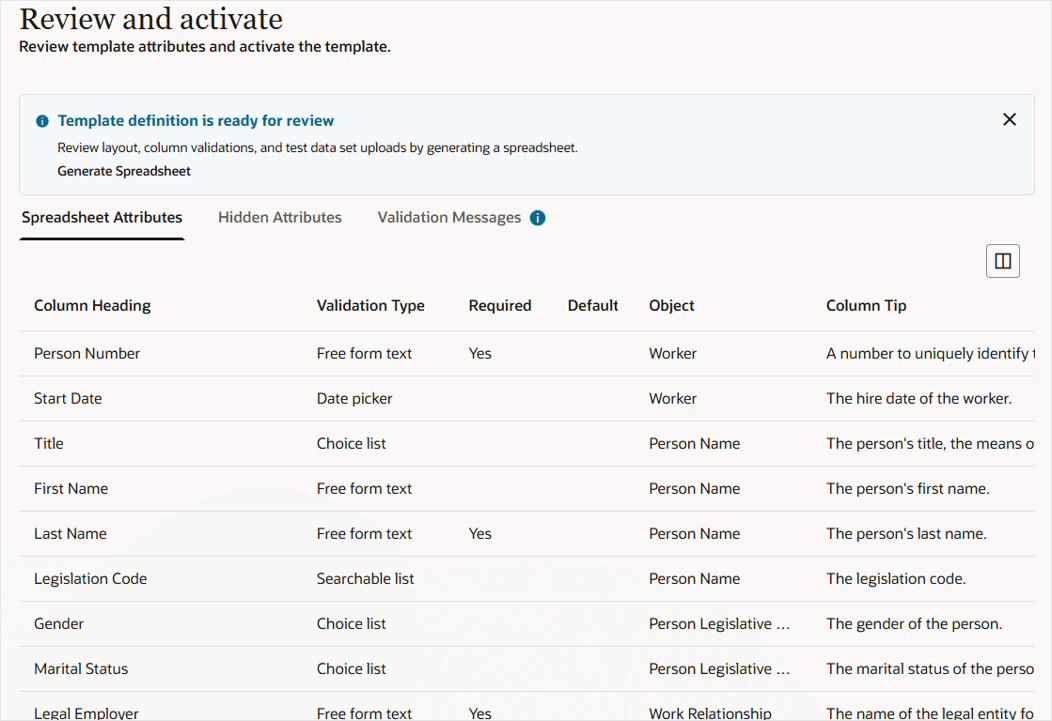
Nel passo Rivedi e attiva è possibile rivedere l'elenco delle colonne che verranno visualizzate nei fogli di calcolo generati dal modello e l'ordine in cui verranno visualizzate. È inoltre possibile esaminare gli attributi che fanno parte della definizione del modello ma non sono visualizzati nel foglio di calcolo.
Revisione
- Rivedere l'elenco di Attributi foglio di calcolo, verificare la presenza di errori ortografici nelle intestazioni di colonna e nei suggerimenti e verificare che lo stato Tipo di convalida, Obbligatorio, i valori Predefinito e l'ordine delle colonne siano corretti.
- Fare clic sulla scheda Attributi nascosti per esaminare gli attributi che fanno parte della definizione del modello ma non vengono visualizzati nei fogli di calcolo.
Convalida e attiva
- Fare clic su Convalida.
- Fare clic su Attiva.
Il modello è ora disponibile nel task Esegui programma di caricamento dati foglio di calcolo per gli utenti con un ruolo configurato con l'accesso al modello al set di dati e può essere utilizzato da REST quando si fornisce un file CSV per il caricamento.
Se il modello è valido, verrà visualizzata una finestra di dialogo in cui viene richiesto se si desidera attivare il modello? 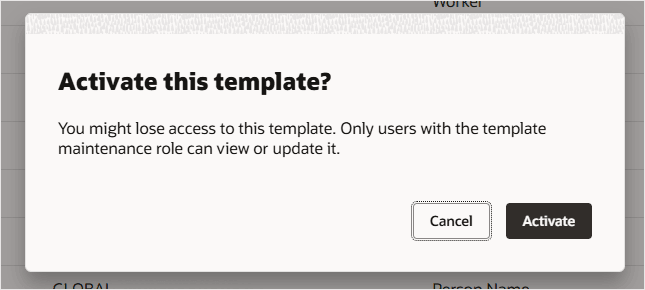
Nota
Se il modello contiene avvertenze o errori, sarà possibile esaminarli nella scheda Messaggi di convalida.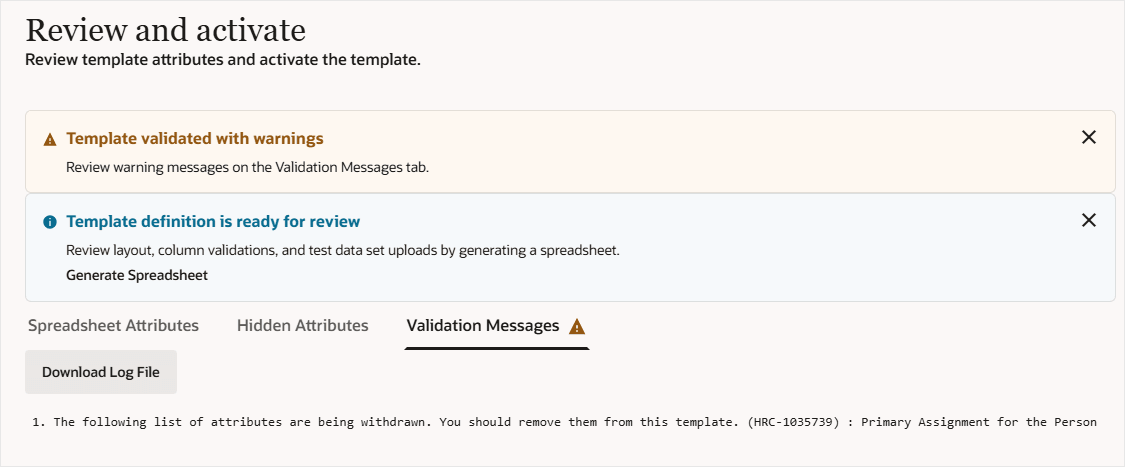
Test accesso utente business
Ora è necessario eseguire il login come utente con il ruolo assegnato all'accesso al modello e verificare che il modello sia disponibile nel task Esegui programma di caricamento dati foglio di calcolo e che i fogli di calcolo generati dal modello funzionino come desiderato.
Task 10: Esportazione e importazione
In questo task verrà esportata la definizione del modello e verrà descritto come importare il modello in produzione.
Per la produzione configurata per importare i modelli per il business object su cui si basa il modello, sarà necessario disporre di un ruolo Manutenzione modelli HSDL. Per informazioni sui passi da eseguire per creare un ruolo di questo tipo, vedere l'esercitazione Configura accesso a progettazione e gestione modelli HSDL (HCM Spreadsheet Data Loader).
Esportazione
Quando il modello è stato completamente testato e pronto per essere spostato in produzione, è possibile esportare la definizione del modello.
- Eseguire il login all'applicazione con il ruolo Progettazione modello HSDL e passare al task Modelli foglio di calcolo.
- Cercare il modello.
- Fare clic sul pulsante Azioni e selezionare l'azione Esporta.
- Andare al task Modelli foglio di calcolo in Scambio dati.
- Fare clic su Importa.
- Nel pannello Importa modello foglio di calcolo specificare un nome che descriva il caso d'uso supportato dal modello di foglio di calcolo, ad esempio Nuove assunzioni.
- Se il modello è specifico della legislazione, specificare il gruppo di dati legislativi per il quale è applicabile.
- Selezionare il file di definizione XML del modello da importare.
- Fornire una descrizione in modo che gli utenti business possano capire quando utilizzare questo modello.
- Fare clic su Importa.
Verrà visualizzata di nuovo la pagina Modelli foglio di calcolo in cui un banner a livello di pagina confermerà se il modello è stato importato correttamente o se sono stati rilevati problemi.
- Cercare il modello importato e fare clic sul nome del modello per modificarlo.
- Ripetere la procedura descritta nel Task 8 per configurare l'accesso e assegnare i ruoli di gestione dei modelli.
- Seguire i passi di convalida e attivazione del modello in Task 9.
Gli utenti con i ruoli assegnati ora possono accedere al modello nel task Esegui programma di caricamento dati foglio di calcolo.

La definizione del modello viene esportata come file XML e deve essere disponibile nella directory Download.
Importazione


Suggerimento
Verrà utilizzato un codice predefinito in base al nome specificato, ma è possibile sostituirlo. Deve essere unico.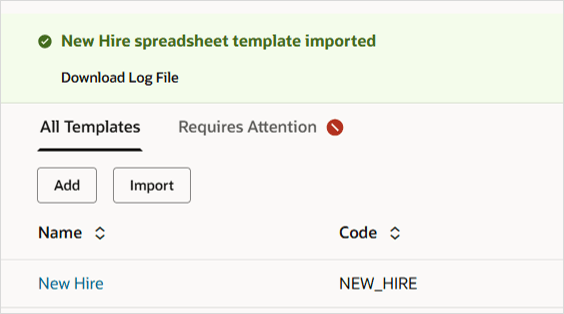
Suggerimento
Se si sono verificati errori, scaricare il file di log per ulteriori informazioni.Passi successivi
Le esercitazioni riportate di seguito amplieranno ulteriormente le conoscenze del programma di caricamento dati foglio di calcolo HCM:
Collegamenti correlati
Gli ultimi tutorial per HDL e HSDL sono pubblicati in questo argomento su Cloud Customer Connect:
Riconoscimenti
- Autori - Ema Johnson (Lead Principal Product Manager, HCM Data Loader e AI)
Altre risorse di apprendimento
Esplora altri laboratori su docs.oracle.com/learn o accedi a più contenuti di formazione gratuiti sul canale YouTube di Oracle Learning. Inoltre, visitare education.oracle.com/learning-explorer per diventare Oracle Learning Explorer.
Per la documentazione del prodotto, visitare Oracle Help Center.
Creare un modello di programma di caricamento dati foglio di calcolo HCM per caricare in blocco nuove assunzioni
G34839-03
Maggio 2026