Introduzione
Estendi le funzionalità del foglio di calcolo di caricamento di massa includendo segmenti di flexfield preconfigurati e personalizzati nei modelli del programma di caricamento dati foglio di calcolo HCM (HSDL).
I flexfield descrittivi estendono il record dell'oggetto base, in modo da poter includere un contesto flexfield descrittivo per riga foglio di calcolo. In questa esercitazione verrà descritto come aggiungere attributi flexfield descrittivo per un contesto insieme agli attributi del contesto globale.
I flexfield estensibili sono contenuti nei record figlio, pertanto è possibile includere più contesti utilizzando più occorrenze dell'oggetto figlio. In questa esercitazione verrà descritto come aggiungere attributi EFF da più contesti.
Obiettivi
In questa esercitazione:
- Genera mappe attributi per i segmenti flexfield personalizzati.
- Creare il modello Gestisci reparto che includa segmenti flexfield descrittivi.
- Estendere il modello per aggiungere segmenti flexfield estensibili da due contesti.
Si dovrebbe già avere familiarità con la creazione di modelli di foglio di calcolo. Se in precedenza non è stato utilizzato il task Modelli foglio di calcolo, completare prima l'esercitazione Creazione dei modelli del programma di caricamento dati foglio di calcolo HCM.
Prerequisiti
Per completare questo tutorial, è necessario:
- Accesso al task Visualizza business object.
- Accesso ai task Modelli foglio di calcolo con un ruolo a cui è assegnato l'accesso per la creazione di modelli per il business object Organizzazione.
Per creare un ruolo di questo tipo, eseguire i task 2 e 3 nell'esercitazione Configura accesso a progettazione e gestione modelli HSDL (HCM Spreadsheet Data Loader).
Nota
Questa esercitazione presuppone che sia stato abilitato Redwood. Seguire la versione della versione 25C di questa esercitazione per la navigazione e gli screenshot, se non è così.Task 1: Aggiorna e rivedi attributi per un business object
Il task Visualizza business object è il dizionario dati per il programma di caricamento dati HCM (HDL) e HSDL. In questo task verrà descritto come aggiornare gli attributi di un business object per includere i segmenti flexfield appena configurati e come trovare i dettagli necessari per aggiungere attributi di segmento flexfield ai modelli di foglio di calcolo.
Aggiorna attributi per un business object
Le 'mappe' degli attributi vengono utilizzate per comprendere la forma dei business object per i quali è possibile caricare in blocco i dati. Quando si configurano e distribuiscono le modifiche ai flexfield, è inoltre necessario aggiornare le mappe degli attributi in modo che sia HDL che HSDL possano visualizzare gli attributi disponibili per caricare i dati nei segmenti dei flexfield.
Nei passi riportati di seguito verranno aggiornati gli attributi per il business object Organizzazione, poiché questo oggetto verrà utilizzato per i task seguenti. Tuttavia, questi passaggi si applicano a tutti i business object HDL.
Nota
Prima di aggiornare gli attributi di un business object, assicurarsi che i contesti flexfield personalizzati siano configurati e distribuiti.- Nell'applicazione Oracle HCM andare a Gruppi clienti personali > Scambio dati > Visualizza business object.
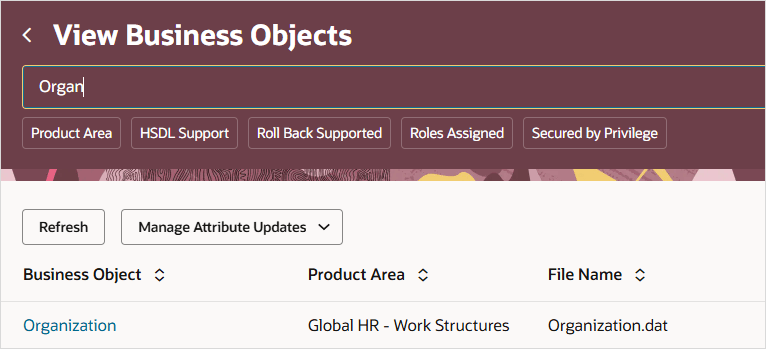
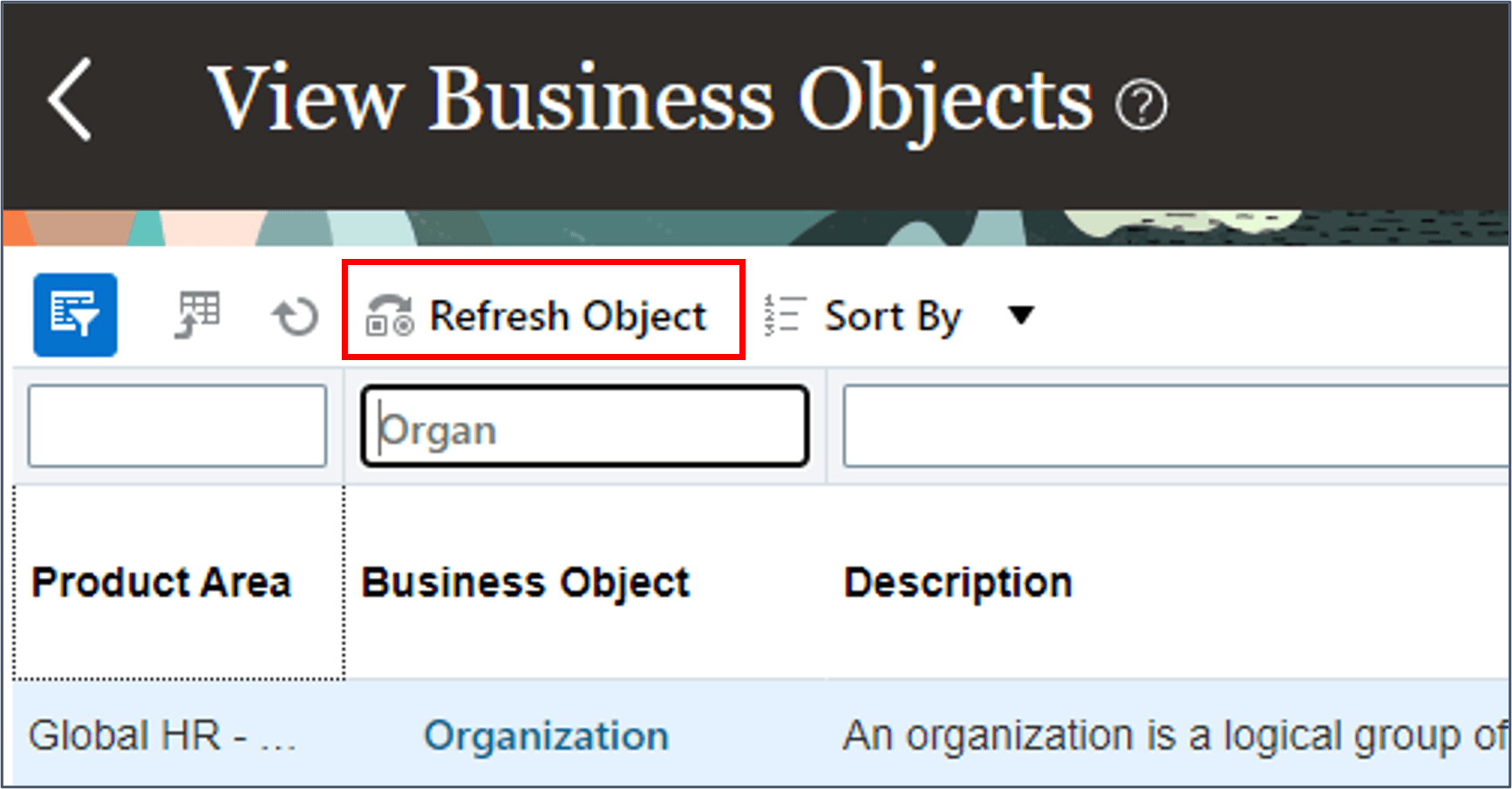
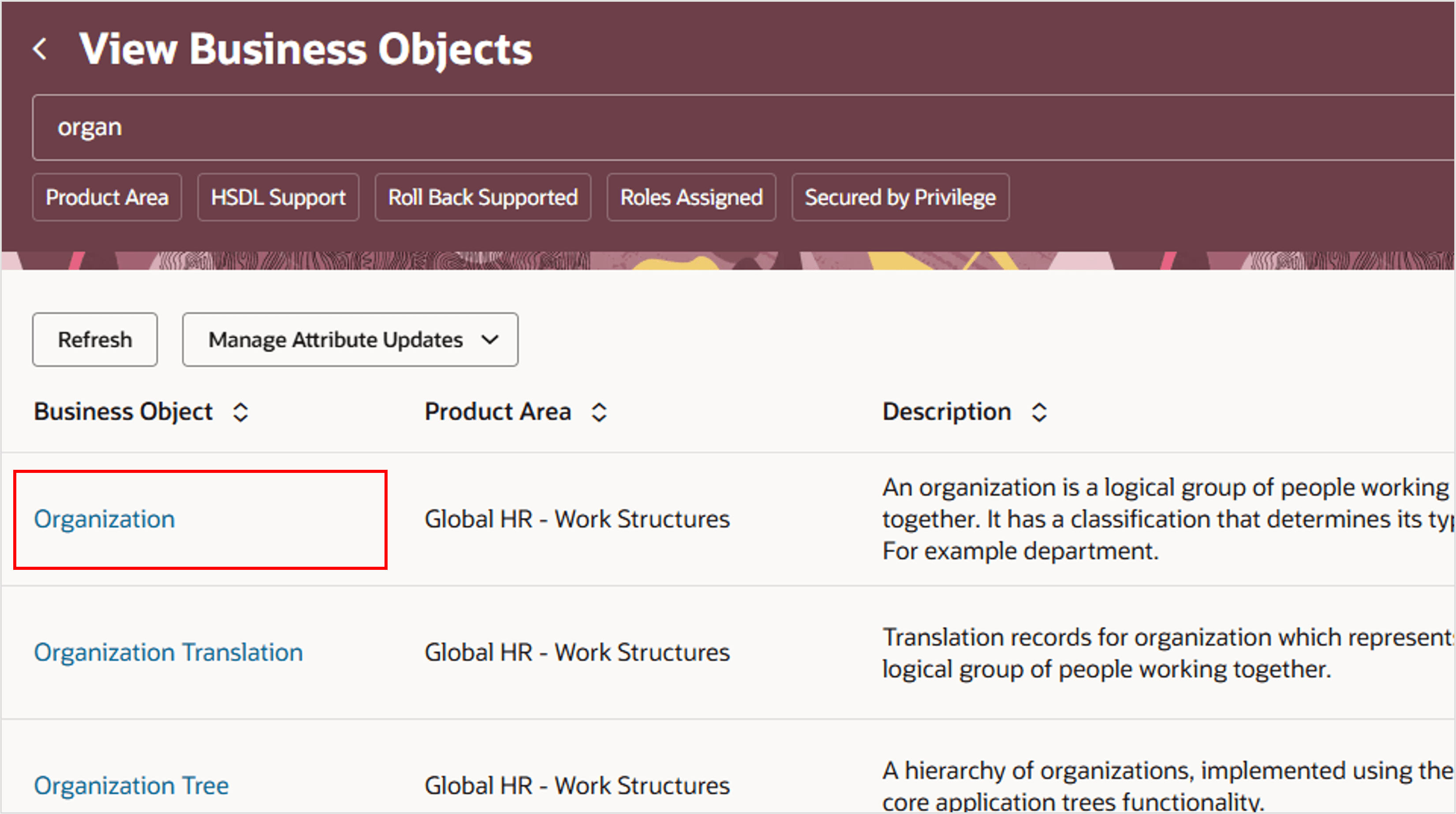
- Cercare il business object Organizzazione.
- Fare clic sul menu Azioni del business object e selezionare l'azione Aggiorna attributi.
- Fare clic su Sottometti nel pannello Aggiorna attributi business object.
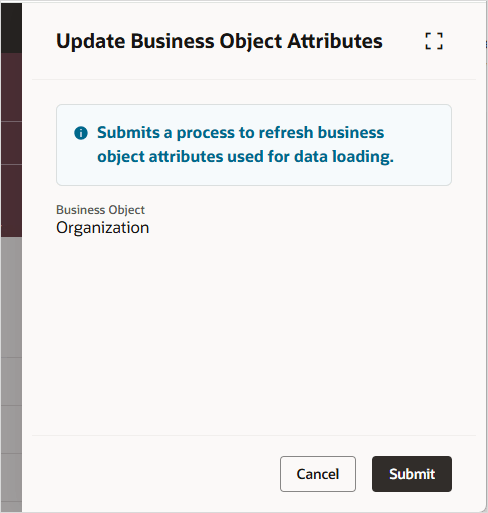
Il pannello verrà chiuso e si riceverà un messaggio di conferma dell'invio.
- Aggiornare periodicamente il contenuto della tabella fino a quando la data dell'ultimo aggiornamento non è la data corrente. Conferma che la richiesta di aggiornamento degli attributi è stata completata.
Identificazione della categoria flexfield e dei codici contesto
Quando si includono gli attributi dei segmenti flexfield nei modelli HSDL, è necessario configurare il contesto del flexfield e, nel caso degli attributi EFF, la categoria del flexfield per tali attributi. A tale scopo, nel modello HSDL vengono impostati in modo predefinito gli attributi contesto e categoria flexfield con il codice contesto flexfield e il codice categoria flexfield.
Questi passi mostrano come trovare questi codici nelle pagine Visualizza business object per gli attributi utilizzati in Task 3 e Task 4.
Suggerimento
È possibile completare questi passi prima di aggiungere gli attributi del segmento flexfield al modello o accanto.- Nella pagina Visualizza business object fare clic sul nome dell'oggetto per passare alla pagina Attributi.
- Fare clic sulla scheda Attributi flexfield per esaminare gli attributi disponibili per caricare i segmenti flexfield descrittivi configurati per l'oggetto.
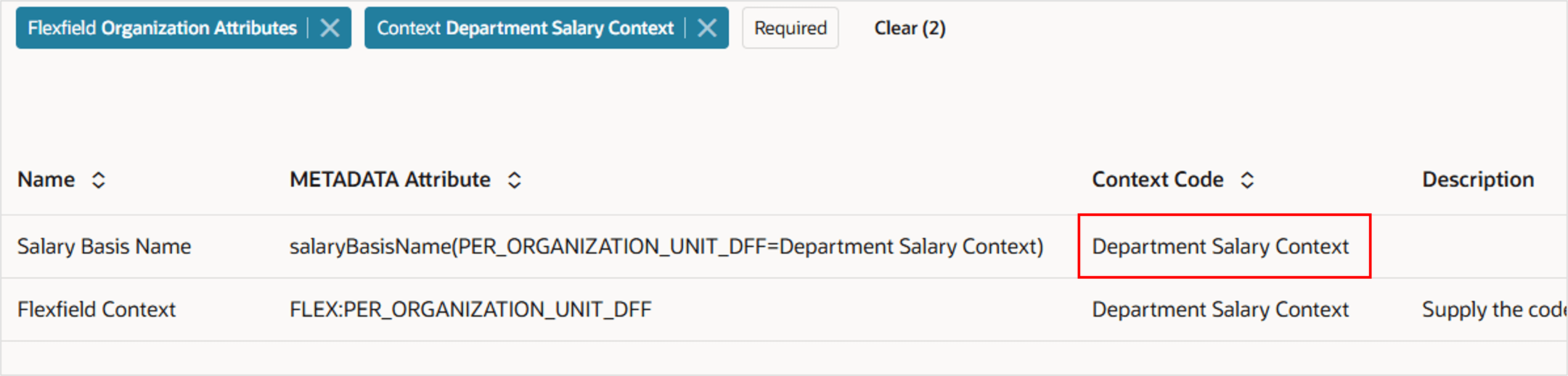
- Utilizzare i filtri di ricerca per selezionare il contesto flexfield aggiornato. In Task 3 viene utilizzato il contesto stipendio reparto.
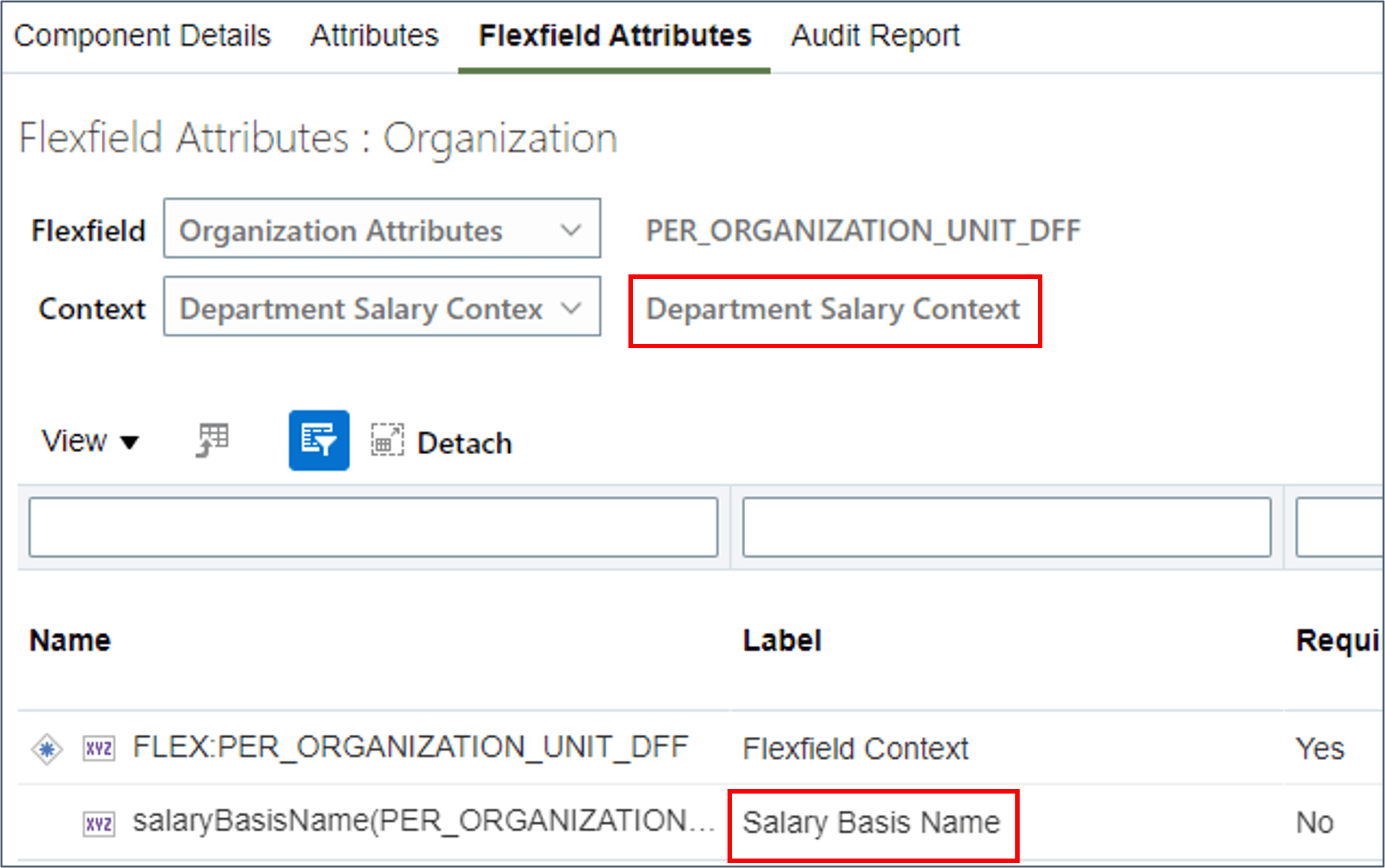
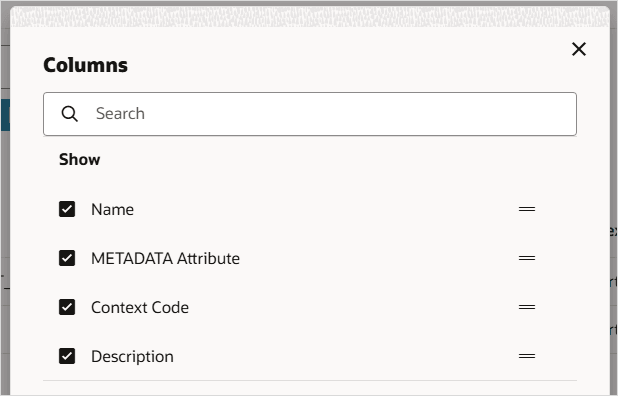
- Utilizzare il pannello Gestione colonne per visualizzare la colonna Codice contesto.
- Prendere nota del codice contesto per il contesto del flexfield descrittivo. L'attributo Contesto flexfield nel modello HSDL verrà impostato automaticamente su questo valore.
- Fare clic sull'intestazione della pagina per modificare l'oggetto attivo in Informazioni supplementari organizzazione. Questo è un esempio di flexfield estensibile (EFF). I flexfield esterni includono una categoria flexfield oltre al contesto del flexfield.
- Passare alla scheda Attributi flexfield.
- Utilizzare il pannello Gestione colonne per visualizzare le colonne Codice categoria e Codice contesto.
- Cercare Nome report.
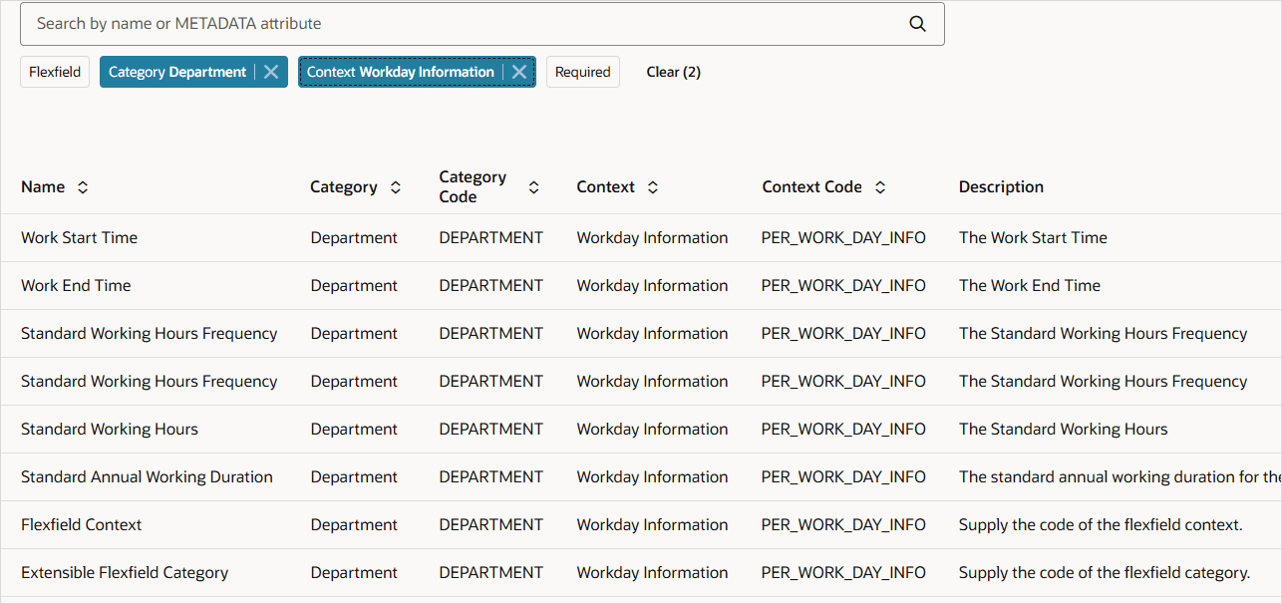
- Cancellare i criteri di ricerca e filtrare l'elenco degli attributi nella categoria Reparto e nel contesto Informazioni giorno lavorativo.
- Prendere nota del codice categoria e del codice contesto per il contesto Informazioni giorno lavorativo. Gli attributi Contesto flexfield e Categoria flexfield estensibile verranno impostati automaticamente su questi valori nel modello di foglio di calcolo in Task 4.
Nota
I segmenti flexfield descrittivi (DFF) estendono il record di base e vengono quindi trovati sullo stesso componente nella gerarchia di oggetti.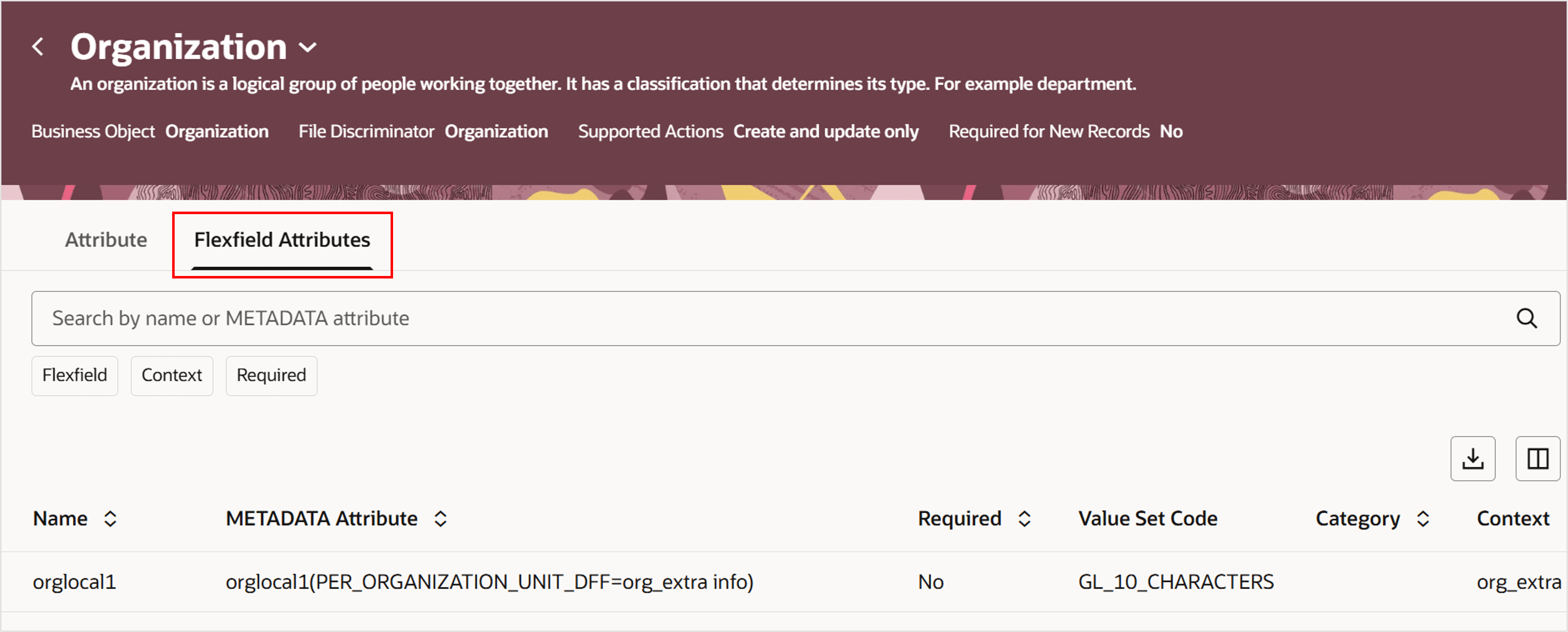
Suggerimento
La scheda Attributi flexfield è disponibile solo per gli oggetti che supportano i flexfield.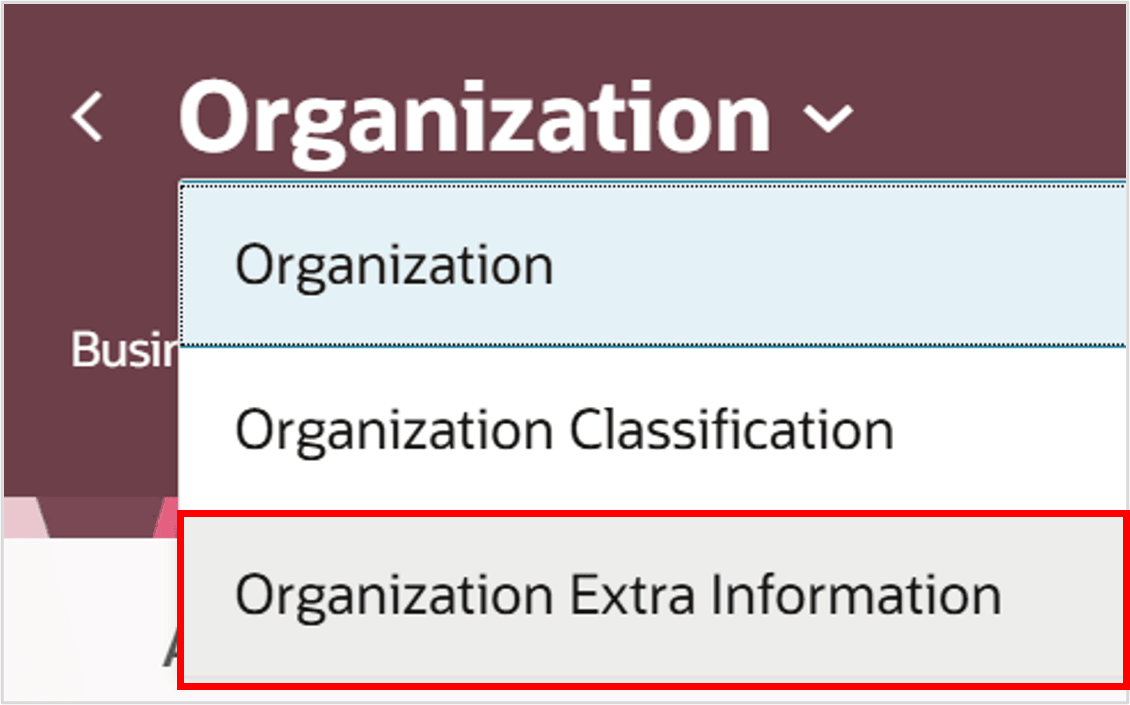
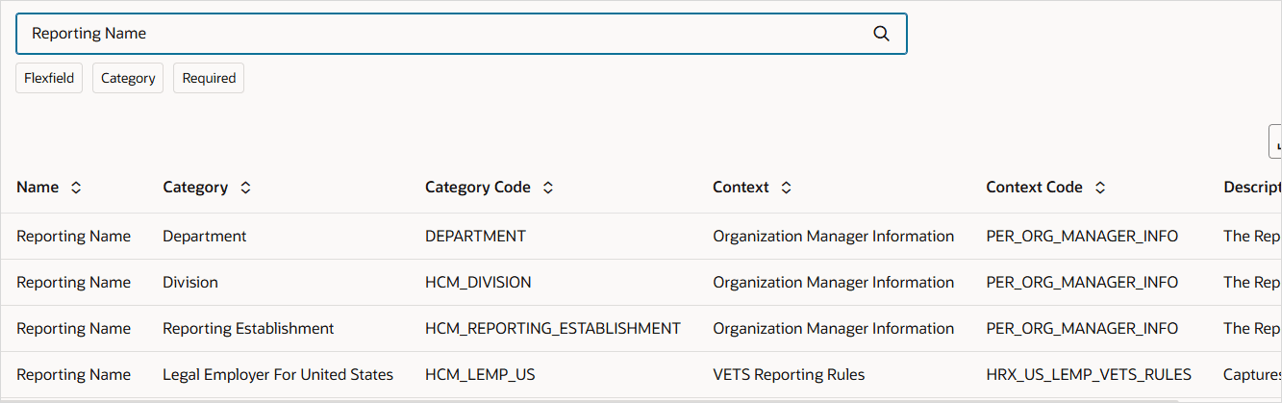
Si noterà che sono presenti più attributi Nome generazione report in più categorie e contesti flexfield.
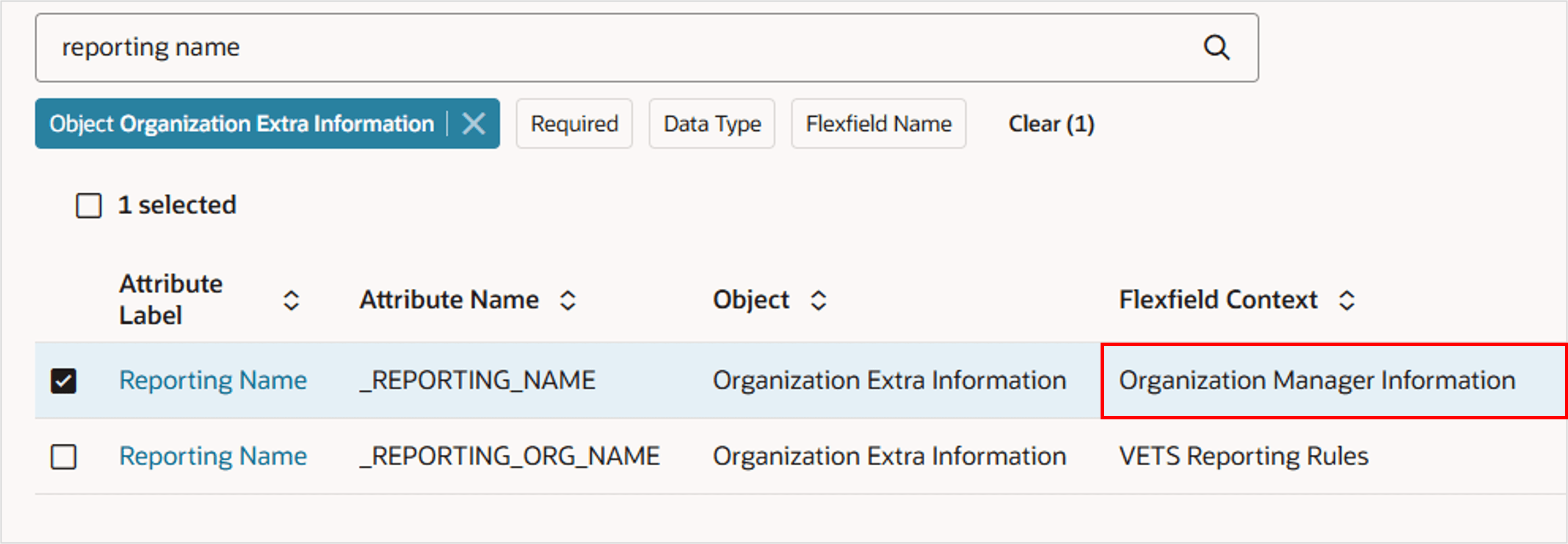
In Task 4 si aggiunge il nome di generazione report per la categoria Reparto, quindi prendere nota del codice categoria DEPARTMENT e del codice contesto PER_ORG_MANAGER_INFO per questa voce.
Suggerimento
Nell'esercitazione Introduzione ai business object HDL (HCM Data Loader) viene illustrato il task Visualizza business object in modo più dettagliato.Lista di controllo
Valori da notare per i seguenti task:
| Valore | Esempio | Utilizzato per |
|---|---|---|
| Codice contesto flexfield descrittivo | Contesto stipendio reparto | Valore contesto predefinito in Task 3 |
| Codice categoria EFF | DIPARTIMENTO | Valore predefinito EFF_CATEGORY_CODE in Task 4 |
| Codice contesto EFF | PER_ORG_MANAGER_INFO / PER_WORK_DAY_INFO | Valore predefinito Codice contesto in Task 4 |
Suggerimento
Alcuni codici di contesto sono testo descrittivo anziché valori di codice maiuscoli. Utilizzare il valore esatto mostrato nella colonna Esempio.Task 2: Crea un modello di gestione reparto
In questo task verrà creato un modello per la gestione dei reparti che verrà quindi utilizzato per i task riportati di seguito.
Se si dispone già di un modello, è possibile saltare questo task. Prima di continuare, confermare che il test del modello è riuscito. Per gli attributi flexfield descrittivo, deve includere l'oggetto proprietario del flexfield descrittivo. Per gli attributi EFF, deve includere l'oggetto padre per l'oggetto proprietario del flexfield estensibile.
Immettere le informazioni sul modello
- Andare a Gruppi clienti personali > Scambio dati > Modelli foglio di calcolo.
- Fare clic su Aggiungi.
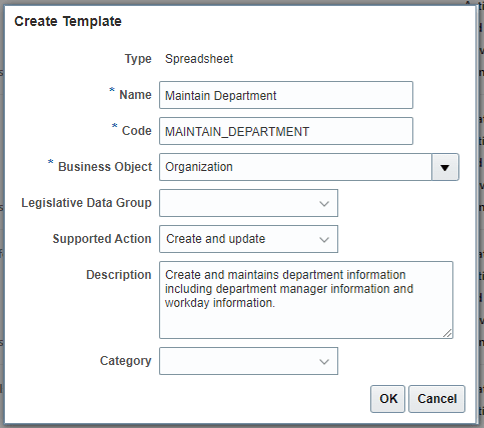
- Nel passo Inserisci informazioni modello immettere il nome Gestisci reparto. Specificare Organizzazione come business object.
- Fare clic su Continua
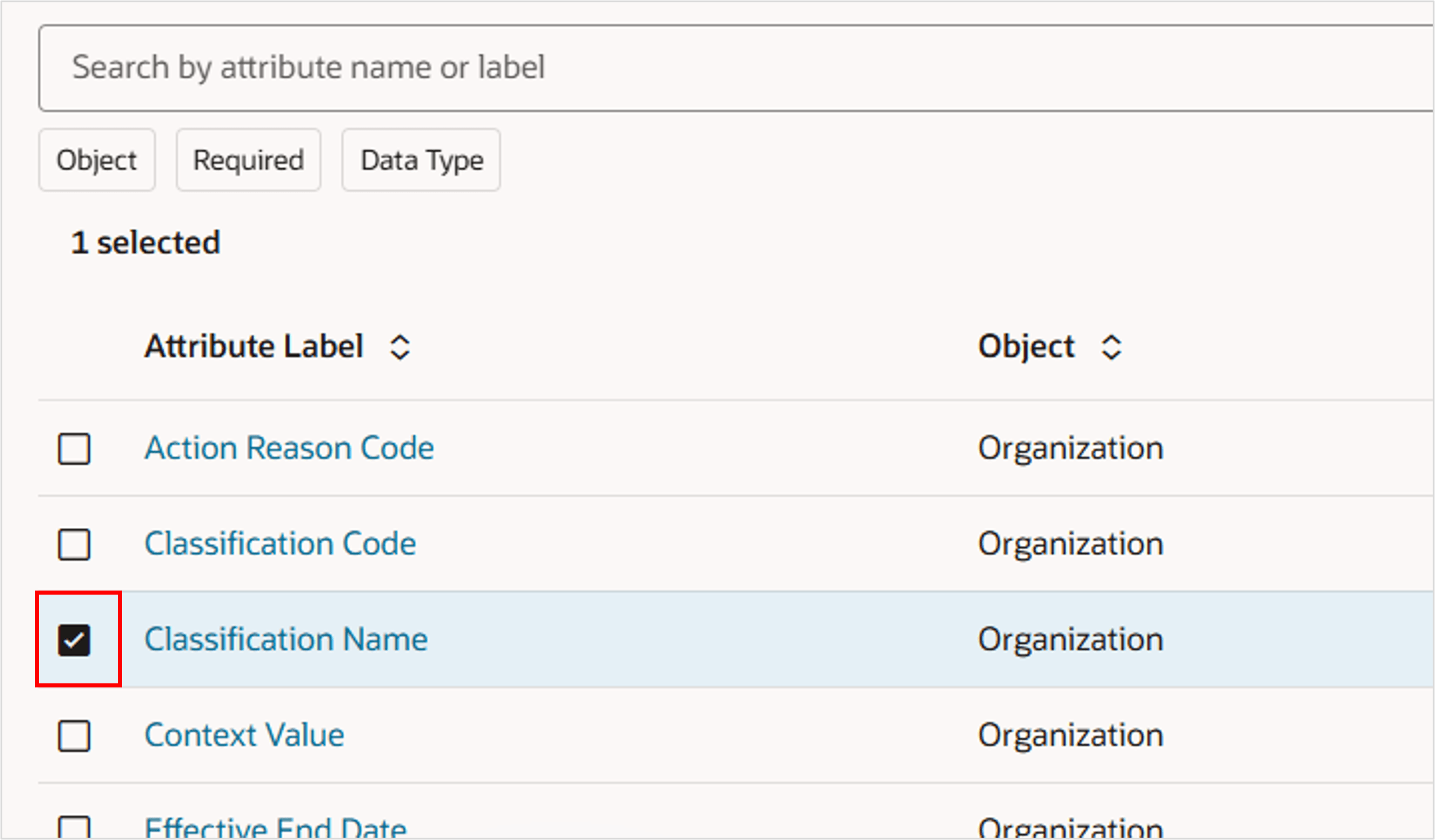
Seleziona gli attributi
- Selezionare l'attributo Nome classificazione.
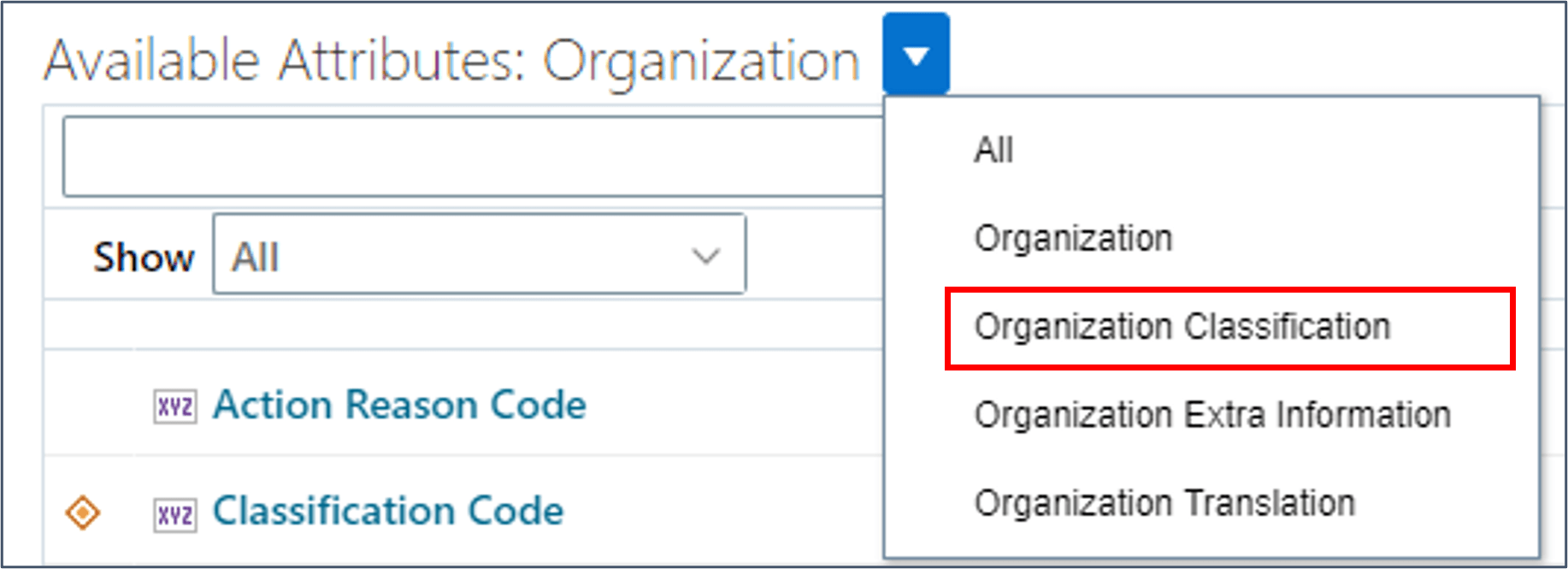
- Selezionare Classificazione organizzazione dall'intestazione Attributi disponibili per visualizzare gli attributi Classificazione organizzazione.
- Aggiungere questi attributi al modello:
- Stato
- Imposta codice
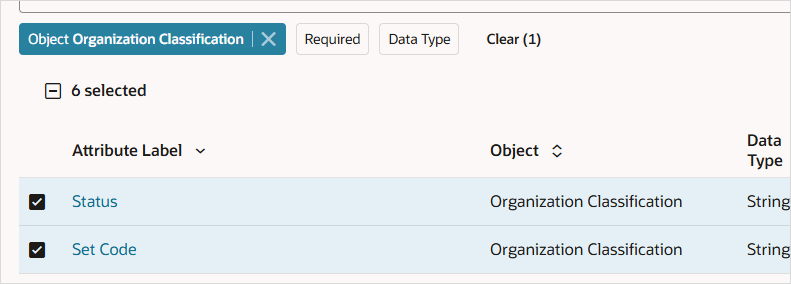
Suggerimento
L'attributo Imposta codice è obbligatorio quando si creano i reparti. - Fare clic su Continua.
Scegliere gli identificativi dei record
Sono stati selezionati attributi dagli oggetti Organizzazione e Classificazione organizzazione. Questi sono entrambi visualizzati nel passo Scegli identificativi record. 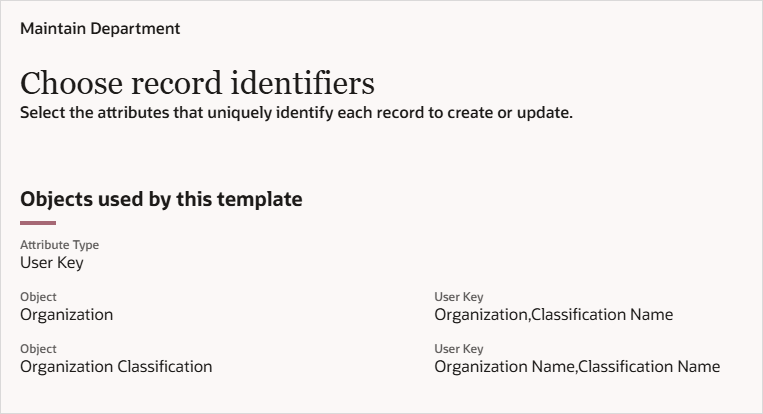
Il tipo di attributo verrà lasciato a Chiave utente poiché questo modello crea nuovi record e le chiavi alternative possono essere utilizzate solo per gestire i record esistenti.
Non sono disponibili opzioni chiave utente aggiuntive per questi oggetti, pertanto non è necessario eseguire alcuna azione.
- Fare clic su Continua.
Configura gli attributi
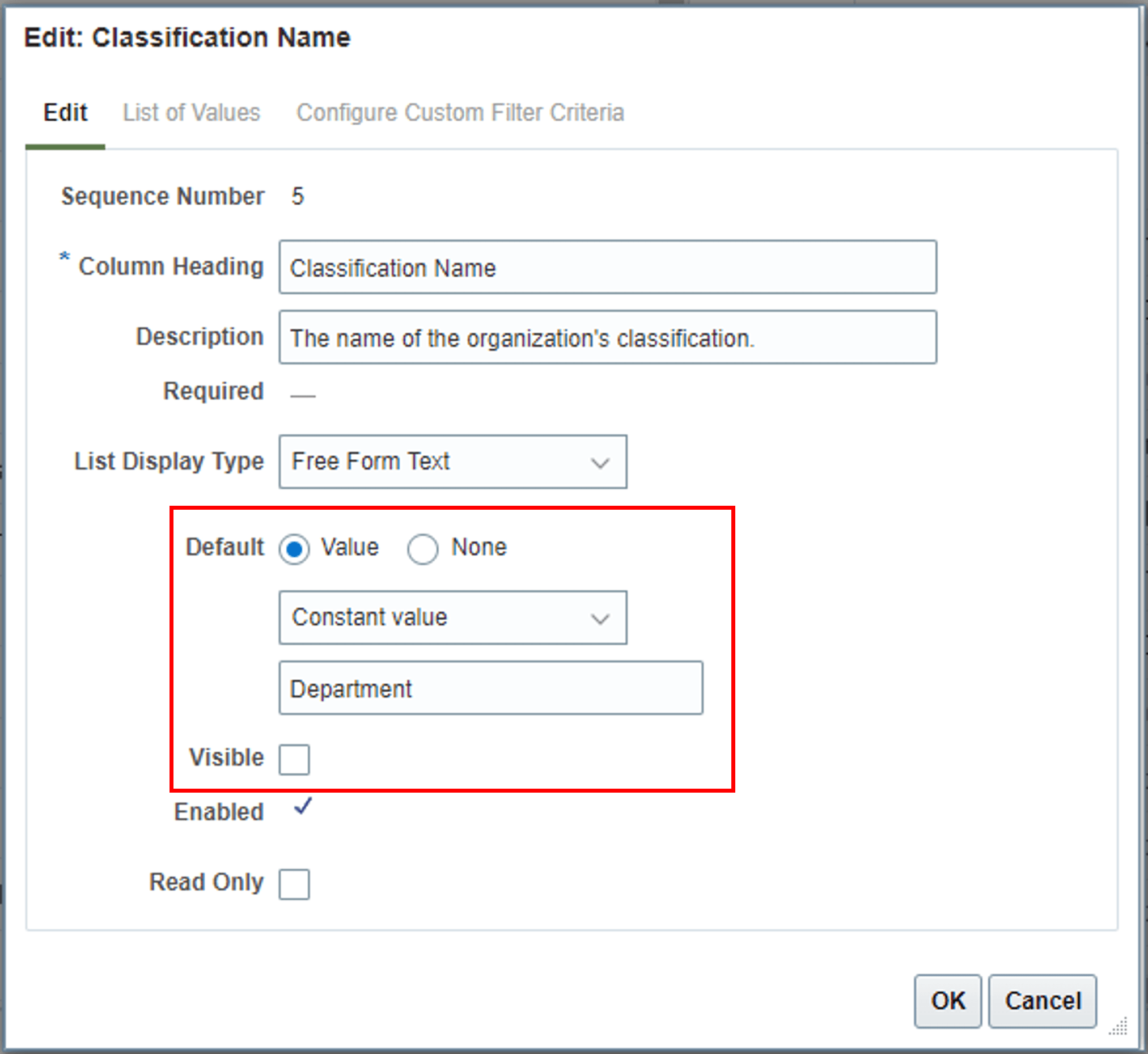
- Fare clic sull'intestazione dell'attributo Nome classificazione per aprire il pannello Modifica.
- Configurare un valore predefinito costante di Reparto e deselezionare la casella di controllo Visualizza.
- Fare clic su Salva.
- Modificare Imposta codice per configurare un valore predefinito costante di COMMON.
- Configurare un valore predefinito costante per l'attributo Stato di A e deselezionare la casella di controllo Visualizza.
- Fare clic su Salva.
È ora disponibile un modello che può essere esteso per includere attributi segmento flexfield descrittivi ed estensibili.
Task 3: Segmenti flexfield descrittivi
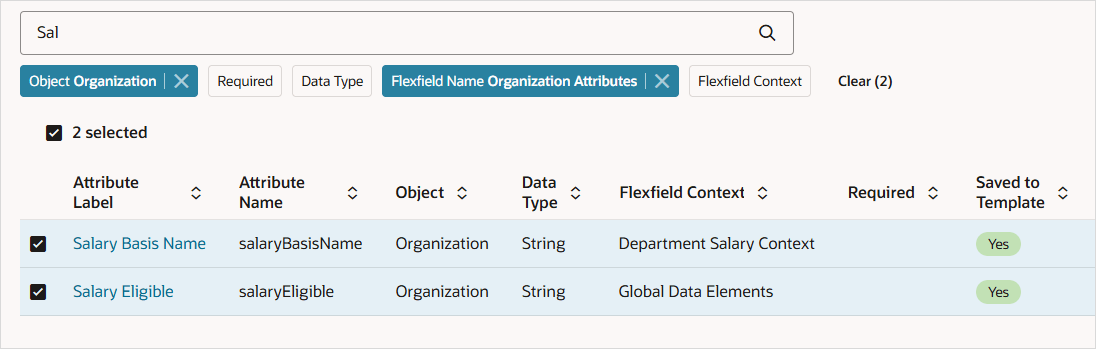
I segmenti flexfield descrittivi sono definiti nello stesso record degli attributi di base, pertanto non è possibile avere più contesti flexfield descrittivi per la stessa riga del foglio di calcolo. È pertanto possibile includere segmenti da un contesto flexfield oltre ai segmenti del contesto Elementi dati globali.
- Passare al passo Seleziona attributi del modello.
- Impostare il filtro Oggetto su Organizzazione.
- Impostare il filtro Nome flexfield in modo che vengano visualizzati solo gli attributi dei segmenti flexfield e fornire i criteri di ricerca richiesti.
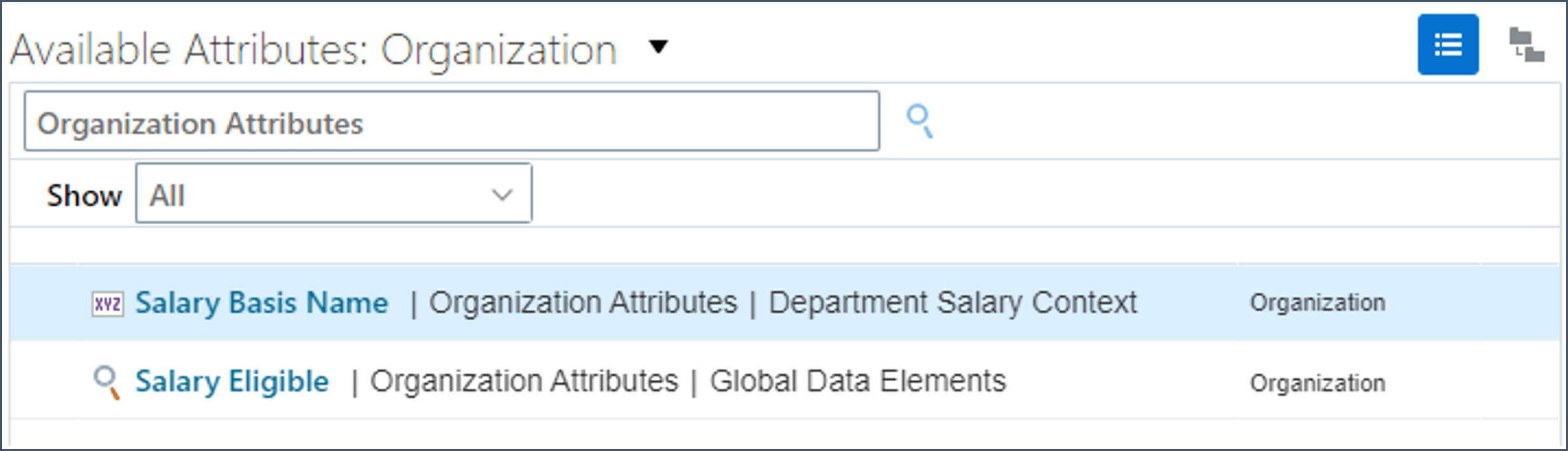
- Fare clic sul collegamento etichetta attributo per qualsiasi segmento flexfield nel contesto flexfield scelto.
- Selezionare gli attributi del segmento flexfield dal contesto flexfield descrittivo che si desidera utilizzare e aggiungerli al modello, insieme a eventuali attributi di contesto Elementi dati globali necessari.
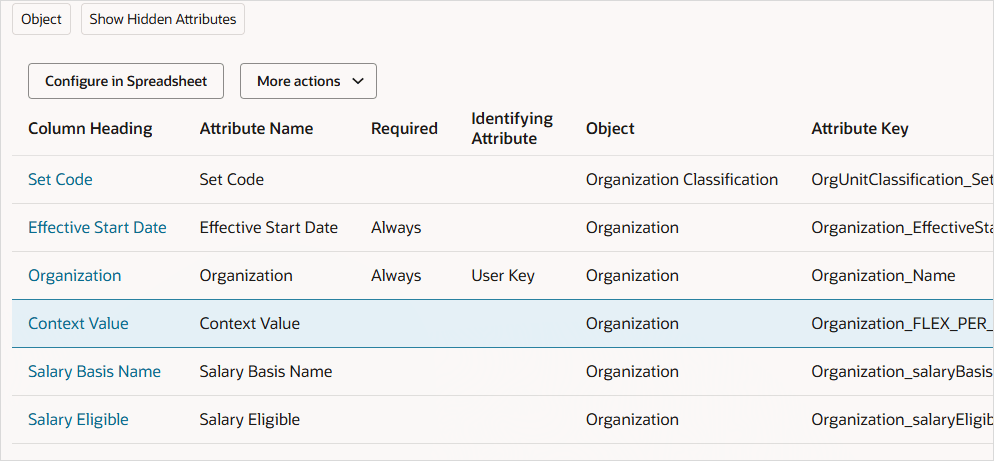
- Fare clic su Continua finché non si è nel passo Configura attributi.
Suggerimento
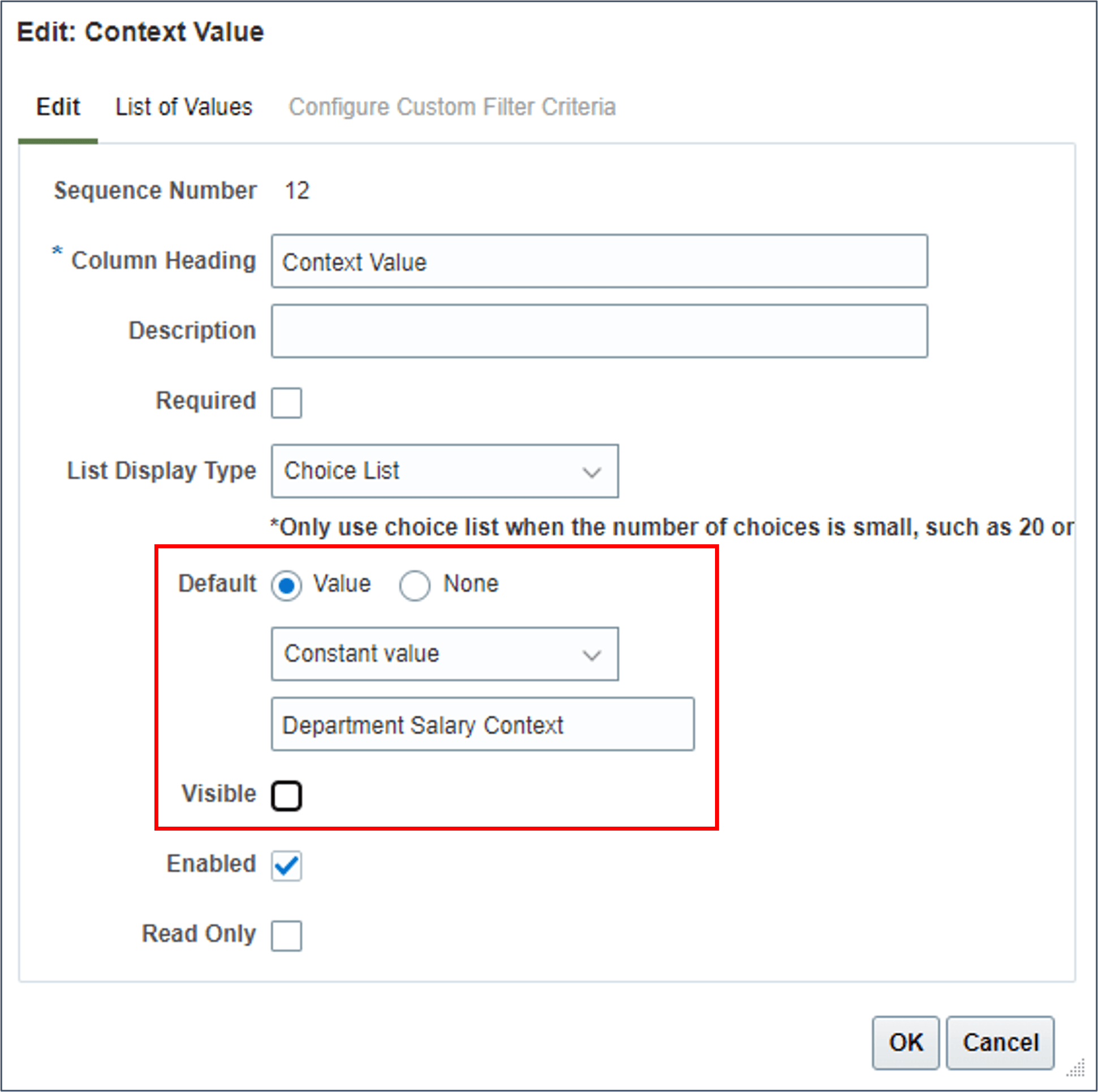
L'aggiunta di attributi di segmento flexfield per un oggetto comporta l'aggiunta automatica dell'attributo Valore contesto per tale oggetto. - Modificare il valore Valore contesto per impostarne il valore predefinito sul codice contesto flexfield descrittivo. Questo attributo può essere nascosto.
Suggerimento
Poiché l'oggetto Organizzazione dispone di un flexfield descrittivo, viene visualizzato il filtro Nome flexfield.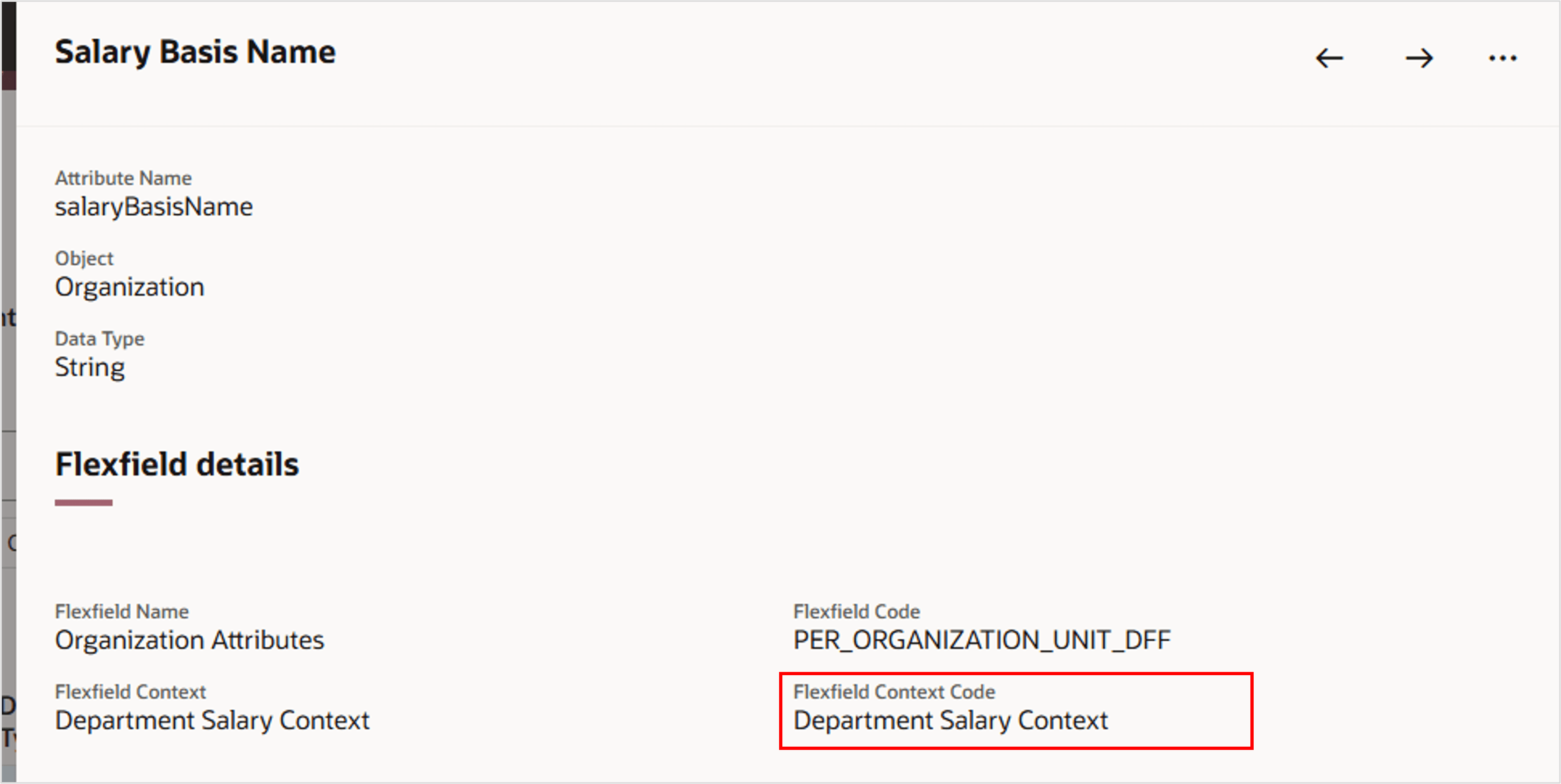
Il codice contesto flexfield per gli attributi segmento flexfield è disponibile qui. È possibile che queste informazioni siano già state trovate utilizzando le pagine Visualizza business object.
Il modello ora può essere utilizzato per caricare i dati nei segmenti flexfield descrittivo selezionati.
Task 4: Segmenti flexfield estensibili
I flexfield estensibili sono bloccati in un record figlio, consentendo la fornitura di più contesti per lo stesso padre.
In questo task verranno aggiunti al modello segmenti EFF da due contesti.
Aggiungi segmenti flexfield estensibili
Aggiungeremo prima il segmento flexfield Nome generazione report dalla categoria Reparto al modello.
- Nel processo guidato Modelli foglio di calcolo per il modello, andare al passo Seleziona attributi.
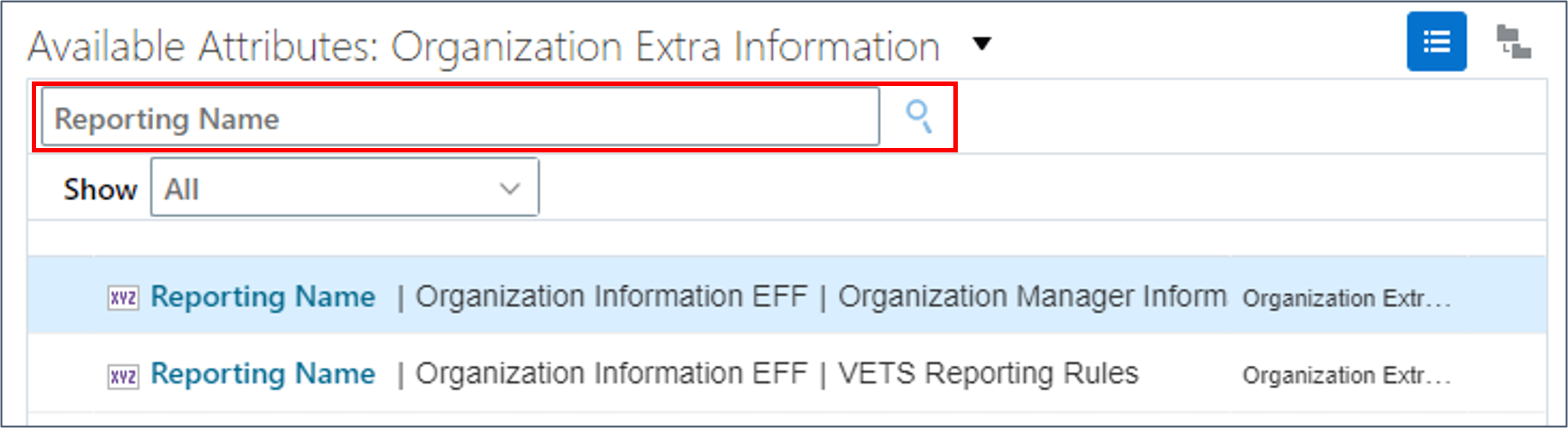
- Cercare Nome report.
Suggerimento
Sono presenti solo due occorrenze dell'attributo Nome reporting, una per ogni contesto flexfield. Nel contesto Informazioni manager organizzazione è disponibile un solo attributo Nome generazione report, ma è configurato in più categorie flexfield. La tabella Seleziona attributi mostra solo l'attributo disponibile e non comprende le configurazioni delle categorie flexfield.I codici categoria e contesto flexfield visualizzati nella pagina Visualizza business object verranno specificati nella configurazione del modello per garantire che i dati vengano caricati nella categoria e nel contesto EFF corretti.
- Selezionare l'attributo Nome generazione report definito nel contesto del flexfield Informazioni manager organizzazione.
- Fare clic su Continua.
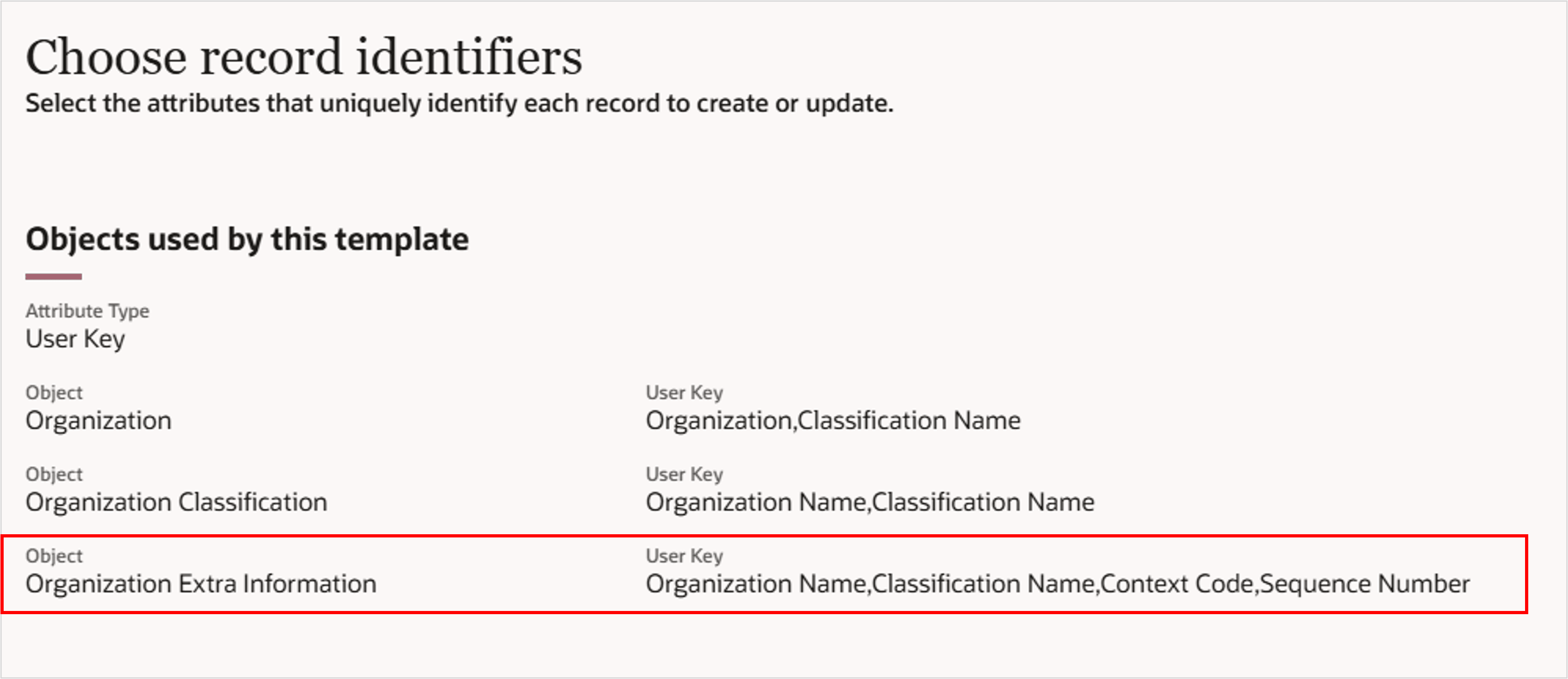
Sono stati aggiunti attributi dall'oggetto Informazioni supplementari organizzazione nella gerarchia dell'organizzazione, che verrà aggiunto all'elenco degli oggetti utilizzati da questo modello.
- Fare clic su Continua.
Gli attributi obbligatori vengono aggiunti automaticamente quando si seleziona il primo attributo per un oggetto.
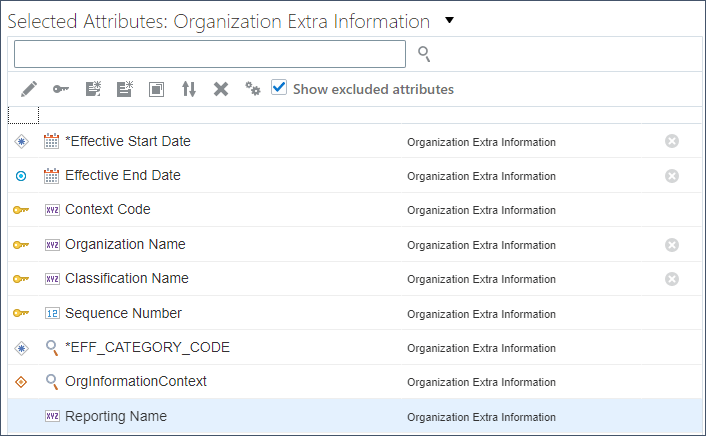
Gli attributi per identificare il record padre vengono automaticamente impostati sui valori del record padre e nascosti.
Altri attributi obbligatori per i flexfield estensibili sono:
Attributi EFF obbligatori per informazioni supplementari organizzazione Attributo Descrizione Codice contesto Codice contesto flexfield dei segmenti flexfield selezionati. Viene aggiunto automaticamente alle definizioni di business object con attributi di segmento flexfield.
OrgInformationContext Codice contesto flexfield dei segmenti flexfield selezionati per l'oggetto Informazioni supplementari organizzazione. Questo attributo è specifico di questo oggetto e può essere impostato sullo stesso valore del codice contesto. EFF_CATEGORY_CODE Codice categoria flexfield estensibili. Numero di sequenza Sequenza del record contesto flexfield. Suggerimento
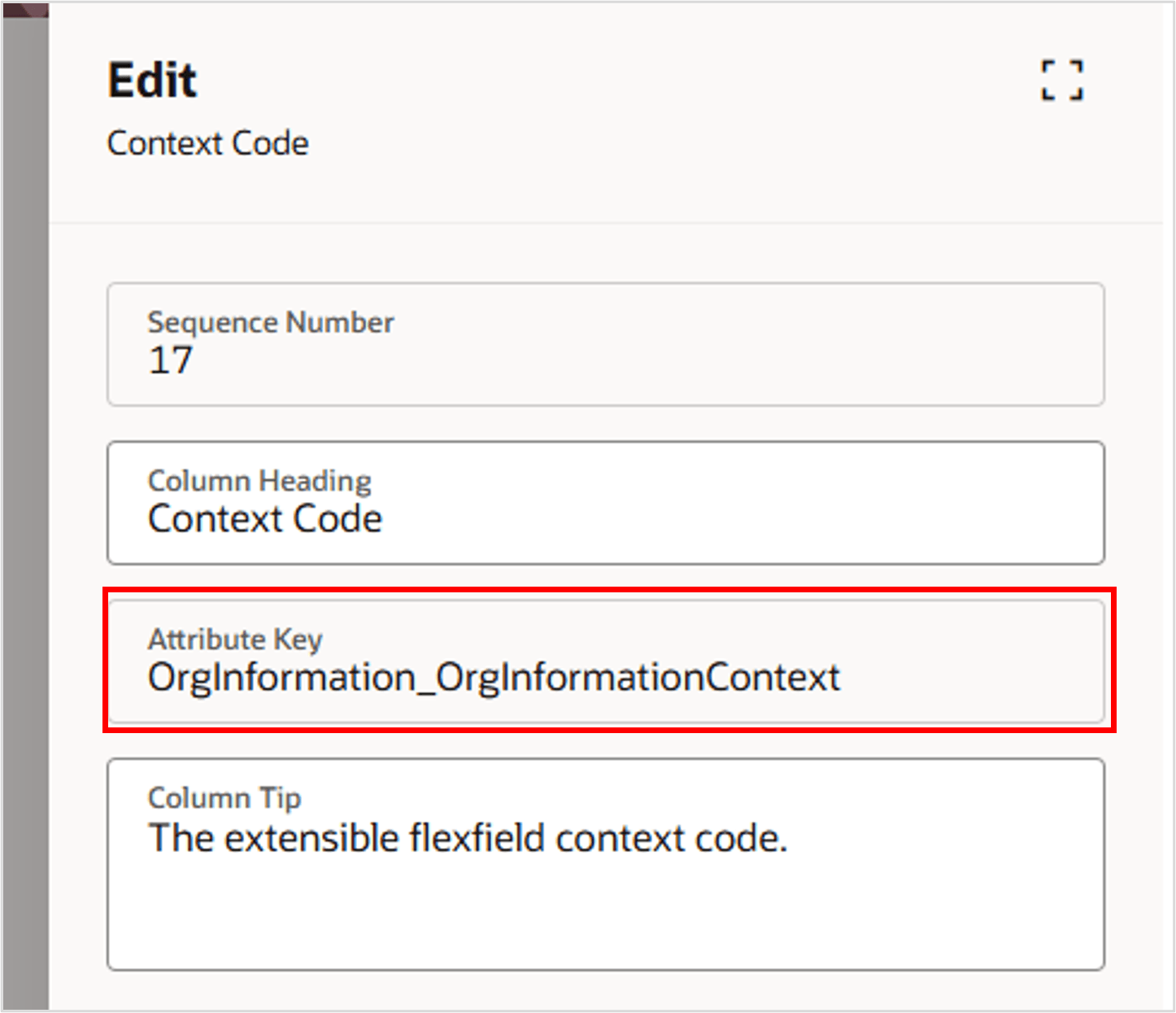
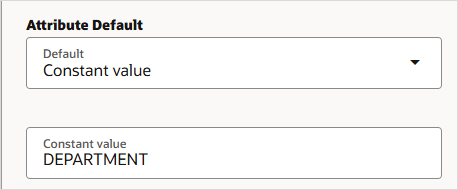
Questi attributi identificano la categoria EFF e il contesto che la riga del foglio di calcolo deve creare o gestire; in genere vengono nascosti all'utente del foglio di calcolo dopo averne configurato i valori predefiniti. - Modificare l'attributo Codice contesto per definire un valore predefinito costante del Codice contesto per l'attributo Nome reporting.
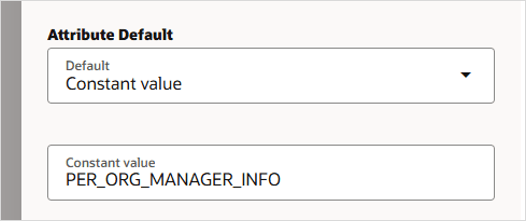
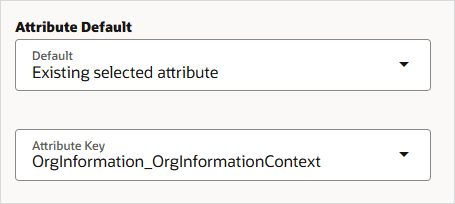
- Prendere nota della chiave attributo; è necessario configurare il valore predefinito per l'attributo OrgInformationContext che copia il valore di questo attributo.
- Deselezionare la casella di controllo Visualizza per nascondere l'attributo dai fogli di calcolo del modello e fare clic su Salva.
- Configurare un valore predefinito Attributo selezionato esistente per l'attributo OrgInformationContext, specificando la chiave attributo dell'attributo Codice contesto.
- Nascondere questo attributo e salvare le modifiche.
- Modificare l'attributo EFF_CATEGORY_CODE, definendo un valore predefinito del codice categoria del flexfield per l'attributo Nome generazione report e nasconderlo.
- Modificare l'attributo Numero sequenza, definendo un valore predefinito costante di 1 e nasconderlo.
- Aggiungere altri attributi di segmento flexfield necessari dallo stesso contesto flexfield.
Suggerimento
Solo gli attributi del segmento flexfield nel componente Informazioni supplementari organizzazione verranno visualizzati come colonne nei fogli di calcolo generati da questo modello. Tutti gli altri attributi hanno valori predefiniti configurati e sono nascosti per semplificare l'immissione dei dati per l'utente finale.Aggiunta di segmenti flexfield da un altro contesto
Quando si forniscono segmenti flexfield da altri contesti, è necessario fornire un'occorrenza diversa dell'oggetto Informazioni supplementari organizzazione.
Per ottenere questo risultato in un modello di foglio di calcolo, duplicare prima gli attributi per questo oggetto, aggiungere gli attributi del segmento flexfield per il contesto successivo e configurare il contesto del flexfield per l'oggetto duplicato. Alla fine di questo task, nel modello saranno disponibili i seguenti attributi per l'oggetto Informazioni supplementari organizzazione.
| Occorrenza oggetto | Attributo | Predefinita | Visualizzato |
|---|---|---|---|
| 1 | Nome generazione report | Sì | |
| 1 | Ore di lavoro standard | ||
| 1 | Frequenza ore di lavoro standard | ||
| 1 | Ora inizio lavoro | ||
| 1 | Ora fine lavoro | ||
| 1 | Codice contesto | PER_ORG_MANAGER_INFO | |
| 1 | CODICE CATEGORIA EFF | DIPARTIMENTO | |
| 1 | Contesto informazioni organizzazione | Informazioni organizzazione_Contesto informazioni organizzazione | |
| 1 | Numero di sequenza | 1 | |
| 2 | Nome generazione report | ||
| 2 | Ore di lavoro standard | Sì | |
| 2 | Frequenza ore di lavoro standard | Sì | |
| 2 | Ora inizio lavoro | Sì | |
| 2 | Ora fine lavoro | Sì | |
| 2 | Codice contesto | PER_WORK_DAY_INFO | |
| 2 | CODICE CATEGORIA EFF | DIPARTIMENTO | |
| 2 | Contesto informazioni organizzazione | Informazioni organizzazione_1_Contesto informazioni organizzazione | |
| 2 | Numero di sequenza | 2 |
Nota
Gli attributi esistenti in ogni occorrenza di un record devono essere uguali. Verranno configurate le impostazioni predefinite appropriate per ogni contesto e verranno nascosti gli attributi non applicabili a un contesto.Duplicazione delle informazioni supplementari organizzazione
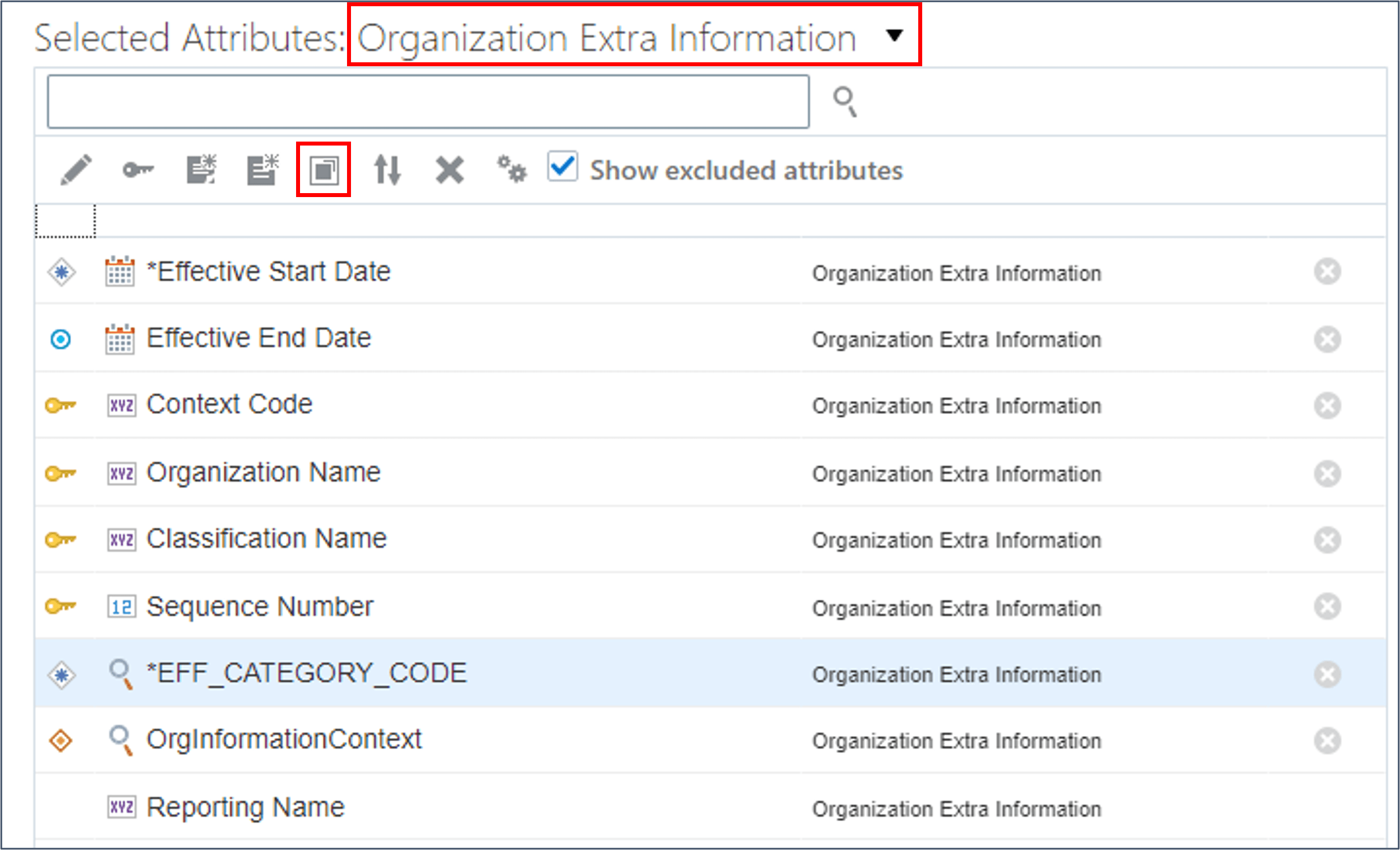
- Nella barra degli strumenti della tabella Configura attributi fare clic su Altre azioni > Attributi duplicati.
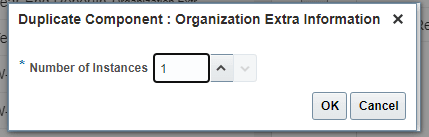
- Modificare il record Informazioni supplementari organizzazione e specificare 1. Salvare la modifica.
- Fare clic su Crea. In questo modo viene creata una copia di ogni attributo selezionato per il componente Informazioni supplementari organizzazione.
- Modificare l'attributo Nome report | 1 per nasconderlo.
Questo duplicato delle informazioni supplementari sull'organizzazione si riferisce a un contesto flexfield diverso. È necessario nascondere tutti gli attributi per i segmenti flexfield definiti nel record Informazioni supplementari organizzazione originale.
- Fare clic su Salva.
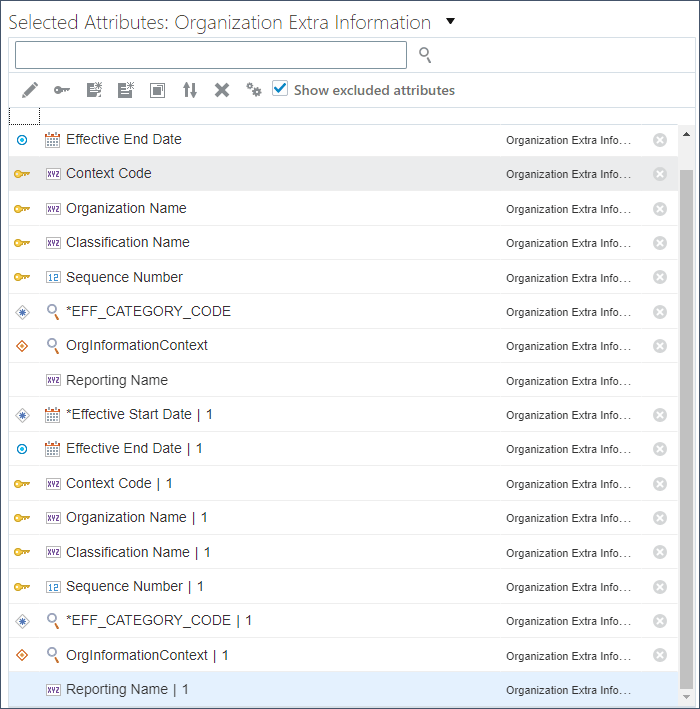
Suggerimento
Ai nuovi attributi verrà aggiunto un numero all'intestazione della colonna, al nome dell'attributo e alla chiave dell'attributo per identificare la nuova ricorrenza a cui appartengono.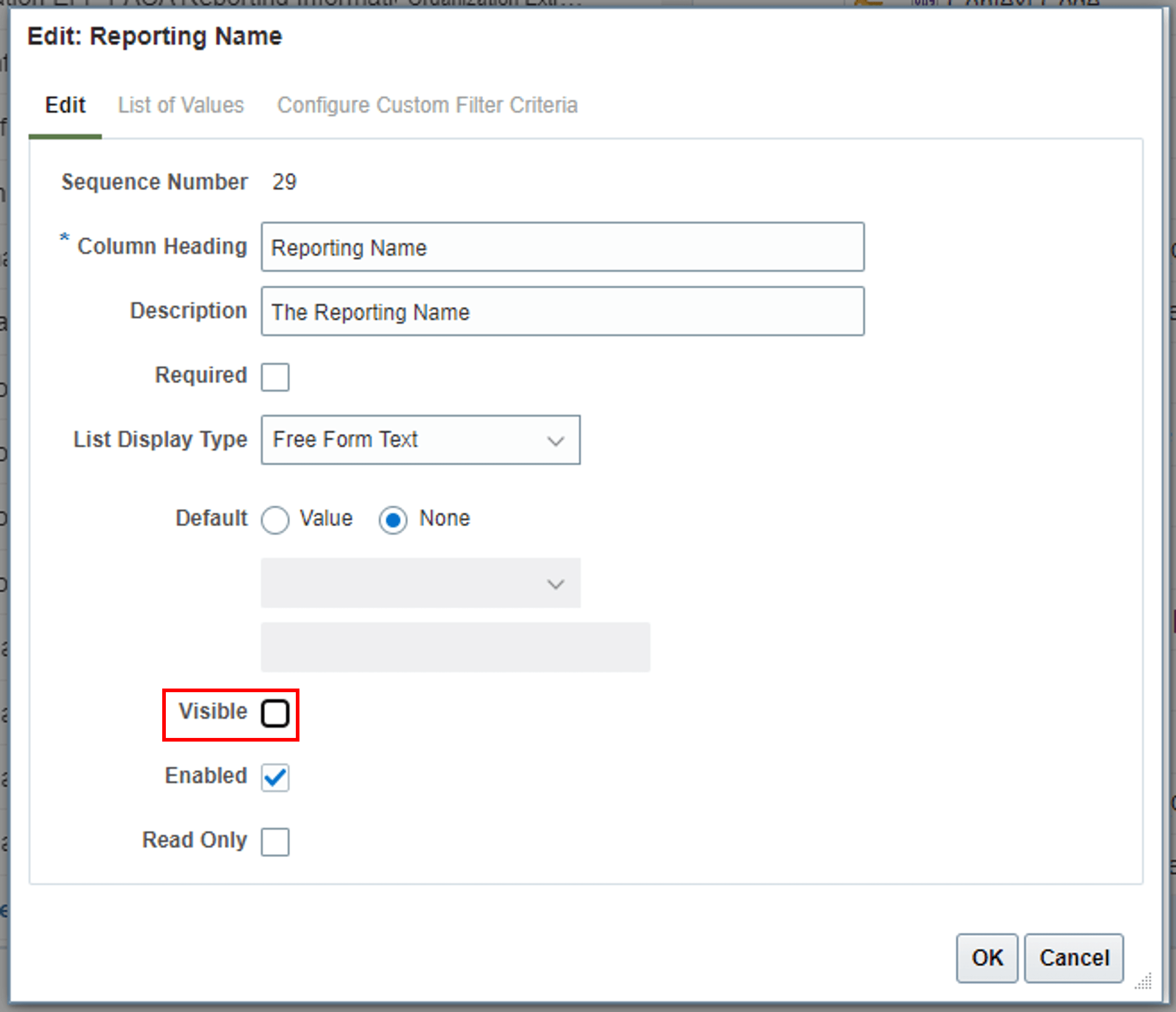
Aggiunta di segmenti per un altro contesto
- Passare al passo Seleziona attributi del processo guidato.
- Filtrare gli attributi nell'oggetto Informazioni supplementari organizzazione, nel nome del flexfield FEP informazioni organizzazione e nel contesto del flexfield Informazioni giorno lavorativo.
- Aggiungere al modello gli attributi seguenti dal contesto Informazioni giorno lavorativo:
- Ore di lavoro standard
- Frequenza ore di lavoro standard
- Ora inizio lavoro
- Ora fine lavoro
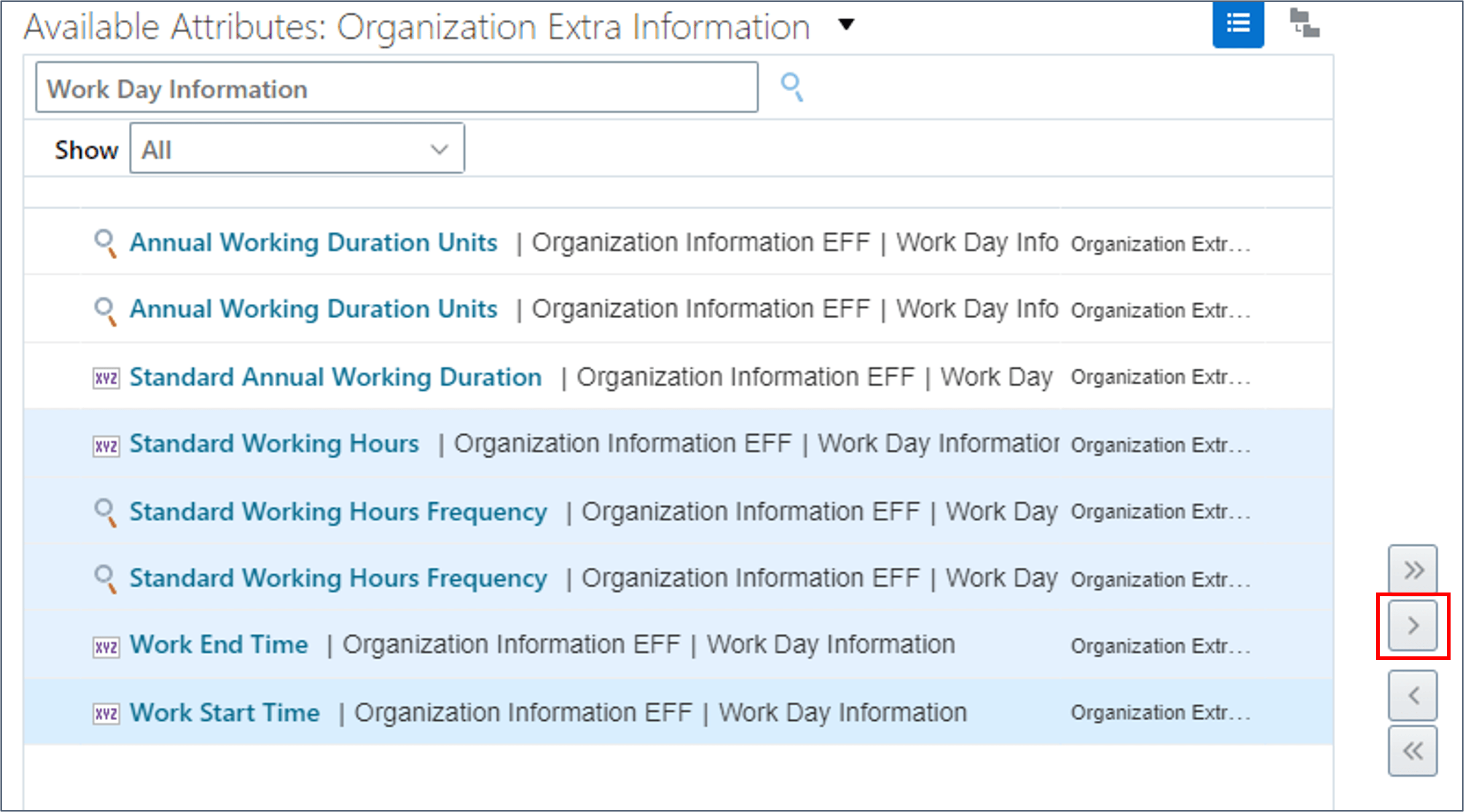
Nota
A volte ci sono due attributi con lo stesso nome. Uno accetta un codice o un ID di ricerca, l'altro accetta un significato o un valore. Utilizzare il Nome attributo per determinare quale è l'attributo; il nome dell'attributo che termina con _Display accetta il significato o il valore. - Fare clic su Continua finché non si è nel passo Configura attributi.
- Filtrare Oggetto in Informazioni supplementari organizzazione.
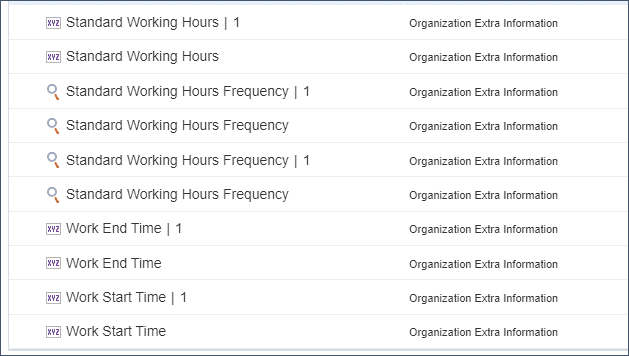
Ci saranno due occorrenze di ciascuno dei nuovi attributi del segmento flexfield. Quando si aggiungono attributi a un componente duplicato, gli attributi vengono aggiunti a ogni occorrenza.
- Nascondi gli attributi Informazioni giorno lavorativo dall'occorrenza originale di Informazioni supplementari organizzazione.
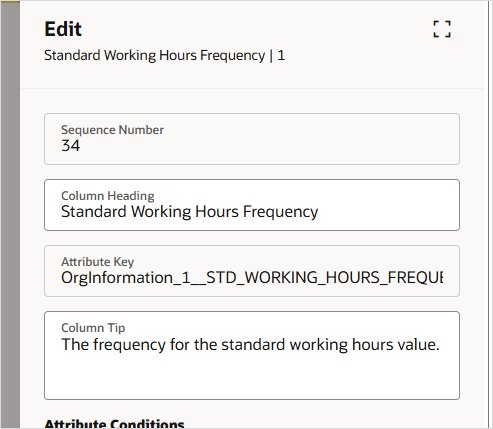
- Modificare ciascuno degli attributi Informazioni giorno lavorativo dall'occorrenza duplicata di Informazioni supplementari organizzazione. Modificare l'intestazione di colonna per rimuovere il numero aggiunto e, facoltativamente, aggiungere o modificare la punta di colonna.
- Fare clic su Mostra attributi nascosti.
- Modificare questi attributi nascosti nel record duplicato per specificare il contesto e la sequenza flexfield corretti:
Attributi obbligatori flexfield estensibile per informazioni supplementari organizzazione Attributo Descrizione Tipo predefinito Valore Codice contesto | 1 Codice contesto flexfield per il secondo contesto flexfield. Costante PER_WORK_DAY_INFO Numero di sequenza | 1 Sequenza del record contesto flexfield. Costante 2 OrgInformationContext | 1 Codice contesto flexfield per il secondo contesto flexfield. Copiare il valore dell'attributo Codice contesto | 1. Attributo selezionato esistente Informazioni organizzazione_1_Contesto informazioni organizzazione - Salvare le modifiche.
- Cancellare tutti i filtri e riordinare le righe nell'ordine in cui si desidera che le colonne vengano visualizzate nei fogli di calcolo. Ad esempio, fare clic su Ora inizio lavoro e trascinarla sopra Ora fine lavoro.
È stato creato un modello per la gestione dei reparti durante l'inserimento dei dati in più contesti flexfield.
Suggerimento
Questi sono gli attributi a cui non è stato aggiunto un numero al nome dell'attributo.L'elenco degli attributi per l'oggetto Informazioni supplementari organizzazione deve ora essere simile al seguente. 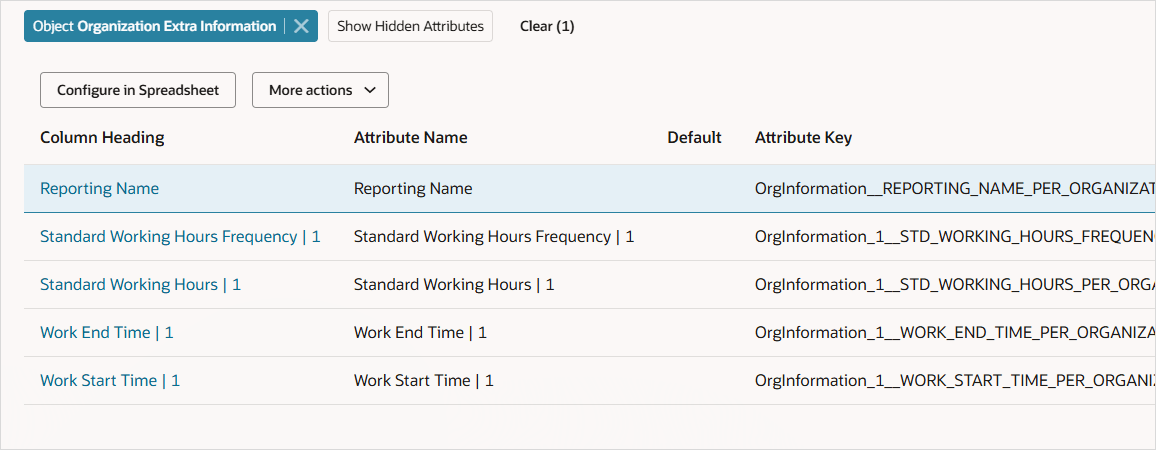
Collegamenti correlati
Esercitazioni correlate
- Configurare l'accesso alla progettazione e alla gestione dei modelli del programma di caricamento dati foglio di calcolo HCM (HSDL)
- Creazione di modelli programma di caricamento dati foglio di calcolo HCM
- Definizione di modelli HSDL per la creazione di più record figlio in una riga foglio di calcolo
- Descrizione dei business object (HDL) del programma di caricamento dati HCM
Gli ultimi tutorial per HDL e HSDL sono pubblicati in questo argomento su Cloud Customer Connect:
Riconoscimenti
- Autori - Ema Johnson (Lead Principal Product Manager, HCM Data Loader e AI)
Altre risorse di apprendimento
Esplora altri laboratori su docs.oracle.com/learn o accedi a più contenuti di formazione gratuiti sul canale YouTube di Oracle Learning. Inoltre, visitare education.oracle.com/learning-explorer per diventare Oracle Learning Explorer.
Per la documentazione del prodotto, visitare Oracle Help Center.
Inclusione di segmenti flexfield nei modelli del programma di caricamento dati foglio di calcolo HCM
G35066-03
Maggio 2026