Introduzione
Utilizza il programma di caricamento dati foglio di calcolo HCM (HSDL) per fornire fogli di calcolo per il caricamento di massa specifici dei casi d'uso per gli utenti aziendali e le integrazioni in entrata. È possibile configurare i modelli di foglio di calcolo per i casi d'uso e assegnare l'accesso a tali modelli solo ai ruoli che li richiedono. Ad esempio, lo specialista HR potrebbe avere accesso a un foglio di calcolo Nuova assunzione, mentre il foglio di calcolo Ore straordinario potrebbe essere disponibile solo per l'amministratore ciclo paghe.
È possibile creare modelli personalizzati negli ambienti non di produzione, da zero, importando modelli condivisi da Cloud Customer Connect oppure copiando e modificando un modello preconfigurato. Dopo aver testato un modello, importarlo nell'ambiente di produzione e assegnare i ruoli che possono utilizzarlo.
Questa esercitazione spiega come trovare modelli condivisi in Cloud Customer Connect e come importare questi e i modelli personalizzati.
Obiettivi
In questa esercitazione:
- Scopri come trovare modelli HSDL condivisi in Cloud Customer Connect.
- Importare un modello e configurare l'accesso al modello.
- Rivedere e sostituire i parametri del modello.
Prerequisiti
Per completare questo tutorial, è necessario:
- Ruolo Progettazione modello HSDL per l'importazione dei modelli in ambienti non di produzione o ruolo Gestione modello HSDL per gli ambienti di produzione. Al ruolo deve essere assegnato l'accesso ai business object per i quali si desidera importare i modelli.
Per creare un ruolo di questo tipo, eseguire i task riportati nell'esercitazione Configura accesso a progettazione e gestione modelli HSDL (HCM Spreadsheet Data Loader).
Nota
Questa esercitazione presuppone che sia stato abilitato Redwood. Seguire la versione della versione 25C di questa esercitazione per la navigazione e gli screenshot, se non è così.Task 1: Download dei modelli da Cloud Customer Connect
I modelli HSDL sono disponibili nel Centro risorse HCM di Cloud Customer Connect.
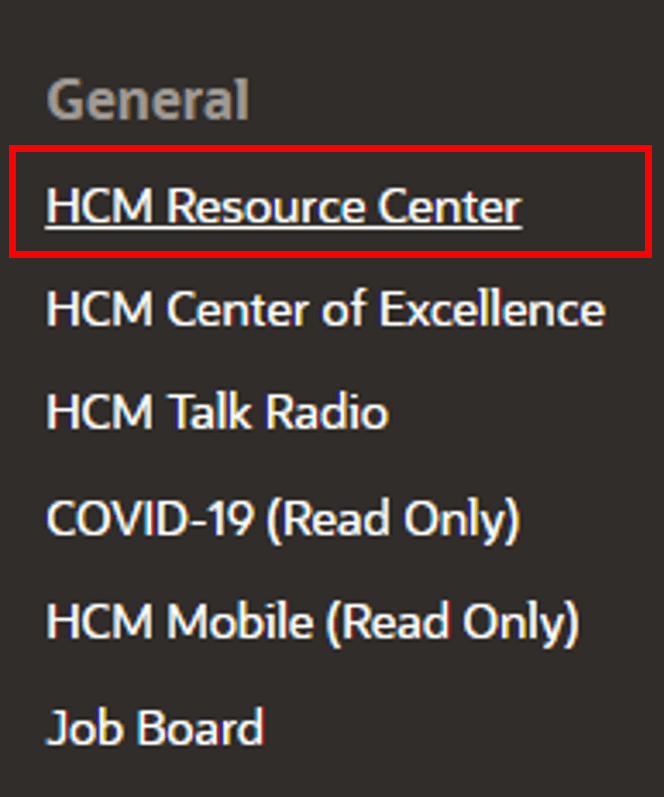
- Per accedere al forum dalla home page di Cloud Customer Connect, fare clic su Categorie > Human Capital Management > HCM Resource Center.
- Cercare gli argomenti con la parola chiave HSDL per visualizzare tutti i modelli HSDL disponibili.
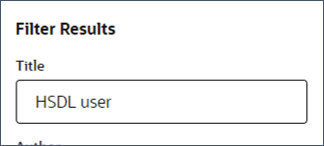
- Cercare gli argomenti con le parole chiave HSDL e Utente per visualizzare tutti i modelli HSDL per l'oggetto Utente.
- Cercare l'argomento denominato Modelli WSDL: Gestione account utente e fare clic sul nome dell'argomento.
- Fare clic sul modello che si desidera importare. Ad esempio, Aggiungi o rimuovi ruoli account utente.
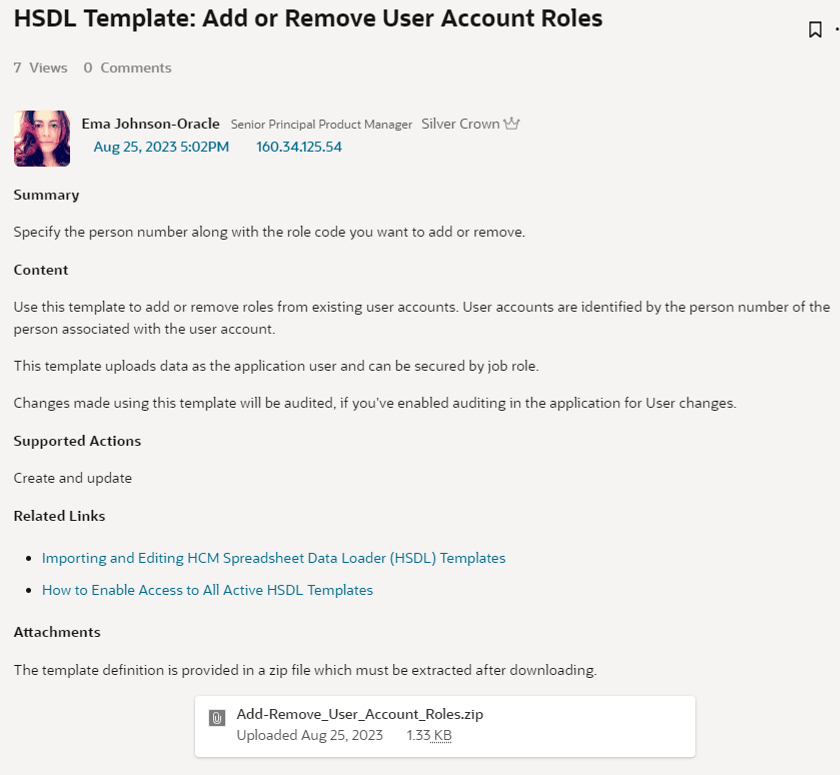
Ogni argomento del modello HSDL fornisce:
- Descrizione del modello e delle azioni supportate.
- Collegamenti ad argomenti correlati.
- File zip contenente la definizione del modello XML.
- Fare clic sul file zip per scaricarlo.
- Estrarre il file zip pronto per l'importazione del file XML.

Suggerimento
Argomenti denominati Modelli WSDL: (plurale) fornirà collegamenti ai modelli correlati all'oggetto, ad esempio Gestione account utente. Argomenti denominati Modello WSDL: (singolare) forniranno il download per un modello specifico.Task 2: Importazione di modelli di foglio di calcolo
In questo passo verrà importato il modello di foglio di calcolo nell'applicazione in cui è possibile modificarlo e renderlo attivo.
Suggerimento
Se si importa un modello configurato in un altro ambiente, utilizzare il file XML generato durante l'esportazione del modello.- Eseguire il login all'applicazione con un designer di modelli o un ruolo di manutenzione.
- Andare a Gruppi clienti personali > Scambio dati > Modelli foglio di calcolo.
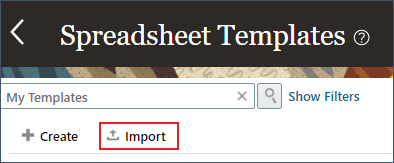
- Fare clic su Importa.
- Nel pannello Importa modello foglio di calcolo specificare un nome che descriva il caso d'uso supportato dal modello di foglio di calcolo, ad esempio Aggiungi o rimuovi ruoli account utente.
- Selezionare il file XML del modello da importare.
- Fornire una descrizione in modo che gli utenti business possano capire quando utilizzare questo modello.
- Per i modelli specifici della legislazione, selezionare il gruppo dati legislativi.
- Fare clic su Importa.
Suggerimento
Verrà utilizzato un codice predefinito in base al nome specificato, ma è possibile sostituirlo. Deve essere unico.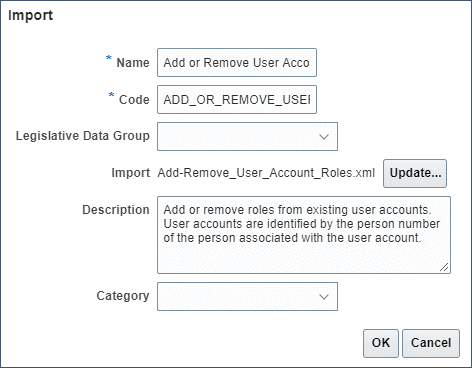
Il pannello viene chiuso e un messaggio di elaborazione comunica che il modello viene importato. 
Una volta importata, viene visualizzato un messaggio di avvio che consente di scaricare il file di log. Se il modello viene importato correttamente, viene visualizzato nella tabella Modelli foglio di calcolo. 
Suggerimento
Se si sono verificati errori, scaricare il file di log per ulteriori informazioni.Passi successivi
Per completare e attivare un modello importato, sarà necessario assegnare l'accesso ruolo e attivare il modello. È inoltre possibile eseguire l'override dei parametri del modello.
Nell'esercitazione Creazione dei modelli del programma di caricamento dati foglio di calcolo HCM sono disponibili i dettagli relativi a ciascuno dei seguenti elementi:
Collegamenti correlati
Gli ultimi tutorial per HDL e HSDL sono pubblicati in questo argomento su Cloud Customer Connect:
Riconoscimenti
- Autori - Ema Johnson (Lead Principal Product Manager, HCM Data Loader e AI)
Altre risorse di apprendimento
Esplora altri laboratori su docs.oracle.com/learn o accedi a più contenuti di formazione gratuiti sul canale YouTube di Oracle Learning. Inoltre, visitare education.oracle.com/learning-explorer per diventare Oracle Learning Explorer.
Per la documentazione del prodotto, visitare Oracle Help Center.
Importazione dei modelli del programma di caricamento dati foglio di calcolo di HCM
G35028-03
Maggio 2026