Introduzione
Il programma di caricamento dati foglio di calcolo HCM (HSDL) consente agli utenti business di creare e gestire i dati utilizzando i fogli di calcolo. A volte i dati da creare richiedono la creazione di un record padre con più record figlio. Ad esempio, una mansione con molti livelli validi o un dipendente con più numeri di telefono.
In questa esercitazione viene descritto come definire un modello di foglio di calcolo HSDL che consente di fornire più record figlio nella stessa riga del foglio di calcolo del record padre. Ciò viene ottenuto duplicando l'oggetto figlio nel modello per il numero massimo di record che si desidera creare nel foglio di calcolo. Ogni oggetto figlio duplicato diventa un altro set di colonne del foglio di calcolo per la stessa riga padre.
Per eseguire i passi di questa esercitazione viene utilizzato un modello preconfigurato. Applicare gli stessi passi quando si modifica il proprio modello.
Nota
È possibile duplicare un oggetto figlio solo se non dispone di oggetti figlio propri.Se l'oggetto figlio dispone di oggetti figlio propri, modellare tali record su righe di foglio di calcolo separate.
Obiettivi
In questa esercitazione:
- Importa un modello preconfigurato per i job di caricamento di massa con un livello valido.
- Informazioni su come estendere il modello per consentire la specifica di più livelli validi in una singola riga del foglio di calcolo.
Si dovrebbe già avere familiarità con la creazione di modelli di foglio di calcolo. Se in precedenza non è stato utilizzato il task Modelli foglio di calcolo, completare prima l'esercitazione Creazione dei modelli del programma di caricamento dati foglio di calcolo HCM.
Prerequisiti
Per completare questa esercitazione, è necessario disporre del ruolo Progettazione modello HSDL per effettuare le operazioni riportate di seguito.
- Accedere al task Modelli foglio di calcolo.
- Importare i modelli per il business object Mansione.
Per creare un ruolo di questo tipo, eseguire i task 2 e 3 nell'esercitazione Configura accesso a progettazione e gestione modelli HSDL (HCM Spreadsheet Data Loader).
Nota
Questa esercitazione presuppone che sia stato abilitato Redwood. Seguire la versione della versione 25C di questa esercitazione per la navigazione e gli screenshot, se non è così.Task 1: Importazione di un modello
In questo task verrà importato un modello preconfigurato per completare i passi descritti nel Task 2. Se si sta aggiornando il proprio modello, assicurarsi che l'oggetto figlio che si desidera duplicare sia già selezionato nel modello prima di avviare Task 2.
Nota
Questo task riepiloga i passi per l'importazione di un modello preconfigurato. L'esercitazione Importazione dei modelli del programma di caricamento dati foglio di calcolo HCM fornisce i passi dettagliati, se necessario.- Scaricare il file Sample_JobTemplate.zip ed estrarlo per accedere al file XML che contiene.
- Andare al task Modelli foglio di calcolo e fare clic su Importa.
- Nella finestra di dialogo Importa specificare il nome di Job con livelli validi e, facoltativamente, una descrizione.
- Selezionare il file Sample_JobTemplate.xml scaricato utilizzando il campo Importa.
- Fare clic su Importa.
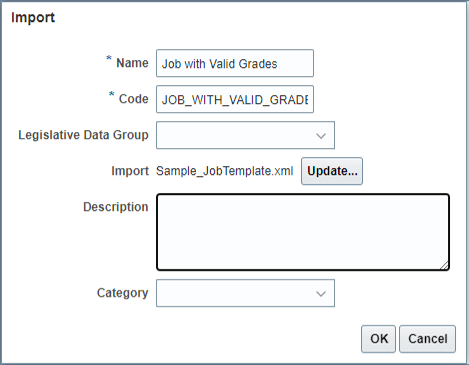
Verrà visualizzato un messaggio di elaborazione durante le importazioni del modello.
Dopo l'importazione, viene visualizzato un banner di operazione riuscita che consente di rivedere il file di log di download e il modello è disponibile nella tabella. 
Task 2: Aggiungi più oggetti figlio
In questo passo è possibile duplicare e configurare il componente Livello valido job nel modello.
- Fare clic sul nome del modello nel task Modelli foglio di calcolo per modificarlo.
- Passare al passo Configura attributi nel processo guidato.
- Filtrare l'elenco di attributi nell'oggetto Livello valido job e fare clic sull'opzione di attivazione/disattivazione Mostra attributi nascosti.
- Fare clic su Altre azioni > Attributi duplicati nella barra degli strumenti della tabella.
- Modificare la riga per l'oggetto che si desidera duplicare e specificare il numero di occorrenze aggiuntive che si desidera creare.
- Fare clic su Crea. In questo modo viene creato il numero specificato di copie di ogni attributo incluso nella definizione del modello per il componente duplicato.
- Fare clic su Salva.
- Modificare il valore predefinito di qualsiasi attributo nascosto in cui la configurazione cambia tra le occorrenze. Ad esempio, se si stanno creando più numeri di telefono, è possibile configurare il primo tipo di telefono come telefono di lavoro, il secondo come telefono cellulare e così via.
- Modificare ciascun attributo per fornire un'intestazione di colonna più significativa, ad esempio codice livello 1, codice livello 2, codice livello 3 e così via.
- Fare clic su Salva.
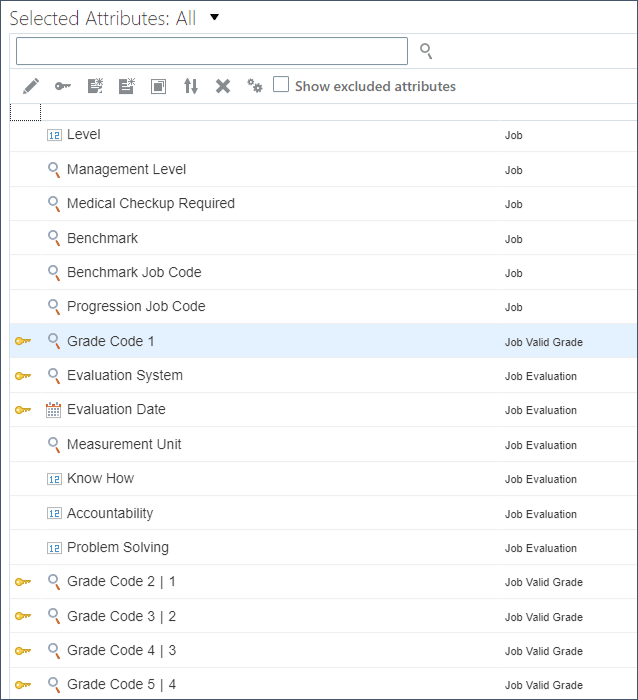
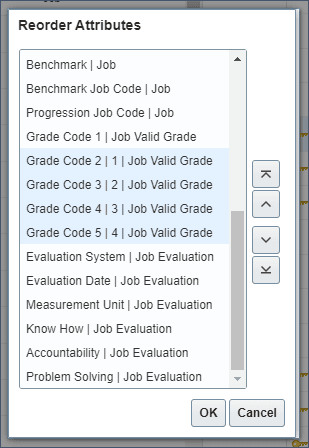
- Deselezionare il filtro per rivedere tutti gli attributi nel foglio di calcolo. L'ordine delle colonne del foglio di calcolo è determinato dall'ordine delle righe in questa tabella.
- Trascinare e rilasciare le righe della tabella nell'ordine in cui si desidera visualizzare le colonne del foglio di calcolo.
- Salvare le modifiche.
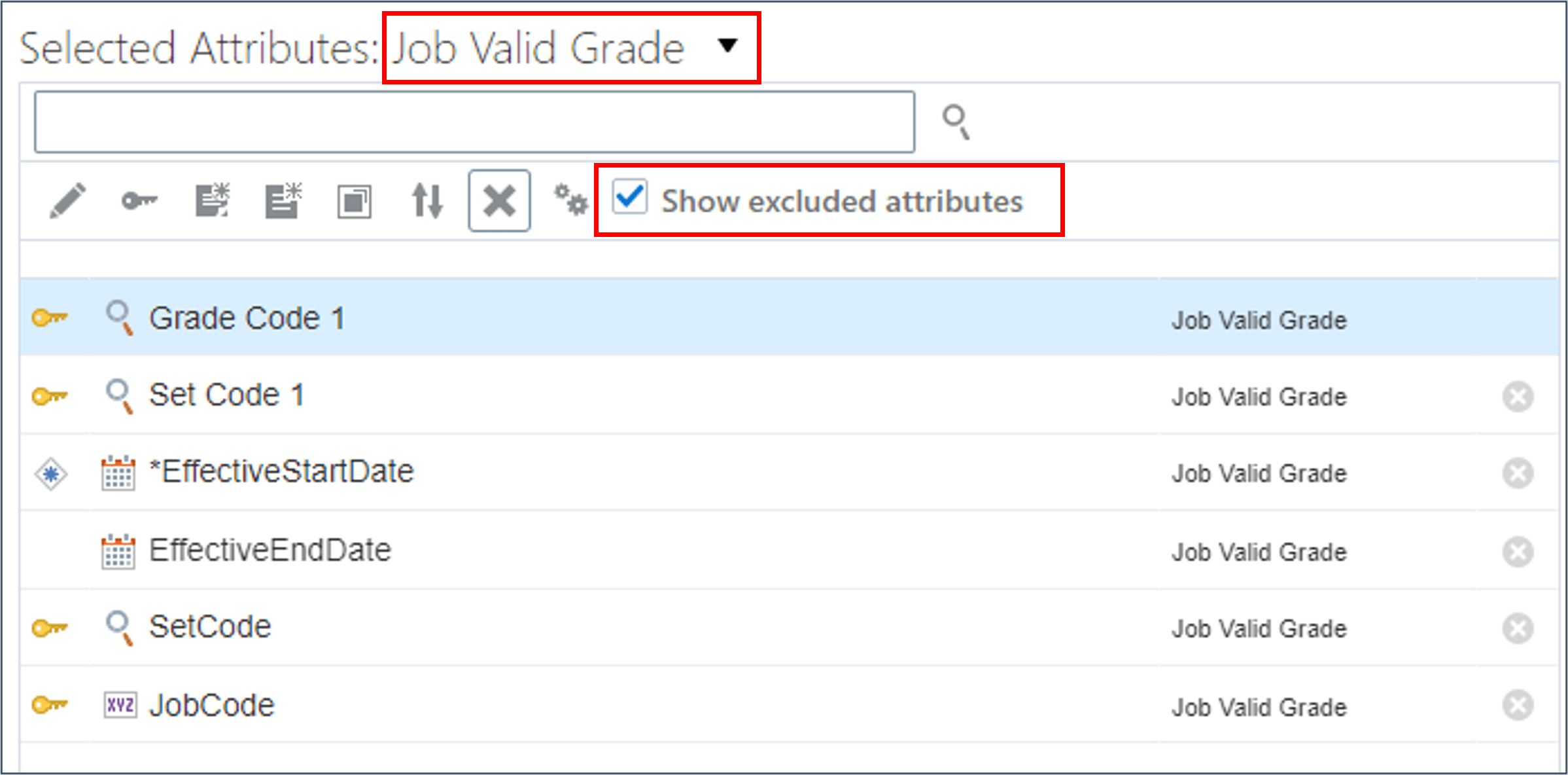
Suggerimento
Tutti gli attributi selezionati per il componente verranno duplicati, inclusi quelli nascosti dal foglio di calcolo.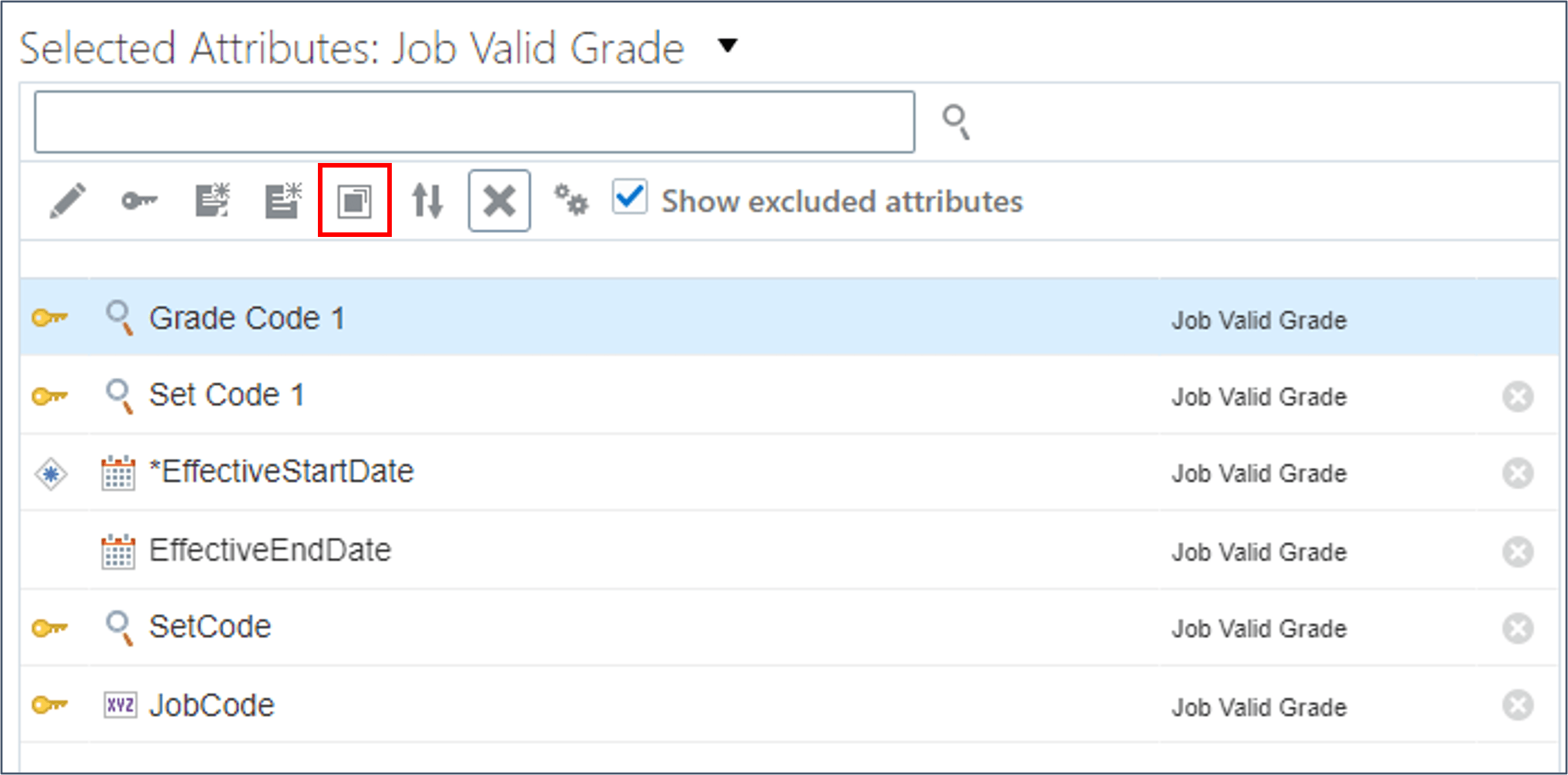
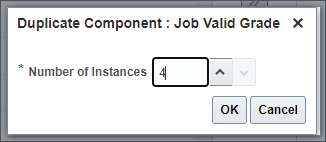
Nota
Nel pannello Crea duplicati vengono visualizzati solo gli oggetti inclusi nel modello che possono essere duplicati.Suggerimento
È possibile espandere le dimensioni del pannello se l'elenco degli attributi selezionati è lungo.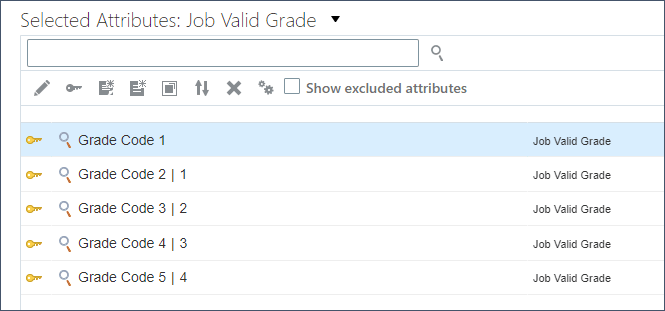
Suggerimento
Ai nuovi attributi verrà aggiunto un numero al nome per identificare l'occorrenza dell'oggetto a cui appartengono.Suggerimento
Al salvataggio dell'elenco di attributi viene aggiornato e l'ordine degli attributi cambia.Suggerimento
Nel componente Livello valido mansione, i valori degli attributi nascosti non dipendono dall'occorrenza del livello valido, pertanto non sono necessarie modifiche.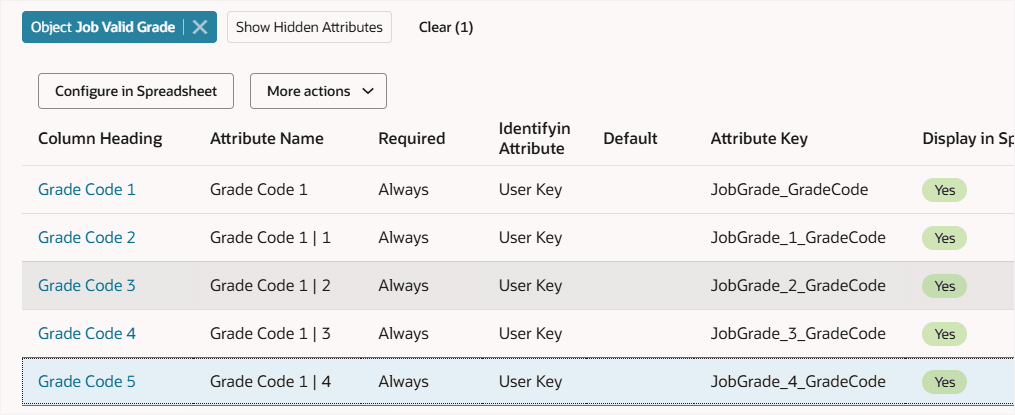
Collegamenti correlati
Riconoscimenti
- Autori - Ema Johnson (Lead Principal Product Manager, HCM Data Loader e AI)
Altre risorse di apprendimento
Esplora altri laboratori su docs.oracle.com/learn o accedi a più contenuti di formazione gratuiti sul canale YouTube di Oracle Learning. Inoltre, visitare education.oracle.com/learning-explorer per diventare Oracle Learning Explorer.
Per la documentazione del prodotto, visitare Oracle Help Center.
Definizione di modelli HSDL per la creazione di più record figlio in una riga foglio di calcolo
G35076-03
Maggio 2026